一、操作系统
1.概念
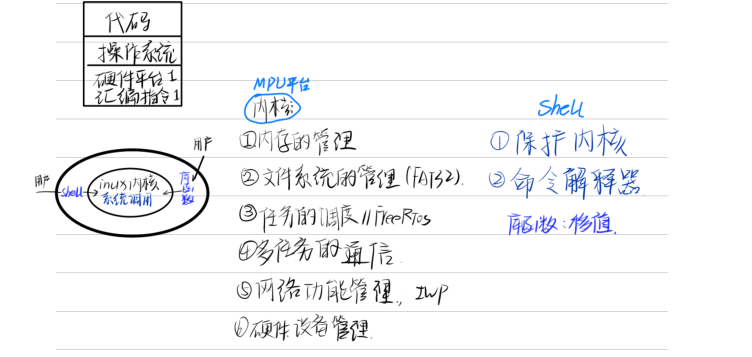
操作系统本质是一个软件,功能用来屏蔽底层不同的硬件平台,为上层应用提供统一的接口和运行环境
2.组成
二、Shell命令
1.基本命令
请查看:
2.文件查看命令
1.cat failname //查看文件的全部内容,内容显示在终端
2.查看文件 开头/末尾 内容
head -n 10 filename
tail -n 10 filename
3.管道
(将前面命令的输出作为后续命令的输入)
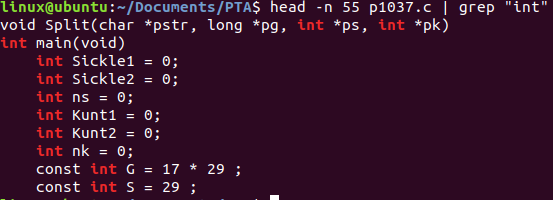
head -n 10 filename | grep "字符串"
tail -n 100 /usr/include/stdio.h | grep "extern"
ps -ef | grep bash
4.查看搜索
grep**(搜索关键字)**
grep "字符串" 文件名
5. 重定向
(将原来输出在终端的内容写入到文件中 )
覆盖重定向:
命令 > 文件名 : 执行命令后的内容,写入到新的文件中,覆盖该文件原来的内容
追加重定向:
command >> failename : 执行命令后的内容,补充到该文件后面
6. 通配符
*:匹配任意长度任意字符
?:匹配一位长度任意字符
\[\]:匹配一位长度指定字符
7.chmod(修改文件权限)
r:读权限
w:写权限
x:执行权限
421
rwxrwx:创建文件的用户对文件是否拥有读写执行的权限
rwx:创建文件用户的同组用户对文件是否拥有读写执行的权限
rwx:其余人是否拥有读写执行的权限
7 7 7
rwx rwx rwx
chmod 0777 filename
chmod +/-r/w/x filename
8.chgrp(修改文件所属的组)
chgrp 用户名 filename
9.chown(修改文件所属的用户)
chown 用户名 filename
10. (1)压缩
tar -jcvf filename.tar.bz2 dirname/*
tar -zcvf filename.tar.gz dirname/*
(2)解压缩
tar -jxvf filename.tar.bz2
tar -zxvf filename.tar.gz
11.文件查找
find 目录 -name "文件名"
12.其余命名
1.echo(在终端显示对应的内容, 相当于printf)
2.du(统计文件大小)
du -m 文件名
du -k 文件名
3.fdisk(查看磁盘分区信息)
fdisk -l
4.sudo(使用超级用户的权限来执行某个操作)
sudo fdisk -l
- date (查看日期)
6.whoami(查看当前登录的用户 )
7.ps(查看进程信息)
ps -ef
8.top(根据cpu占用率产看进程信息)
top
q(退出)
9.ifconfig(查看网卡信息)
10.ping(测试与目的主机是否连通)
ping 8.8.8.8
13.dpkg工具集
#安装软件
sudo dpkg -i filename.deb
#查看软件是否安装成功
sudo dpkg -l 软件名
#卸载软件
sudo dpkg -P 软件名
14. apt-get工具集
可以自己根据配置的源下载对应软件
根据软件依赖关系安装软件所需要的所有依赖
1. 上网
ping 8.8.8.8
1.让虚拟机使用NAT模式
点击"虚拟机"
点击"设置"
点击"虚拟网络适配器"
选择"NAT模式"
点击"确定"
2.修改Ubuntu配置文件
打开配置文件
sudo vim /etc/network/interfaces
修改配置文件格式:
auto lo
iface lo inet loopback
auto ens33
iface ens33 inet dhcp
保存、退出:wq
3.重启Ubuntu
sudo shutdown -r now
2. 配置apt-get工具集的源
-
点击"Ubuntu Software"
-
右键选择"Software & Updates"
-
点击"close"
-
输入命令
sudo apt-get autoclean
sudo apt-get update
sudo apt-get install -f
3. 软件安装
#安装软件
sudo apt-get install 软件名
#卸载软件
sudo apt-get remove 软件名 --purge
15.shell编程
1.解释型语言、编译型语言
解释型语言:边翻译边执行
- 开发效率高
- 执行效率低
- 不适合做数据运算
- 适合对系统管理
编译型语言:先编译再执行
- 开发效率低
- 执行效率高
- 适合做数据运算符,有丰富的数据类型
- c/c++、c#、java
2.shell脚本开发流程
1.编写shell脚本
vim filename.sh
2.加上执行权限
chmod +x filename.sh
3.运行
./filename.sh
3.shell脚本本质
一系列shell命令的集合
4.shell脚本中的引号
- 双引号
双引号中的变量内容会进行替换
- 单引号
单引号中间内容为字符串常量,不做任何改变,直接操作
- 倒引号
将倒引号中的内容作为命令来执行
5.shell中的变量
- 环境变量
shell脚本中用来存放系统相关信息的变量
PWD:存放当前所在目录的绝对路径
HOME:登录用户的家目录
PATH:系统软件默认的路径
2.位置变量
$0:程序名
$1:执行脚本时传入的第一个参数
$2:执行脚本时传入的第二个参数
$#:传入参数的个数
$?:上一句语句运行的结果
$$:执行脚本对应的进程的ID号
3.自定义变量
i=0
str="hello world"
6.分支
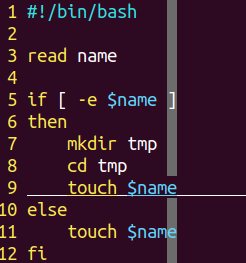
1.if基本格式
if 表达式 man test //查看test用法
then
语句块
elif 表达式 read 从终端接收变量
语句块
else
语句块
fi
2.case
case $变量 in
9)语句块
;;
8)语句块
;;
7)语句块
;;
*)语句块
;;
esac
7.循环
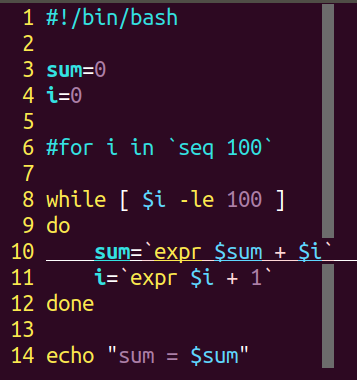
expr: 计算表达式
seq:序列
8.数组
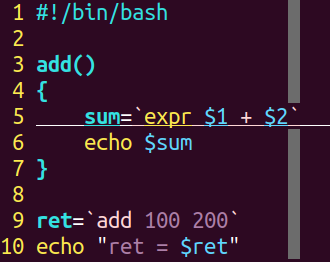
9.函数