目录
[第三步:安装 OpenClaw,适配国内镜像源](#第三步:安装 OpenClaw,适配国内镜像源)
[第四步:验证安装,确认 OpenClaw 可用](#第四步:验证安装,确认 OpenClaw 可用)
[重点步骤:配置英伟达免费 AI 模型(含 kimi-k2.5)](#重点步骤:配置英伟达免费 AI 模型(含 kimi-k2.5))
[1. 注册英伟达账号并获取 API Key](#1. 注册英伟达账号并获取 API Key)
[2. 修改 OpenClaw 配置文件](#2. 修改 OpenClaw 配置文件)
[3. 运行配置向导,完成剩余设置](#3. 运行配置向导,完成剩余设置)
[最后一步:启动 OpenClaw 核心网关服务](#最后一步:启动 OpenClaw 核心网关服务)
最近亲测完成了 OpenClaw 的部署,把全程步骤整理出来分享给大家,适配中国大陆网络环境,还会教大家配置英伟达免费的 AI 模型(包含 kimi-k2.5),所有代码直接复制就能用,跟着步骤走全程无坑~
第一步:版本检测,确认系统初始状态
先检查服务器里有没有装过 OpenClaw,或者它的旧版本 Moltbot/Clawdbot,避免版本冲突,直接执行下面的检测命令就行:
openclaw --version 2>/dev/null && echo "OpenClaw 已安装" || echo "未安装 OpenClaw"; moltbot --version 2>/dev/null && echo "Moltbot 已安装(旧版本)" || echo "未安装 Moltbot"; clawdbot --version 2>/dev/null && echo "Clawdbot 已安装(旧版本)" || echo "未安装 Clawdbot"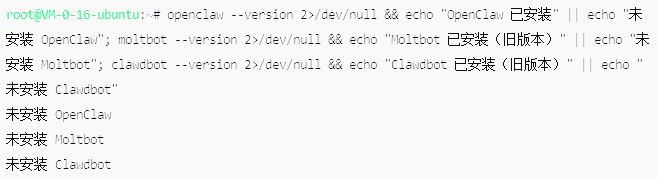
我这边检测结果是啥都没装,直接走完整的部署流程就可以。
第二步:环境检测,核对服务器配置
安装前先确认服务器配置是否达标,同时检查 Node.js 和 Git 这两个必备依赖有没有装,执行下面的命令一次性检测所有关键指标:
echo "=== 环境检测开始 ===" && echo "1. 操作系统信息:" && cat /etc/os-release | grep PRETTY_NAME && echo "2. CPU核心数:" && nproc && echo "3. 内存大小(MB):" && free -m | awk 'NR==2{print $2}' && echo "4. 磁盘可用空间:" && df -h / | awk 'NR==2{print $4}' && echo "5. Node.js版本:" && node --version 2>/dev/null || echo "未安装" && echo "6. Git版本:" && git --version 2>/dev/null || echo "未安装" && echo "=== 环境检测结束 ==="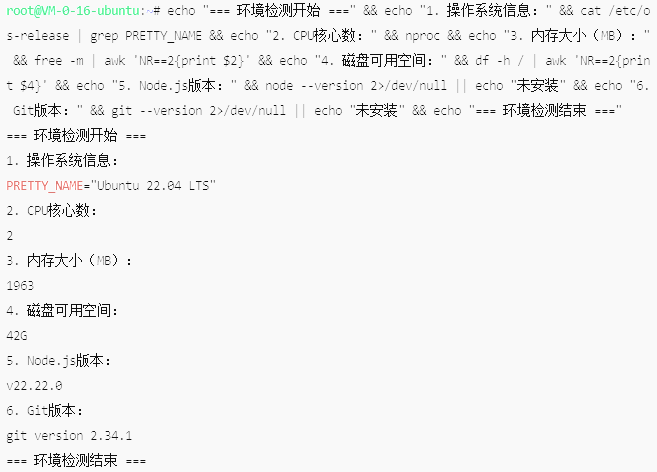
我用的服务器是 Ubuntu 22.04 LTS 系统,2 核 CPU、1.9GB 内存、42GB 磁盘空间,Node.js v22.22.0 和 Git 也都提前装好了,完全满足安装要求,不用额外装依赖,直接下一步。
第三步:安装 OpenClaw,适配国内镜像源
因为是国内服务器,先配置国内的镜像源避免下载卡顿,本来试了 yarn 安装,后来觉得 npm 更稳定可靠,就直接用 npm 装了,先设腾讯云的 npm 镜像,再全局安装最新版 OpenClaw,执行这条命令就行:
npm config set registry https://mirrors.cloud.tencent.com/npm/ && npm install -g openclaw@latest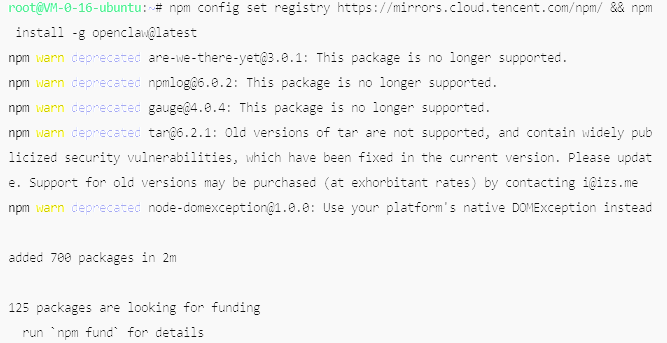
安装过程会自动装 700 多个包,中间会出几个过时包的警告,不用管,不影响正常使用,等待安装完成就好。
第四步:验证安装,确认 OpenClaw 可用
装完之后一定要检查下版本,确认安装成功,命令很简单:
openclaw --version
我这边成功装到了 2026.2.2-3 版本,到这一步 OpenClaw 就装好了~
重点步骤:配置英伟达免费 AI 模型(含 kimi-k2.5)
这一步教大家白嫖英伟达的免费 AI 模型,里面包含 kimi-k2.5,跟着三步来就行,全程免费:
1. 注册英伟达账号并获取 API Key
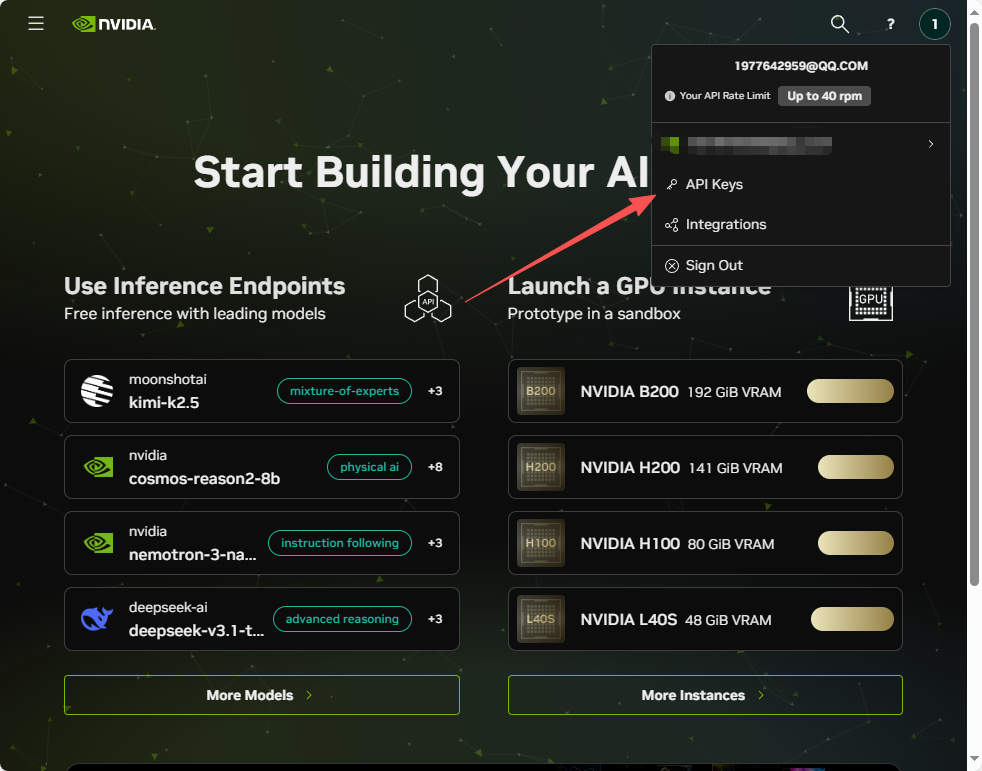
先打开英伟达的地址注册:https://build.nvidia.com/,建议用谷歌账号直接登录,方便快捷;登录后点左上角的头像,新建一个专属的 API Key,保存好别弄丢了。
2. 修改 OpenClaw 配置文件
需要打开 OpenClaw 的配置文件,在指定位置添加英伟达模型的配置,重点注意:providers 外面要包一层 models,如果文件里本来就有 models,直接加进原有内容里就行,其他代码千万别改!执行命令打开配置文件:
vi ~/.openclaw/openclaw.json 然后在 models 部分添加下面的代码,记得把里面的 apiKey 换成你自己刚创建的:
帮我打开 ~/.openclaw/openclaw.json文件,在 models 部分增加下面的代码,注意:providers 外面还要加一层 models,如果原来配置有models就加到原来的里面
{
  ... 其他内容不要改
  "models": {
   "providers":{
        "英伟达nvidia": {
            "baseUrl": "https://integrate.api.nvidia.com/v1",
            "apiKey": "nvapi-HxKN8Zp2-xxxxx-替换成你的 key,
            "api": "openai-completions",
            "models": [
              {
                "id": "moonshotai/kimi-k2.5",
                "name": "moonshotai/kimi-k2.5",
                "reasoning": false,
                "input": [
                  "image",
                  "text"
                ],
                "cost": {
                  "input": 0,
                  "output": 0,
                  "cacheRead": 0,
                  "cacheWrite": 0
                },
                "contextWindow": 200000,
                "maxTokens": 8192
              }
            ]
        }
        ... 其他内容不要改
    }
    ... 其他内容不要改
  }
}
3. 运行配置向导,完成剩余设置
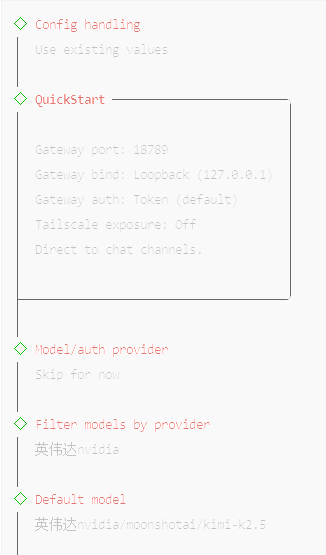
模型配置好后,运行 OpenClaw 的配置向导,跟着提示完成其他基础设置就行:
openclaw onboard
修复安全权限警告
配置完会出现安全权限的警告,用下面的命令修复一下,给配置目录设置专属权限,执行后会提示修复完成:

chmod 700 /root/.openclaw && echo "安全权限已修复"最后一步:启动 OpenClaw 核心网关服务
所有配置和修复都完成后,重启 OpenClaw 的网关服务
openclaw gateway restart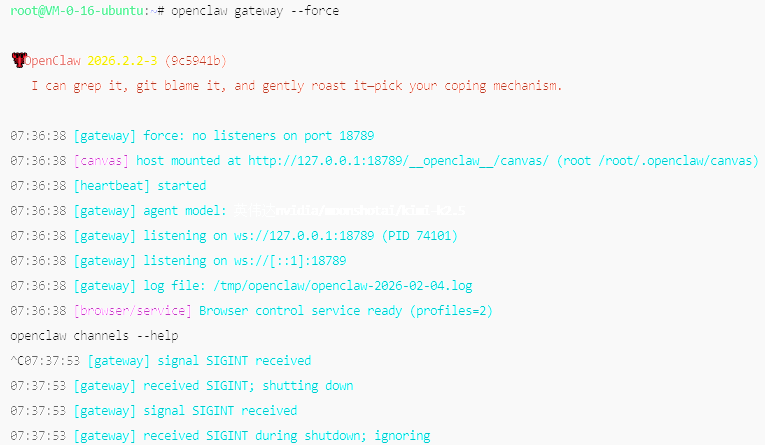
到这里,OpenClaw 就完成全部部署和配置了,启动网关服务后就能正常使用,还能直接调用英伟达免费的 kimi-k2.5 模型,亲测全程流畅,有问题的小伙伴可以留言交流~
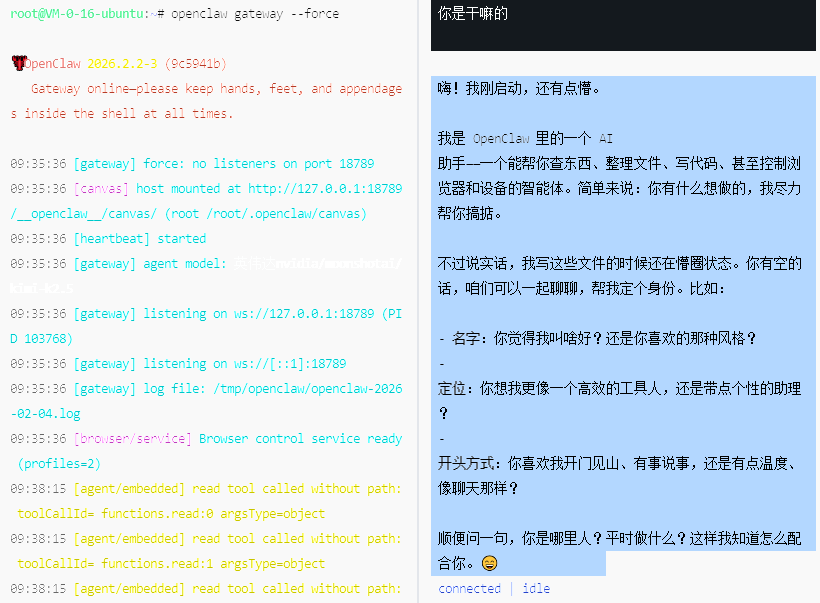
接下来启动网关并测试模型,步骤超简单:先执行`openclaw gateway --force`重启网关服务,再输入`openclaw tui`打开交互测试界面,最后直接问一句「你是干嘛的」,就能验证配置是否生效啦。
进阶实操:接入飞书,实现手机远程操控(必看!)
作为AI玩家,我必须说一句:本地运行够用,但远程操控才是精髓!守在电脑前太束缚,接入飞书(Lark)后,手机揣兜里,随时随地给家里/服务器的OpenClaw下指令,躺平操作不香吗?🤫 这部分我把自己踩过的坑都标出来了,跟着我的步骤走,零失败!
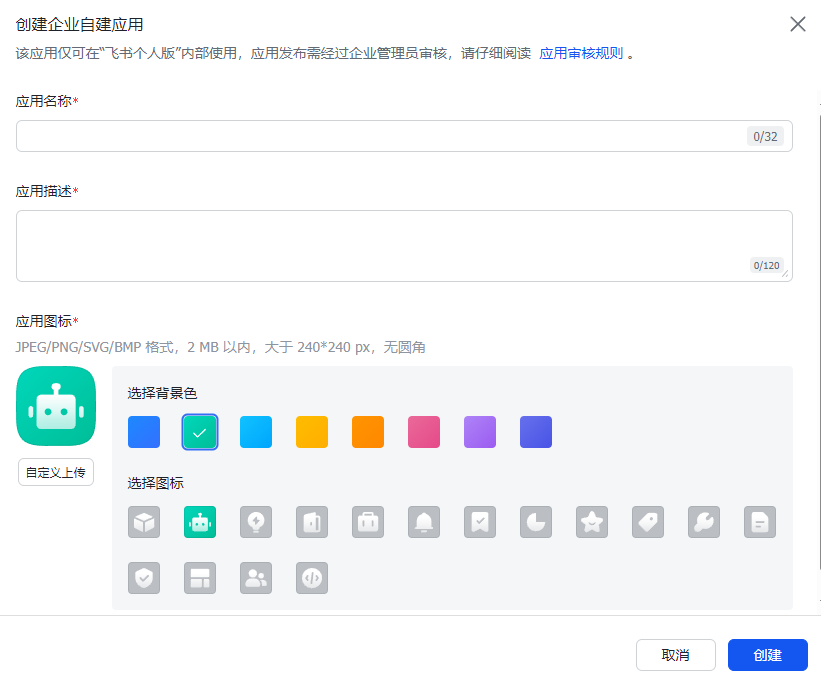
先搞飞书开放平台的基础配置,打开这个地址:https://open.feishu.cn/app,点击"新建应用",页面上的基础信息(应用名称、描述之类的)随便填,不用纠结,填完保存就行,全程跟着页面提示走,没有复杂操作,新手也能秒上手。
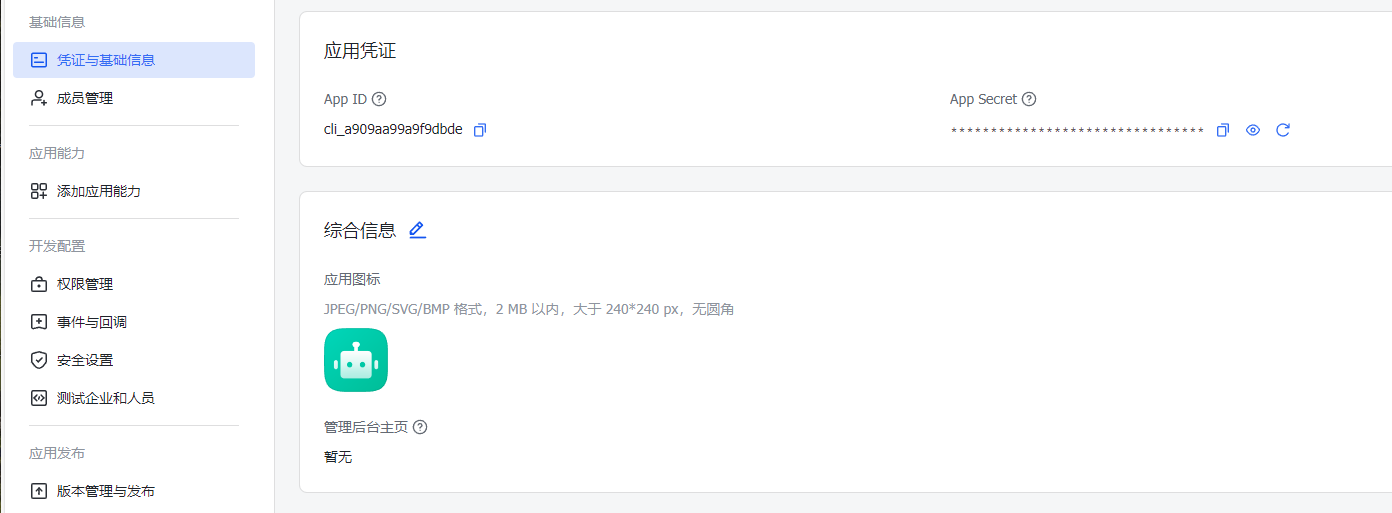
关键一步:新建应用后,会自动生成「App ID」和「App Secret」,这俩是飞书和OpenClaw对接的"钥匙",一定要复制保存好,最好存到记事本里,丢了就得重新创建应用,巨浪费时间!我第一次就忘存,返工半小时谁懂啊...
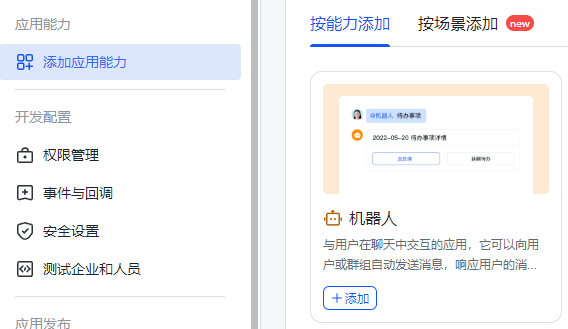
回到应用配置页,找到「添加应用能力」选项,点开后直接选「机器人」,点击"添加"就完事,不用额外勾选其他东西,多余操作反而容易出问题。
避坑重点(敲黑板!):给刚添加的机器人,开通「全部权限」!没错,是全部,一个都别漏!我第一次图省事漏勾了两个,结果后面对接一直失败,排查了半天才发现是权限不够,血的教训!
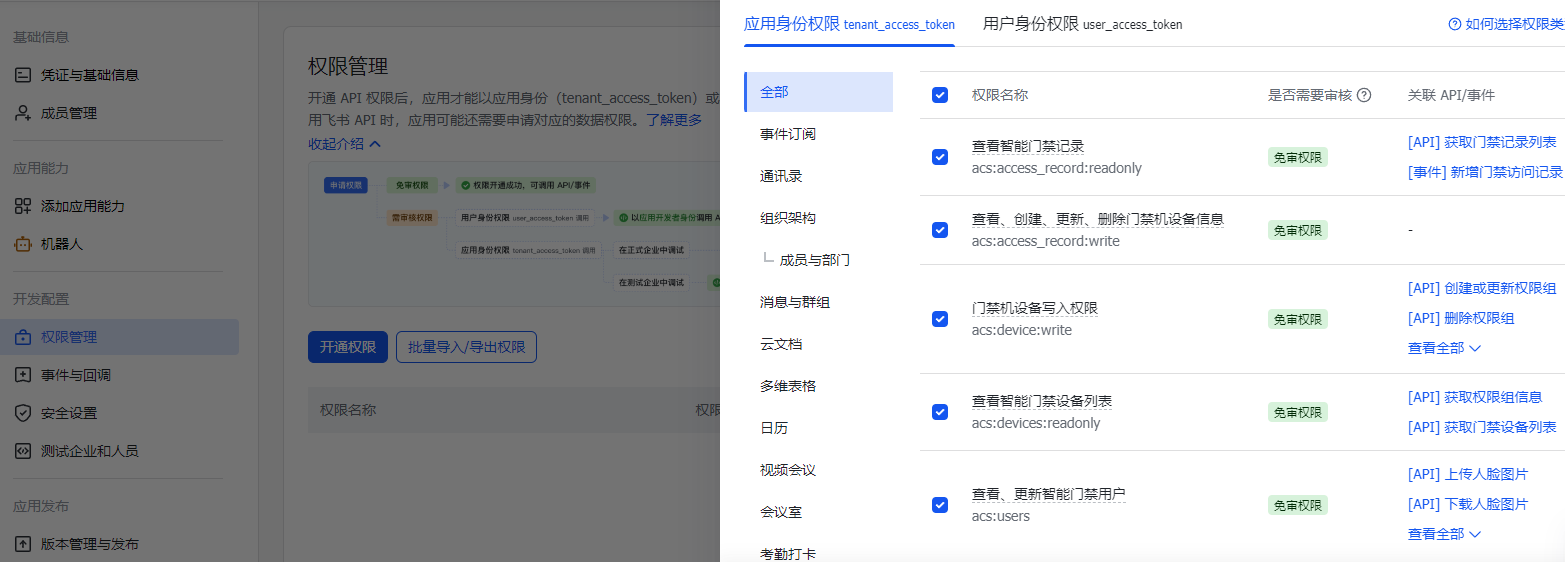
权限搞定,就该装对接插件了------这个插件是飞书和OpenClaw的"桥梁",没有它俩就无法通信,直接复制下面的命令安装,注意别手滑输错字符:
openclaw plugins install @m1heng-clawd/feishu插件安装完成,接下来把之前保存的「App ID」和「App Secret」配置进去,三条命令依次执行,重点提醒:把命令里的"cli_xxxxx"和"your_app_secret",替换成你自己的,别直接复制运行!否则会报错,还得重启网关重来!
openclaw config set channels.feishu.appId "cli_xxxxx"   #换为你自己在步骤2得到的
openclaw config set channels.feishu.appSecret "your_app_secret"  #换为你自己在步骤2得到的
openclaw config set channels.feishu.enabled true
配置生效的关键:重启网关!执行下面这条命令,重启完成后,配置才会真正生效,别偷懒跳过这一步:
openclaw gateway restart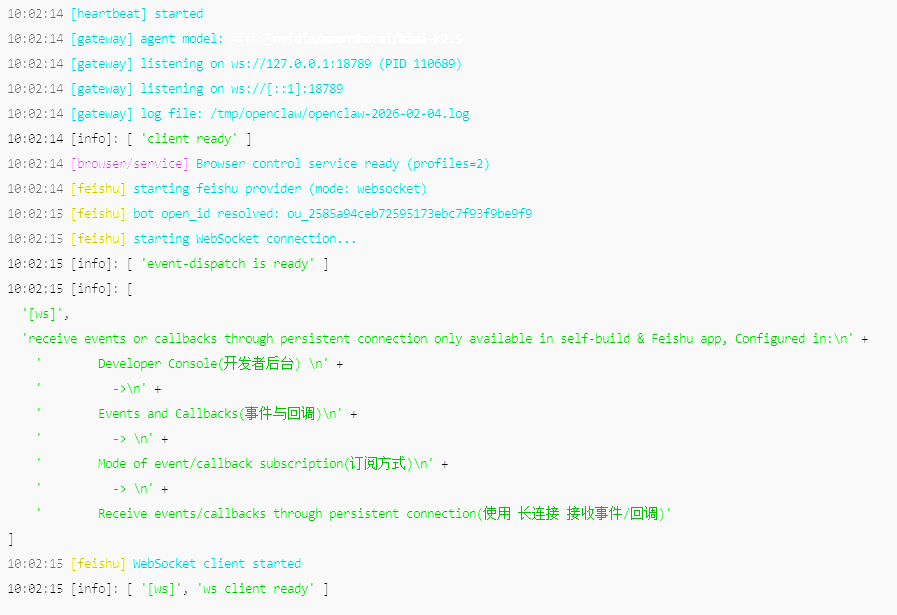
再回到飞书开放平台,找到「事件与回调」------这两个选项缺一不可,必须都配置好!然后在回调方式里,选择「长连接」,保存即可。如果提示连接失败,不用慌,大概率是上一步网关没重启到位,回去再执行一次重启命令,基本都能解决,我亲测过三次,都是这个问题!
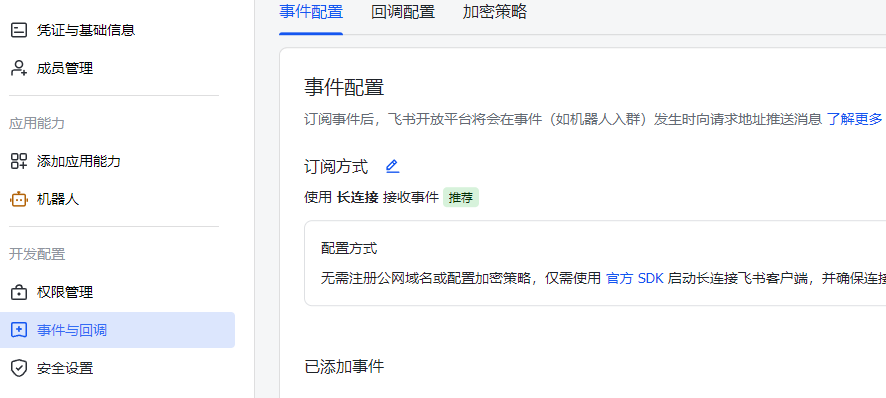
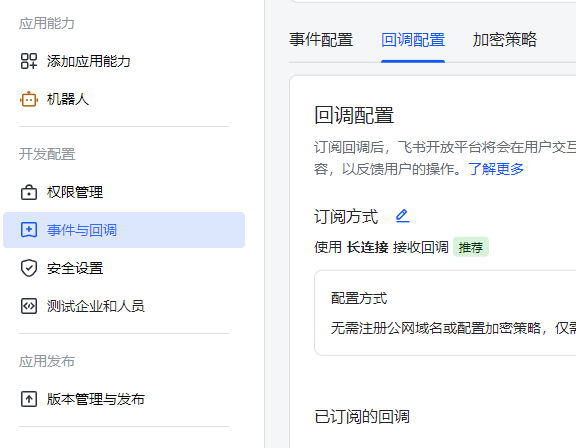
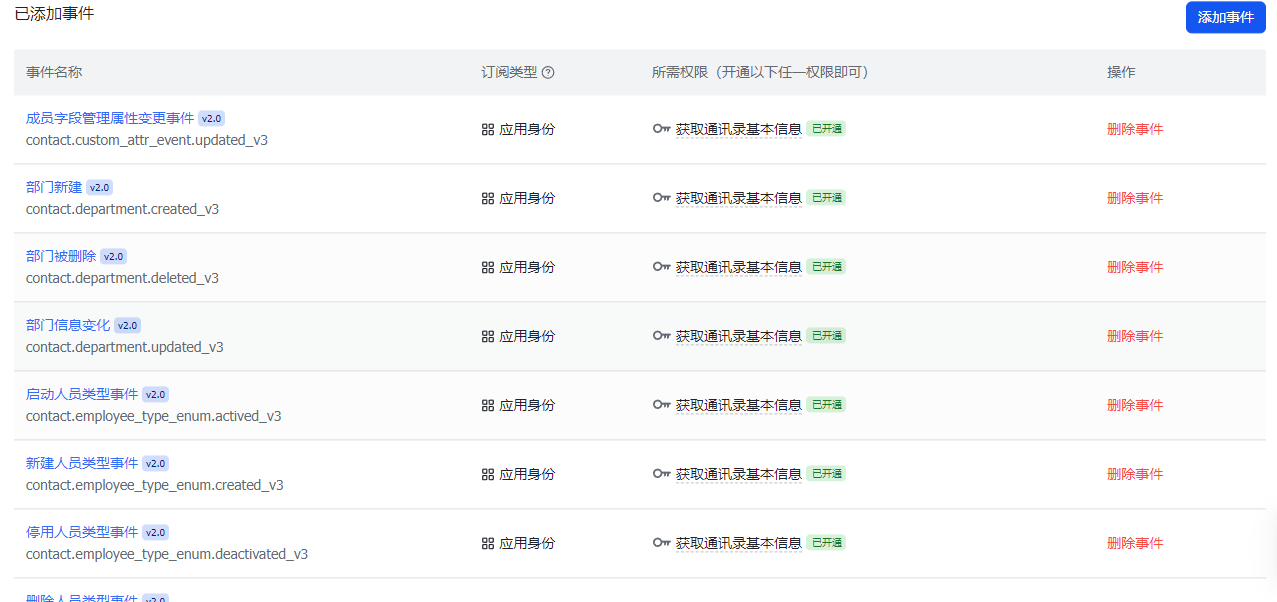
还有一个细节:添加事件的时候,把里面所有的事件都勾选上,别漏一个!少勾一个事件,后面飞书就可能无法正常接收/执行指令,比如没法远程下达操作命令,到时候又得回头排查,得不偿失。
最后一步,发布插件才能用!点击左侧菜单栏的「版本管理与发布」,先点击「创建版本」,不用改其他设置,直接提交,然后点击「申请发布」,飞书的审核很快,几分钟就通过,发布完成后,插件就正式生效了。

大功告成!打开你手机上的飞书,找到刚才创建的那个机器人,发送消息就能测试,比如之前教的"你是什么模型",就能远程操控OpenClaw执行指令,再也不用守在电脑前,随时随地都能操作,这才是OpenClaw的正确打开方式啊!
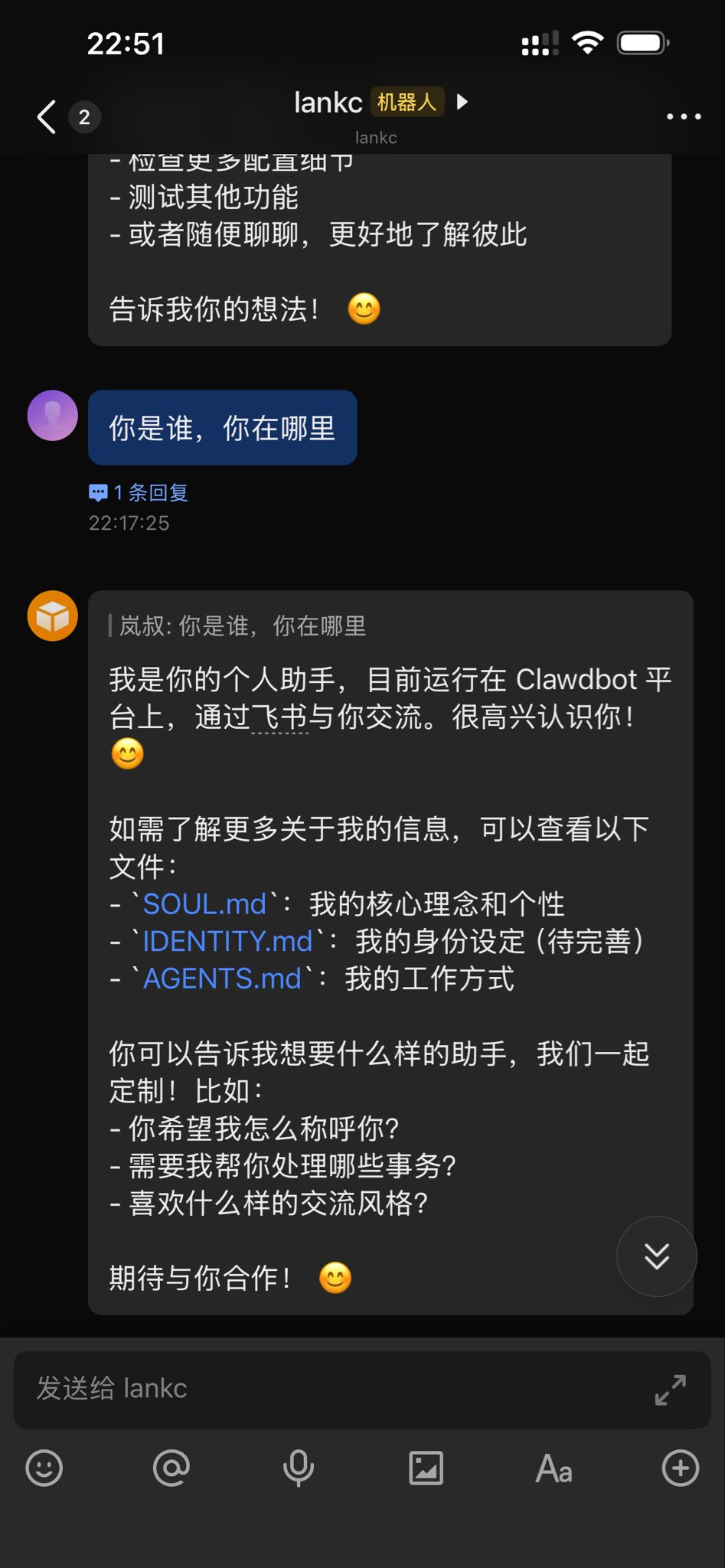
到这里,OpenClaw的完整部署、英伟达免费模型配置,还有飞书远程操控接入,就全部完成了!全程亲测流畅无bug,每一步都标了避坑点,新手也能轻松上手。如果操作中遇到问题,评论区留言,我看到都会回复,一起交流一起折腾~