复现
vite搭建了新项目,设置canvas,然后加载3d模型很虚,然后创建一个点也很虚。
如图所示:

javascript
#app {
        width: 100%;
        height: 100%;
      }

<canvas id="app"></canvas>
原因
画布分辨率问题确实是WebGL中导致图形模糊的最主要原因
实际发生的情况:
默认canvas尺寸:Canvas元素默认是300×150像素
CSS拉伸:CSS将300×150像素的画布拉伸到800×600像素
像素化拉伸:WebGL实际上是在300×150的像素缓冲区中渲染,然后被拉伸显示。
解决方案
javascript
// 在获取WebGL上下文后,设置canvas的实际像素尺寸
const setCanvasSize = (canvas,gl) => {
  const dpr = window.devicePixelRatio || 1;
  const rect = canvas.getBoundingClientRect();

  // 设置canvas的实际像素尺寸(与CSS尺寸分离)
  canvas.width = rect.width * dpr;
  canvas.height = rect.height * dpr;

  // 设置WebGL视口
  gl.viewport(0, 0, canvas.width, canvas.height);
};
export {
  setCanvasSize
}

  // 初始化和窗口大小变化时都调用
setCanvasSize(canvas,gl);
window.addEventListener('resize', () => {
  setCanvasSize(canvas,gl)
});
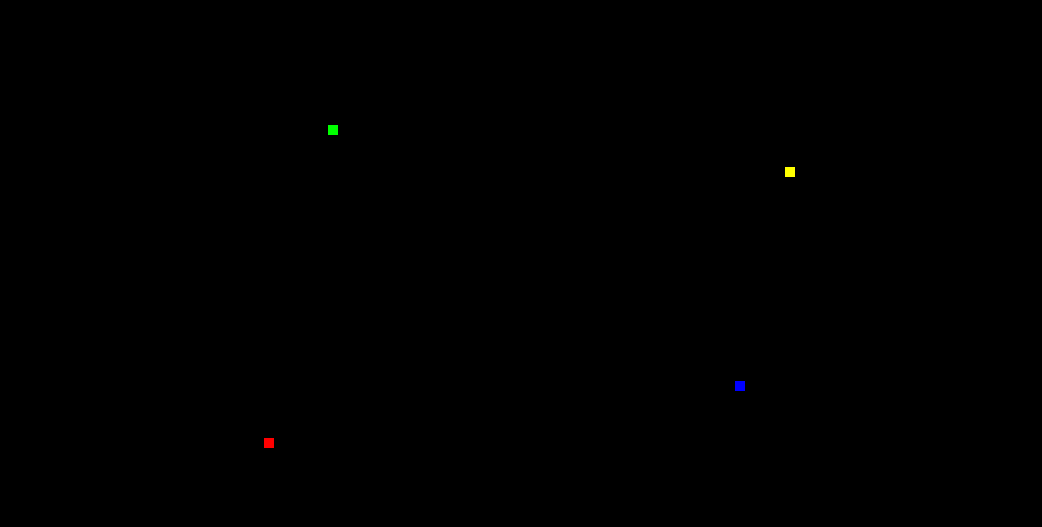
试试鼠标点击生成点的方法中:
javascript
  let ponitArr = []
  let pointColorArr = []
  // 鼠标点击
  canvas.addEventListener('click', (event) =>  {

    const rect = canvas.getBoundingClientRect();

  // 使用 clientWidth/clientHeight,而不是 width/height
    let x = event.clientX - rect.left;
    let y = event.clientY - rect.top;

    // 正确公式:
    x = (x / canvas.clientWidth) * 2 - 1;
    y = 1 - (y / canvas.clientHeight) * 2; // Y轴翻转

    let point = new Float32Array([x, y, 0]);

    let color = new Float32Array([0.0, 1.0, 0.0, 1.0]);
    if(x<0 && y<0) {
      color = new Float32Array([1.0, 0.0, 0.0, 1.0]); // 左下 红色
    } else if(x<0 && y>0){
      color = new Float32Array([0.0, 1.0, 0.0, 1.0]); // 左上 绿色
    } else if(x>0 && y<0){
      color = new Float32Array([0.0, 0.0, 1.0, 1.0]); // 右下 蓝色
    } else if(x>0 && y>0){
      color = new Float32Array([1.0, 1.0, 0.0, 1.0]); // 右上 黄色
    }
    ponitArr.push(point);
    pointColorArr.push(new Float32Array(color));

    gl.clear(gl.COLOR_BUFFER_BIT);
    console.log(ponitArr);

    ponitArr.forEach((point, index) => {
      gl.vertexAttrib3f(a_position, point[0], point[1], 0.0);
      gl.uniform4fv(u_FragColor, pointColorArr[index]);
      gl.drawArrays(gl.POINTS, 0, 1);
    });


  });
总结
记住这个黄金法则:
在WebGL中,canvas.width/height(像素尺寸)必须匹配CSS的显示尺寸乘以设备像素比,并且必须调用gl.viewport()设置相同的尺寸。
这是WebGL开发中最常见的"坑"之一!