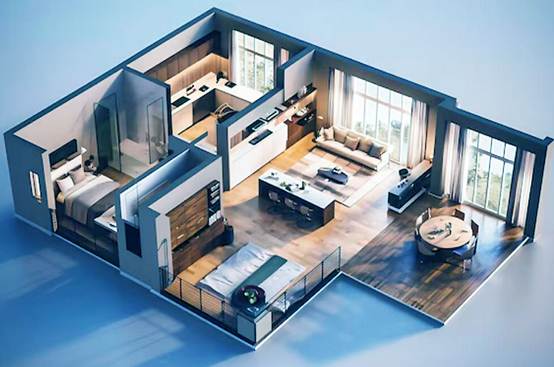
在建筑、室内设计与可视化领域,使用 3ds Max 创建精确且具表现力的 3D 平面图是一项核心技能。本指南将系统性地引导你完成从二维图纸到三维可视化模型的完整工作流程,注重流程的合理性、数据的准确性以及行业的通用实践。
1. 准备与导入底图
在开始三维建模前,需准备准确的二维参考图。
- 来源:通常为建筑师或室内设计师提供的 AutoCAD DWG/DXF 文件,或已校准的 PDF/图像文件。
- 导入设置 :
- 使用 文件 → 导入 选项,选择对应的格式。
- 为确保比例正确,建议在 AutoCAD 中将图纸统一单位为毫米,并在导入时选择"按单位缩放",匹配 3ds Max 系统单位(通常设置为毫米)。
- 将导入的图纸置于原点(0,0,0)附近,并冻结(右键 → 冻结当前选择),以免误操作。
2. 创建墙体结构
建议使用 样条线 + 挤出 的方法,便于后续修改与开口。
- 在 创建面板 → 图形 中选择"线",沿底图外墙轮廓描边,注意闭合样条线。
- 进入 修改器面板,添加"挤出"修改器,设置数量为墙高(如 2800mm)。
- 若需绘制内墙,可继续使用样条线绘制,或复制外墙样条线后进行布尔运算或编辑样条线顶点。
- 专业做法中常保留墙体为"可编辑多边形",方便后续进行门窗洞口的编辑。
3. 制作门窗洞口
行业常用两种方法:
- 布尔运算 (快速但不利于后期修改):
- 创建长方体作为门洞或窗洞,放置于墙体相应位置。
- 选择墙体,使用 复合对象 → 布尔,选取长方体进行减法运算。
- 编辑多边形 (推荐,便于参数化调整):
- 将墙体转换为"可编辑多边形"。
- 进入"多边形"子层级,选择需要开口的面,使用"插入"功能确定洞口大小,再使用"挤出"向内挤出墙体厚度。
4. 添加门窗模型
- 可使用 3ds Max 自带的 门、窗 系统模型(创建面板 → AEC扩展),其参数化特性便于调整尺寸、开启方向与样式。
- 也可导入高质量的三维门窗库模型(如制造商提供的模型或素材库),注意匹配比例与真实尺寸。
5. 创建楼板与天花板
- 使用 平面 或 长方体 创建楼板,位置通常位于 Z=0 高度。
- 天花板可使用同样方法创建,置于墙顶高度,或通过复制楼板并移至相应高度。
- 如需要表现吊顶造型,可使用编辑多边形工具进行细化建模。
6. 布置室内物品
- 家具与陈设可从专业模型库导入(如 3D Sky、Evermotion 等),注意模型的多边形数量与场景优化。
- 放置时需遵循人体工学与通行尺度(如通道宽度不小于 900mm,家具尺寸符合常规)。
- 可使用 对齐、捕捉 工具保证物品与墙、地面对齐。
7. 赋予材质与纹理
- 按 M 键打开材质编辑器,使用 物理材质 (Arnold/Corona/V-Ray 等渲染器)或 标准材质(Scanline)。
- 为墙、地、天花、家具等分别赋予材质,并调整颜色、反射、粗糙度等参数。
- 纹理贴图应使用无缝贴图,并通过 UVW 贴图修改器调整比例与方向,确保纹理尺度符合现实(如地砖通常为 600x600mm 或 800x800mm)。
8. 设置照明系统
- 根据场景类型选择照明方式:
- 室外光:使用 VRaySun 或 Arnold Sky 配合环境光。
- 室内光:使用 VRayLight/Arnold Light 或光度学灯光,模拟筒灯、灯带、吸顶灯等。
- 灯光参数应参考真实物理值(如流明、色温),并注意光影层次与场景氛围的营造。
9. 布置摄影机
- 创建 物理摄影机,模拟真实相机参数(焦距、光圈、快门)。
- 构图需注意视点高度(常人视高约 1500mm)、画面平衡与空间表现。
- 可设置多个摄影机,分别表达整体布局与局部细节。
10. 渲染输出
- 根据项目需求选择渲染器(V-Ray、Corona、Arnold 等)。
- 设置合适的输出尺寸(建议长边不小于 3000 像素,用于印刷或展示)。
- 调整采样、光线追踪等参数,平衡渲染质量与时间。
- 可分层渲染(如颜色层、阴影层、反射层),便于后期处理。
在 3ds Max 中创建 3D 平面图不仅是建模过程,更是对空间、尺度、材质与光影的整体把控。建议在实际操作中结合建筑制图规范与真实物理参数,并通过不断的项目实践提升模型精度与视觉表现力。此外,保持模型良好层级结构、合理命名对象,将为后续修改与团队协作带来极大便利。