
🔥 个人主页: 杨利杰YJlio
❄️ 个人专栏: 《Sysinternals实战教程》 《Windows PowerShell 实战》 《WINDOWS教程》 《IOS教程》
《微信助手》 《锤子助手》 《Python》 《Kali Linux》
《那些年未解决的Windows疑难杂症》
🌟 让复杂的事情更简单,让重复的工作自动化


BSOD代码分析实战:从 Stop Code 到 Dump 一次定位驱动/硬件(附速查表+WinDbg+一键收集脚本
- 1、我为什么写这篇:把"重装系统"变成最后一步
- [2、蓝屏三件套:Stop Code、4个参数、Dump 文件分别是什么](#2、蓝屏三件套:Stop Code、4个参数、Dump 文件分别是什么)
-
-
- [2.1 Dump 文件常见位置](#2.1 Dump 文件常见位置)
- [2.2 先把"证据链"固定下来(推荐一线排障顺序)](#2.2 先把“证据链”固定下来(推荐一线排障顺序))
-
- 3、5分钟决策树:把蓝屏快速分流到正确方向
- [4、WinDbg 实战:从"!analyze -v"读出真正的元凶](#4、WinDbg 实战:从“!analyze -v”读出真正的元凶)
-
-
- [4.1 安装与符号(Symbol)配置要点](#4.1 安装与符号(Symbol)配置要点)
- [4.2 打开 Dump 后的"必做三连"](#4.2 打开 Dump 后的“必做三连”)
- [4.3 常用定位套路(你可以直接套用)](#4.3 常用定位套路(你可以直接套用))
-
- 5、常见蓝屏代码速查(节选:来自《微软蓝屏代码分析速查表--HP版》)
- 6、进阶:把"怀疑"变成"铁证"的三件工具
-
- [6.1 Driver Verifier(专治"偶发驱动蓝屏")](#6.1 Driver Verifier(专治“偶发驱动蓝屏”))
- [6.2 系统文件与磁盘修复(先排除"基础盘不稳")](#6.2 系统文件与磁盘修复(先排除“基础盘不稳”))
- [6.3 HP 设备的小技巧(为什么速查表里总写"F2检测")](#6.3 HP 设备的小技巧(为什么速查表里总写“F2检测”))
- 7、加分项:一键收集蓝屏证据(交作业/交付给学长/供应商都能用)

1、我为什么写这篇:把"重装系统"变成最后一步
很多同学第一次遇到蓝屏(BSOD)时,第一反应是"重装系统"。但在真实项目/实习/校园机房/个人电脑维护里,蓝屏本质是"系统崩溃后的自我保护" :它已经把线索(Stop Code、参数、Dump)留给你了。
我这篇文章的目标就是:用一套可复盘的流程,让你 5~20 分钟内把问题范围缩到"驱动/软件/硬件/系统文件"中的一类。
核心原则:先保全证据(Dump/日志),再动手修复。 你抓到的证据越完整,越像"工程师"而不是"玄学修电脑"。 WinDbg 能把"猜测"变成"证据"。
📌 建议插入图片:一张真实蓝屏照片(手机拍屏即可,能看到 Stop Code 和参数最好)

2、蓝屏三件套:Stop Code、4个参数、Dump 文件分别是什么
蓝屏画面上通常会出现两类信息:
-
Stop Code(形如 0x000000XX 或文字 IRQL_NOT_LESS_OR_EQUAL)
这是"崩溃类型",用于快速归类(内存/驱动/文件系统/电源状态/硬件等)。
-
参数(Parameter 1~4)
是更底层的上下文信息(比如访问地址、IRQL 级别、错误对象指针等),对 WinDbg 很关键。
-
Dump(小型内存转储/内核转储/完整转储)
Dump 才是"案发现场"。没有 Dump,就像只知道"车祸了",却没有行车记录仪。
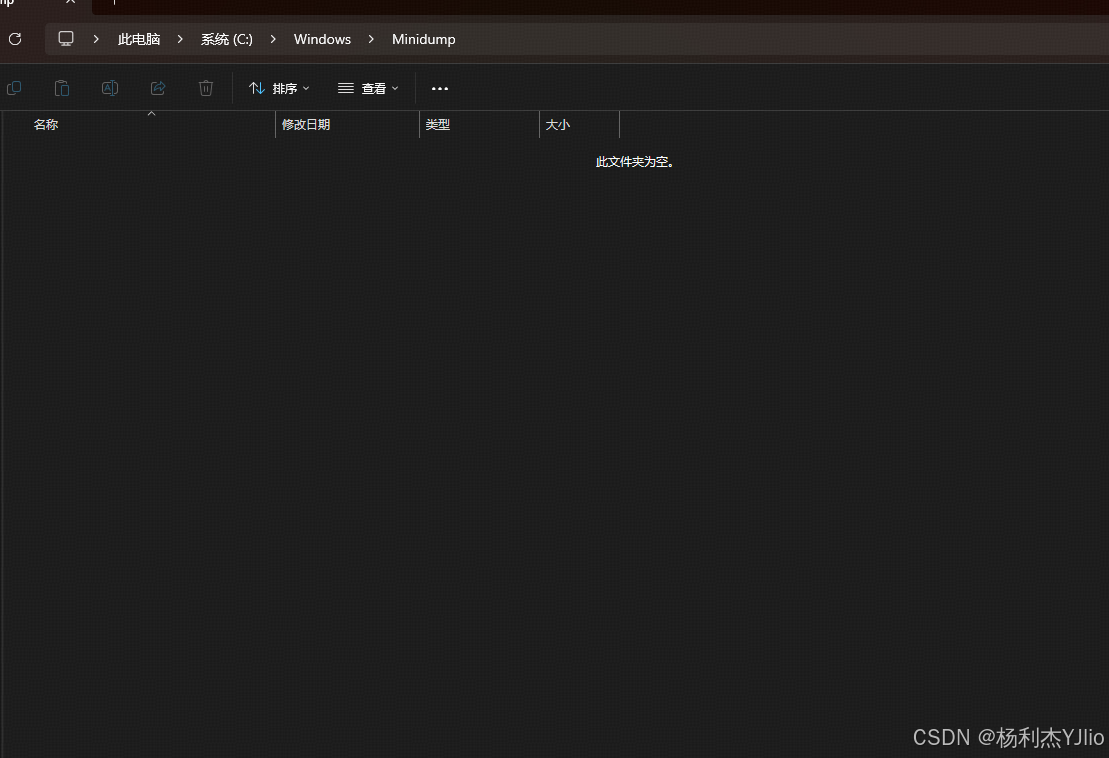
2.1 Dump 文件常见位置
- 小转储:
C:\Windows\Minidump\*.dmp - 内核/完整:
C:\Windows\MEMORY.DMP
2.2 先把"证据链"固定下来(推荐一线排障顺序)
- 可靠性监视器:快速看"哪天开始崩、崩了几次、是否和更新/软件安装同一天"
- 事件查看器 :重点看
BugCheck(1001)、Kernel-Power(41) - Dump 分析:WinDbg/BlueScreenView(后者只做快速预览)

3、5分钟决策树:把蓝屏快速分流到正确方向
下面这个流程我在桌面支持场景用得最多:先分流,再深入。
能
不能
0x7B/启动相关
0x1A/0x50/内存相关
0xD1/0x0A/驱动相关
0x124/0x9C 硬件
0x9F 电源状态
出现蓝屏/自动重启
是否能进入系统?
先收集证据: StopCode/事件1001/Minidump
进入安全模式/PE 备份 Dump 与日志
Stop Code 类型
优先查磁盘/启动项/存储驱动/最近改动
优先查内存条/超频/驱动+内存测试
优先查最近驱动/外设/第三方安全软件
优先查CPU/主板/电源/温度/BIOS
优先查睡眠/休眠/网卡/显卡/USB设备驱动
WinDbg 进一步定位 + 逐项回滚/更新
如果你只做一件事:把 Dump 拿到手。 能复现不重要,能定位才重要。

4、WinDbg 实战:从"!analyze -v"读出真正的元凶
4.1 安装与符号(Symbol)配置要点
WinDbg 分析是否靠谱,关键在符号。建议准备一个本地符号缓存目录(例如 C:\Symbols)。
text
符号路径(Symbol Path)示例:
srv*C:\Symbols*https://msdl.microsoft.com/download/symbols
4.2 打开 Dump 后的"必做三连"
text
!analyze -v
lm
lmvm 驱动名(例如 lmvm xxx)
你需要重点盯这几行(不同版本显示略有差异):
- MODULE_NAME / IMAGE_NAME :通常能看到可疑驱动
.sys - Probably caused by:有时会指向第三方驱动(价值很高)
- STACK_TEXT:堆栈里反复出现的第三方模块,比"ntoskrnl.exe"更有意义
经验:如果报告里只看到 ntoskrnl.exe,不要急着下结论,它常常只是"被撞的那个人"。继续看堆栈里有没有第三方驱动反复出现。
4.3 常用定位套路(你可以直接套用)
- 指向网卡/无线:优先更新/回滚网卡驱动,关闭节能选项,排查休眠唤醒
- 指向显卡:优先清理旧驱动(DDU)后装官方稳定版;排查超频/温度
- 指向杀软/驱动级工具:先卸载(不是关闭),再观察是否消失

5、常见蓝屏代码速查(节选:来自《微软蓝屏代码分析速查表--HP版》)
下面我把实战里最常见的一批 Stop Code 摘出来,给你"看到就知道先查什么"的直觉。(最终以 WinDbg 结论为准)
| Stop Code | 常见含义(BugCode) | 我在现场最先怀疑 | 第一优先动作(可复盘) |
|---|---|---|---|
| 0x0000000A | IRQL_NOT_LESS_OR_EQUAL | 驱动/第三方软件 | 卸载最近驱动/软件 → 更新系统与驱动 → WinDbg 确认 .sys |
| 0x000000D1 | DRIVER_IRQL_NOT_LESS_OR_EQUAL | 驱动缺陷/硬件不稳 | 先定位可疑驱动 → 回滚/更新 → 必要时 Driver Verifier |
| 0x0000001A | MEMORY_MANAGEMENT | 内存/SSD/超频 | 关闭超频 → 内存测试 → 检查插拔/换槽/换条 |
| 0x00000050 | PAGE_FAULT_IN_NONPAGED_AREA | 内存/驱动/杀软 | 卸载驱动级软件/杀软 → 内存测试 → WinDbg 看访问地址 |
| 0x0000007B | INACCESSIBLE_BOOT_DEVICE | 启动盘/存储驱动 | 查 BIOS 启动模式/磁盘状态 → 修复文件系统 → 必要时重建引导 |
| 0x0000007A | KERNEL_DATA_INPAGE_ERROR | 磁盘/控制器/坏道 | chkdsk /f /r → 查 SMART/硬盘健康 → 更新存储驱动 |
| 0x00000024 | NTFS_FILE_SYSTEM | NTFS/磁盘问题 | 优先磁盘检测与修复 → 备份数据 → 排查坏道/主控 |
| 0x0000009F | DRIVER_POWER_STATE_FAILURE | 休眠/电源状态驱动 | 查最近电源/网卡/USB驱动 → 关闭快速启动/节能 → WinDbg 查 IRP |
| 0x00000124 | WHEA_UNCORRECTABLE_ERROR | CPU/主板/电源 | 查温度/供电/BIOS → 取消超频 → 硬件诊断与更换验证 |
| 0x0000009C | MACHINE_CHECK_EXCEPTION | CPU 硬件异常 | 多见硬件/超频 → 优先硬件检测与稳定性测试 |
| 0x000000C2 | BAD_POOL_CALLER | 驱动不兼容/内存 | 排查最近驱动 → 内存测试 → WinDbg 看池分配错误 |
记忆口诀:0x7B 看启动盘,0x1A/0x50 看内存,0xD1/0x0A 看驱动,0x124 看硬件。

6、进阶:把"怀疑"变成"铁证"的三件工具
6.1 Driver Verifier(专治"偶发驱动蓝屏")
⚠️ 这工具会"故意把系统逼崩"来暴露坏驱动,先备份数据,并确认你会进安全模式。
powershell
# 启用(标准规则)
verifier /standard /all

# 或只针对某个驱动(更安全)
verifier /standard /driver xxx.sys

# 关闭
verifier /reset
6.2 系统文件与磁盘修复(先排除"基础盘不稳")
powershell
# 系统文件检查
sfc /scannow

# 组件修复
DISM /Online /Cleanup-Image /RestoreHealth

# 磁盘修复(谨慎:/r 很慢)
chkdsk C: /f
6.3 HP 设备的小技巧(为什么速查表里总写"F2检测")
在 HP 设备上,很多机型开机自检/诊断入口非常好用: 按 F2(或按提示进入诊断)做 CPU/内存/硬盘的快速/全面检测,能快速证明"硬件是否稳定",对你写项目复盘特别加分。

7、加分项:一键收集蓝屏证据(交作业/交付给学长/供应商都能用)
很多同学写博客写到最后"没有证据截图",质量分就上不去。下面这个脚本可以把常用证据一次打包(Dump、事件日志、系统信息、驱动列表)。
powershell
# 保存为 Collect-BSODEvidence.ps1,用管理员运行
$Out = Join-Path $env:PUBLIC ("BSOD_Evidence_" + (Get-Date -Format "yyyyMMdd_HHmmss"))
New-Item -ItemType Directory -Path $Out | Out-Null

# 1) Minidump
$mini = "C:\Windows\Minidump"
if (Test-Path $mini) { Copy-Item $mini -Destination (Join-Path $Out "Minidump") -Recurse -Force -ErrorAction SilentlyContinue }

# 2) MEMORY.DMP(可能很大,按需)
$mem = "C:\Windows\MEMORY.DMP"
if (Test-Path $mem) { Copy-Item $mem -Destination (Join-Path $Out "MEMORY.DMP") -Force -ErrorAction SilentlyContinue }

# 3) 事件日志导出(System & Application)
wevtutil epl System (Join-Path $Out "System.evtx")
wevtutil epl Application (Join-Path $Out "Application.evtx")

# 4) 系统信息
msinfo32 /nfo (Join-Path $Out "msinfo32.nfo")

# 5) 驱动列表
driverquery /v /fo csv | Out-File (Join-Path $Out "driverquery.csv") -Encoding utf8

# 6) 最近 BugCheck 事件(1001)
Get-WinEvent -FilterHashtable @{LogName='System'; Id=1001} -MaxEvents 30 |
  Select TimeCreated, ProviderName, Id, LevelDisplayName, Message |
  Out-File (Join-Path $Out "BugCheck_1001.txt") -Encoding utf8

# 7) 打包
$zip = "$Out.zip"
Compress-Archive -Path $Out -DestinationPath $zip -Force
"OK: $zip"
8、写进"项目复盘/学习笔记"的结尾总结(直接提升可读性)
- 我把蓝屏定位拆成了:收集证据 → 决策树分流 → WinDbg 定位 → 回滚/更新/验证
- 我不再"凭感觉重装系统",而是用 Dump 把问题定位到某个驱动/某类硬件。
- 这套方法写进博客,就能形成体系化内容(更容易拿高质量分)。
| ID | BlueCode | BugCode | MicrosoftDesc | Solution |
|---|---|---|---|---|
| 1 | 0x00000001 |
APC_INDEX_MISMATCH |
安装了不兼容的驱动程序或软件 | 1.通常是第三方应用程序导致,咨询安装什么软件后出现的,卸载最近安装的软件 2.更新windows最新补丁和官网最新驱动 |
| 2 | 0x0000000A |
IRQL_NOT_LESS_OR_EQUAL |
安装了不兼容的驱动程序或软件 | 1.通常是第三方应用程序导致,咨询安装什么软件后出现的,卸载最近安装的软件 2.更新windows最新补丁和官网最新驱动 |
| 3 | 0x00000018 |
REFERENCE_BY_POINTER |
Windows系统缺陷、驱动问题,或安装了错误、不兼容的驱动 | 1.此蓝屏概率很低,一般重启即可恢复,如不能恢复系统更新所有驱动。 |
| 4 | 0x00000019 |
BAD_POOL_HEADER |
Windows系统故障硬件故障(通常是内存RAM)内存超频过度、不兼容、损坏 | 1.F2检测硬盘内存主板、关闭内存超频(如果有) 2.尝试重新插拔内存条,更换不同内存进行测试 3.更新Windows补丁和驱动。 |
| 5 | 0x0000001A |
MEMORY_MANAGEMENT |
硬件故障(通常是RAM或SSD)内存超频过度、不兼容、内存可能损坏 | 1.F2检测硬盘内存主板、关闭内存超频(如果有) 2.尝试重新插拔内存条,更换不同内存进行测试 3.更新Windows补丁和驱动。 |
| 6 | 0x0000001E |
KMODE_EXCEPTION_NOT_HANDLED |
Windows系统或驱动问题,硬件不兼容故障 | 1.F2检测硬盘内存 2.更新Windows补丁和驱动 3.如果安装某个外设或者更换了某个配件,移除外设或配件。 |
| 7 | 0x0000003B |
SYSTEM_SERVICE_EXCEPTION |
系统驱动问题,已知某版本Windows10与搜狗输入法有兼容性问题 | 1.更新Windows补丁和驱动 2.将Windows10和输入法更新到新版本,或手动卸载补丁KB4490481 |
| 8 | 0x0000003D |
INTERRUPT_EXCEPTION_NOT_HANDLED |
与第三方软件不兼容、恶意软件引起 | 1.卸载第三方杀毒软件等(如有) 2.更新Windows补丁和最新官网驱动。 |
| 9 | 0x00000044 |
MULTIPLE_IRP_COMPLETE_REQUESTS |
Winodws系统安装了不兼容的驱动 | 1.卸载第三方杀毒软件等(如有) 2.更新Windows补丁和最新官网驱动。 |
| 10 | 0x00000050 |
PAGE_FAULT_IN_NONPAGED_AREA |
Windows系统驱动和第三方应用兼容性问题,硬件故障(通常是RAM或SSD) | 1.卸载第三方杀毒软件等(如有) 2.F2检测硬盘内存 3.更新Windows补丁和和最新官网驱动。 |
| 11 | 0x00000051 |
REGISTRY_ERROR |
Winodws系统故障,注册表出现严重错误 | 如果备份过注册表,利用PE进入系统进行注册表还原,若没有备份,建议直接重新安装系统 |
| 12 | 0x0000007A |
KERNEL_DATA_INPAGE_ERRO |
Windows系统文件感染病毒,硬件故障(通常是RAM或SSD) | 1.杀毒 2.F2检测硬盘内存,命令提示符运行Chkdsk/f/r来修复磁盘问题 3.重新插拔内存,更换其他内存条排除损坏问题 |
| 13 | 0x0000007E |
SYSTEM_THREAD_EXCEPTION_NOT_HANDLED |
安装了不兼容的驱动程序或软件 | 1.通常是第三方应用程序导致,咨询安装什么软件后出现的,卸载最近安装的软件 2.更新windows最新补丁和官网最新驱动 |
| 14 | 0x0000007F |
UNEXPECTED_KERNEL_MODE_TRAP |
安装了不兼容的硬件,内存没插好、过度超频、损坏,BIOS问题 | 1.移除第三方硬件,重新插拔清理内存灰尘 2.F2检测硬盘内存 3.更新最新官网bios |
| 15 | 0x0000009F |
DRIVER_POWER_STATE_FAILURE |
第三方软件冲突显卡驱动 | 1.卸载第三方软件等(如有) 2.显卡驱动造成的蓝屏概率比较低,更新windows补丁和显卡驱动 |
| 16 | 0x000000A0 |
INTERNAL_POWER_ERROR |
Winodws系统安装了不兼容的驱动 | 1.更新Windows补丁和最新官网驱动。 |
| 17 | 0x000000BE |
ATTEMPTED_WRITE_TO_READONLY_MEMORY |
Winodws系统安装了不兼容的驱动 | 1.更新Windows补丁和最新官网驱动。 |
| 18 | 0x000000C2 |
BAD_POOL_CALLER |
Winodws系统安装了不兼容的驱动(显卡),硬件故障(通常是RAM) | 1.更新windows补丁和显卡驱动 2.F2检测内存,替换内存 |
| 19 | 0x000000CE |
DRIVER_UNLOADED_WITHOUT_CANCELLING_PENDING_OPERATIONS |
第三方软件缺陷,或安装了不兼容的驱动(显卡) | 1.卸载第三方软件等(如有) 2.更新windows补丁和最新官网驱动 |
| 20 | 0x000000D1 |
DRIVER_IRQL_NOT_LESS_OR_EQUAL |
第三方软件缺陷硬件故障(通常是RAM或SSD) | 1.卸载第三方杀毒软件等(如有) 2.F2检测硬盘内存 3.更新Windows补丁和官网最新驱动。 |
| 21 | 0x000000D4 |
SYSTEM_SCAN_AT_RAISED_IRQL_CAUGHT_IMPROPER_DRIVER_UNLOAD |
第三方软件缺陷,或安装了不兼容的驱动 | 1.卸载第三方杀毒软件等(如有) 2.更新windows补丁和官网最新显卡驱动 |
| 22 | 0x000000EA |
ACTIVE_EX_WORKER_THREAD_TERMINATION |
安装了不兼容的驱动,系统文件损坏,硬件故障(通常是RAM) | 1.F2检测硬盘内存 2.更新Windows补丁和官网最新驱动 3.重新安装系统。 |
| 23 | 0x000000EF |
CRITICAL_PROCESS_DIED |
第三方硬件冲突,BIOS或操作系统文件问题,硬件故障(通常是SSD) | 1.移除第三方硬件等(如有) 2.F2检测硬盘内存 3.更新bios4.使用SFC与DISM工具查找并修复文件损坏 |
| 24 | 0x000000FC |
ATTEMPTED_EXECUTE_OF_NOEXECUTE_MEMORY |
第三方软件冲突,显卡驱动兼容性问题 | 1.卸载第三方软件等(如有) 2.更新windows补丁和官网最新显卡驱动 |
| 25 | 0x00000101 |
CLOCK_WATCHDOG_TIMEOUT |
硬件故障(通常是CPU) | 1.F2检测主板CPU 2.更新Windows补丁和驱动 |
| 26 | 0x00000109 |
CRITICAL_STRUCTURE_CORRUPTION |
内核检测到关键内核代码或数据损坏,系统中病毒 | 1.F2检测内存和硬盘 2.尝试使用SFC与DISM工具查找并修复文件损坏,若不能独立完成,重新安装系统是最彻底简单的解决方法 |
| 27 | 0x0000010D |
WDF_VIOLATION |
Windows缺陷WD文件导致 | 1.卸载第三方杀毒软件等(如有) 2.更新windows补丁和最新官网驱动 |
| 28 | 0x0000010E |
VIDEO_MEMORY_MANAGEMENT_INTERNAL |
显卡驱动故障 | 1.卸载显卡驱动,更新官网最新显卡驱动。 2.更新Windows补丁到最新版本。 |
| 29 | 0x00000113 |
VIDEO_DXGKRNL_FATAL_ERROR |
显卡驱动故障,DirectX出现问题 | 1.卸载显卡驱动,更新官网最新显卡驱动。 2.更新Windows到最新版本。 |
| 30 | 0x00000116 |
VIDEO_TDR_FAILURE |
显卡驱动故障 | 1.卸载显卡驱动,更新官网最新显卡驱动。 2.更新Windows到最新版本。 |
| 31 | 0x00000119 |
VIDEO_SCHEDULER_INTERNAL_ERROR |
显卡驱动故障 | 1.卸载显卡驱动,更新官网最新显卡驱动。 2.更新Windows到最新版本。 |
| 32 | 0x00000124 |
WHEA_UNCORRECTABLE_ERROR |
硬件故障(通常是CPU) | 1.F2检测CPU硬盘内存 2.更新Windows补丁和驱动。 |
| 33 | 0x0000012B |
FAULTY_HARDWARE_CORRUPTED_PAGE |
硬件故障(通常是RAM),驱动问题,BIOS问题 | 1.F2检测CPU硬盘内存 2.更新Windows补丁和驱动 3.更新bios。 |
| 34 | 0x00000133 |
DPC_WATCHDOG_VIOLATION |
疑似软件或者系统冲突 | 1.更新windows补丁和官网最新显卡驱动 2.提供dump文件分析 |
| 35 | 0x00000139 |
KERNEL_SECURITY_CHECK_FAILURE |
软件冲突硬件故障(通常是RAM或SSD) | 1.卸载第三方杀毒软件等(如有) 2.F2检测硬盘内存 3.更新Windows补丁和驱动。 |
| 36 | 0x0000013A |
KERNEL_MODE_HEAP_CORRUPTION |
软件冲突硬件故障(通常是RAM或SSD) | 1.卸载第三方杀毒软件等(如有) 2.F2检测硬盘内存 3.更新Windows补丁和官网最新驱动。 |
| 37 | 0x0000014F |
PDC_WATCHDOG_TIMEOUT |
Windows缺陷或第三方软件冲突 | 1.卸载第三方杀毒软件等(如有) 2.更新windows补丁和显卡驱动 |
| 38 | 0x00000154 |
UNEXPECTED_STORE_EXCEPTION |
硬件故障(通常是SSD) | 1.F2检测硬盘 2.更新Windows补丁和官网最新驱动。 |
| 39 | 0x0000017E |
MICROCODE_REVISION_MISMATCH |
BIOS固件版本故障 | 1.此蓝屏通常只会出现一次,后面不再出现。 |
| 40 | 0x0000019C |
WIN32K_POWER_WATCHDOG_TIMEOUT |
第三方软件冲突 | 1.卸载第三方杀毒软件等(如有) 2.F2检测硬盘内存 3.更新Windows补丁和官网最新驱动。 |
| 41 | 0x1000007E |
SYSTEM_THREAD_EXCEPTION_NOT_HANDLED_M |
第三方软件冲突 | 1.卸载第三方杀毒软件等(如有) 2.F2检测硬盘内存 3.更新Windows补丁和官网最新驱动。 |
| 42 | 0x1000007F |
UNEXPECTED_KERNEL_MODE_TRAP_M |
第三方软件冲突 | 1.卸载第三方杀毒软件等(如有) 2.F2检测硬盘内存 3.更新Windows补丁和官网最新驱动。 |
| 43 | 0x000001C8 |
MANUALLY_INITIATED_POWER_BUTTON_HOLD |
一般发生在不正常关机导致 | 1.长按电源键产生蓝屏时才会产生此故障,正常情况下不会有此蓝屏,如出现此蓝屏,可考虑硬件故障 2.F2检测硬盘内存主板CPU |
| 44 | 0xA0000006 |
微软无此代码说明 |
1.此错误一般是非蓝屏,可能是系统启动过程中异常 2.建议更新windows版本到最新 | |
| 45 | 0x00000005 |
INVALID_PROCESS_ATTACH_ATTEMPT |
安装了不兼容的驱动或软件冲突导致 | 1.通常是第三方应用程序导致,咨询安装什么软件后出现的,卸载最近安装的软件 2.更新windows补丁和官网最新驱动 |
| 46 | 0x00000012 |
TRAP_CAUSE_UNKNOWN |
安装了不兼容的驱动或软件冲突导致 | 1.通常是第三方应用程序导致,咨询安装什么软件后出现的,卸载最近安装的软件 2.更新windows补丁和官网最新驱动 |
| 47 | 0x0000001C |
PFN_REFERENCE_COUNT |
通常是windows本身故障,概率很低 | 1.建议重启观察,如果频繁出现,建议F2检测硬盘内存等 |
| 48 | 0x00000020 |
KERNEL_APC_PENDING_DURING_EXIT |
安装了不兼容的驱动或软件冲突导致 | 1.通常是第三方应用程序导致,咨询安装什么软件后出现的,卸载最近安装的软件 2.更新windows补丁和官网最新驱动 |
| 49 | 0x00000021 |
QUOTA_UNDERFLOW |
安装了不兼容的驱动或软件冲突导致或系统文件损坏,硬件故障(通常是RAM) | 1.通常是第三方应用程序导致,咨询安装什么软件后出现的,卸载最近安装的软件 2.更新windows补丁和官网最新驱动 3.F2检测内存 |
| 50 | 0x00000023 |
FAT_FILE_SYSTEM |
大概率为Exfat分区所在的硬盘问题 | 1.尝试使用命令提示符运行Chkdsk/f/r来修复磁盘问题 2.F2检测硬盘 3.文件系统有损坏,建议重新安装windows系统,或者通过恢复出厂设置 |
| 51 | 0x00000034 |
CACHE_MANAGER |
内存条没插好或者内存太少 | 1.内存被消耗完导致,可以打开任务管理器,找到使用内存最多的程序,然后卸载掉,或者添加内存条 |
| 52 | 0x00000035 |
NO_MORE_IRP_STACK_LOCATIONS |
内存条故障或安装了不兼容的驱动 | 1.内存损坏,F2检测内存 2.更新windows补丁和官网最新驱动 |
| 53 | 0x00000048 |
CANCEL_STATE_IN_COMPLETED_IRP |
安装了不兼容的驱动或软件冲突导致 | 1.通常是第三方应用程序导致,咨询安装什么软件后出现的,卸载最近安装的软件 2.更新windows补丁和官网最新驱动 |
| 54 | 0x0000004A |
IRQL_GT_ZERO_AT_SYSTEM_SERVICE |
运行了不兼容的第三方程序,或安装了恶意软件 | 1.通常是第三方应用程序导致,咨询安装什么软件后出现的,卸载最近安装的软件 2.更新windows补丁和官网最新驱动 |
| 55 | 0x0000004C |
FATAL_UNHANDLED_HARD_ERROR |
此错误很少出现 | 1.F2检测硬盘内存主板CPU等硬件 2.继续观察 |
| 56 | 0x0000004E |
PFN_LIST_CORRUPT |
安装了不兼容的驱动或软件冲突导致或系统文件损坏 | 1.通常是windows本身故障,概率很低,建议重启观察 |
| 57 | 0x0000005A |
CRITICAL_SERVICE_FAILED |
硬盘损坏或者系统文件损坏 | 1.硬件故障(通常是SSD),建议F2检测硬盘 |
| 58 | 0x0000005C |
HAL_INITIALIZATION_FAILED |
内存或者CPU出现故障 | 1.硬件故障,一般是内存或CPU,建议F2检测内存和CPU 2.替换内存测试 |
| 59 | 0x0000006B |
FILE_INITIALIZATION_FAILED |
可能是windows系统文件损坏 | 1.建议备份数据恢复出厂设置 2.F2检测硬盘内存 |
| 60 | 0x00000074 |
BAD_SYSTEM_CONFIG_INFO |
注册表出现错误 | 1.此故障会导致一直无法开机,属于系统文件损坏,需要备份数据恢复出厂设置,或者重新安装系统 |
| 61 | 0x00000076 |
PROCESS_HAS_LOCKED_PAGES |
运行了不兼容的第三方程序,或安装了恶意软件 | 1.通常是第三方应用程序导致,咨询安装什么软件后出现的,卸载最近安装的软件 |
| 62 | 0x0000007B |
INACCESSIBLE_BOOT_DEVICE |
Windows找不到系统分区 | 1.使用PE盘,在PE命令提示符运行Chkdsk/f/r来修复磁盘问题,然后重装系统 2.F2检测硬盘是否存在物理损坏(坏块、无法识别等),若存在需要更换硬盘 3.重置、更新BIOS4.惠普早些机型,bios下开启传统引导模式 |
| 63 | 0x0000007C |
BUGCODE_NDIS_DRIVER |
网卡驱动严重错误 | 1.网络驱动程序问题,建议更新官网最新网卡驱动 2.更新windows最新补丁。 |
| 64 | 0x00000080 |
NMI_HARDWARE_FAILURE |
出现硬件故障 | 1.如果最近新安装了新硬件,卸载掉测试 2.F2检测硬盘内存CPU主板等,最小化测试 |
| 65 | 0x00000093 |
INVALID_KERNEL_HANDLE |
运行了不兼容的第三方程序,或安装了恶意软件 | 1.通常是第三方应用程序导致,咨询安装什么软件后出现的,卸载最近安装的软件 |
| 66 | 0x0000009B |
UDFS_FILE_SYSTEM |
磁盘大概率出现故障 | 1.F2检测硬盘测试 2.命令提示符运行Chkdsk/f/r尝试修复磁盘问题 |
| 67 | 0x0000009C |
MACHINE_CHECK_EXCEPTION |
计算机检查异常(MCE),由CPU检测到硬件故障触发,多见于CPU过度超频 | 1.通常是CPU故障,F2检测CPU,报修CPU |
| 68 | 0x000000B8 |
ATTEMPTED_SWITCH_FROM_DPC |
安装了不兼容的驱动程序或软件 | 1.通常是第三方应用程序导致,咨询安装什么软件后出现的,卸载最近安装的软件 2.更新windows最新补丁和官网最新驱动 |
| 69 | 0x000000C8 |
IRQL_UNEXPECTED_VALUE |
安装了不兼容的驱动程序或软件 | 1.通常是第三方应用程序导致,咨询安装什么软件后出现的,卸载最近安装的软件 2.更新windows最新补丁和官网最新驱动 |
| 70 | 0x000000CA |
PNP_DETECTED_FATAL_ERROR |
即插即用管理器遇到了严重错误 | 1.通常是外设不兼容 2.建议更新windows补丁和外设驱动 |
| 71 | 0x000000D3 |
DRIVER_PORTION_MUST_BE_NONPAGED |
安装了不兼容的驱动程序或软件 | 1.通常是第三方应用程序导致,咨询安装什么软件后出现的,卸载最近安装的软件 2.更新windows最新补丁和官网最新驱动 |
| 72 | 0x000000DA |
SYSTEM_PTE_MISUSE |
安装了不兼容的驱动程序或软件 | 1.通常是第三方应用程序导致,咨询安装什么软件后出现的,卸载最近安装的软件 2.更新windows最新补丁和官网最新驱动 |
| 73 | 0x000000DE |
POOL_CORRUPTION_IN_FILE_AREA |
安装了不兼容的驱动程序或软件 | 1.通常是第三方应用程序导致,咨询安装什么软件后出现的,卸载最近安装的软件 2.更新windows最新补丁和官网最新驱动 |
| 74 | 0x000000E1 |
WORKER_THREAD_RETURNED_AT_BAD_IRQL |
安装了不兼容的驱动程序或软件 | 通常是第三方应用程序导致,咨询安装什么软件后出现的,卸载最近安装的软件更新windows最新补丁和官网最新驱动 |
| 75 | 0x000000E2 |
MANUALLY_INITIATED_CRASH |
一般为不正常关机导致 | 1.长按电源键产生蓝屏时才会产生此故障,正常情况下不会有此蓝屏,如出现F2检测硬盘内存测试 |
| 76 | 0x000000E3 |
RESOURCE_NOT_OWNED |
一般为软件兼容性问题 | 1.尝试卸载或更新安装的第三方软件 2.如果确定是特定软件导致的问题,关注该软件开发商的公告,联系开发商解决兼容性问题 |
| 77 | 0x000000E4 |
WORKER_INVALID |
安装了不兼容的驱动程序或软件 | 1.通常是第三方应用程序导致,咨询安装什么软件后出现的,卸载最近安装的软件 2.更新windows最新补丁和官网最新驱动 |
| 78 | 0x000000E6 |
DRIVER_VERIFIER_DMA_VIOLATION |
安装了不兼容的驱动程序或软件 | 1.通常是第三方应用程序导致,咨询安装什么软件后出现的,卸载最近安装的软件 2.更新windows最新补丁和官网最新驱动 |
| 79 | 0x000000F5 |
FLTMGR_FILE_SYSTEM |
筛选器管理器中发生了不可恢复的故障 | 1.如果经常出现,需要使用SFC与DISM工具查找并修复文件损坏,若不能独立完成,重新安装系统是最彻底简单的解决方法 |
| 80 | 0x000000F7 |
DRIVER_OVERRAN_STACK_BUFFER |
安装了不兼容的驱动程序或软件 | 1.通常是第三方应用程序导致,咨询安装什么软件后出现的,卸载最近安装的软件 2.更新windows最新补丁和官网最新驱动 |
| 81 | 0x000000F9 |
DRIVER_RETURNED_STATUS_REPARSE_FOR_VOLUME_OPEN |
安装了不兼容的驱动程序或软件 | 1.通常是第三方应用程序导致,咨询安装什么软件后出现的,卸载最近安装的软件 2.更新windows最新补丁和官网最新驱动 |
| 82 | 0x0000010C |
FSRTL_EXTRA_CREATE_PARAMETER_VIOLATION |
安装了不兼容的驱动程序或软件 | 1.通常是第三方应用程序导致,咨询安装什么软件后出现的,卸载最近安装的软件 2.更新windows最新补丁和官网最新驱动 |
| 83 | 0x00000111 |
RECURSIVE_NMI |
软件兼容性问题,或者软件损坏,多见于游戏 | 1.卸载或重新安装最近安装的软件,若无法解决需要联系软件开发者 |
| 84 | 0x00000112 |
MSRPC_STATE_VIOLATION |
安装了不兼容的驱动程序或软件 | 1.通常是第三方应用程序导致,咨询安装什么软件后出现的,卸载最近安装的软件 2.更新windows最新补丁和官网最新驱动 |
| 85 | 0x00000122 |
WHEA_INTERNAL_ERROR |
驱动问题或者硬件故障(通常是CPU) | 1.通常是CPU故障,建议F2检测CPU,或者替换CPU |
| 86 | 0x00000128 |
WORKER_THREAD_RETURNED_WITH_BAD_IO_PRIORITY |
安装了不兼容的驱动程序或软件 | 1.通常是第三方应用程序导致,咨询安装什么软件后出现的,卸载最近安装的软件 2.更新windows最新补丁和官网最新驱动 |
| 87 | 0x0000012C |
EXFAT_FILE_SYSTEM |
大概率为Exfat分区所在的硬盘问题 | 1.疑似用户私自分区或重装系统可能后导致此蓝屏,建议用户恢复出厂设置或重新安装系统 2.尝试使用命令提示符运行Chkdsk/f/r来修复磁盘问题 |
| 88 | 0x0000012E |
INVALID_MDL_RANGE |
通常是windows本身故障,概率很低 | 1.建议更新windows补丁 |
| 89 | 0x00000135 |
REGISTRY_FILTER_DRIVER_EXCEPTION |
安装了不兼容的驱动程序或软件 | 1.通常是第三方应用程序导致,咨询安装什么软件后出现的,卸载最近安装的软件 2.更新windows最新补丁和官网最新驱动 |
| 90 | 0x0000013C |
INVALID_IO_BOOST_STATE |
安装了不兼容的驱动程序或软件 | 1.通常是第三方应用程序导致,咨询安装什么软件后出现的,卸载最近安装的软件 2.更新windows最新补丁和官网最新驱动 |
| 91 | 0x00000144 |
BUGCODE_USB_DRIVER |
USB驱动程序的通用串行总线出现错误 | 1.第三方驱动故障,咨询用户使用了什么外设 2.建议更新驱动和windows补丁 |
| 92 | 0x00000153 |
KERNEL_LOCK_ENTRY_LEAKED_ON_THREAD_TERMINATION |
安装了不兼容的驱动程序或软件 | 1.通常是第三方应用程序导致,咨询安装什么软件后出现的,卸载最近安装的软件 2.更新windows最新补丁和官网最新驱动 |
| 93 | 0x00000157 |
KERNEL_THREAD_PRIORITY_FLOOR_VIOLATION |
安装了不兼容的驱动程序或软件 | 1.通常是第三方应用程序导致,咨询安装什么软件后出现的,卸载最近安装的软件 2.更新windows最新补丁和官网最新驱动 |
| 94 | 0x00000162 |
KERNEL_AUTO_BOOST_INVALID_LOCK_RELEASE |
安装了不兼容的驱动程序或软件 | 1.通常是第三方应用程序导致,咨询安装什么软件后出现的,卸载最近安装的软件 2.更新windows最新补丁和官网最新驱动 |
| 95 | 0x00000189 |
BAD_OBJECT_HEADER |
一般是windows缺陷 | 1.建议重启观察。如频繁出现建议F2检测硬件测试 |
| 96 | 0x0000018B |
SECURE_KERNEL_ERROR |
安装了不兼容的驱动程序或软件 | 1.通常是第三方应用程序导致,咨询安装什么软件后出现的,卸载最近安装的软件 2.更新windows最新补丁和官网最新驱动 |
| 97 | 0x00000192 |
KERNEL_AUTO_BOOST_LOCK_ACQUISITION_WITH_RAISED_IRQL |
安装了不兼容的驱动程序或软件 | 1.通常是第三方应用程序导致,咨询安装什么软件后出现的,卸载最近安装的软件 2.更新windows最新补丁和官网最新驱动 |
| 98 | 0x000001C6 |
FAST_ERESOURCE_PRECONDITION_VIOLATION |
通常是windows本身问题 | 1.建议更新windows最新补丁 |
| 99 | 0x000001C7 |
STORE_DATA_STRUCTURE_CORRUPTION |
硬件故障通常是(内存或CPU) | 1内存或者CPU故障,建议F2检测内存和CPU,替换备件测试 |
| 100 | 0x000001CA |
SYNTHETIC_WATCHDOG_TIMEOUT |
通常是windows本身问题 | 1.建议更新windows最新补丁 |
| 101 | 0x000001CE |
INVALID_KERNEL_STACK_ADDRESS |
通常是windows本身问题 | 1.建议更新windows最新补丁 |
| 102 | 0x00020001 |
HYPERVISOR_ERROR |
硬件故障通常是(内存或CPU) | 1.内存或者CPU故障,建议F2检测内存和CPU,替换备件测试 |
| 103 | 0xC000021A |
WINLOGON_FATAL_ERROR |
通常是windows系统损坏 | 1.建议备份数据恢复出厂设置,或重新安装系统 |
| 104 | 0x00000127 |
PAGE_NOT_ZERO |
大概率为内存问题 | 1.尝试重新插拔内存条 2.关闭内存超频(如果有) 3.尝试替换其他内存条进行测试 |
| 105 | 0x00000024 |
NTFS_FILE_SYSTEM |
1.NTFS文件系统的分区出现问题 2.硬盘出现问题(坏道、主控问题) | 1.修复分区表与文件系统(命令提示符运行Chkdsk/f/r,或备份数据后对NTFS文件系统的分区进行格式化) 2.F2检测硬盘 3.重新连接硬盘,更换其他硬盘进行测试 |
| 106 | 0x00000025 |
NPFS_FILE_SYSTEM |
虚拟内存池分页文件耗尽 | 1.机器内存太少,添加内存条解决此问题,或尝试重新插拔内存 |
| 107 | 0x00000026 |
CDFS_FILE_SYSTEM |
CD驱动器出现问题 | 1.检查你的CD是否损坏,若排除CD问题,则可能由内存太少引起,需要添加内存条,或尝试重新插拔内存 |
| 108 | 0x00000027 |
RDR_FILE_SYSTEM |
SMB文件系统问题 | 1.内存太少,添加内存条解决此问题,或尝试重新插拔内存 |
| 109 | 0x00000029 |
SECURITY_SYSTEM |
可能由BIOS引起 | 1.重置BIOS 2.更新BIOS到官网最新版本 |
| 110 | 0x0000002B |
PANIC_STACK_SWITCH |
安装了不兼容的驱动程序或软件 | 1.通常是第三方应用程序导致,咨询安装什么软件后出现的,卸载最近安装的软件 2.更新windows最新补丁和官网最新驱动 |
| 111 | 0x0000002E |
DATA_BUS_ERROR |
1.硬件故障、不兼容 2.驱动出现问题,或安装了错误、不兼容的驱动 3.内存不足 | 1.如果最近添加了某个硬件,卸载它检查故障是否解决,如果是新电脑,建议马上联系售后解决 2.更新、重新安装相应设备官网的驱动 3.添加内存条 |
| 112 | 0x00000030 |
SET_OF_INVALID_CONTEXT |
一般由不兼容的软件引起 | 1.更新系统和出现蓝屏的软件到最新版本,若不能解决,请联系软件开发者 |
| 113 | 0x00000031 |
PHASE0_INITIALIZATION_FAILED |
系统无法初始化 | 1.使用PE盘等工具备份文件,然后重装系统 |
| 114 | 0x0000003E |
MULTIPROCESSOR_CONFIGURATION_NOTSUPPORTED |
使用双路平台,插入了两颗不兼容的CPU | 1.更换相同的两颗CPU |
| 115 | 0x0000003F |
NO_MORE_SYSTEM_PTES |
不兼容的第三方程序(通常是恶意软件)或驱动错误地调用内存资源 | 1.更新、重新安装相应设备官网的驱动 2.卸载最近安装的可疑的第三方软件 |
| 116 | 0x00000040 |
TARGET_MDL_TOO_SMALL |
驱动出现问题,或安装了错误、不兼容的驱动 | 1.更新、重新安装相应设备官网的驱动 |
| 117 | 0x00000041 |
MUST_SUCCEED_POOL_EMPTY |
驱动出现问题,或安装了错误、不兼容的驱动 | 1.更新、重新安装相应设备官网的驱动 |
| 118 | 0x00000058 |
FTDISK_INTERNAL_ERROR |
一般是光驱插入了不兼容的光盘 | 1.重新安装光驱的驱动、更换光驱 |
| 119 | 0x0000005C |
HAL_INITIALIZATION_FAILED |
1.驱动出现问题,或安装了错误、不兼容的驱动 2.BIOS问题 | 1.更新、重新安装相应设备官网的驱动 2.重置BIOS,更新BIOS到官网最新版本 |
| 120 | 0x0000005D |
UNSUPPORTED_PROCESSOR |
你的CPU不被当前Windows版本支持 | 1.如果你的CPU较老,你需要安装同时代的Windows 2.如果你的CPU较新,请安装最新版本Windows(大多数新CPU不再支持Win7及更早系统) |
| 121 | 0x00000067 |
CONFIG_INITIALIZATION_FAILED |
注册表配置失败 | 1.使用PE盘等工具备份文件,然后重装系统 |
| 122 | 0x0000006D |
SESSION1_INITIALIZATION_FAILED |
1.Windows系统损坏 2.硬盘损坏 | 1.在PE中使用Chkdsk/f/r来检查磁盘问题,排除硬盘问题 2.F2检测硬盘测试 3.备份数据重装系统 |
| 123 | 0x0000006E |
SESSION2_INITIALIZATION_FAILED |
1.Windows系统损坏 2.硬盘损坏 | 1.在PE中使用Chkdsk/f/r来检查磁盘问题,排除硬盘问题 2.F2检测硬盘测试 3.备份数据重装系统 |
| 124 | 0x0000006F |
SESSION3_INITIALIZATION_FAILED |
1.Windows系统损坏 2.硬盘损坏 | 1.在PE中使用Chkdsk/f/r来检查磁盘问题,排除硬盘问题 2.F2检测硬盘测试 3.备份数据重装系统 |
| 125 | 0x00000070 |
SESSION4_INITIALIZATION_FAILED |
1.Windows系统损坏 2.硬盘损坏 | 1.在PE中使用Chkdsk/f/r来检查磁盘问题,排除硬盘问题 2.F2检测硬盘测试 3.备份数据重装系统 |
| 126 | 0x00000071 |
SESSION5_INITIALIZATION_FAILED |
1.Windows系统损坏 2.硬盘损坏 | 1.在PE中使用Chkdsk/f/r来检查磁盘问题,排除硬盘问题 2.F2检测硬盘测试 3.备份数据重装系统 |
| 127 | 0x00000077 |
KERNEL_STACK_INPAGE_ERROR |
1.硬盘出现问题(坏块概率高) 2.内存没插好、损坏 3.病毒感染系统文件 | 1.F2检测硬盘 2.命令提示符运行Chkdsk/f/r来修复磁盘问题 3.重新插拔内存,更换其他内存条排除损坏问题4.在安全模式下用杀毒软件对电脑进行全盘查杀 |
| 128 | 0x00000085 |
SETUP_FAILURE |
Windows安装失败 | 1.确保你的电脑满足安装版本的Windows的最低要求 2.安装文件损坏,需要重新制作镜像安装盘 |
| 129 | 0x0000008B |
MBR_CHECKSUM_MISMATCH |
系统感染了引导区病毒(MBR病毒),常见于老电脑 | 引导区病毒很难根除,请严格遵守以下步骤(需要修复的电脑为A电脑):1.在A电脑,利用PE盘进入PE,备份你的重要文件到PE盘,对A电脑的所有硬盘进行低级格式化,然后拔出该盘 2.借用其他电脑(B电脑),进入安全模式,对存有资料的PE盘进行查杀,确保该盘没有被感染 3.在B电脑安全模式下将资料复制到B电脑,格式化该PE盘,重新制作一个系统安装盘4.将系统安装盘插入A电脑,安装操作系统5.将资料从B电脑移动回A电脑 |
| 130 | 0x0000008E |
KERNEL_MODE_EXCEPTION_NOT_HANDLED |
1.安装了不兼容的硬件 2.内存没插好、过度超频、损坏 3.BIOS问题 | 1.移除新安装的硬件(如有),或向硬件开发商客服咨询兼容性问题 2.重新拔插内存条,关闭内存超频,F2检测内存 3.重置、更新BIOS到官网最新版本 |
| 131 | 0x00000092 |
UP_DRIVER_ON_MP_SYSTEM |
不能在多处理器的系统上运行仅限单处理器编写的驱动 | 1.删除不支持的驱动 |
| 132 | 0x00000096 |
INVALID_WORK_QUEUE_ITEM |
驱动出现问题,或安装了错误、不兼容的驱动 | 1.更新、重新安装相应设备官网最新版本的驱动 |
| 133 | 0x00000098 |
END_OF_NT_EVALUATION_PERIOD |
你的Windows试用已过期 | 1.购买Windows使用密钥并激活Windows |
| 134 | 0x000000A1 |
PCI_BUS_DRIVER_INTERNAL |
PCI总线驱动出现问题 | 1.重新安装、更新主板芯片组/ME驱动程序 2.重新安装、更新所有PCI槽设备的驱动程序 |
| 135 | 0x000000A2 |
MEMORY_IMAGE_CORRUPT |
内存条没插好、超频过度、不兼容、内存可能损坏 | 1.重新插拔内存、关闭超频(如果有) 2.F2检测内存排除内存问题 |
| 136 | 0x000000A3 |
ACPI_DRIVER_INTERNAL |
BIOS问题 | 1.更新主板BIOS到官网最新版本 |
| 137 | 0x000000A4 |
CNSS_FILE_SYSTEM_FILTER |
内存已满 | 1.重新插拔内存,添加内存条 |
| 138 | 0x000000A5 |
ACPI_BIOS_ERROR |
你的主板BIOS与当前Windows不兼容 | 1.尝试更新主板BIOS到官网最新版本 |
| 139 | 0x000000AC |
HAL_MEMORY_ALLOCATION |
HAL抽象层无法获得足够内存 | 1.需要结合其他蓝屏代码判断,建议获取minidump文件进一步分析 2.若难以判断建议直接重装系统 |
| 140 | 0x000000AD |
VIDEO_DRIVER_DEBUG_REPORT_REQUEST |
显卡驱动出现问题 | 1.重装、更新官网最新显卡驱动 |
| 141 | 0x000000B9 |
CHIPSET_DETECTED_ERROR |
1.芯片组驱动问题 2.BIOS问题 | 1.重新安装或更新主板芯片组/ME驱动程序 2.更新主板BIOS到官网最新版本 |
| 142 | 0x000000BA |
SESSION_HAS_VALID_VIEWS_ON_EXIT |
驱动程序没有卸载干净(常见于显卡驱动) | 1.进入安全模式,使用第三方软件DisplayDriverUninstaller(DDU)官网:www.wagnardsoft.com彻底卸载显卡驱动 2.再重新安装官网最新显卡驱动 |
| 143 | 0x000000BB |
NETWORK_BOOT_INITIALIZATION_FAILED |
Windows无法从网络启动(常见于网吧、公共场所环境的无盘系统) | 1.检查你的无盘系统的网络配置 |
| 144 | 0x000000BC |
NETWORK_BOOT_DUPLICATE_ADDRESS |
从网络启动时,为此计算机分配了重复的IP地址(常见于网吧、公共场所环境的无盘系统) | 1.检查交换机的内网IP分配设置 |
| 145 | 0x000000BF |
MUTEX_ALREADY_OWNED |
尝试运行两个互斥所有权的线程 | 1.卸载最近安装的驱动程序与软件,进行排除 |
| 146 | 0x000000C4 |
DRIVER_VERIFIER_DETECTED_VIOLATION |
安装了不兼容的驱动程序或软件 | 1.通常是第三方应用程序导致,咨询安装什么软件后出现的,卸载最近安装的软件 2.更新windows最新补丁和官网最新驱动 |
| 147 | 0x000000C5 |
DRIVER_CORRUPTED_EXPOOL |
安装了不兼容的驱动程序或软件 | 1.通常是第三方应用程序导致,咨询安装什么软件后出现的,卸载最近安装的软件 2.更新windows最新补丁和官网最新驱动 |
| 148 | 0x000000C6 |
DRIVER_CAUGHT_MODIFYING_FREED_POOL |
安装了不兼容的驱动程序或软件 | 1.通常是第三方应用程序导致,咨询安装什么软件后出现的,卸载最近安装的软件 2.更新windows最新补丁和官网最新驱动 |
| 149 | 0x000000CB |
DRIVER_LEFT_LOCKED_PAGES_IN_PROCESS |
安装了不兼容的驱动程序或软件 | 1.通常是第三方应用程序导致,咨询安装什么软件后出现的,卸载最近安装的软件 2.更新windows最新补丁和官网最新驱动 |
| 150 | 0x000000CC |
PAGE_FAULT_IN_FREED_SPECIAL_POOL |
安装了不兼容的驱动程序或软件 | 1.通常是第三方应用程序导致,咨询安装什么软件后出现的,卸载最近安装的软件 2.更新windows最新补丁和官网最新驱动 |
| 151 | 0x000000CF |
TERMINAL_SERVER_DRIVER_MADE_INCORRECT_MEMORY_REFERENCE |
安装了不兼容的驱动程序或软件 | 1.通常是第三方应用程序导致,咨询安装什么软件后出现的,卸载最近安装的软件 2.更新windows最新补丁和官网最新驱动 |
| 152 | 0x000000D5 |
DRIVER_PAGE_FAULT_IN_FREED_SPECIAL_POOL |
安装了不兼容的驱动程序或软件 | 1.通常是第三方应用程序导致,咨询安装什么软件后出现的,卸载最近安装的软件 2.更新windows最新补丁和官网最新驱动 |
| 153 | 0x000000D6 |
DRIVER_PAGE_FAULT_BEYOND_END_OF_ALLOCATION |
安装了不兼容的驱动程序或软件 | 1.通常是第三方应用程序导致,咨询安装什么软件后出现的,卸载最近安装的软件 2.更新windows最新补丁和官网最新驱动 |
| 154 | 0x000000D7 |
DRIVER_UNMAPPING_INVALID_VIEW |
安装了不兼容的驱动程序或软件 | 1.通常是第三方应用程序导致,咨询安装什么软件后出现的,卸载最近安装的软件 2.更新windows最新补丁和官网最新驱动 |
| 155 | 0x000000D8 |
DRIVER_USED_EXCESSIVE_PTES |
安装了不兼容的驱动程序或软件 | 1.通常是第三方应用程序导致,咨询安装什么软件后出现的,卸载最近安装的软件 2.更新windows最新补丁和官网最新驱动 |
| 156 | 0x000000DB |
DRIVER_CORRUPTED_SYSPTES |
安装了不兼容的驱动程序或软件 | 1.通常是第三方应用程序导致,咨询安装什么软件后出现的,卸载最近安装的软件 2.更新windows最新补丁和官网最新驱动 |
| 157 | 0x000000DF |
IMPERSONATING_WORKER_THREAD |
工作线程正在模拟其他进程,但未能在返回之前禁用模拟 | 1.常见于内核调试工作,请检查你的调试器 |
| 158 | 0x000000E7 |
INVALID_FLOATING_POINT_STATE |
软件兼容性问题 | 1.尝试卸载或更新安装第三方软件 2.如果确定是特定软件导致的问题,关注该软件开发商的公告,联系开发商解决兼容性问题 |
| 159 | 0x000000EB |
DIRTY_MAPPED_PAGES_CONGESTION |
安装了不兼容的驱动程序或软件 | 1.通常是第三方应用程序导致,咨询安装什么软件后出现的,卸载最近安装的软件 2.更新windows最新补丁和官网最新驱动 |
| 160 | 0x000000EC |
SESSION_HAS_VALID_SPECIAL_POOL_ON_EXIT |
安装了不兼容的驱动程序或软件 | 1.通常是第三方应用程序导致,咨询安装什么软件后出现的,卸载最近安装的软件 2.更新windows最新补丁和官网最新驱动 |
| 161 | 0x00000F0 |
STORAGE_MINIPORT_ERROR |
安装了不兼容的驱动程序或软件 | 1.通常是第三方应用程序导致,咨询安装什么软件后出现的,卸载最近安装的软件 2.更新windows最新补丁和官网最新驱动 |
| 162 | 0x000000F1 |
SCSI_VERIFIER_DETECTED_VIOLATION |
安装了不兼容的驱动程序或软件 | 1.通常是第三方应用程序导致,咨询安装什么软件后出现的,卸载最近安装的软件 2.更新windows最新补丁和官网最新驱动 |
| 163 | 0x000000F2 |
HARDWARE_INTERRUPT_STORM |
安装了不兼容的驱动程序或软件 | 1.通常是第三方应用程序导致,咨询安装什么软件后出现的,卸载最近安装的软件 2.更新windows最新补丁和官网最新驱动 |
| 164 | 0x000000F3 |
DISORDERLY_SHUTDOWN |
安装了不兼容的驱动程序或软件 | 1.通常是第三方应用程序导致,咨询安装什么软件后出现的,卸载最近安装的软件 2.更新windows最新补丁和官网最新驱动 |
| 165 | 0x000000FE |
BUGCODE_USB_DRIVER |
表明(USB)驱动程序的通用串行总线出现错误 | 1.尝试重新拔插你的USB设备,排查你的USB设备有没有硬件问题 2.尝试更新主板芯片组驱动 3.尝试更新主板BIOS到官网最新版本 |
| 166 | 0x00000102 |
DPC_WATCHDOG_TIMEOUT |
安装了不兼容的驱动程序或软件 | 1.通常是第三方应用程序导致,咨询安装什么软件后出现的,卸载最近安装的软件 2.更新windows最新补丁和官网最新驱动 |
| 167 | 0x00000104 |
AGP_INVALID_ACCESS |
显卡驱动出现问题,或者BIOS版本太老 | 1.安装官方最新的正式版本显卡驱动 2.尝试更新主板BIOS到官网最新版本 |
| 168 | 0x00000105 |
AGP_GART_CORRUPTION |
安装了不兼容的驱动程序或软件 | 1.通常是第三方应用程序导致,咨询安装什么软件后出现的,卸载最近安装的软件 2.更新windows最新补丁和官网最新驱动 |
| 169 | 0x00000106 |
AGP_ILLEGALLY_REPROGRAMMED |
显卡驱动出现问题 | 1.重新安装显卡驱动到官网最新版本 |
| 170 | 0x00000117 |
VIDEO_TDR_TIMEOUT_DETECTED |
显示驱动程序未能及时响应 | 1.更新、重新安装显卡驱动到官网最新 2.你的显卡性能不足以运行当前的程序,更换一张更好的显卡 3.显卡散热被阻塞,造成性能下降,需要清灰与更换GPU核心上的硅脂4.排除上述问题后,则大概率为主板问题,需要联系售后进行主板维修 |
| 171 | 0x0000011B |
DRIVER_RETURNED_HOLDING_CANCEL_LOCK |
安装了不兼容的驱动程序或软件 | 1.通常是第三方应用程序导致,咨询安装什么软件后出现的,卸载最近安装的软件 2.更新windows最新补丁和官网最新驱动 |
| 172 | 0x0000011C |
ATTEMPTED_WRITE_TO_CM_PROTECTED_STORAGE |
安装了不兼容的驱动程序或软件 | 1.通常是第三方应用程序导致,咨询安装什么软件后出现的,卸载最近安装的软件 2.更新windows最新补丁和官网最新驱动 |
| 173 | 0x0000011D |
EVENT_TRACING_FATAL_ERROR |
可能为芯片组或电源管理驱动问题 | 1.更新官网最新芯片组ME和电源管理相关驱动 |
| 174 | 0x0000011E |
TOO_MANY_RECURSIVE_FAULTS |
通常为软件兼容问题 | 1.卸载或重新安装最近安装的软件,若无法解决需要联系软件开发者 |
| 175 | 0x00000120 |
BITLOCKER_FATAL_ERROR |
表示BitLocker驱动器加密遇到无法恢复的问题 | 1.尝试使用PE盘解密Bitlocker备份数据,再格式化硬盘进行系统重装 2.联系公司内部IT获取Bitlocker解密秘钥,尝试备份数据 |
| 176 | NA |
therad_stuck_in_device_driver |
显卡驱动程序在等待视频硬件变为空闲时进入无限循环而无法脱离时就会出现,通常表明视频硬件存在问题或者显示驱动程序无法正确对该硬件发出指令。 | 1.重新安装显卡驱动到官网最新版本 |
| 177 | NA |
ntoskrnl.exe |
此程序是初始化执行程序子系统并引导系统的驱动程序;此情况与系统、驱动,病毒有关。 | 1.更新BIOS/显卡/ 芯片组/ 无线驱动 |
| 178 | NA |
ntkrnlpa.exe |
系统内核文件 | 1.更新BIOS/显卡/ 芯片组/ 无线驱动 |
| 179 | NA |
Netwsw02.sys |
无线网卡驱动有关 | 1.优先更新无线网卡驱动 |
| 180 | NA |
nvlddmkm.sys |
NVDIA显卡驱动有关 | 1.更新NVDIA显卡驱动 |
| 181 | NA |
atikmpag.sys |
AMD显卡驱动有关 | 1.更新ADM显卡驱动 |
| 182 | NA |
tcpip.sys |
网络有关 | 1.更新机器相关网卡驱动 |
| 183 | NA |
hardware |
硬件故障正常排错 | 1.优先使用UEFI工具检查硬盘(硬盘/内存等) |
| 184 | NA |
igdkmd64.sys |
集成显卡有关 | 1.更新集成显卡驱动 |
| 185 | NA |
dxgkrnl.sys |
集成显卡有关 | 1更新集成显卡驱动 |
| 186 | NA |
SynTP.sys |
触摸板有关 | 1.更新触摸板驱动 |
| 187 | NA |
iaStorA.sys |
此文件是IntelRapidStorageTechnology驱动的组成部分,正是一些第三方软件更新驱动导致不兼容的驱动文件引起系统蓝屏故障 | 1.更新Intel快速存储技术(RST)驱动 |
| 188 | NA |
iusb3xhc.sys |
USB3.0驱动 | 1.更新芯片组驱动 |
| 189 | NA |
RTL8192cu.sys |
网卡驱动 | 1.更新网卡驱动 |
| 190 | NA |
hao123protect.sys |
网络插件 hao123 | 1.卸载相关程序 |
| 191 | NA |
360Box64.sys |
360程序导致 | 1.卸载相关程序 |
| 192 | NA |
mfehidk.sys |
McAfee软件 | 1.卸载相关程序 |
| 193 | NA |
mfeavfk.sys |
McAfee软件 | 1.卸载相关程序 |
| 194 | NA |
Netwtw06.sys |
无线网卡驱动 | 1.更新无线网卡驱动程序 |
| 195 | NA |
dxgmms2.sys |
集成显卡有关 | 1.建议更新集显驱动 |
| 196 | NA |
wemeetapp.exe |
腾讯会议程序有关 | 1.建议更新腾讯会议程序或卸载程序 |
| 197 | NA |
explorer.exe |
浏览器有关 | 1.建议系统更新或卸载浏览器或替换浏览器测试 |
| 198 | NA |
igdkmdn64.sys |
集成显卡有关 | 1.更新集成显卡驱动 |
| 199 | NA |
NDIS.sys |
与网卡驱动有关 | 1.建议更新网卡驱动和BIOS测试 |
| 200 | NA |
npf_ls.sys |
办公室监控软件 | 1.建议卸载或更新监控软件测试 |
| 201 | NA |
svchost.exe |
系统关键进程 | 1.更新系统和BIOS测试,无效重新安装系统 |
| 202 | NA |
services.exe |
操作系统 | 1.更新系统和BIOS测试,无效重新安装系统 |
| 203 | NA |
mssmbios.sys |
BIOS微代码 | 1.建议更新BIOS测试 |
| 204 | NA |
GenuineIntel.sys |
intel芯片组驱动或者CPU故障 | 1.建议更新显卡驱动和芯片组驱动和BIOS 2.看下是否有外接PCIE设备,如果有建议取下测试,如无效替换CPU测试 |
| 205 | NA |
Vboxmouse.sys |
安装了virtual box此款软件导致 | 1.建议卸载virtual box 软件 |
| 206 | NA |
UniAccessAgent.exe |
安装了联软监控软件 | 1.建议用户更新监控软件或者卸载监控软件 |
| 207 | NA |
ntkrnlmp.exe |
Windows系统重要文件 | 1.建议更新显卡驱动和芯片组驱动 bios等 2.确认是否有添加第三方硬件,恢复bios默认值测试 |
| 208 | win32kbase.sys |
Windows系统驱动文件 | 1.更新了不兼容的驱动,建议更新显卡芯片组和bios,快速存储驱动 | |
| 209 | 0xc0000001 |
NA |
Windows系统文件损坏 | 1.建议使用第三方WINPE修复磁盘引导分区(建议提前备份数据在操作) 2.如修复无效。建议F11恢复系统或者重新安装系统(建议提前备份数据在操作) |
---

<div align="center">
  <img src="https://i-blog.csdnimg.cn/direct/35c7e4c992ea4212a5d2e43c5e84ac83.gif" alt="请添加图片描述" />
</div>

[🔝返回顶部](#top)

[1]: https://chatgpt.com/c/697459c2-144c-8321-956f-d3b338243530 "卡通设计与文字"
[2]: https://chatgpt.com/c/6972ca5b-fae8-8323-8983-45e1567e4010 "Claude Code 编程效率"
[3]: https://chatgpt.com/c/6974bec0-fe74-83ab-b2c6-9b552636bc40 "高质量博客优化慢"
[4]: https://chatgpt.com/c/698078ee-12ec-83a6-8b2c-6cdae52e1515 "软件工程专家提示词快"
[5]: https://chatgpt.com/c/696f7080-1b3c-8330-a297-7da3000a201f "读书笔记编写"