前言:
所有文章免费阅读,请支持免费精神,为我评论和点赞。
一、前置条件:
1、虚拟机工具wmware安装好,并安装ubuntu22的虚拟机,不会安装的可以查AI。也可以用oracle的虚拟机工具VM VirtualBox。
二、切换虚拟机命令行,测试网络。
1、切换cmd命令行
可能每个版本的linux不一样,我的linux安装的是server版本,没有桌面。
如果你安装的是图形界面的版本,可能需要切换到CMD命令行。在虚拟机里按ctrl+alt+F2(F2-F6)都可以尝试切换到命令行界面,ctrl+alt+F1切回图形界面。可能每个版本的系统按键有差异,自己尝试。
也可以在本机用ssh方式连接虚拟机,方便你复制命令执行。
2、检查网络
注意:一定要检查安装好的虚拟机是否有网络。
在虚拟机命令行里,用ping命令检查是否有网
ping 8.8.8.8用nslookup 检查DNS解析
nslookup mirrors.tuna.tsinghua.edu.cn如果解析失败, 说明你的虚拟机可能连不上镜像源,请更换镜像源 。
三、登录系统,目录回退到根目录
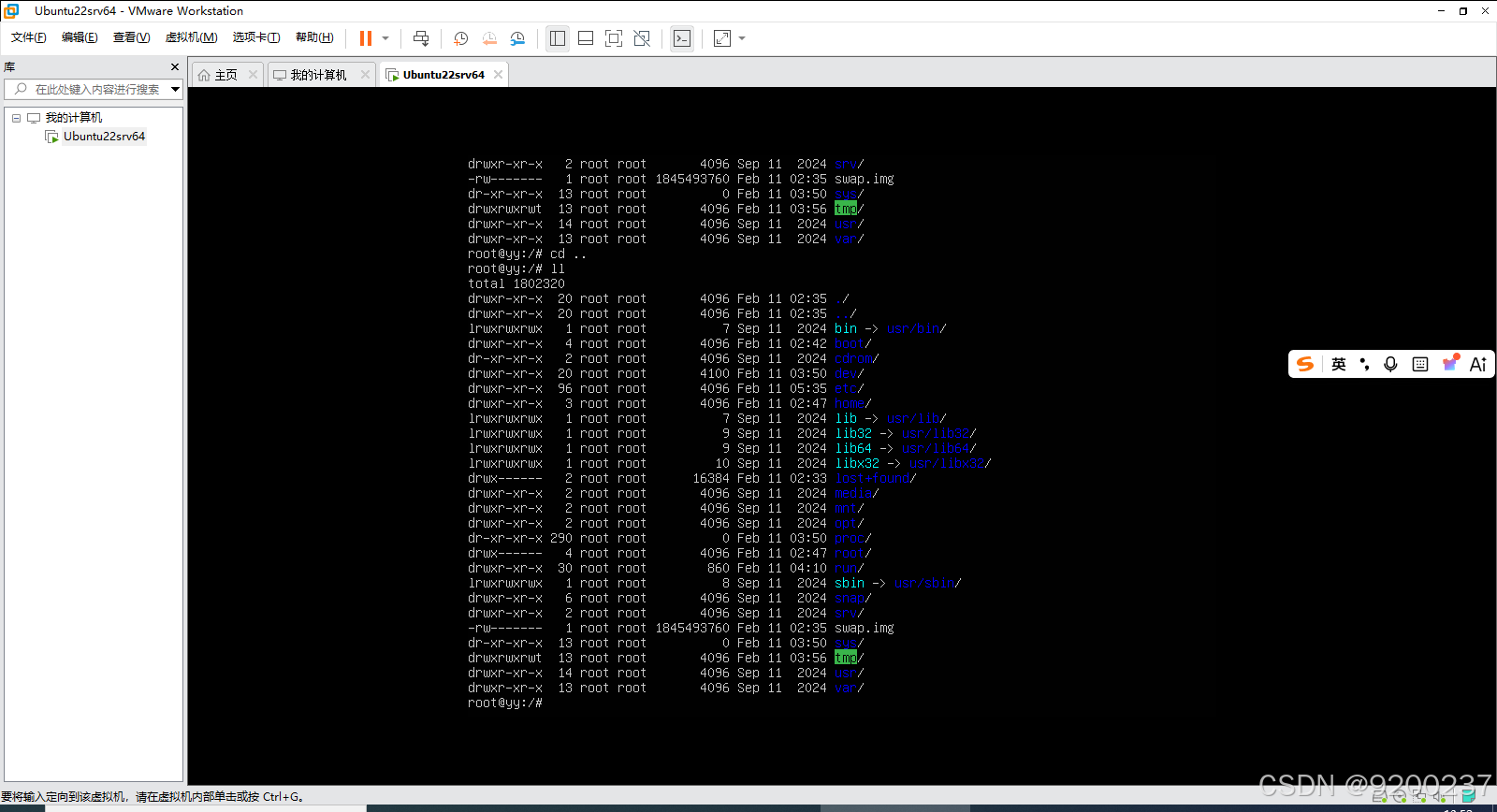
输入用户名密码:比如root和密码。然后用cd.. 命令回退到根目录
四、安装docker
1、更新系统。
# 更新系统包
sudo apt update
sudo apt upgrade -y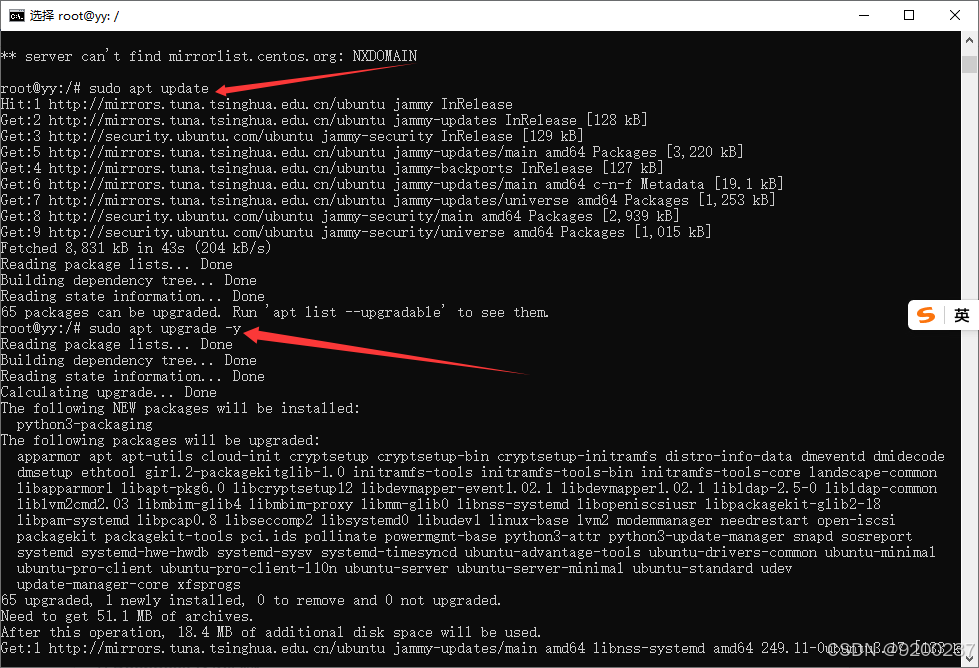
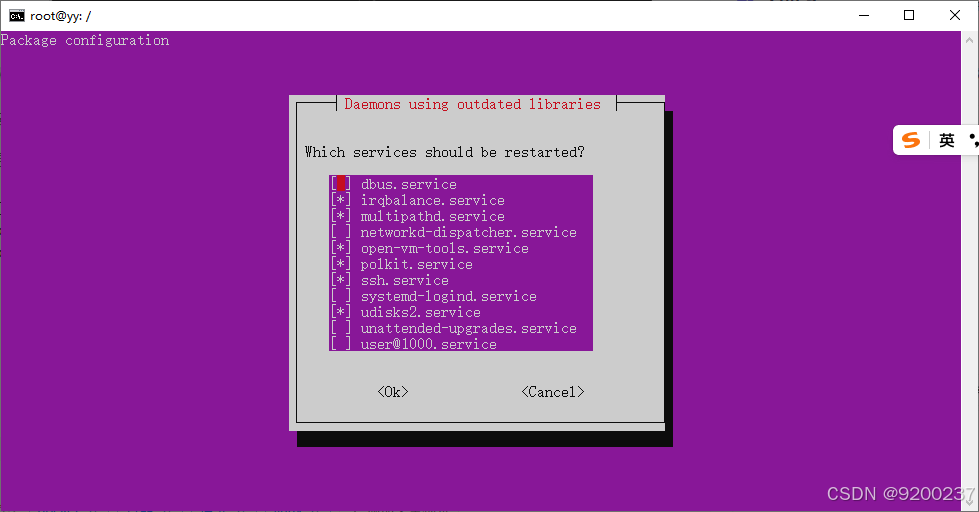
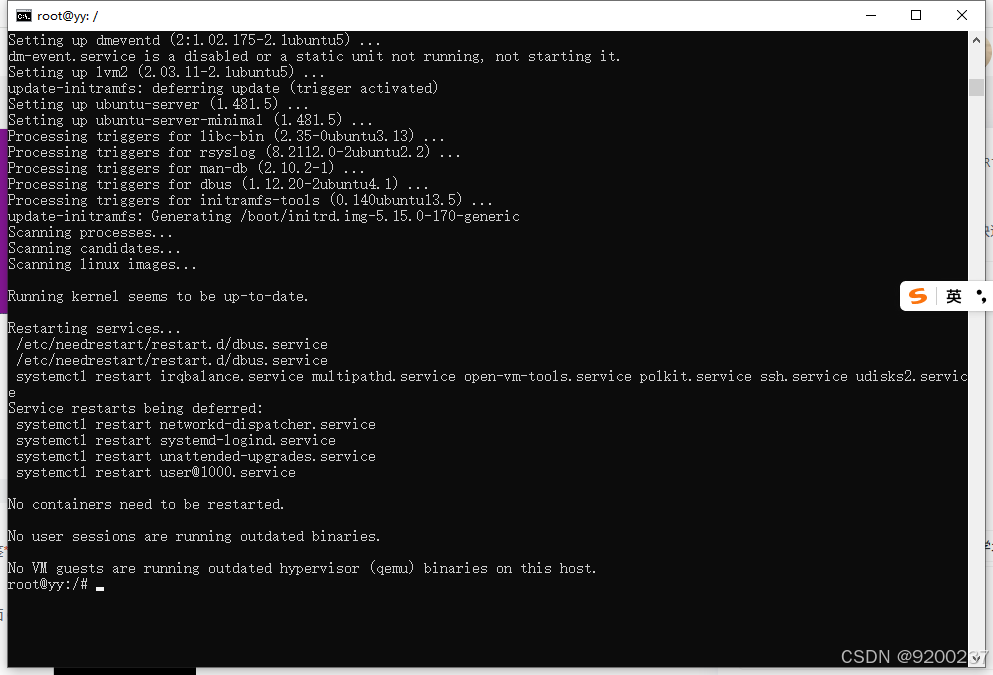
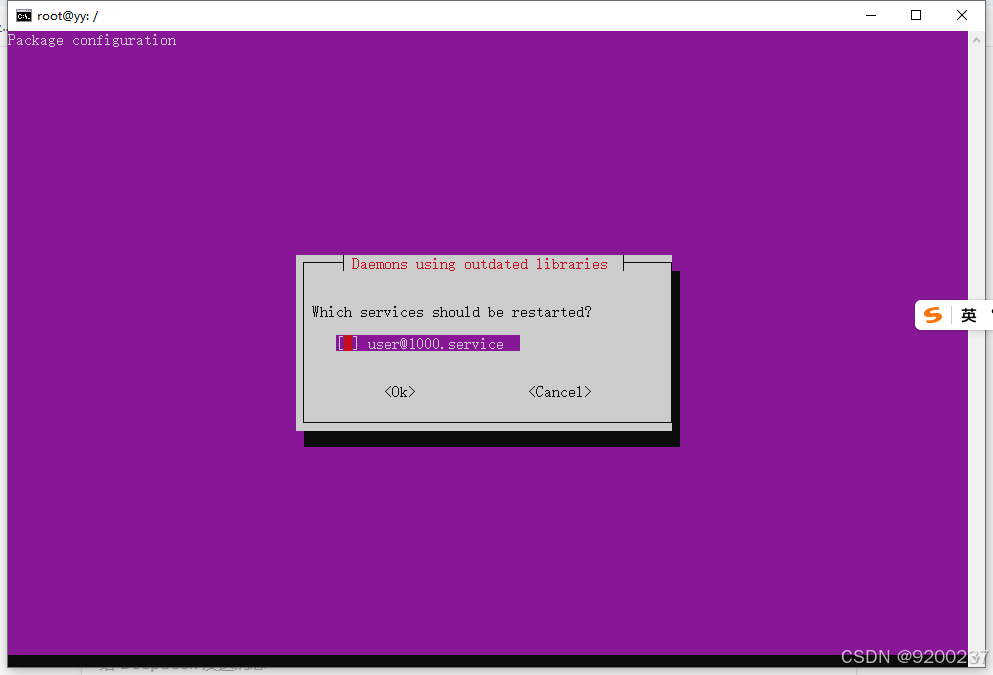
执行第二行命令后,可能会出现如下界面,让你选择重启哪些服务,看不懂的可以把界面截图丢给AI分析提示你怎么选择,我是SSH方式连接的,我就取消了SSH.service的服务重启。
然后按tab键跳到 OK 回车确认。
安装依赖工具
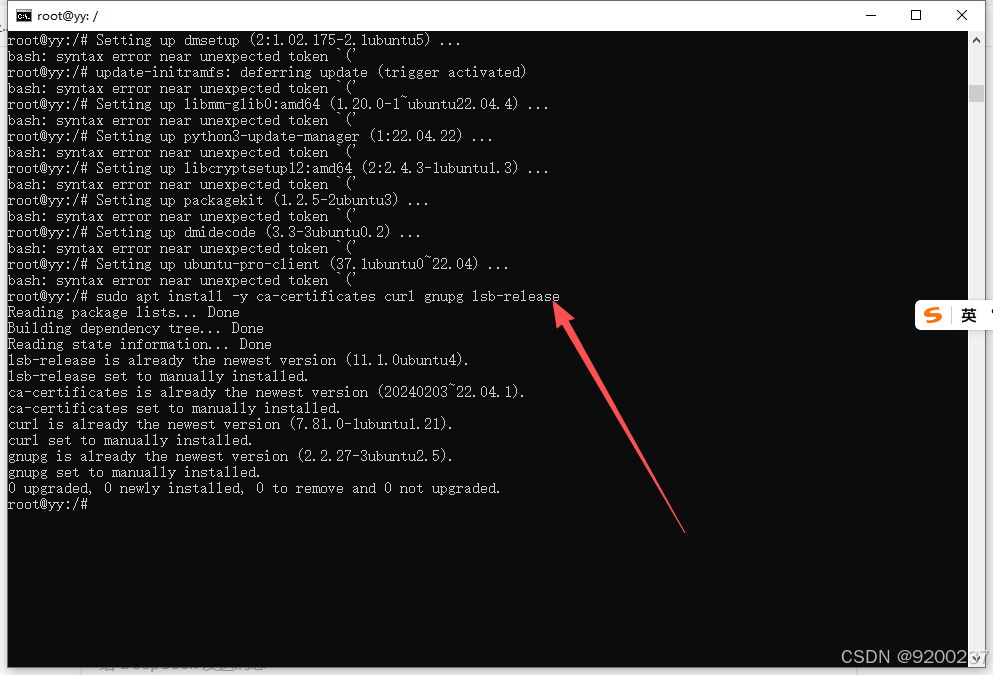
sudo apt install -y ca-certificates curl gnupg lsb-release
2、添加 Docker 官方 GPG 密钥
创建密钥目录
sudo mkdir -p /etc/apt/keyrings
下载并添加 GPG 密钥
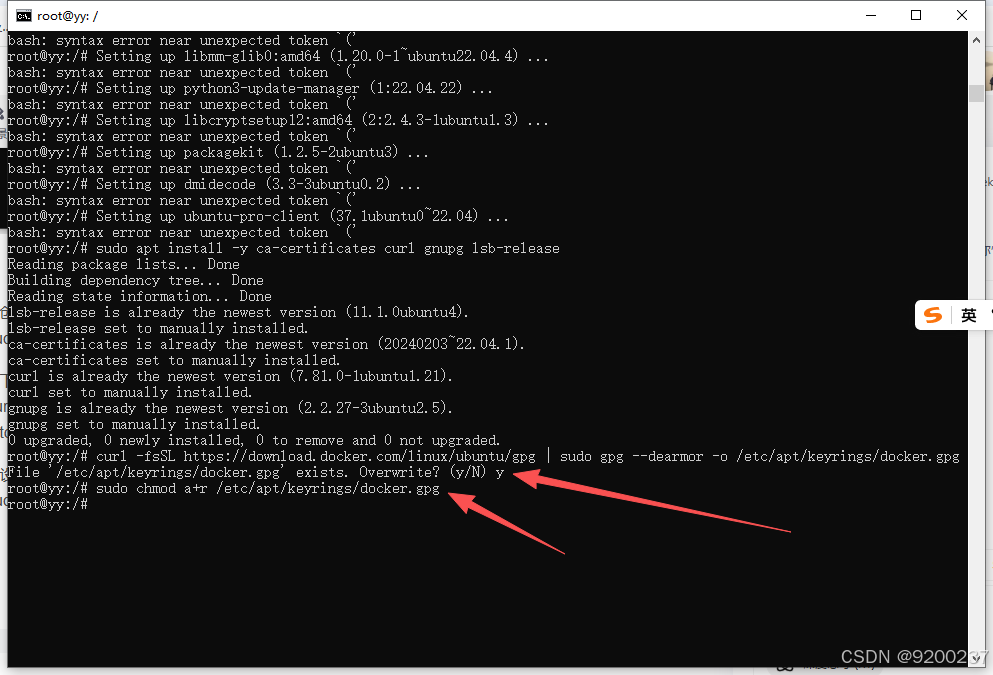
curl -fsSL https://download.docker.com/linux/ubuntu/gpg | sudo gpg --dearmor -o /etc/apt/keyrings/docker.gpg
设置正确权限
sudo chmod a+r /etc/apt/keyrings/docker.gpg
我下面的截图命令顺序可能有点不对, 我开始忘记安装依赖工具了,执行下载GPG秘钥的命令时出错了,又回头去安装依赖再执行的。
3、添加 Docker 官方仓库
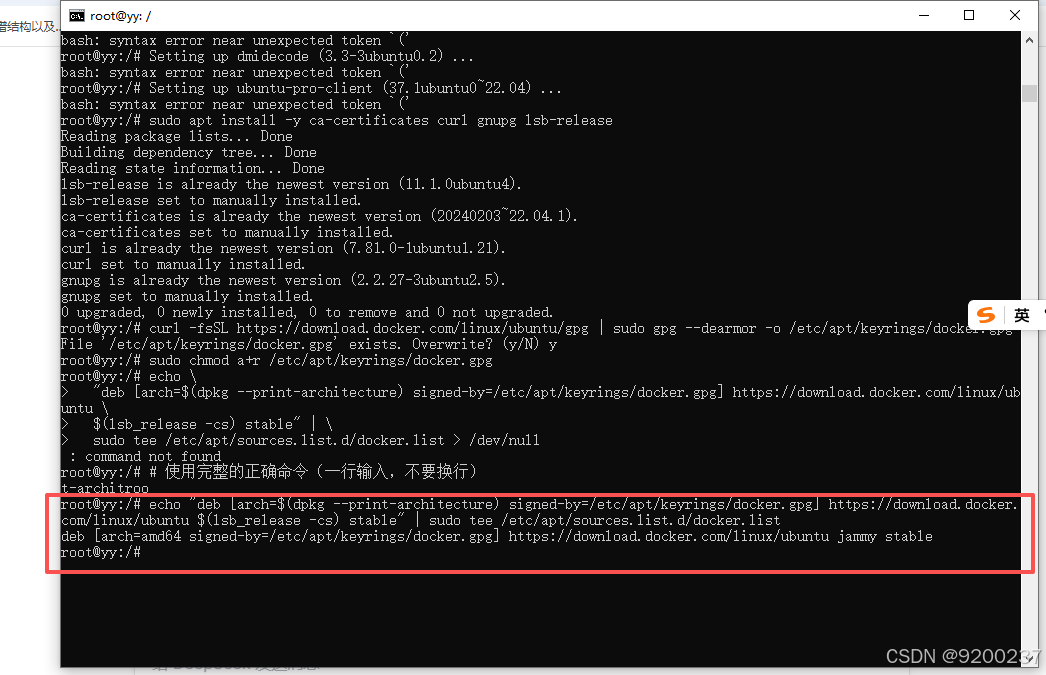
使用完整的正确命令(一行输入,不要换行)
echo "deb arch=$(dpkg --print-architecture) signed-by=/etc/apt/keyrings/docker.gpg https://download.docker.com/linux/ubuntu $(lsb_release -cs) stable" | sudo tee /etc/apt/sources.list.d/docker.list
4、安装 Docker Engine
# 更新包索引
sudo apt update

# 安装 Docker(最新版)
sudo apt install -y docker-ce docker-ce-cli containerd.io docker-buildx-plugin docker-compose-plugin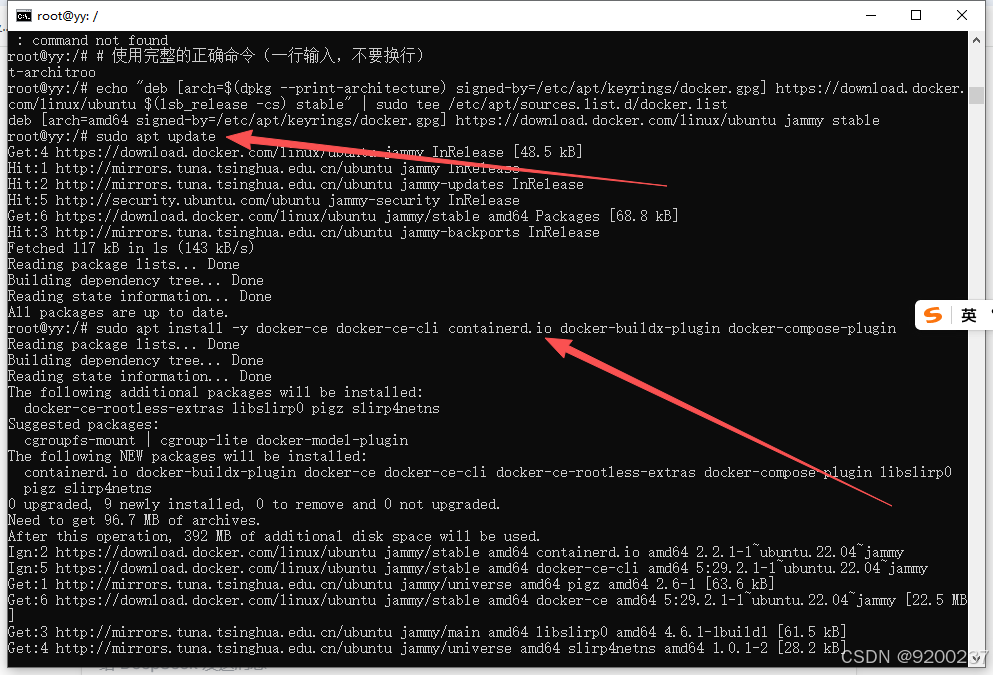
出现如下界面时,按空格选中,然后按回车确认。
5、验证docker
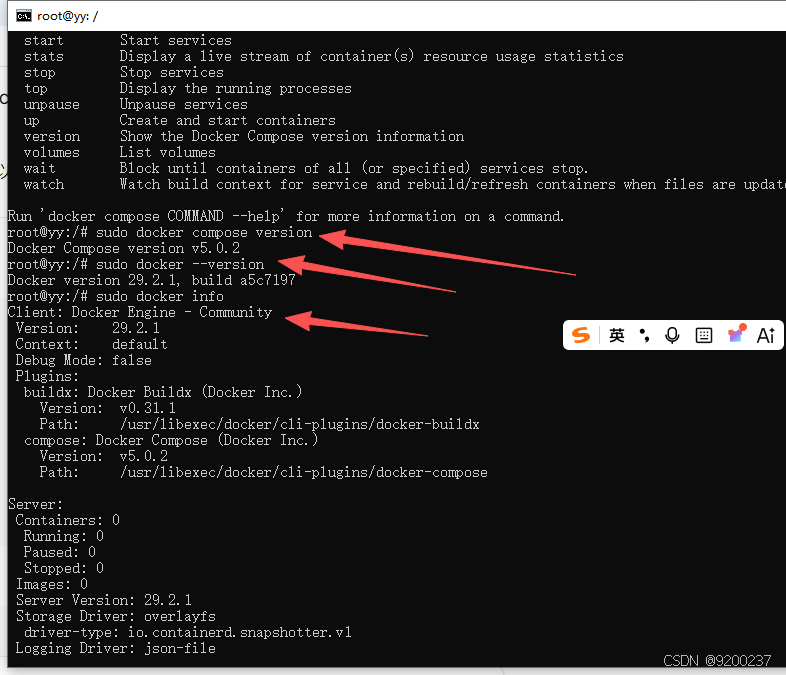
启动 Docker
sudo systemctl start docker
设置开机自启
sudo systemctl enable docker
查看状态
sudo systemctl status docker
五、安装后的基本配置
1. 启动 Docker 服务
bash
# 启动 Docker
sudo systemctl start docker

# 设置开机自启
sudo systemctl enable docker

# 查看状态
sudo systemctl status docker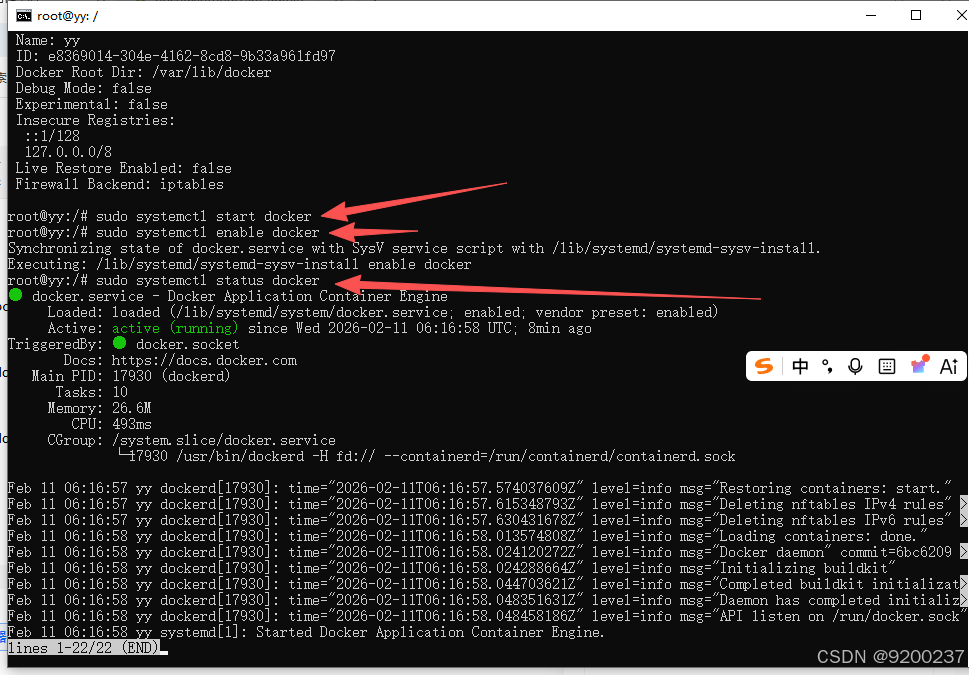
2. 添加用户到 docker 组(免 sudo)
这个步骤主要作用是让你以后执行docker命令都不要输入sudo命令了。
bash
# 将当前用户加入 docker 组
sudo usermod -aG docker $USER

# 或者添加指定用户
sudo usermod -aG docker yy

# 应用组更改(需要重新登录或运行)
newgrp docker

# 验证
groups
# 输出应包含 "docker"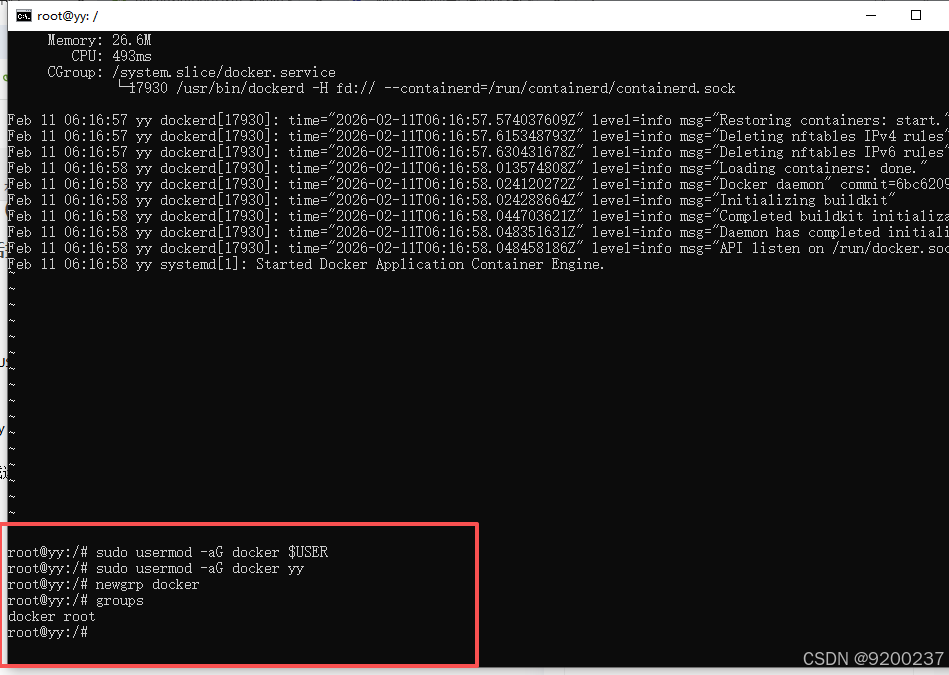
3. 配置国内镜像加速(国内用户必须)
创建配置目录
sudo mkdir -p /etc/docker
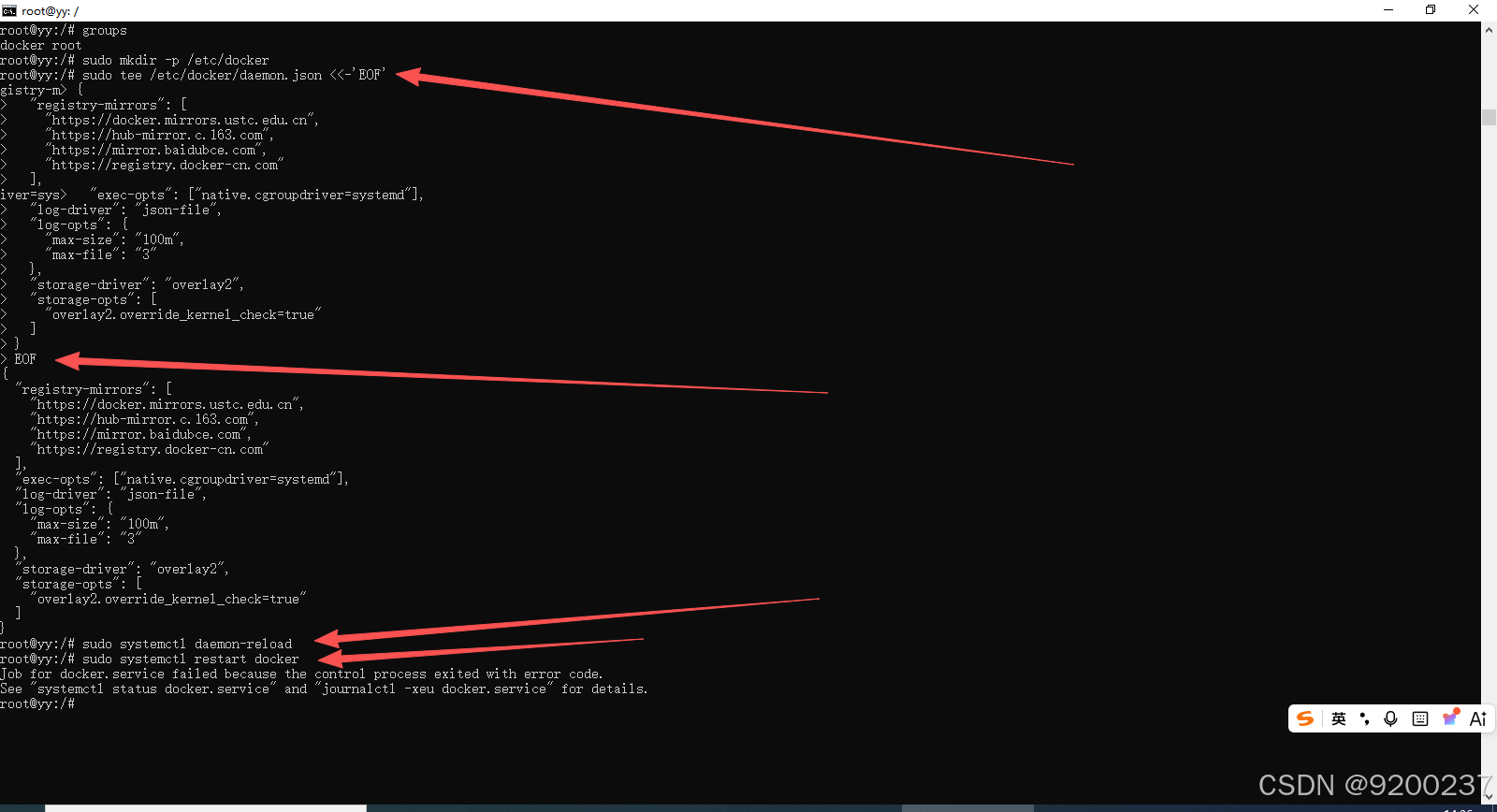
配置镜像加速器 从 sudo tee 开始复制到EOF结束去执行
sudo tee /etc/docker/daemon.json <<-'EOF'
{
"registry-mirrors": [
"https://docker.mirrors.ustc.edu.cn",
"https://hub-mirror.c.163.com",
"https://mirror.baidubce.com",
"https://registry.docker-cn.com"
],
"exec-opts": "native.cgroupdriver=systemd",
"log-driver": "json-file",
"log-opts": {
"max-size": "100m",
"max-file": "3"
},
"storage-driver": "overlay2",
"storage-opts": [
"overlay2.override_kernel_check=true"
]
}
EOF
重启 Docker 使配置生效
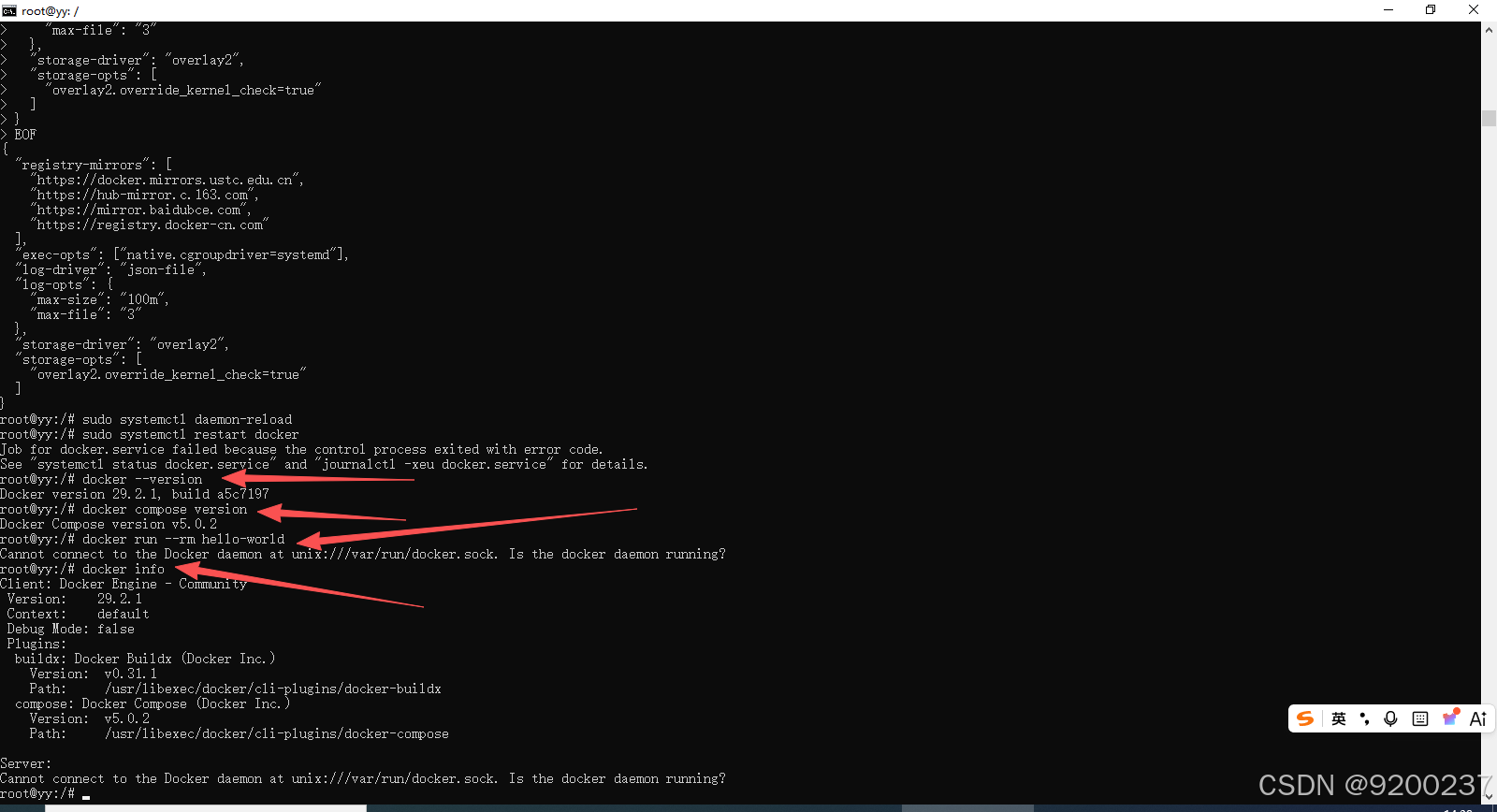
sudo systemctl daemon-reload
sudo systemctl restart docker
4. 验证docker安装
1. 检查 Docker 版本
docker --version
应该显示:Docker version 24.0.x
docker compose version
应该显示:Docker Compose version v5.x.x
2. 运行测试容器
docker run --rm hello-world
3. 查看 Docker 信息
docker info