【前端基础】HTML + CSS + JavaScript 快速入门(二):CSS 详解

我的主页: 寻星探路
个人专栏: 《JAVA(SE)----如此简单!!! 》 《从青铜到王者,就差这讲数据结构!!!》
《数据库那些事!!!》 《JavaEE 初阶启程记:跟我走不踩坑》
《JavaEE 进阶:从架构到落地实战 》 《测试开发漫谈》
《测开视角・力扣算法通关》 《从 0 到 1 刷力扣:算法 + 代码双提升》
《Python 全栈测试开发之路》
没有人天生就会编程,但我生来倔强!!!
寻星探路的个人简介:


【前端基础】HTML + CSS + JavaScript 快速入门(二):CSS 详解
摘要 :在掌握了 HTML 构建网页骨架之后,我们需要使用 CSS 来对网页进行美化和布局。本文将详细讲解 CSS 的基本语法、引入方式、各类选择器、常用的样式属性(字体、背景、边框等),以及核心的盒子模型和弹性布局(Flexbox)。
前置知识 :【前端基础】HTML + CSS + JavaScript 快速入门(一):HTML 详解
1. CSS 概述
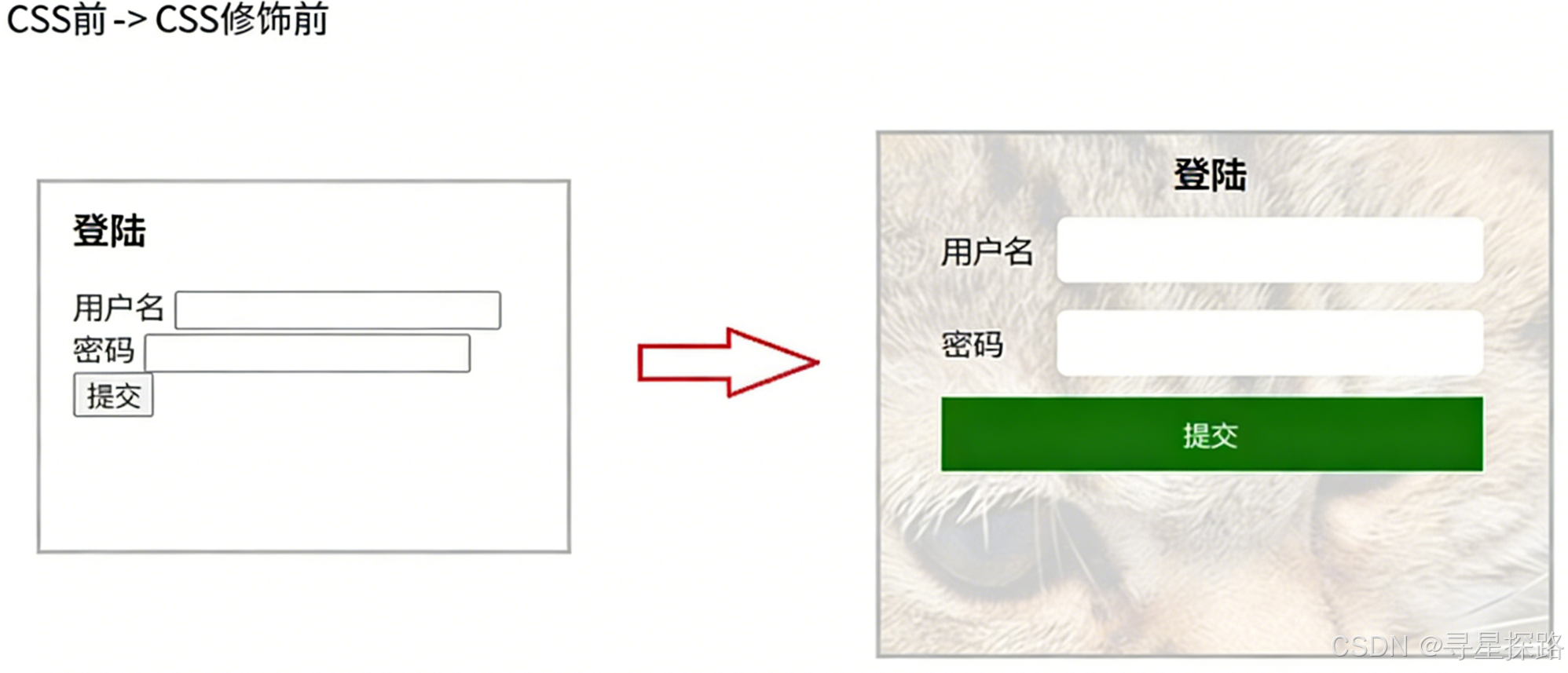
CSS (Cascading Style Sheets),层叠样式表。
如果说 HTML 是网页的"骨架",那么 CSS 就是网页的"化妆师"。它的主要作用是:
- 美化页面:设置字体、颜色、背景、边框等。
- 页面布局:控制元素的位置、大小、排列方式。
HTML 专注于页面的结构(语义),而 CSS 专注于页面的表现(样式),实现了结构与表现的分离。
2. 基本语法规范
CSS 的基本语法由选择器 和声明块组成:
css
p {
    color: red;
    font-size: 30px;
}- 选择器 (Selector) :选中页面中的哪些标签(例如上面的
p表示选中所有的段落标签)。 - 声明块 :在
{}内部,由一个或多个键值对组成。 - 格式:
属性名: 属性值; - 注意:冒号后面通常加一个空格,每个声明结束必须加分号
;。
3. CSS 的引入方式
在 HTML 中使用 CSS 主要有三种方式:
3.1 内部样式表
将 CSS 代码写在 HTML 文件的 style 标签中。通常 style 标签放在 head 标签内。
html
<head>
    <style>
        div { color: red; }
    </style>
</head>- 优点:样式与结构在同一文件中,便于教学和简单测试。
- 缺点:分离不够彻底,不适合大型项目。
3.2 内联样式(行内样式)
直接在 HTML 标签的 style 属性中定义样式。
html
<div style="color: green; font-size: 20px;">这是一个div</div>- 缺点 :优先级过高,且样式与结构混杂,无法复用,极不推荐大量使用。
3.3 外部样式表(推荐)
将 CSS 代码单独写在一个 .css 文件中,然后在 HTML 中通过 link 标签引入。
test.css:
css
div { color: blue; }test.html:
html
<head>
    <link rel="stylesheet" href="test.css">
</head>- 优点:完全实现结构与表现分离,一个 CSS 文件可被多个 HTML 页面共用,是实际开发中最常用的方式。
4. CSS 选择器
选择器的作用就是"找标签"。
4.1 基础选择器
- 标签选择器:直接写标签名。
css
p { color: red; } /* 选中所有 p 标签 */- 类选择器 :以
.开头,通过 HTML 标签的class属性调用。
css
.title { color: blue; }
/* HTML: <div class="title">...</div> */- 注意:一个标签可以有多个类名,用空格隔开,如
class="box title"。
- ID 选择器 :以
#开头,通过 HTML 标签的id属性调用。
css
#submit-btn { color: green; }
/* HTML: <div id="submit-btn">...</div> */- 注意:ID 是唯一的,一个页面中同一个 ID 只能出现一次。
- 通配符选择器 :使用
*选中所有标签。通常用于清除默认样式。
css
* { margin: 0; padding: 0; box-sizing: border-box; }4.2 复合选择器
- 后代选择器 :
元素1 元素2(中间用空格)。选中元素1内部的所有元素2。
css
ul li { color: red; } /* 选中 ul 里面的所有 li */- 子选择器 :
元素1 > 元素2。选中元素1的亲儿子元素2。
css
div > span { color: red; }- 并集选择器 :
元素1, 元素2。同时选中元素1和元素2。
css
h1, h2 { color: gray; }- 伪类选择器 :用于表示标签的某种状态。最常用的是
:hover(鼠标悬停)。
css
a:hover { color: orange; } /* 鼠标放到链接上时变色 */5. 常用样式属性
5.1 字体与文本
-
font-size: 字体大小(如20px)。 -
font-family: 字体族(如'微软雅黑')。 -
font-weight: 字体粗细(bold加粗,normal正常, 数字 700 等)。 -
color: 文本颜色。 -
单词:
red,blue -
十六进制:
#ff0000,#333 -
RGB:
rgb(255, 0, 0) -
text-align: 文本对齐方式 (left,center,right)。 -
text-decoration: 文本装饰(常用none去掉链接下划线)。 -
line-height: 行高(用于控制行间距,或实现单行文本垂直居中)。
5.2 背景
background-color: 背景颜色。background-image: 背景图片 (url(...))。background-repeat: 图片平铺 (no-repeat不平铺)。background-position: 图片位置 (center center)。background-size: 图片大小 (cover覆盖,contain包含)。
6. 盒子模型 (Box Model)
HTML 中的每一个标签都可以看作是一个矩形的"盒子"。盒子模型由四个部分组成(从内到外):
- 内容 (Content):盒子里面实际装的东西(文字、图片)。
- 内边距 (Padding):内容和边框之间的距离。
- 边框 (Border):盒子的墙壁。
- 外边距 (Margin):盒子和盒子之间的距离。
边框 (Border) 详解:
css
border: 1px solid red; /* 粗细 样式 颜色 */
/* 也可以分开写:border-top, border-left 等 */
内边距/外边距写法:
padding: 20px;(上下左右都是 20px)padding: 10px 20px;(上下 10px,左右 20px)margin: 0 auto;(上下 0,左右自动 => 实现块级元素水平居中)
重要提示 :默认情况下,设置
padding和border会撑大盒子。为了避免这种情况,建议设置:
box-sizing: border-box;这样设置后,width 就包含了 padding 和 border,盒子总宽度不会变。
7. 弹性布局 (Flexbox)
传统的布局方式(浮动、定位)比较繁琐。CSS3 引入了 Flexbox,是目前最流行的布局方式。
只要给父盒子设置 display: flex;,它就变成了弹性容器,子元素默认水平排列。
常用属性(设置在父元素上):
justify-content:设置主轴(默认水平方向)上的排列方式。
flex-start: 靠左(默认)。center: 居中。flex-end: 靠右。space-between: 两端对齐,中间留空。space-around: 每个元素周围空间相等。
align-items:设置侧轴(默认垂直方向)上的排列方式。
center: 垂直居中。
代码示例:实现一个垂直水平居中的盒子
css
.container {
    width: 100%;
    height: 500px;
    display: flex;       /* 开启弹性布局 */
    justify-content: center; /* 水平居中 */
    align-items: center;     /* 垂直居中 */
}
下一篇预告 :
页面有了结构(HTML)和样式(CSS),已经是"静态"的美图了。但如何让页面"动"起来?如何实现点击按钮提交数据?在下一篇**【JavaScript 与 jQuery 篇】**中,我们将学习前端的编程逻辑,并亲手完成一个"表白墙"项目!