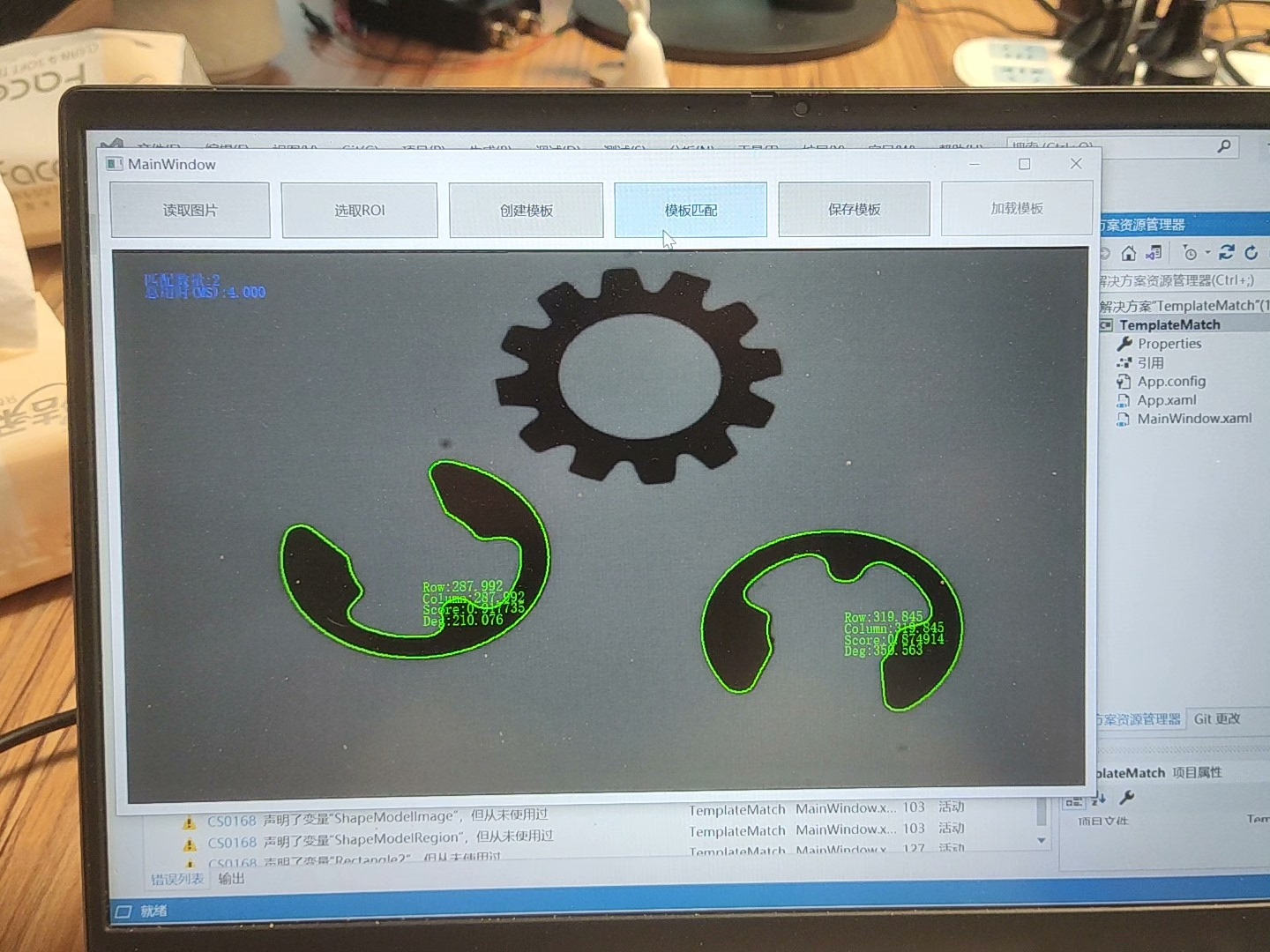
WPF联合Halcon模板外形匹配,源码。
最近在做一个图像处理相关的项目,正好用到了WPF和Halcon的结合,感觉这个组合还是挺强大的。今天就来聊聊这个技术,分享一些实际应用中的经验和代码。
为什么选择WPF和Halcon?
先说说为什么选择WPF和Halcon这个组合吧。Halcon是德国MVTec公司开发的机器视觉软件,功能非常强大,特别是图像处理和模式识别这块。而WPF作为微软的界面开发框架,界面效果非常棒,适合开发复杂的GUI应用。两者的结合,既能在界面上提供良好的用户体验,又能处理复杂的图像算法。
实战:模板外形匹配
这次项目的主要任务是实现模板外形匹配功能,用于工业检测中的产品外观检查。模板外形匹配的基本思想是将目标图像与模板图像进行匹配,找到目标图像中与模板图像相似的部分。
1. 初始化Halcon环境
首先,需要初始化Halcon环境。Halcon在WPF中使用,需要通过HalconDotNet来操作。代码如下:
csharp
public partial class MainWindow : Window
{
    private HWindowCtrl halconWindow;
    private HTuple operatorHandle;
    private HTuple imageHandle;

    public MainWindow()
    {
        InitializeComponent();
        // 初始化Halcon窗口
        halconWindow = new HWindowCtrl();
        halconWindow.Size = new System.Drawing.Size(600, 400);
        // 将Halcon窗口嵌入到WPF界面中
        WindowsFormsHost host = new WindowsFormsHost();
        host.Child = halconWindow;
        this.mainGrid.Children.Add(host);
    }
}
这里需要注意的是,Halcon窗口需要嵌入到WPF界面中,使用WindowsFormsHost来实现。
2. 图像采集与预处理
接下来是图像采集和预处理部分。这里假设我们使用的是摄像头采集图像,代码如下:
csharp
// 采集图像
imageHandle = HOperatorSet.ReadImage("test_image.png", "png");
// 转换为灰度图像
HTuple grayImage;
HOperatorSet.RGB1ToGray(imageHandle, out grayImage, "rgbtogray");
// 高斯滤波
HTuple filteredImage;
HOperatorSet.FiltGauss(grayImage, out filteredImage, 3, 3);
这里做了三个步骤:读取图像、转灰度、高斯滤波。滤波是为了去除图像中的噪声,提高匹配的准确性。
3. 模板匹配
模板匹配是整个项目的核心部分。Halcon提供了很多算子来实现模板匹配,这里使用findshapemodel算子。代码如下:
csharp
// 读取模板图像
HTuple templateImage = HOperatorSet.ReadImage("template.png", "png");
// 创建形状模型
HTuple shapeModel;
HOperatorSet.CreateShapeModel(templateImage, 0, 0.5, 1.5, 0.5, 0, 0, 0, out shapeModel);
// 匹配
HTuple resultHandle;
HTuple row, col, angle, scale;
HOperatorSet.FindShapeModel(imageHandle, shapeModel, 0, 0, 0, 0.5, 0.5, 0.5, 0.5, out resultHandle, out row, out col, out angle, out scale);
这里有几个关键点需要说明:
CreateShapeModel函数用于创建形状模型,参数包括模板图像、最小缩放因子、最大缩放因子等。FindShapeModel函数用于在目标图像中寻找形状模型,返回匹配的位置、角度和缩放因子。
4. 结果可视化
找到匹配结果后,需要在界面上显示出来。代码如下:
csharp
// 绘制矩形框
HOperatorSet.DispObj(imageHandle, halconWindow);
HOperatorSet.SetDraw(halconWindow, "margin");
HOperatorSet.DrawRectangle1(halconWindow, row - 50, col - 50, row + 50, col + 50, "red", "filled");
这里绘制了一个红色的矩形框,用于标出匹配区域。
性能优化
在实际应用中,模板匹配的性能是一个需要重点关注的问题。以下是一些优化建议:
- 多线程处理:将图像处理部分放到后台线程中,避免界面卡顿。
- 内存管理:及时释放Halcon句柄,避免内存泄漏。
- 参数调优:根据实际场景调整匹配参数,比如缩放范围、旋转范围等。
结语
通过这次实践,我对WPF和Halcon的结合有了更深的理解。WPF提供了强大的界面开发能力,而Halcon则在图像处理方面表现卓越。两者结合,可以快速开发出功能强大、界面友好的图像处理应用。
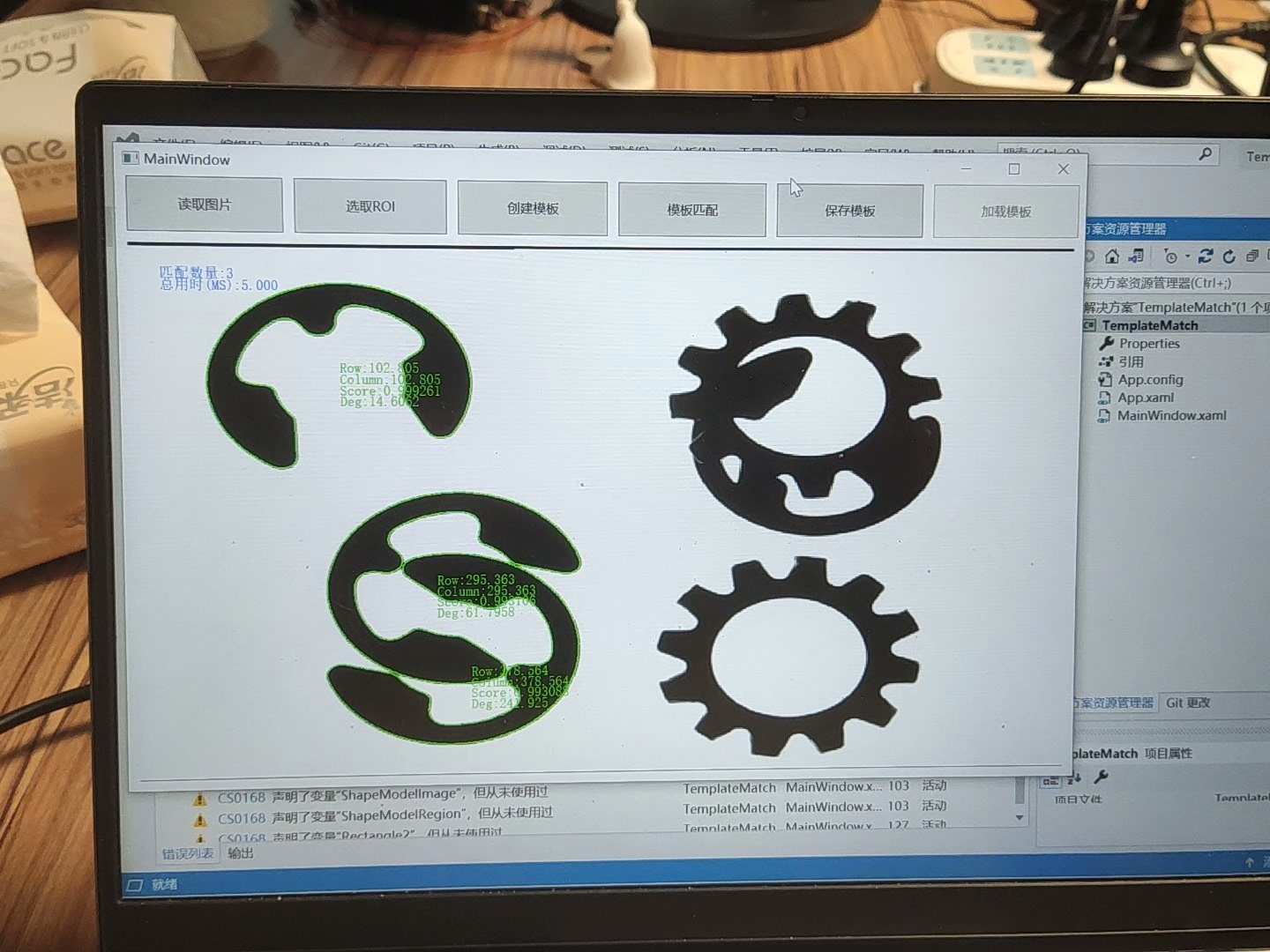
WPF联合Halcon模板外形匹配,源码。
如果你对机器视觉或者图像处理感兴趣,不妨尝试一下这个组合。希望这篇博文能给你带来一些启发。