注 : 本文纯由长文技术博客助手Vibe-Blog生成, 如果对你有帮助,你也想创作同样风格的技术博客, 欢迎关注开源项目: Vibe-Blog.
Vibe-Blog是一个基于多 Agent 架构的 AI 长文博客生成助手,具备深度调研、智能配图、Mermaid 图表、代码集成、智能专业排版等专业写作能力,旨在将晦涩的技术知识转化为通俗易懂的科普文章,让每个人都能轻松理解复杂技术,在 AI 时代扬帆起航.
TL;DR 手把手教你用 Playwright + Python 搭建稳定可靠的端到端自动化测试,从环境配置、项目结构到 GitHub Actions CI 集成全覆盖。适合想摆脱 Selenium 脆弱脚本的 Python 开发者,读完即可落地实战。
Playwright 自动化测试入门指南:Python 开发者的端到端实战
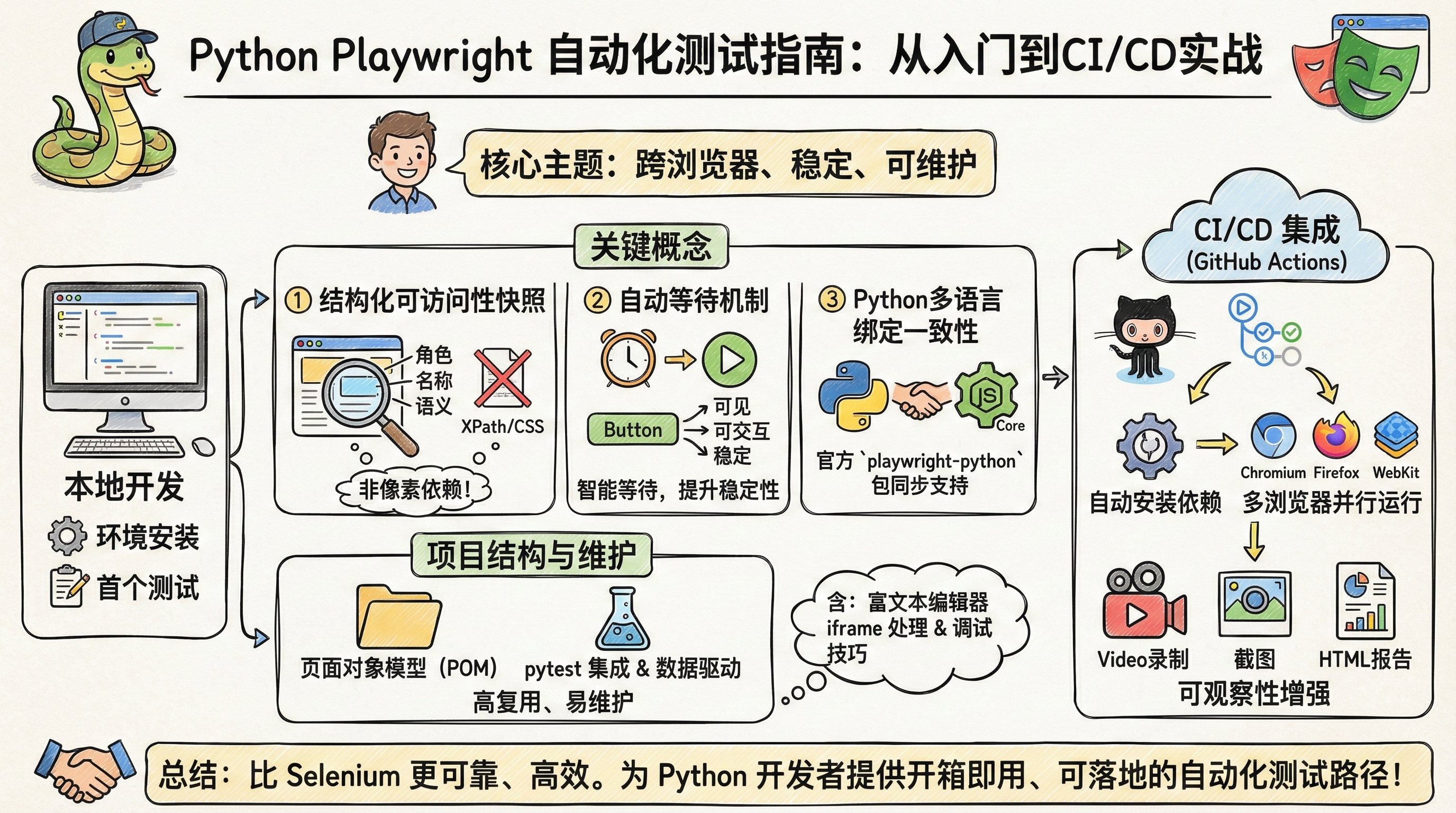
跨浏览器自动化 · 结构化可访问性快照 · pytest-playwright · GitHub Actions CI
阅读时间: 5 min
提供一条开箱即用的 Playwright Python 入门路径,覆盖环境陷阱、项目结构与 CI 集成,纠正社区误解并强化实战落地能力。
目录
- [一、Playwright 是什么?澄清误解与核心优势](#一、Playwright 是什么?澄清误解与核心优势)
- [1.1 核心定义与多语言支持机制](#1.1 核心定义与多语言支持机制)
- [1.2 结构化可访问性快照 vs 像素输入](#1.2 结构化可访问性快照 vs 像素输入)
- [1.3 自动等待机制:消除异步不确定性](#1.3 自动等待机制:消除异步不确定性)
- 二、快速启动:安装、配置与首个测试
- [2.1 环境安装与依赖管理](#2.1 环境安装与依赖管理)
- [2.2 配置 pytest 与首个测试用例](#2.2 配置 pytest 与首个测试用例)
- 三、构建可维护测试项目:结构、调试与数据驱动
- [3.1 项目目录与配置最佳实践](#3.1 项目目录与配置最佳实践)
- [3.2 调试技巧与富文本编辑器测试案例](#3.2 调试技巧与富文本编辑器测试案例)
- [四、CI/CD 集成:GitHub Actions 自动化部署](#四、CI/CD 集成:GitHub Actions 自动化部署)
- [4.1 GitHub Actions 工作流配置](#4.1 GitHub Actions 工作流配置)
- [4.2 失败诊断与报告生成](#4.2 失败诊断与报告生成)
Web 自动化测试长期面临浏览器兼容性差、元素定位不稳定、异步逻辑难处理等挑战。Playwright 作为微软推出的现代化框架,以统一 API 支持 Chromium、Firefox 和 WebKit,凭借自动等待与结构化交互显著提升测试可靠性。本文面向 Python 开发者,提供从零到 CI 部署的完整入门路径,覆盖环境配置、项目组织、调试技巧与持续集成,助你高效构建稳定自动化测试体系。
一、Playwright 是什么?澄清误解与核心优势
1.1 核心定义与多语言支持机制
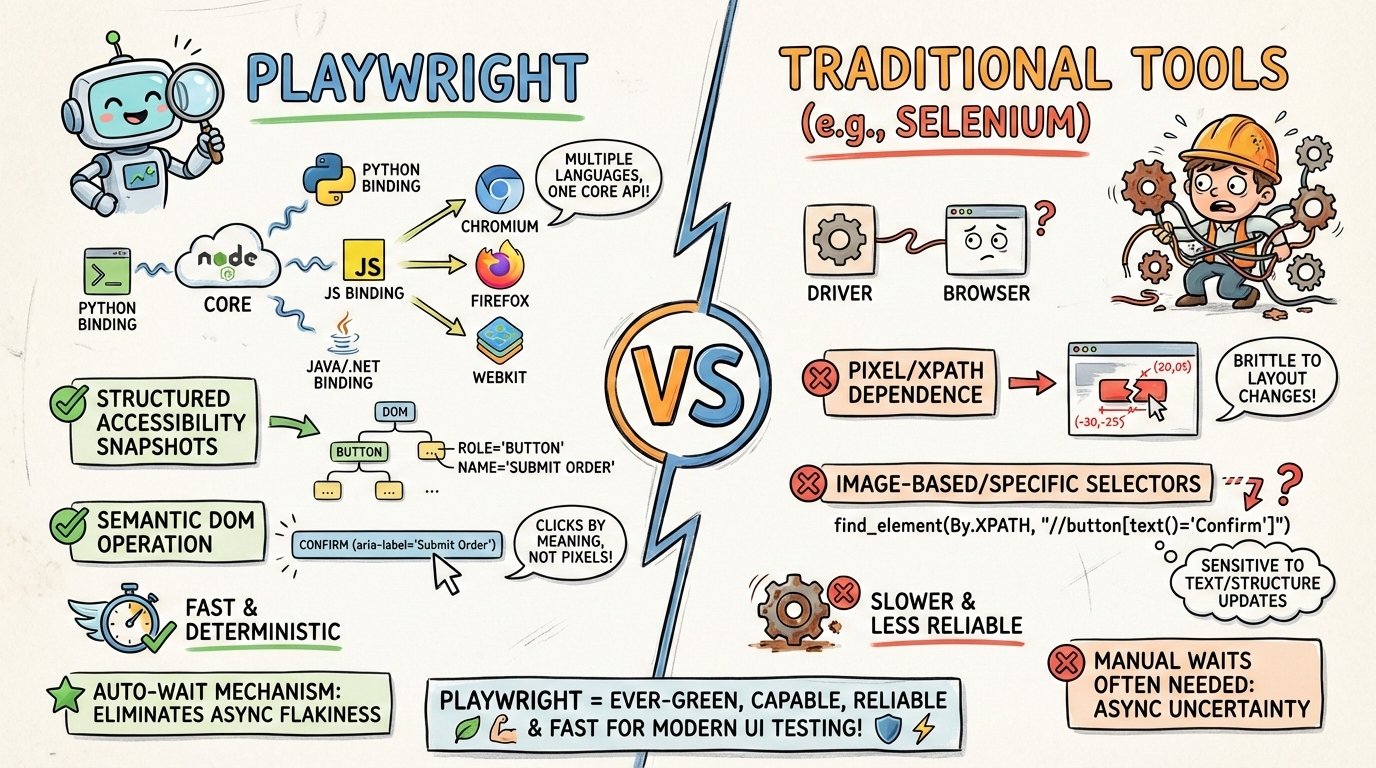
Playwright 是一个用于 Web 测试和自动化的框架,支持通过单一 API 测试 Chromium、Firefox 和 WebKit 浏览器。它由微软开发,原生基于 Node.js 构建,但官方提供了包括 Python 在内的多语言绑定。这意味着 Playwright 并非"Python 原生工具",而是通过官方维护的 playwright-python 包为 Python 开发者提供完整功能。这种设计使得所有语言共享同一套底层协议,确保行为一致性。
Playwright 的多语言绑定采用"同步发布"策略:每当核心引擎(Node.js 层)新增功能或修复问题,Python、Java 和 .NET 绑定会在同一版本周期内同步更新。所有官方语言绑定均覆盖 Playwright 的 API 功能集,包括网络拦截、设备模拟、视频录制、跨域 iframe 操作等高级能力。例如,Playwright 1.45 版本中引入的 locator.highlight() 调试方法,在 Python 绑定中于同一天发布,无功能延迟或缺失。这种严格的版本对齐机制确保了开发者无论使用哪种语言,都能获得一致的自动化体验和最新特性支持。
一、Playwright 是什么?澄清误解与核心优势
1.2 结构化可访问性快照 vs 像素输入
传统自动化工具常依赖截图或像素坐标进行交互,易受界面微小变化干扰。Playwright 则采用结构化可访问性快照技术,而不是基于像素的输入方式。该机制直接操作 DOM 的语义结构,跳过图像处理环节,使交互更快速、轻量且确定。例如,点击按钮时,Playwright 依据元素的可访问性属性(如 role、name)定位,而非屏幕坐标,从而避免因布局偏移导致的失败。
具体示例对比:
假设页面上有一个语义清晰的"提交订单"按钮,其 HTML 如下:
html
<button type="submit" aria-label="Submit Order">Confirm</button>在 Playwright 中,可直接使用语义化定位器:
python
# Playwright:基于可访问性名称定位
page.get_by_role("button", name="Submit Order").click()
该语句会解析浏览器生成的可访问性树(Accessibility Tree),匹配 role="button" 且计算出的可访问名称(accessible name)为 "Submit Order" 的元素。即使按钮文本从 "Confirm" 改为 "Place Order",只要 aria-label 保持不变,测试依然稳定通过。
相比之下,Selenium 通常依赖 XPath 或 CSS 选择器:
python
# Selenium:依赖结构或文本内容
driver.find_element(By.XPATH, "//button[text()='Confirm']").click()
# 或
driver.find_element(By.CSS_SELECTOR, "button[type='submit']").click()
前者对按钮文本高度敏感,后者则可能匹配到多个 submit 类型按钮。若页面改用 <div role="button"> 实现无语义按钮,Selenium 需重写选择器,而 Playwright 仍可借助 get_by_role("button", name="...") 正确识别。
更关键的是,Playwright 的这种定位方式天然兼容无障碍标准,对 LLM 友好------智能代理可直接理解"点击名为'提交订单'的按钮"这类自然语言指令,并映射到结构化操作,无需解析像素或 DOM 路径。
Playwright 具有常青、强大、可靠和快速的特性,其自动等待机制与跨浏览器统一 API 显著优于 Selenium 等传统方案,成为现代 Python 开发者构建稳定 UI 测试的首选。
1.3 自动等待机制:消除异步不确定性
Playwright 的自动等待机制是其可靠性的核心支柱。与 Selenium 需要开发者手动配置显式或隐式等待不同,Playwright 在执行任何操作前自动等待元素满足特定条件 。当调用如 click()、fill() 等操作时,Playwright 会依次等待以下状态:
- 元素存在于 DOM 中
- 元素可见(visibility > 0)
- 元素可交互(未被禁用、未被覆盖)
- 元素稳定(连续两帧位置不变,防止动画干扰)
例如,执行 page.get_by_text("Save").click() 时,Playwright 会持续轮询直至"Save"文本对应的元素同时满足上述四个条件,才触发点击。整个过程默认超时 30 秒(可配置),无需额外代码。
而 Selenium 的显式等待需开发者预判条件并编写冗长的 WebDriverWait 逻辑:
python
# Selenium:需手动等待元素可点击
wait = WebDriverWait(driver, 10)
element = wait.until(EC.element_to_be_clickable((By.LINK_TEXT, "Save")))
element.click()
若判断条件不准确(如仅等待存在但未检查是否被遮挡),仍会导致点击失败。Playwright 的内置智能等待大幅降低测试脆弱性,尤其在动态加载、过渡动画或网络延迟场景下表现显著更优。
二、快速启动:安装、配置与首个测试
2.1 环境安装与依赖管理
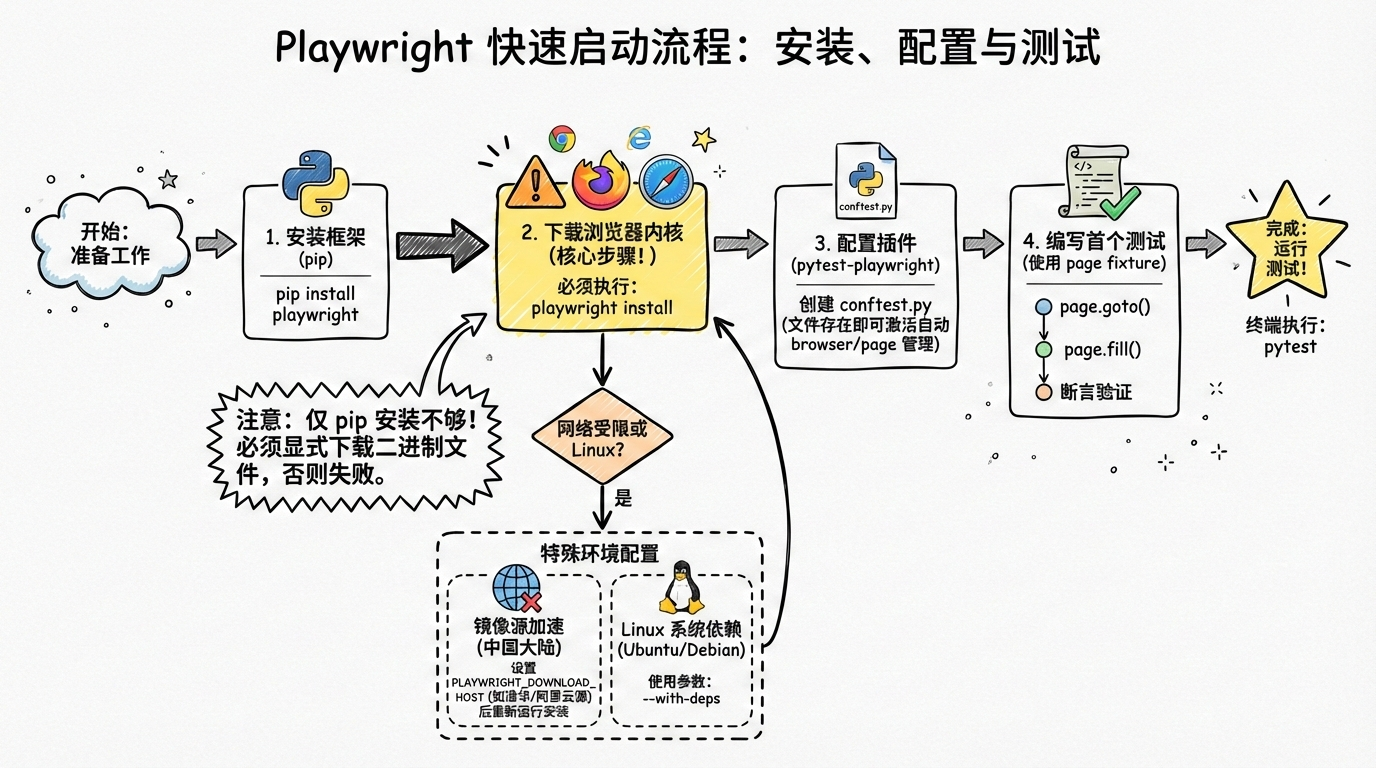
使用 pip 安装 Playwright 后,必须执行 playwright install 命令下载 Chromium、Firefox 和 WebKit 的浏览器二进制文件。这一步确保你能在本地运行跨浏览器测试,避免因缺少浏览器而失败。在代理或网络受限环境中,可设置 PLAYWRIGHT_DOWNLOAD_HOST 环境变量指定镜像源,或使用 --with-deps 参数在 Linux 系统中自动安装系统依赖。
⚠️ 注意:仅运行
pip install playwright不足以执行测试------浏览器二进制文件需显式安装。
Playwright 是一个用于 Web 测试和自动化的框架,支持通过单一 API 测试 Chromium、Firefox 和 WebKit 浏览器。它采用结构化可访问性快照技术,而不是基于像素的输入方式,显著提升了异步操作等待和元素定位的可靠性。
设置镜像源的具体方法
若处于网络受限环境(如中国大陆),可通过设置 PLAYWRIGHT_DOWNLOAD_HOST 指向国内镜像加速下载。常用镜像源包括:
- 清华大学镜像:
https://npmmirror.com/mirrors/playwright - 阿里云镜像:
https://registry.npmmirror.com/-/binary/playwright
设置方式如下(以 Bash 为例):
bash
# 临时设置(当前会话有效)
export PLAYWRIGHT_DOWNLOAD_HOST=https://npmmirror.com/mirrors/playwright
playwright install

# 或 Windows PowerShell
$env:PLAYWRIGHT_DOWNLOAD_HOST="https://npmmirror.com/mirrors/playwright"
playwright install设置后必须重新运行 playwright install ,否则浏览器二进制文件仍会从默认源(https://playwright.azureedge.net)下载,可能导致超时或失败。
Linux 系统依赖自动安装
--with-deps 是 playwright install 命令的参数,完整语法为:
bash
playwright install --with-deps该参数仅适用于基于 Debian/Ubuntu 的发行版(如 Ubuntu 20.04+、Debian 11+),会自动通过 apt 安装运行浏览器所需的系统级依赖,典型依赖包括:
libgtk-3-0libnotify4libnss3libxss1libxtst6xdg-utilslibatspi2.0-0libuuid1libappindicator3-1
其他 Linux 发行版(如 CentOS、Fedora)需手动安装对应依赖包,Playwright 官方文档提供了各发行版的依赖清单。
二、快速启动:安装、配置与首个测试
2.2 配置 pytest 与首个测试用例
创建 conftest.py 文件以启用 Playwright 的 pytest 集成,该集成自动管理浏览器上下文和页面实例。即使 conftest.py 为空文件,只要其存在于测试目录或父目录中,pytest 即可自动识别并使用 Playwright 提供的 fixture 。不过,通常建议保留该文件以便后续扩展(如自定义 fixture 或全局配置)。最小可行的 conftest.py 内容如下:
python
# conftest.py(可为空,但建议保留此文件)
# 无需任何代码,Playwright 会自动注册 page、browser 等 fixture
测试函数可直接接收 page 固定夹具,无需手动启动浏览器。编写首个测试时,调用 page.goto() 打开页面,运用 page.fill() 输入内容,并经由断言验证结果。以下是一个完整、可运行的测试示例,模拟在 DuckDuckGo 搜索框中输入关键词并验证结果页标题:
python
# test_search.py
def test_duckduckgo_search(page):
 # 打开搜索首页
 page.goto("https://duckduckgo.com")

 # 在搜索框中输入关键词
 page.fill("#search_form_input_homepage", "Playwright")

 # 提交搜索
 page.click("#search_button_homepage")

 # 等待结果页加载并验证标题包含关键词
 page.wait_for_selector("#r1-0 a")
 assert "Playwright" in page.title()
利用命令行参数 --browser=chromium|firefox|webkit 切换目标浏览器,配合 --headed 参数可在有头模式下调试:
bash
pytest test_search.py --browser=firefox --headed测试组织方面,应采用 pytest 管理测试用例,并借助 @pytest.mark.parametrize 实现数据驱动测试。这种结构不仅提升代码复用性,也为后续集成 GitHub Actions 奠定基础。
GitHub Actions 中的浏览器安装
在 CI 环境(如 GitHub Actions)中,必须显式运行 playwright install 以确保浏览器二进制文件可用。典型工作流配置如下:
yaml
# .github/workflows/test.yml
name: Playwright Tests
on: [push]
jobs:
 test:
 runs-on: ubuntu-latest
 steps:
 - uses: actions/checkout@v4
 - uses: actions/setup-python@v5
 with:
 python-version: '3.11'
 - run: pip install pytest playwright
 - run: playwright install # 关键步骤:安装浏览器二进制
 - run: pytest
Playwright 具有常青(ever-green)、强大(capable)、可靠(reliable)和快速(fast)的特性,配合 pytest 集成,开发者能快速构建稳定、可维护的跨浏览器测试套件。
三、构建可维护测试项目:结构、调试与数据驱动
3.1 项目目录与配置最佳实践
一个可扩展的 Playwright 项目应采用清晰的模块化结构。推荐将测试用例置于 tests/ 目录,页面对象模型(Page Object)封装在 pages/ 中,通用工具函数放入 utils/,并通过 conftest.py 配置 pytest 固件,playwright.config.py 统一管理浏览器选项、设备模拟和输出行为。这种结构显著提升代码复用性与可读性。
以下是一个最小可运行项目的典型目录结构示例:
my-playwright-project/
├── playwright.config.py
├── conftest.py
├── pages/
│ ├── __init__.py
│ ├── login_page.py
│ └── editor_page.py
├── utils/
│ ├── __init__.py
│ └── helpers.py
└── tests/
 ├── __init__.py
 ├── test_login.py
└── test_editor.pypages/:每个页面对应一个 Python 模块,如login_page.py封装登录页的所有交互逻辑(如fill_username()、click_submit()),通常包含一个继承自基础 Page 类的类。utils/:存放通用辅助函数,如日期生成器、随机字符串生成、API 调用封装等。conftest.py:定义共享 fixture。例如,可通过如下方式定义 browser 和 page fixture,支持跨浏览器复用:
python
# conftest.py
import pytest
from playwright.sync_api import Browser, Page

@pytest.fixture(scope="session")
def browser_type_launch_args(pytestconfig):
 return {
 "headless": not pytestconfig.getoption("--headed"),
 "slow_mo": 100 if pytestconfig.getoption("--slowmo") else None,
 }

@pytest.fixture
def page(browser: Browser) -> Page:
 context = browser.new_context()
 page = context.new_page()
 yield page
 context.close()
Playwright 的核心优势之一是其自动等待机制 ------操作如 fill() 或 click() 会智能等待元素可交互,避免了传统工具中频繁使用 time.sleep() 导致的脆弱性。例如,page.fill("#kw", "Playwright自动化测试") 和 page.click("#su") 能稳定执行,无需手动插入延迟。
然而,在极端异步场景 下------如动态加载的模态弹窗、由 WebSocket 推送更新的内容区域、或依赖第三方脚本(如广告、分析 SDK)注入的 DOM 元素------自动等待可能因元素尚未进入 DOM 或未满足"可交互"条件而失败。此时需显式使用 page.wait_for_selector() 确保目标存在。
例如,假设某搜索结果通过 AJAX 异步加载,且容器初始为空:
python
# 自动等待可能失败:click() 执行时 .result-item 尚未出现
page.click("#search-btn")
# page.click(".result-item") # 可能抛出 TimeoutError

# 正确做法:显式等待结果项出现
page.click("#search-btn")
page.wait_for_selector(".result-item", timeout=10000)
page.click(".result-item")
数据驱动测试凭借 @pytest.mark.parametrize 实现,允许单个测试函数遍历多组输入输出。结合 pytest-playwright 插件,可无缝集成到标准测试流程中。
为同时覆盖多组测试数据 与多个浏览器 ,可结合 pytest 的参数化 fixture 与内置 browser_name 参数。例如:
python
# tests/test_search.py
import pytest

@pytest.mark.parametrize("browser_name", ["chromium", "firefox"])
@pytest.mark.parametrize("keyword, expected_count", [
 ("自动化", 5),
 ("Playwright", 3),
 ("测试工具", 4)
])
def test_search_results(page, browser_name, keyword, expected_count):
 page.goto("/search")
 page.fill("#query", keyword)
 page.click("#submit")
 page.wait_for_selector(".result-item")
 assert len(page.query_selector_all(".result-item")) >= expected_count
该测试将在 Chromium 和 Firefox 中分别运行三次,共六次组合,实现数据与浏览器的二维参数化。
3.2 调试技巧与富文本编辑器测试案例
调试元素未就绪问题时,启用截图与录屏功能至关重要。在 playwright.config.py 中开启 record_video 和 screenshot: 'on',可在 CI 失败时快速定位 UI 状态。这一能力在处理富文本编辑器等复杂交互组件时尤为关键------这类组件常因内容异步渲染或 iframe 嵌套导致定位失败。
以下是一个完整的 playwright.config.py 最小配置示例,启用录屏与截图:
python
# playwright.config.py
def config():
 return {
 "use": {
 "headless": True,
 "viewport": {"width": 1920, "height": 1080},
 "screenshot": "on",
 "video": "on",
 "video_dir": "test-results/videos/",
 "video_size": {"width": 1280, "height": 720},
 },
 "retries": 2,
 "reporter": [["html", {"outputFolder": "test-report"}]],
 "projects": [
 {"name": "chromium", "use": {"browser_name": "chromium"}},
 {"name": "firefox", "use": {"browser_name": "firefox"}},
 ],
 }
针对富文本编辑器(如 TinyMCE、Quill 或 CKEditor),其内容通常位于 <iframe> 内,无法直接经由主页面的 page.locator() 访问。此时应使用 page.frame_locator() 显式切换上下文:
python
# 操作嵌套在 iframe 中的富文本编辑器
editor_frame = page.frame_locator("#editor-iframe")
editor_frame.get_by_role("textbox").fill("这是利用 Playwright 输入的富文本内容")

# 验证内容结构(而非像素)
content_html = editor_frame.locator("body").inner_html()
assert "富文本内容" in content_html
此处所指的"结构化可访问性快照技术"实际是指 Playwright 提供的 DOM 内容获取能力 (如 inner_html()、text_content())与 iframe 上下文切换机制 (frame_locator()),而非基于视觉或 accessibility snapshot API 的方案。借助直接读取和操作 DOM 结构,测试可绕过渲染延迟、字体加载、CSS 动画等视觉干扰因素,确保验证逻辑的确定性与速度。
自动等待机制显著提升测试稳定性
四、CI/CD 集成:GitHub Actions 自动化部署
4.1 GitHub Actions 工作流配置
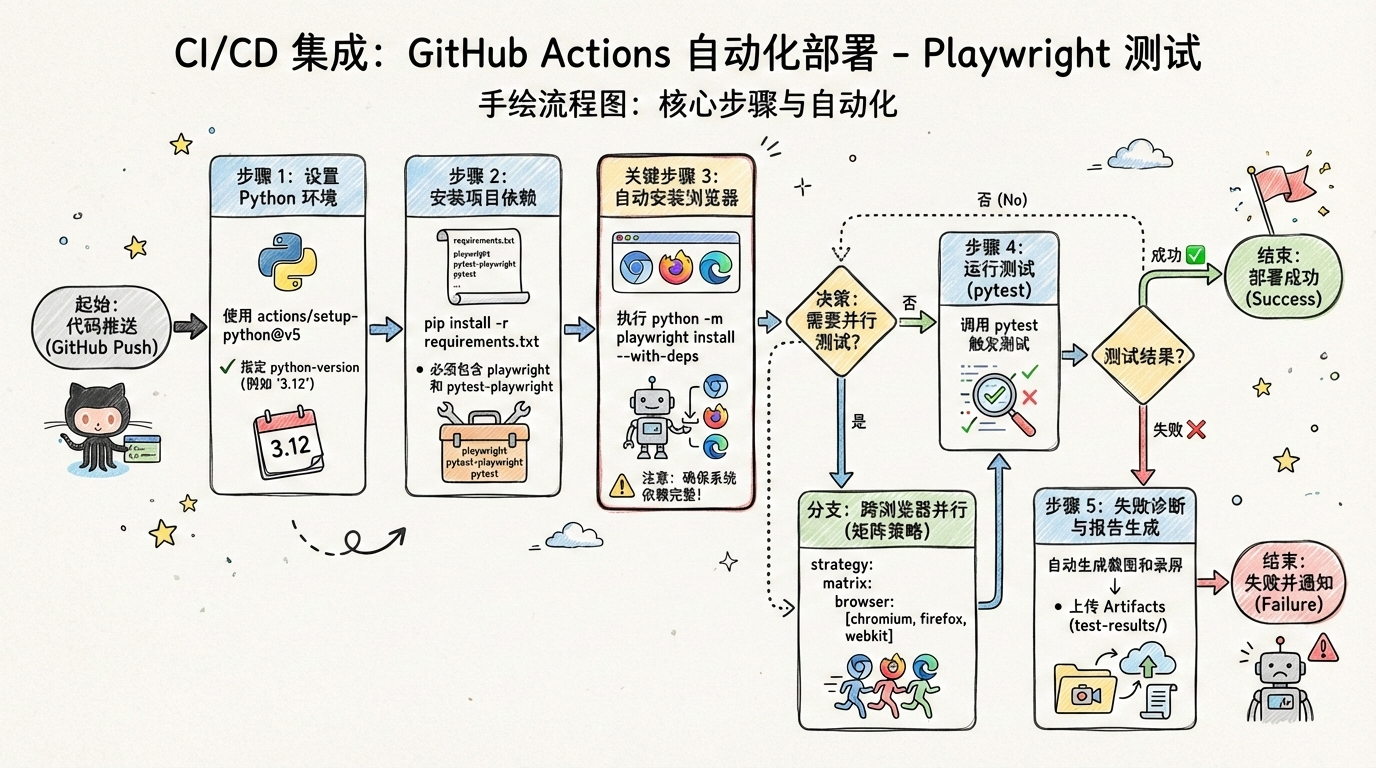
在 GitHub Actions 中集成 Playwright 测试,关键在于正确安装浏览器依赖并配置 Python 环境。Playwright 是一个由微软开发的开源、跨浏览器的 Web 自动化测试框架,支持 Chromium(Chrome、Edge)、Firefox 和 WebKit(Safari),确保网站在所有主流浏览器上表现一致。为实现自动化验证,需在 .github/workflows/playwright.yml 中定义工作流。
- 设置 Python 环境 :使用
actions/setup-python@v5安装指定版本的 Python。必须在 workflow 文件中通过python-version字段显式声明目标版本 ,例如3.11或3.12。该字段支持语义化版本匹配(如3.11.x)或固定版本号。
yaml
- name: Set up Python
uses: actions/setup-python@v5
with:
python-version: '3.12'- 安装项目依赖 :通过
pip install -r requirements.txt安装包括pytest-playwright在内的依赖项。requirements.txt必须包含playwright和pytest-playwright两个核心包 。其中playwright提供底层浏览器驱动和 API,pytest-playwright则为 pytest 提供 fixture 和插件支持。无需额外安装其他浏览器相关包。
最小可行的 requirements.txt 示例内容如下:
playwright==1.49.0
pytest-playwright==0.5.0
pytest==8.2.0- 自动安装浏览器 :执行
python -m playwright install --with-deps,该命令会下载并配置所有支持的浏览器二进制文件。 - 运行测试 :调用
pytest触发测试套件,利用@pytest.mark.parametrize实现数据驱动测试。
⚠️ 注意:若未显式调用
playwright install,测试将因缺少浏览器而失败。官方推荐在 CI 中始终使用--with-deps参数以确保系统依赖完整。
四、CI/CD 集成:GitHub Actions 自动化部署
4.2 失败诊断与报告生成
测试失败时,快速定位问题是 CI 流水线的核心价值。Playwright 默认在失败时生成截图和录屏,但需手动上传为 artifact 才能在 GitHub Actions 界面查看。
- 在 workflow 中添加
actions/upload-artifact@v4步骤,将test-results/目录上传。 - 启用跨浏览器并行测试 :通过矩阵策略(matrix strategy)同时运行 Chromium、Firefox 和 WebKit,验证一致性。具体配置需在
strategy.matrix中定义browser键,并将其值设为包含三个浏览器名称的列表:
yaml
strategy:
matrix:
browser: [chromium, firefox, webkit]
随后在测试命令中借助环境变量(如 ${``{ matrix.browser }})传递给 pytest,或由 pytest-playwright 自动识别。
- 报告生成无需额外插件 :
--html=report.html不是 pytest 原生功能,需安装pytest-html插件 。pytest-playwright不提供内置 HTML 报告功能。完整的测试命令示例如下:
bash
pytest --browser ${{ matrix.browser }} --html=report.html生成的 report.html 可作为 artifact 上传,便于团队审查测试结果与交互式调试。
自动安装依赖及浏览器的能力,使 GitHub Actions 成为 Playwright 自动化测试的常用部署平台。结合结构化可访问性快照技术,测试不仅稳定,还便于在无头环境中复现问题。
为完整展示端到端流程,以下是一个涵盖 Python 设置、依赖安装、浏览器安装、多浏览器并行测试及 artifact 上传的完整 .github/workflows/playwright.yml 示例:
yaml
name: Playwright Tests

on:
 push:
 branches: [ main ]
 pull_request:
 branches: [ main ]

jobs:
 test:
 runs-on: ubuntu-latest
 strategy:
 matrix:
 browser: [chromium, firefox, webkit]
 steps:
 - name: Checkout code
 uses: actions/checkout@v4

 - name: Set up Python
 uses: actions/setup-python@v5
 with:
 python-version: '3.12'

 - name: Install dependencies
 run: |
 pip install --upgrade pip
 pip install -r requirements.txt

 - name: Install Playwright browsers
 run: python -m playwright install --with-deps

 - name: Run Playwright tests
 run: pytest --browser ${{ matrix.browser }} --html=report.html

 - name: Upload test results
 uses: actions/upload-artifact@v4
 if: always()
 with:
 name: test-results-${{ matrix.browser }}
 path: |
 test-results/
 report.html
总结
- Playwright 是微软开发的跨浏览器自动化框架,Python 为其官方绑定语言之一
- 其结构化可访问性快照与自动等待机制显著提升测试稳定性
- 通过 pytest-playwright 可轻松实现数据驱动与项目管理
- GitHub Actions 支持一键部署跨浏览器测试流水线
延伸阅读
尝试在真实项目中集成 Playwright,探索网络拦截、设备模拟等高级功能
参考资料
🌐 网络来源
本文由 Vibe-Blog 自动发布