iPhone 文件管理这件事,在很多人印象里仍然停留在 iTunes 同步时代。
但在真实开发、测试甚至运维场景中,我们需要的远不只是同步照片这么简单。
比如:
- 导出某个 App 的配置文件
- 批量备份 DCIM 目录
- 查看某个应用的下载目录
- 清理残留文件验证问题
这篇文章结合实际使用过程,整理一套可操作的 iPhone 文件管理方法,并说明不同工具各自适合的场景。
先区分两种文件管理需求
在开始操作前,我通常会先明确需求属于哪一类:
- 用户级文件管理
- 照片、视频、下载文件
- 录音、电子书
- 应用级文件管理
- App 沙盒目录
- 配置文件
- 数据库或缓存
不同需求对应的工具选择完全不同。
系统与官方工具的上限
Finder / iTunes
适合:
- 整机备份
- 媒体同步
但不适合:
- 精细查看某个 App 的目录
- 批量导出指定子文件夹
iCloud
适合云端同步,但对本地调试与分析帮助有限。
如果需求偏向"工程使用",就需要更直接的访问方式。
克魔助手在 iPhone 文件管理中的角色
在不越狱的前提下,我通常会使用 克魔助手(Keymob) 来完成更细的文件操作。
我不会一次性用完所有功能,而是根据需求进入不同模块。
场景一,快速备份照片与视频
假设需求是导出相册内容。
操作步骤
- 连接 iPhone
- 打开克魔助手
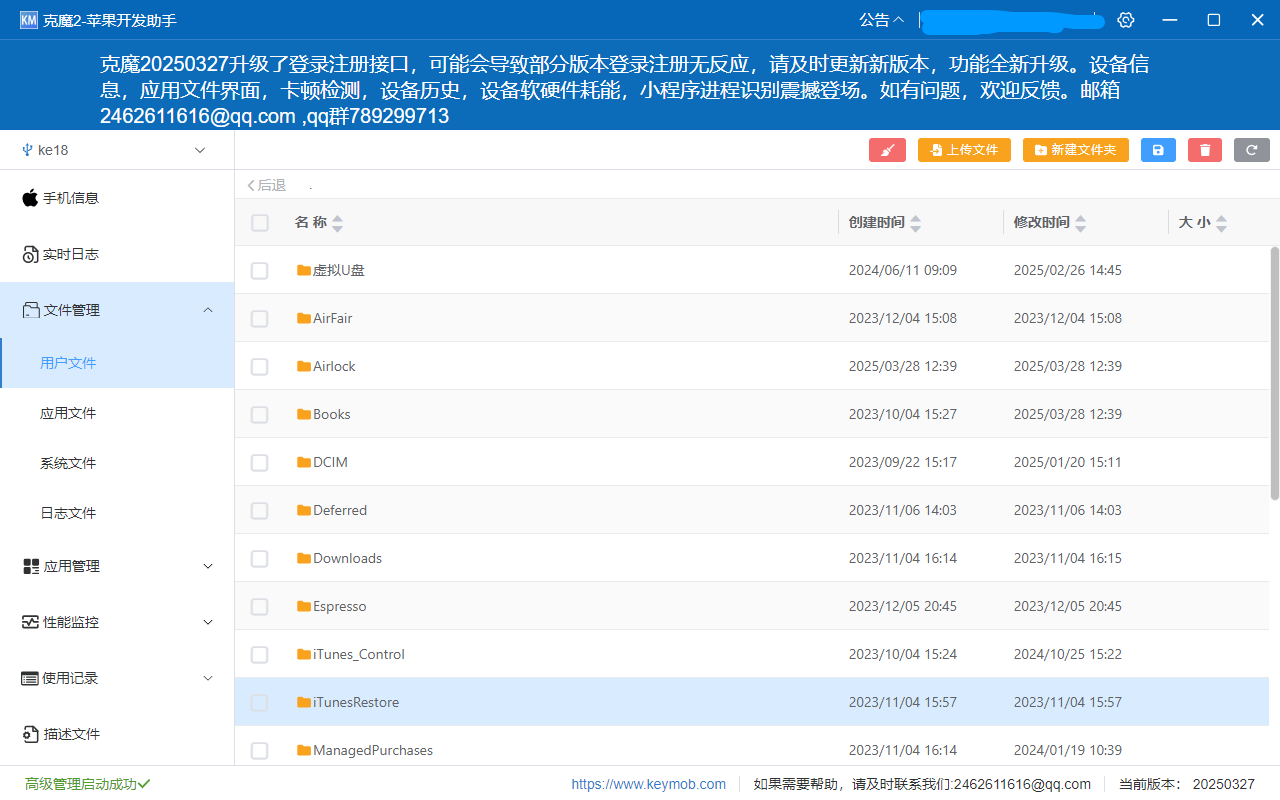
- 左侧选择 文件管理 → 用户文件
- 进入 DCIM 目录
在这里可以看到按文件夹划分的照片和视频。
接下来:
- 勾选需要导出的文件或整个目录
- 点击 保存
- 选择电脑存储路径
相比整机备份,这种方式更直接,也更节省时间。
场景二:管理下载目录
有时候测试同事会问 App 下载的文件到底存在哪?
在用户文件目录中,通常可以找到 Downloads 目录。
操作方式和 DCIM 类似:
- 进入 Downloads
- 勾选文件
- 保存到本地
这对于验证文件是否成功下载非常实用。
场景三:查看应用沙盒目录
当需求升级为"查看 App 内部文件"时,路径会有所不同。
操作路径
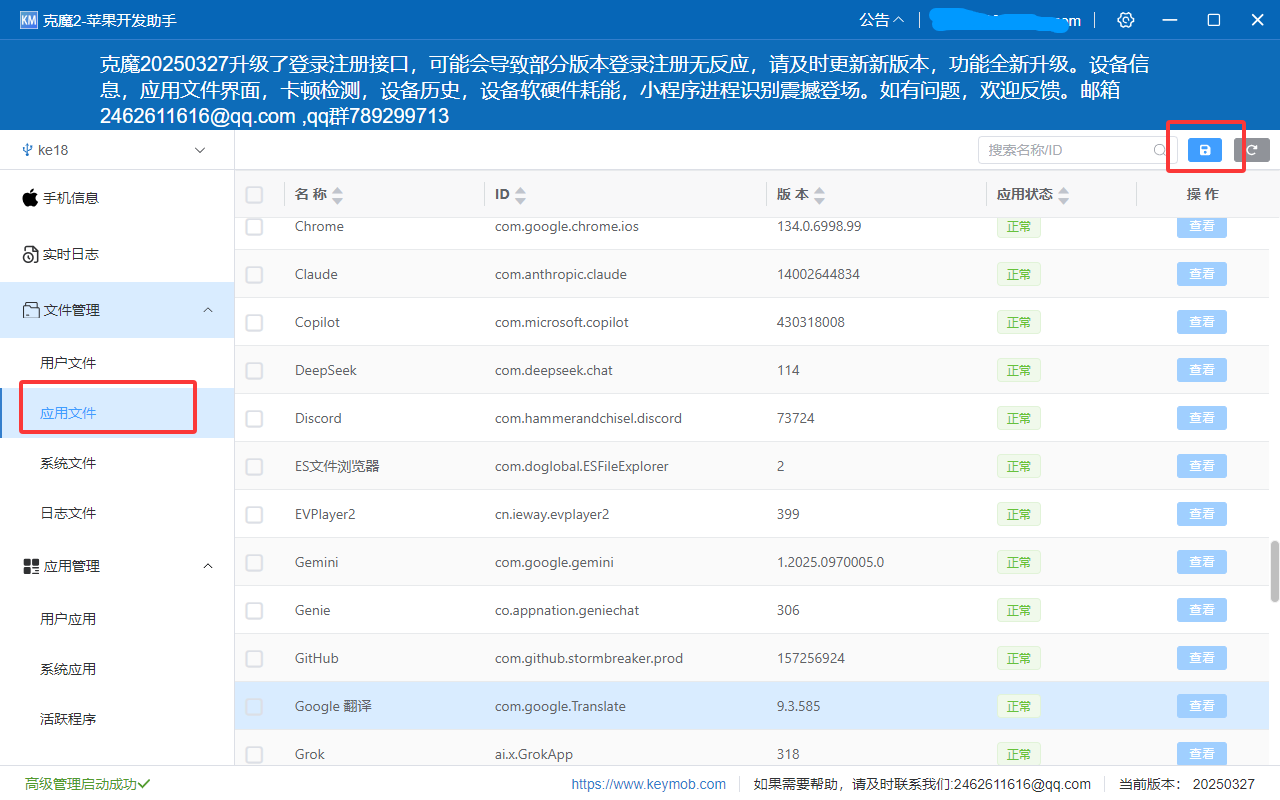
- 左侧选择 文件管理 → 应用文件
- 在列表中选择目标 App
- 等待目录加载
此时可以看到:
- Documents
- Library
- tmp
这部分属于应用级文件。
实际例子:验证配置文件是否生效
曾经遇到一个问题:
- 更新版本后某些设置未生效
- 日志无明显报错
处理方式:
- 进入应用文件目录
- 打开 Documents
- 查看对应的配置文件是否被正确写入
必要时导出整个目录,用本地工具对比不同版本文件差异。
通过这种方式,确认问题源于旧版本残留数据。
文件操作中的一些注意点
- 大文件传输时保持设备解锁
- 尽量一次性勾选需要导出的目录,避免重复操作
- 删除文件前确认路径,避免误删
这些细节在频繁操作时会明显影响效率。
多工具组合下的合理分工
在我的实际使用中:
- Finder / iTunes:整机备份
- iCloud:云同步
- 克魔助手:精细文件管理与应用目录访问
- 本地工具:数据库与配置分析
当每个工具都有明确作用,文件管理就不会混乱。