04 - Claude Code 安装与配置
从安装到配置,手把手带你搭建 Claude Code 开发环境。
weelinking企业级API中转站
1. Claude Code 是什么?
Claude Code 是 Anthropic 官方的 命令行 AI 编程工具(CLI)。它直接运行在你的终端中,能够:
- 理解整个代码库的结构和上下文
- 通过自然语言编辑文件、执行命令
- 自主完成多步骤任务(Agent 模式)
- 处理 Git 工作流(提交、PR、代码审查)
- 通过 MCP 连接外部工具和数据源
- 集成到 VS Code / JetBrains IDE
它不是一个简单的 AI 聊天窗口,而是一个能直接操作你项目的 AI Agent。
2. 安装
2.1 系统要求
| 要求 | 说明 |
|---|---|
| 操作系统 | macOS 10.15+、Ubuntu 20.04+ / Debian 10+、Windows 10+(通过 WSL) |
| Node.js | v18+ |
| 网络 | 需要访问 Anthropic API |
2.2 安装方式
方式零---前置操作:安装NodeJS 和 git
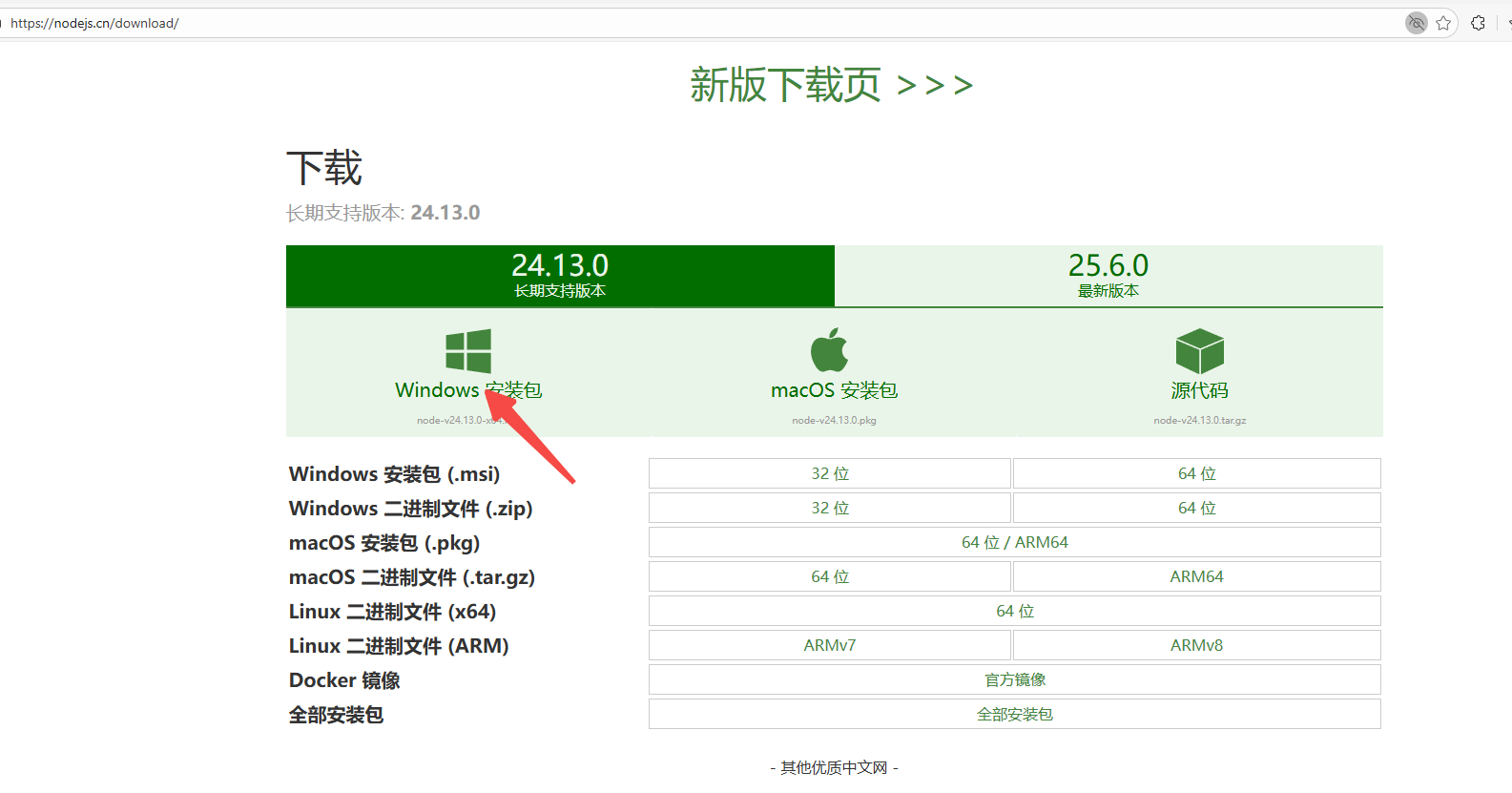
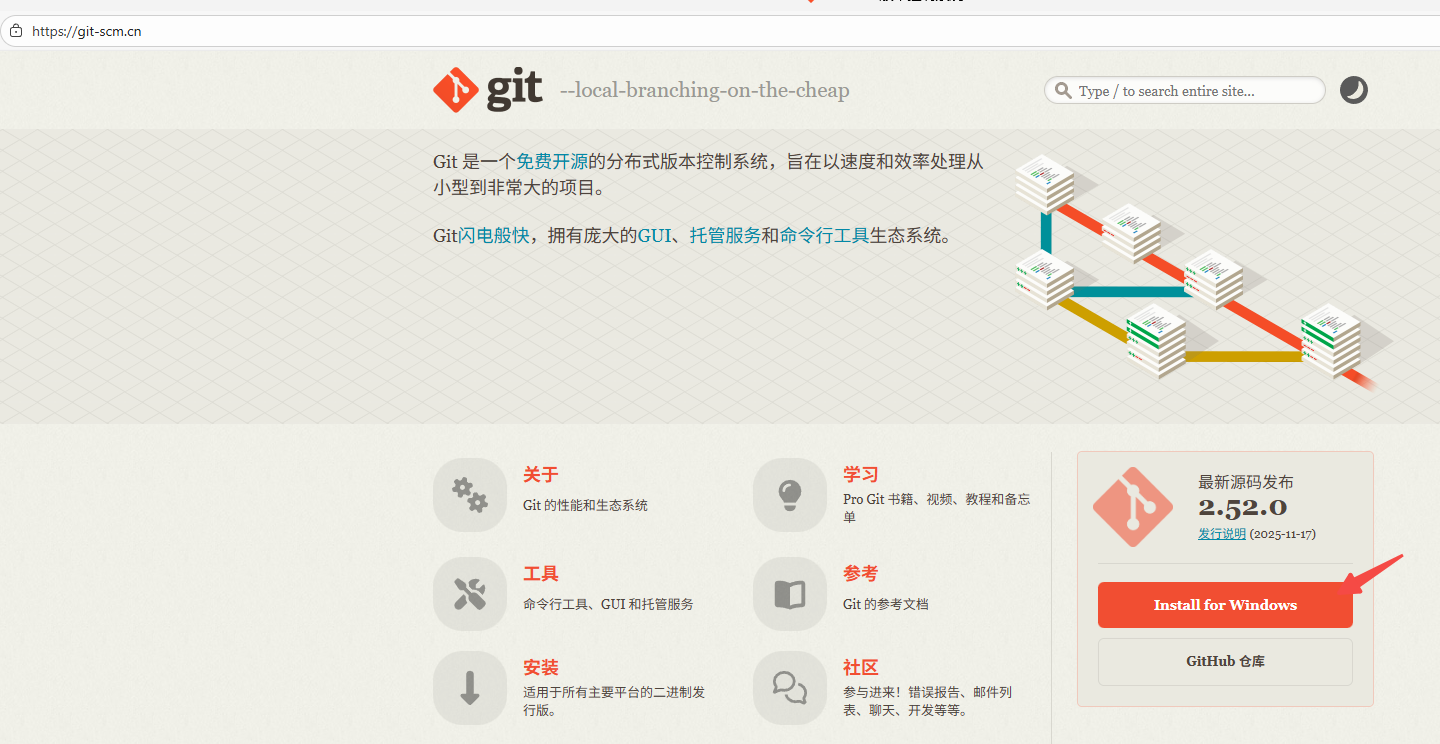
方式一:npm 安装(跨平台通用)【推荐这个】
bash
npm install -g @anthropic-ai/claude-code方式二:macOS Homebrew
bash
brew install claude-code方式三:Windows WinGet
bash
winget install claude-code2.3 验证安装
bash
claude --version
# 输出示例: claude-code v2.x.x
2.4 更新
bash
claude update
# 或
npm update -g @anthropic-ai/claude-code
3. 认证设置
Claude Code 支持两种认证方式:
3.1
3.2 方式一:Claude 订阅(推荐个人使用)
如果你有 Claude Pro(20/月)或 Claude Max(100~200/月)订阅:
bash
claude
# 首次启动会打开浏览器进行 OAuth 认证
# 登录你的 Claude 账号即可
3.3 方式二:API Key(推荐团队/企业使用)
参照这篇前置文章 【weelinking系列Claude教程】 02 - Claude API 开发实战
bash
# 环境变量(推荐)

# Windows PowerShell 永久生效 #每个命令要执行5秒钟,不是卡了
[System.Environment]::SetEnvironmentVariable("ANTHROPIC_BASE_URL", "https://api.weelinking.com", [System.EnvironmentVariableTarget]::User)
#复制你刚刚创建的密钥替换
[System.Environment]::SetEnvironmentVariable("ANTHROPIC_AUTH_TOKEN", "sk替换成你创建的密钥", [System.EnvironmentVariableTarget]::User)

# Linux / macOS
export ANTHROPIC_BASE_URL = "https://api.weelinking.com"
export ANTHROPIC_API_KEY="sk-ant-xxxxx"

# 启动时会自动使用 API Key
claude
两种方式的对比:
| 特性 | Claude 订阅 | API Key | weelinking💯 |
|---|---|---|---|
| 计费方式 | 包含在月费中 | 按 token 计费 | 包月/按token |
| 使用限制 | 有配额(Max 最高) | 无上限(按量付费) | 无上限(按量付费) |
| 适合场景 | 个人开发者 | 团队、CI/CD、自动化 | 个人、团队 |
| 设置难度 | 简单(浏览器登录)需要纯净IP | 需要管理 Key | 国内直连、不折腾💯 |
4. 首次启动
4.1 进入项目目录并启动
bash
cd /path/to/your/project
claude
4.2 初始化项目(创建 CLAUDE.md)
bash
# 在交互式会话中输入:
/init
这会在项目根目录创建 CLAUDE.md,Claude 会自动分析你的项目并生成初始配置。
4.3 首次使用的推荐操作
bash
# 1. 启动 Claude Code
claude

# 2. 初始化项目
> /init

# 3. 让 Claude 了解你的项目
> 请概述这个项目的技术栈、目录结构和核心功能

# 4. 试一下简单任务
> 帮我检查 package.json 中有哪些过时的依赖

# 5. 查看健康状态
> /doctor
5. 配置体系
Claude Code 的配置分为三层:
5.1 配置层级
全局配置(~/.claude/)
  └─ 项目配置(项目根目录)
       └─ 子目录配置(子目录)
5.2 全局配置目录
~/.claude/
├── CLAUDE.md           # 全局指令(适用于所有项目)
├── settings.json       # 全局设置(MCP、Hooks、权限)
├── credentials.json    # 认证信息(自动管理)
└── skills/             # 全局技能
5.3 项目配置
your-project/
├── CLAUDE.md           # 项目级指令
├── .claude/
│   └── settings.json   # 项目级设置
├── .mcp.json           # 共享 MCP 服务器配置
└── src/
    └── CLAUDE.md       # 子目录特定指令
5.4 settings.json 结构
json
{
  "permissions": {
    "allow": [
      "Bash(npm run build)",
      "Bash(npm test)",
      "Read",
      "Write"
    ],
    "deny": [
      "Bash(rm -rf *)"
    ]
  },
  "hooks": {
    "PostToolUse": []
  },
  "mcpServers": {}
}
6. 权限管理
Claude Code 的权限系统确保安全性:
6.1 权限类型
| 权限级别 | 说明 | 示例 |
|---|---|---|
| 自动允许 | 只读操作 | 读文件、搜索代码 |
| 需确认 | 写操作、Shell 命令 | 编辑文件、运行脚本 |
| 总是拒绝 | 高风险操作 | 删除目录、修改系统文件 |
6.2 配置权限白名单
在 settings.json 中预设允许的操作,减少确认弹窗:
json
{
  "permissions": {
    "allow": [
      "Bash(npm run *)",
      "Bash(python *)",
      "Bash(git *)",
      "Read",
      "Write(*.py)",
      "Write(*.js)",
      "Write(*.ts)"
    ]
  }
}
6.3 实战:为 Python 项目配置权限
json
{
  "permissions": {
    "allow": [
      "Bash(python *)",
      "Bash(pip install *)",
      "Bash(pytest *)",
      "Bash(git *)",
      "Read",
      "Write(*.py)",
      "Write(*.md)",
      "Write(requirements.txt)"
    ],
    "deny": [
      "Bash(rm -rf *)",
      "Bash(sudo *)"
    ]
  }
}
7. 模型选择
Claude Code 默认使用 Sonnet,但你可以切换:
bash
# 在会话中切换模型
> /model

# 命令行指定模型
claude --model claude-opus-4-5-20250514
推荐策略:
- 日常开发: Sonnet(默认,性价比最高)
- 复杂架构决策: 临时切换 Opus
- 简单查询/批量任务: Haiku
8. 网络代理配置
如果你需要通过代理访问:
bash
# HTTP 代理
export HTTP_PROXY=http://proxy:port
export HTTPS_PROXY=http://proxy:port

# SOCKS 代理
export ALL_PROXY=socks5://proxy:port
9. 常见安装问题
问题 1:npm 安装失败
bash
# 清理缓存后重试
npm cache clean --force
npm install -g @anthropic-ai/claude-code
问题 2:权限不足(macOS/Linux)
bash
# 方式一:使用 sudo(不推荐)
sudo npm install -g @anthropic-ai/claude-code

# 方式二:修改 npm 全局目录(推荐)
mkdir -p ~/.npm-global
npm config set prefix '~/.npm-global'
echo 'export PATH=~/.npm-global/bin:$PATH' >> ~/.bashrc
source ~/.bashrc
npm install -g @anthropic-ai/claude-code
问题 3:Node.js 版本过低
bash
# 检查版本
node --version

# 使用 nvm 升级
nvm install 18
nvm use 18
问题 4:认证失败
bash
# 重新认证
claude auth login

# 检查 API Key
echo $ANTHROPIC_API_KEY

# 健康检查
claude /doctor
10. 实战:完整的项目初始化流程
以下是一个 Python Web 项目的完整初始化过程:
bash
# 1. 进入项目
cd ~/projects/my-fastapi-app

# 2. 启动 Claude Code
claude

# 3. 初始化
> /init

# Claude 会分析项目结构并生成 CLAUDE.md,内容类似:
# - 技术栈:Python 3.11 + FastAPI + SQLAlchemy
# - 构建命令:pip install -r requirements.txt
# - 测试命令:pytest tests/
# - 项目结构说明...

# 4. 补充自定义配置
> /memory

# 在 CLAUDE.md 中添加:
# - 编码规范(如 PEP 8)
# - 分支策略(如 Git Flow)
# - 部署流程
# - 团队约定

# 5. 验证一切正常
> 请列出项目中所有的 API 端点

# 6. 开始工作!
> 帮我为 /api/users 端点添加分页功能
weelinking企业级API中转站
上一篇: 03-Prompt Engineering 实战指南
下一篇: 05-Claude Code 核心命令与工作流