目录
[2:修改 APP 代码(改变 LED 闪烁速度)](#2:修改 APP 代码(改变 LED 闪烁速度))
1:实验流程概览
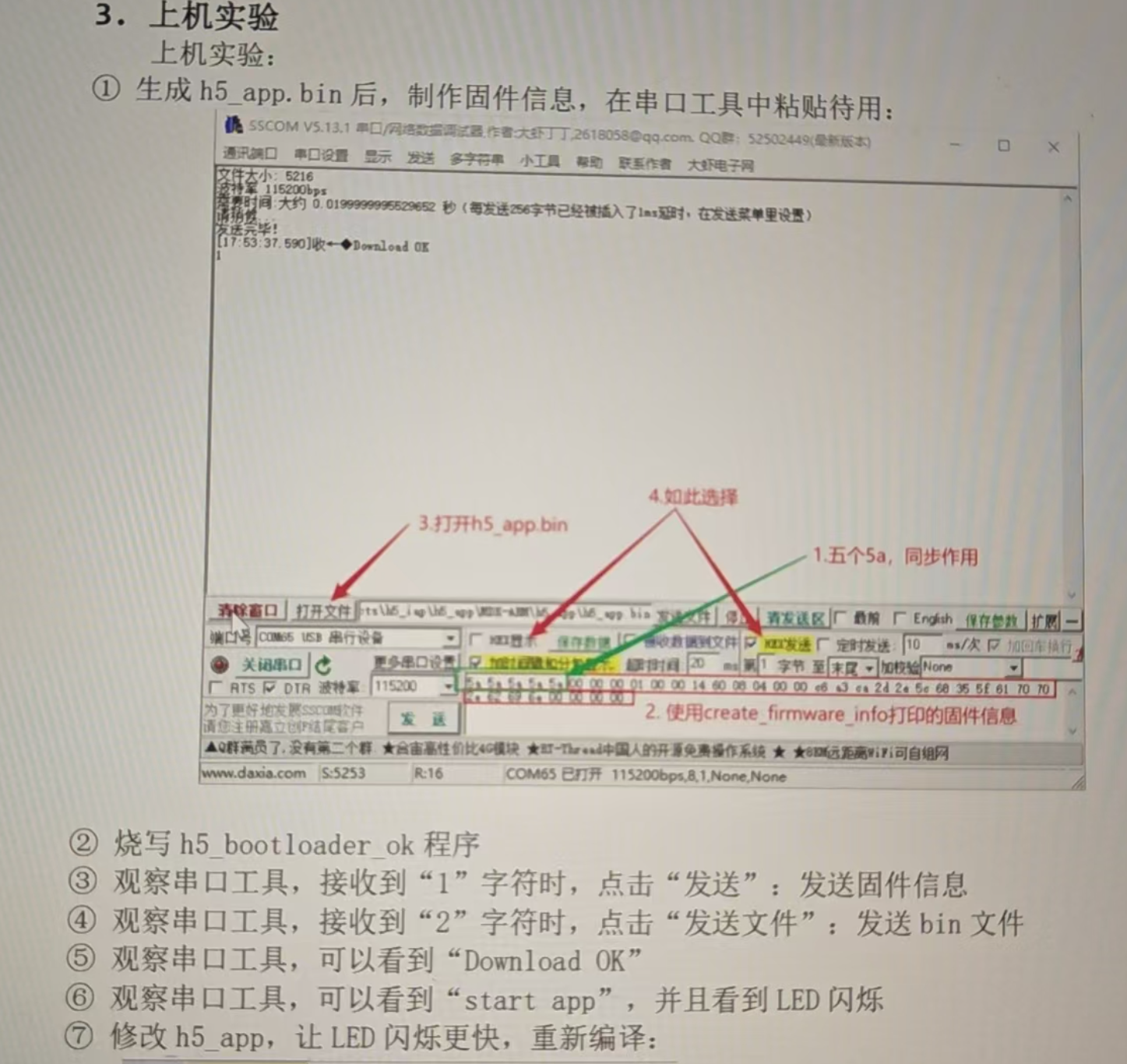
这张图告诉我们实验要做什么:
-
生成 h5_app.bin → 用
create_firmware_info.exe制作固件信息(一串十六进制数据),复制到串口工具里备用。 -
烧写 h5_bootloader_ok 程序到开发板。
-
观察串口工具 :当收到字符
'1'(Bootloader 请求固件信息)时,点击"发送"按钮,先发 5 个0x5A作为同步头,紧接着发送刚才复制的固件信息。 -
当串口工具收到字符
'2'(Bootloader 请求固件数据)时,点击"发送文件",选择h5_app.bin发送。 -
成功后会看到
"Download OK"提示。 -
修改
h5_app代码(比如让 LED 闪烁更快),重新编译生成新 bin,然后重复上述步骤,即可实现升级。
2:修改 APP 代码(改变 LED 闪烁速度)
https://7f324e3dc0ec2dc76b00c421ee711da8.jpg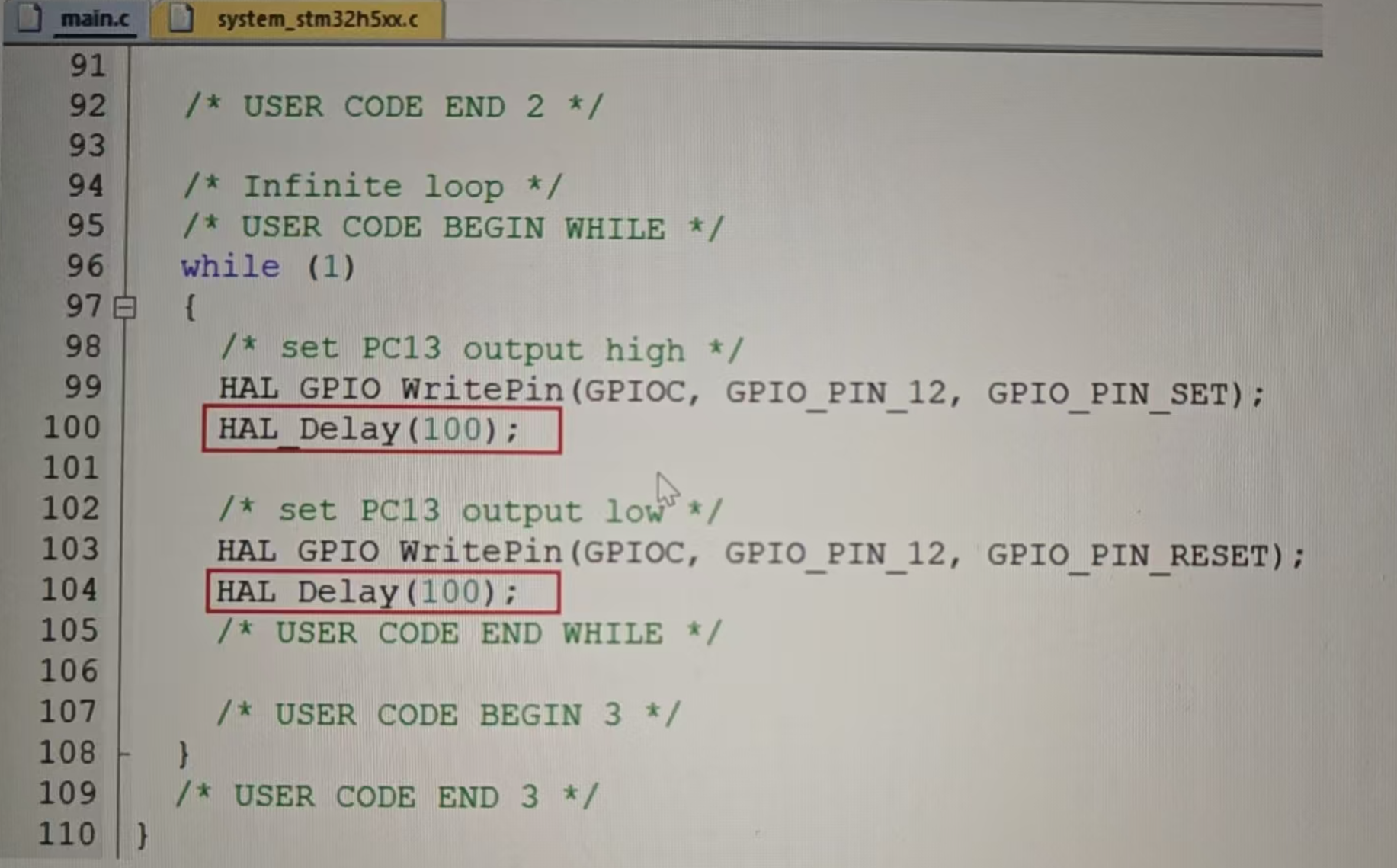 https://7f324e3dc0ec2dc76b00c421ee711da8.jpg
图中是 main.c 的 while 循环,LED 先灭(GPIO_PIN_SET)延时 100ms,再亮(GPIO_PIN_RESET)延时 100ms。要想让 LED 闪烁更快,可以把 HAL_Delay(100) 改成更小的值,比如 50 或 20。修改后重新编译生成新的 h5_app.bin。
3:制作新版本固件信息并验证升级成功
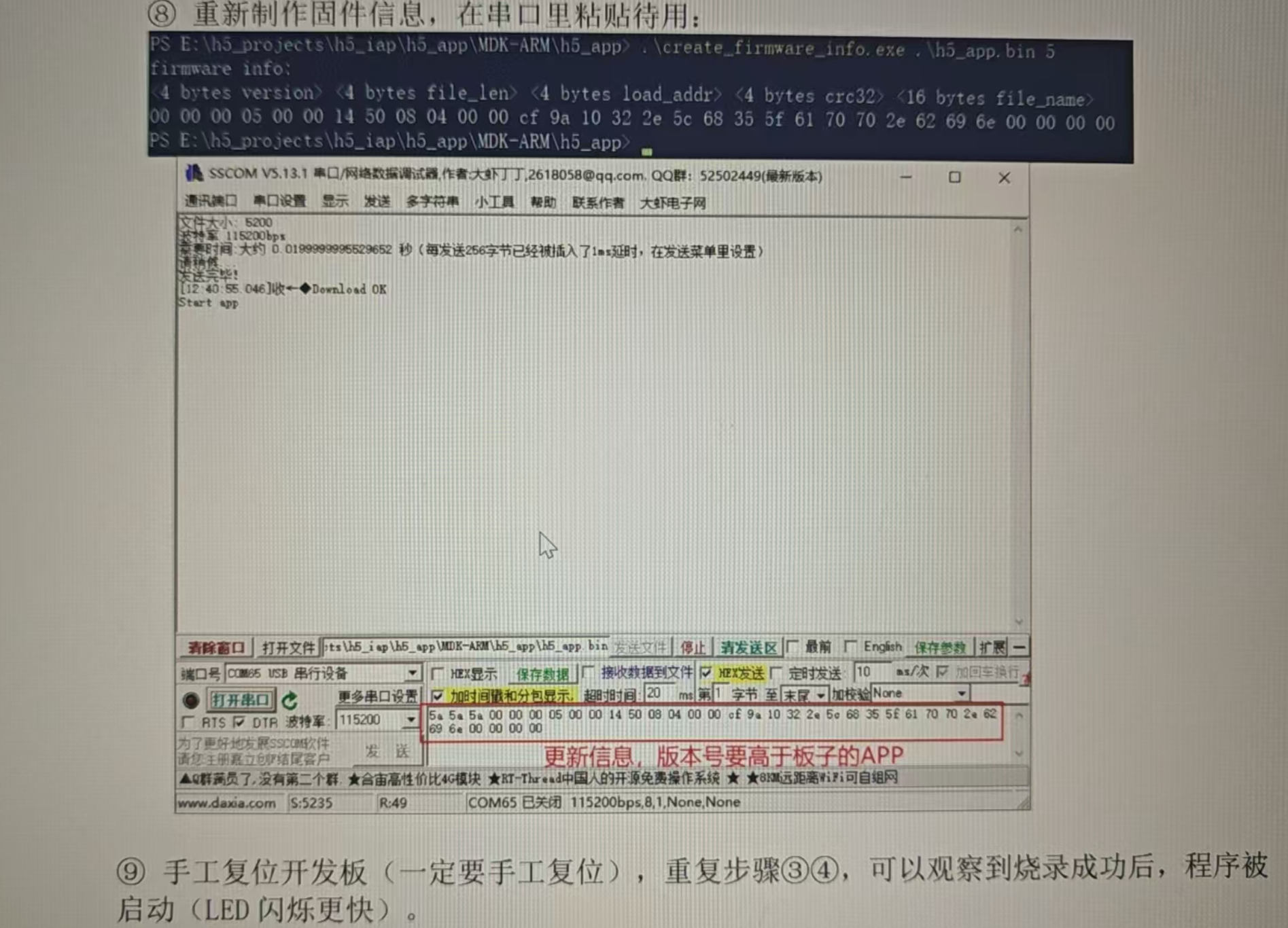
-
左上角命令行:用
create_firmware_info.exe为新固件生成信息,版本号设为5(必须比原来大,比如原来版本是 1),输出的十六进制数据就是新的固件信息。 -
右侧串口工具界面:提示我们手工复位开发板,重复之前的发送步骤(先发同步头
5A...,再发新固件信息,最后发新的 bin 文件)。烧录成功后,程序自动启动,LED 闪烁速度会变快(因为延时改小了)。
一句话总结
通过这三张图,我们可以完整地实现 Bootloader 串口升级:
先烧写 Bootloader → 用工具生成固件信息 → 在串口助手交互发送信息 + bin 文件 → 看到 "Download OK" → 修改 APP 后重新生成更高版本的固件 → 再次发送,观察 LED 变化,验证升级成功。