用户与组管理
创建两个用户:
useradd dev1
useradd dev2
创建组:
groupadd project把 dev1 和 dev2 加入 project 组。
要把 dev1 和 dev2 加入 project 组,可以使用以下常用命令:
方法 1:使用 usermod(逐个添加)
usermod -aG project dev1
usermod -aG project dev2-a:追加(append),避免覆盖用户原有附属组-G:指定附属组(supplementary group)
方法 2:使用 gpasswd(逐个添加)
gpasswd -a dev1 project
gpasswd -a dev2 project
方法 3:使用 gpasswd 批量添加(部分系统支持)
gpasswd -M dev1,dev2 project验证是否添加成功:
id dev1
id dev2
# 或
groups dev1
groups dev2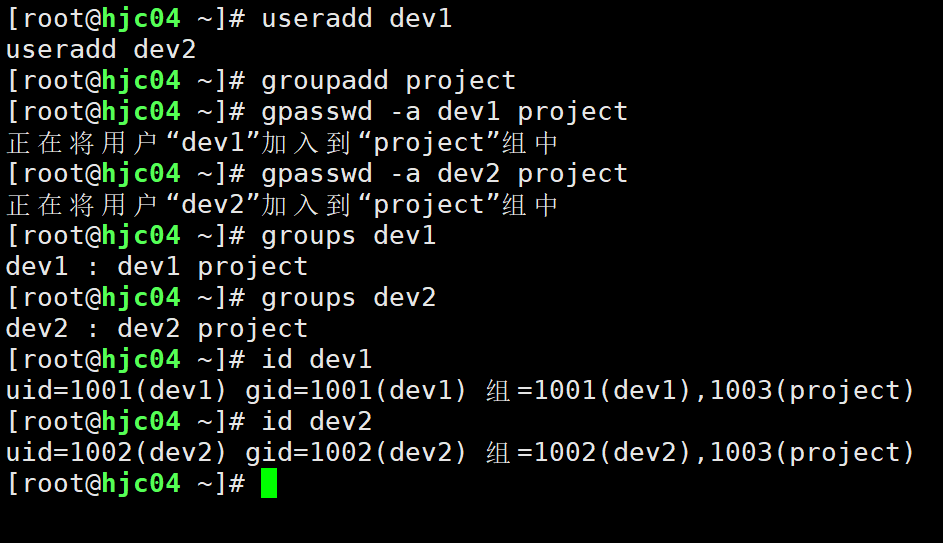
高效命令
bash
# 先创建组,再创建两个用户,最后把用户加入组(CentOS/RHEL 系统)
groupadd project && useradd dev1 && useradd dev2 && usermod -aG project dev1 && usermod -aG project dev2

# 如果是 Debian/Ubuntu 系统,且需要给用户加 sudo 权限,可执行这个
groupadd project && useradd dev1 && useradd dev2 && usermod -aG project dev1 && usermod -aG project dev2 && usermod -aG sudo dev1 && usermod -aG sudo dev2
删除命令
基础用法(仅删除用户账号,保留家目录)
# 删除dev1用户(仅删账号,/home/dev1目录还在)
userdel dev1
彻底删除(删除用户 + 家目录 + 邮件文件)
这是最常用的方式,避免残留文件占用空间:
# -r 表示递归删除用户的家目录和邮件池
userdel -r dev1
注意事项(避坑关键)
- 权限要求 :必须用
root用户或加sudo执行(比如sudo userdel -r dev1); - 不能删除当前登录的用户 :如果要删的用户正在登录,先执行
pkill -u 用户名结束该用户的所有进程,再删除; - 删除组 :如果要删除之前创建的
project组,用groupdel project; - 验证删除结果 :执行
id dev1,如果提示id: 'dev1': no such user,说明删除成功。
如果仅删除用户,然后又想删除家目录
# 检查家目录
ls -ld /home/dev1

# 用rm -rf递归删除家目录(-r=递归,-f=强制,无需确认)
rm -rf /home/dev1

# 检查清理结果,确认所有残留都已删除
ls -ld /home/dev1
id dev1
删除之后情况
如果只是执行了 userdel 用户名(未删家目录):用户账号可以重建(用 useradd 用户名),家目录里的文件还在,相当于 "恢复" 了用户
如果执行了 userdel -r 用户名 或手动 rm -rf /home/用户名
- ✖️ 用户账号:系统里的用户 ID(UID)、组 ID(GID)等记录会被彻底删除,无法通过常规命令 "撤销删除";
- ✖️ 家目录 / 文件 :
rm -rf是直接删除文件系统中的索引节点(inode),不会放入 "回收站",Linux 默认也没有类似 Windows 的回收站机制,普通用户几乎无法恢复
组权限控制场景
场景:
- 目录
/data/project - 属主 root
- 属组 project
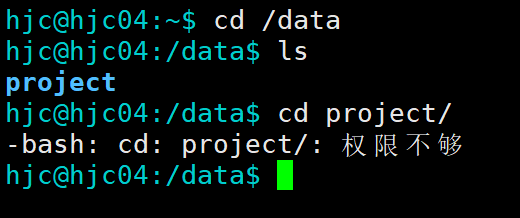
- 只有 project 组成员可以进入并写入
- 其他人不能访问
要求:
-
创建目录
-
修改属主属组
-
设置权限
1. 创建目录
mkdir -p /data/project
2. 修改属主属组
chown root:project /data/project
3. 设置权限
chmod 770 /data/project
4. 验证权限
ls -ld /data/project
特殊权限
SUID 权限
1. 为什么普通用户可以修改自己的密码?
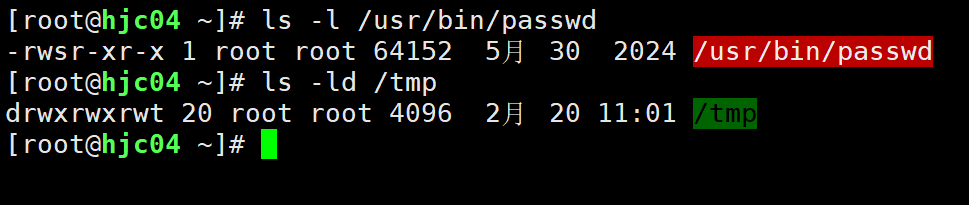
普通用户本身没有权限直接修改存储密码的 /etc/shadow 文件(该文件权限为 000,只有 root 可写)。
/usr/bin/passwd 程序设置了 SUID(Set User ID) 特殊权限位,当普通用户执行它时,会临时获得该程序属主(root)的权限,从而可以修改 /etc/shadow 中的密码记录。
2. s 出现在哪里?
在权限字符串 -rwsr-xr-x 中,s 出现在属主(user)的执行权限位 上,替代了原本的 x。
- 这表示该文件启用了 SUID 权限。
- 当文件有执行权限
x时,SUID 显示为s;如果没有执行权限,SUID 会显示为S(大写 S)。
3. 如果去掉 SUID 会发生什么?
执行 chmod u-s /usr/bin/passwd 后,passwd 程序的 SUID 权限被移除:
- 普通用户执行
passwd命令时,将不再获得 root 权限。 - 尝试修改密码时,会因权限不足而失败,出现类似
passwd: Authentication token manipulation error的错误。 - 只有 root 用户仍能正常修改所有用户的密码。
实验完成后,务必恢复 passwd 的 SUID 权限,否则所有用户都将无法正常修改密码
恢复权限chmod u+s /usr/bin/passwd
Sticky Bit
1. t 表示什么?
t 出现在 /tmp 目录权限字符串 drwxrwxrwt 的其他人权限位 上,它代表 Sticky Bit(粘滞位) 权限。
- 当目录设置了 Sticky Bit 时,只有文件 / 目录的所有者、目录所有者或 root 用户才能删除或重命名该目录下的文件。
- 如果该目录原本对其他人有执行权限
x,Sticky Bit 显示为t;如果没有执行权限,则显示为T。
2. 为什么 /tmp 必须设置这个权限?
/tmp 是系统的临时文件目录,所有用户都需要在这里创建、读写临时文件。
- 如果没有 Sticky Bit,任何用户都可以删除或重命名其他用户在
/tmp下的文件,这会导致严重的安全问题和数据混乱。 - 设置 Sticky Bit 后,既保证了所有用户都能在
/tmp中创建文件,又能防止用户误删或恶意删除他人文件,保障了系统的安全性和稳定性。
3. 如果没有 sticky bit 会发生什么?
如果移除 /tmp 的 Sticky Bit(执行 chmod o-t /tmp):
- 任何拥有
/tmp目录写权限的用户,都可以删除或重命名该目录下的任意文件,无论这些文件的所有者是谁。 - 这会导致系统服务、应用程序和其他用户的临时文件被意外或恶意删除,引发程序崩溃、数据丢失甚至系统不稳定。
- 因此,
/tmp目录在默认情况下都会被设置 Sticky Bit,实验后务必恢复该权限。
ACL 权限
apt install acl为什么需要 ACL?
传统的 Linux 文件权限模型(ugo 权限)只定义了三种角色:
- 文件所有者(user)
- 所属组(group)
- 其他用户(other)
如果 test.txt 的权限是 rw-r--r--(即所有者读写,组和其他人只读),而你又想只给 dev1****用户额外的读写权限 ,同时不改变其他用户的权限,传统的 chmod 命令就无法实现了。因为:
- 把文件所有者改成
dev1会改变文件的归属。 - 把
dev1加入文件所属组,会让组内所有用户都获得权限,而不是只针对dev1一人。 - 开放 "其他用户" 的权限,会让所有人都获得权限,这不符合安全要求。
因此,需要使用 ACL 来为特定用户或组设置独立于传统权限模型之外的细粒度访问控制。
练习题
场景:
- 文件 test.txt
- 只给 dev1 单独添加读写权限
- 不影响其他权限
要给 dev1 用户单独添加读写权限,使用 setfacl 命令:
bash
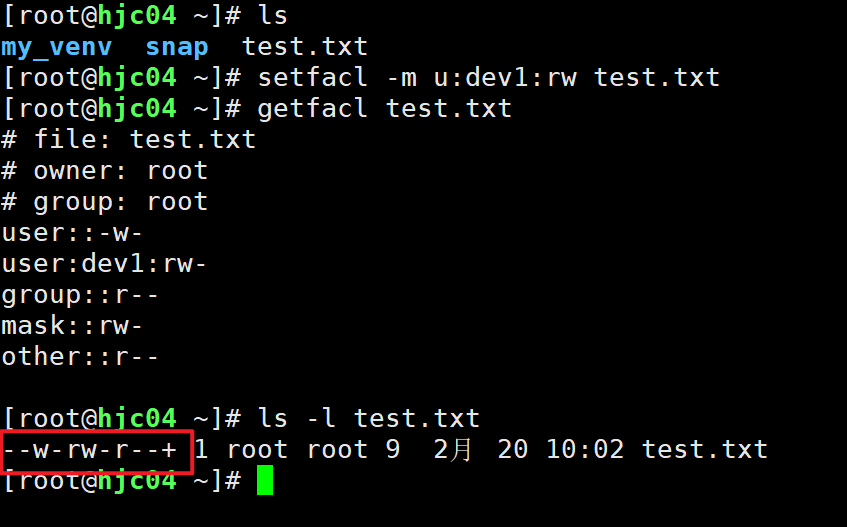
setfacl -m u:dev1:rw test.txt-m:修改 ACL 规则u:dev1:rw:表示为用户(user)dev1分配读(r)和写(w)权限
验证与查看
执行命令后,可以用 getfacl 查看 ACL 规则:
getfacl test.txt会看到类似输出,其中明确列出了为 dev1 用户设置的权限:
bash
# file: test.txt
# owner: root
# group: root
user::rw-
user:dev1:rw-
group::r--
mask::rw-
other::r--
同时,用 ls -l 查看文件权限时,权限位后面会出现一个 + 号,表示该文件启用了 ACL:
ACL 权限常见命令
一、安装 ACL 工具
bash
# Debian/Ubuntu
apt install -y acl

# CentOS/RHEL
yum install -y acl
# 或
dnf install -y acl
二、核心操作:setfacl
1. 为特定用户设置权限
bash
# 给用户 dev1 对 test.txt 增加读写权限
setfacl -m u:dev1:rw test.txt

# 给用户 dev2 对 /data 目录(递归)增加读写执行权限
setfacl -R -m u:dev2:rwx /data
2. 为特定组设置权限
bash
# 给组 project 对 test.txt 增加读写权限
setfacl -m g:project:rw test.txt

# 给组 project 对 /data 目录(递归)增加读写执行权限
setfacl -R -m g:project:rwx /data
3. 设置默认 ACL(新文件自动继承)
bash
# 让 /data 目录下新建的文件/目录,自动给 dev1 用户 rw- 权限
setfacl -m d:u:dev1:rw- /data

# 让 /data 目录下新建的文件/目录,自动给 project 组 rwx 权限
setfacl -m d:g:project:rwx /data
4. 删除 ACL 规则
bash
# 删除用户 dev1 的 ACL 规则
setfacl -x u:dev1 test.txt

# 删除组 project 的 ACL 规则
setfacl -x g:project test.txt

# 删除所有 ACL 规则(恢复到传统权限)
setfacl -b test.txt
三、查看 ACL:getfacl
bash
# 查看文件/目录的 ACL 规则
getfacl test.txt

# 查看目录及其下所有内容的 ACL(递归)
getfacl -R /data
典型输出示例:
bash
# file: test.txt
# owner: root
# group: root
user::rw-
user:dev1:rw-
group::r--
mask::rw-
other::r--
四、常见场景示例
|-------------------------------|---------------------------------|
| 场景 | 命令 |
| 只给 dev1 读写权限,不影响其他 | setfacl -m u:dev1:rw test.txt |
| 让 /data 下所有新文件自动给 dev1 读权限 | setfacl -m d:u:dev1:r-- /data |
| 撤销 dev1 对 test.txt 的所有 ACL 权限 | setfacl -x u:dev1 test.txt |
| 完全清除 test.txt 的所有 ACL | setfacl -b test.txt |
常见问题
755 和 775 区别?
755 → rwxr-xr-x
775 → rwxrwxr-x
实际场景区别
755 是"个人可写",775 是"团队可写"
755 适合:
- 网站程序目录
- 系统目录
- 只允许属主修改
775 适合:
- 开发团队共享目录
- 需要组协作写入
为什么目录必须有 x 才能进入?
这是权限模型的关键理解点。
目录的 x ≠ 执行程序
目录的 x = "是否允许穿越目录"
目录权限含义
|----|-------------|
| 权限 | 含义 |
| r | 能否列出文件名(ls) |
| w | 能否创建删除文件 |
| x | 能否进入目录(cd) |
umask 022 表示什么?
umask(权限掩码)是 Linux 中新建文件 / 目录时默认权限的 "扣除规则" ,核心作用是:默认权限 = 最大权限 - umask 值。
默认权限规则
|----|------|
| 类型 | 最大权限 |
| 文件 | 666 |
| 目录 | 777 |
然后减去 umask。
先明确 "最大权限":
- 新建文件的最大默认权限:
666(rw-rw-rw-)------ 文件默认没有x权限(防止恶意脚本自动执行); - 新建目录的最大默认权限:
777(rwxrwxrwx)------ 目录需要x权限才能进入,所以默认开放。
umask 022 的计算逻辑:
022 是八进制数,对应权限位:0(所有者)- 2(所属组)- 2(其他人)(八进制 2 = 二进制 010,对应 w 权限)。
- 新建文件的默认权限 :
666 - 022 = 644(rw-r--r--); - 新建目录的默认权限 :
777 - 022 = 755(rwxr-xr-x)。
直观解释:
umask 022 表示:
- 对文件所有者:不扣除任何权限(保留 rw);
- 对所属组:扣除写(w)权限(只保留 r、x);
- 对其他人:扣除写(w)权限(只保留 r、x)。
检验
bash
# 查看当前 umask 值
umask  # 输出 0022(前两位 00 是特殊权限位,核心看后三位 022)

# 新建文件,查看权限(应为 644)
touch testfile
ls -l testfile  # 输出 -rw-r--r-- ... testfile

# 新建目录,查看权限(应为 755)
mkdir testdir
ls -ld testdir  # 输出 drwxr-xr-x ... testdir
文件默认权限为什么不是 777?
原因有三个层面:
1、 安全模型
777 表示:
- 任何人都可以写
- 任何人都可以执行
这意味着:
- 任意用户可篡改文件
- 恶意代码可执行
- 权限边界失效
属于严重安全漏洞。
2、 最小权限原则(Principle of Least Privilege)
Linux 遵循:只给必要权限
默认文件没有 x 权限,是因为: 文件不一定是程序
3、 文件默认不能带执行权限
Linux 不能自动判断:
- 这是脚本?
- 这是二进制?
- 还是普通文本?
因此默认不给执行权限。
你必须显式:chmod +x file.sh
什么时候用 ACL,而不是 chmod?
chmod 的局限
传统权限模型:
属主
属组
其他人
只有三类,无法满足:给某一个特定用户单独授权,给多个不同用户不同权限。
ACL 适用场景
场景 1:临时给某人访问权限
比如:文件属于 root,组是 dev,但临时需要给 userA 写权限
如果不用 ACL:只能改属组,或改属主,或放开其他人权限
都会影响整体安全结构。
场景 2:复杂权限矩阵
例如:
|-------|----|
| 用户 | 权限 |
| dev1 | rw |
| dev2 | r |
| test1 | rw |
| 其他 | 无 |
chmod 做不到。ACL 可以:
setfacl -m u:dev1:rw file
setfacl -m u:dev2:r file
企业判断标准
|----------|--------------|
| 情况 | 用什么 |
| 简单三层模型 | chmod |
| 多用户细粒度控制 | ACL |
| 临时授权 | ACL |
| 共享协作目录 | SGID + chmod |
| 大规模统一管理 | 组 + chmod |