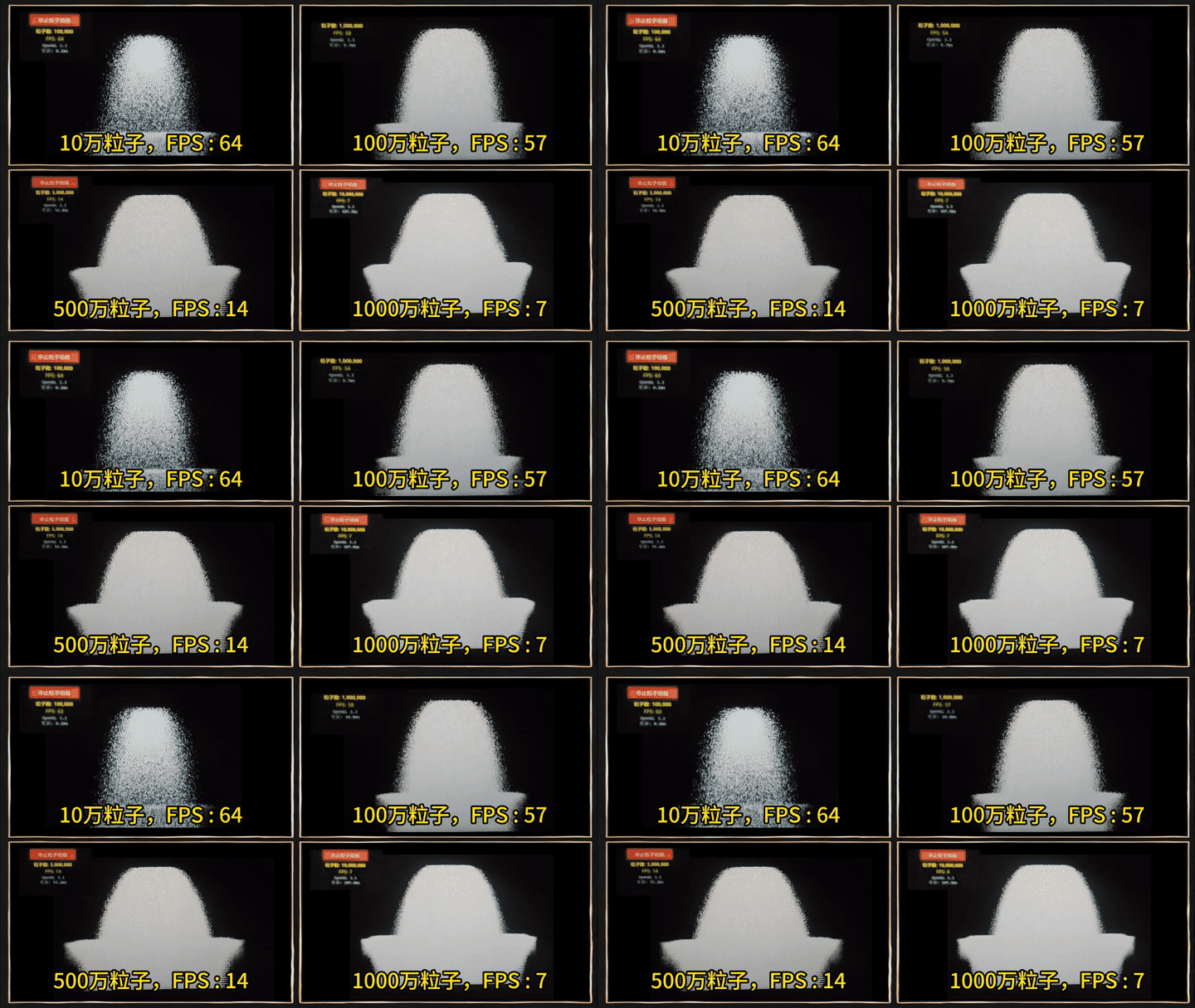
测试环境
Windows 桌面,WinForms + OpenTK (OpenGL 3.3)。
处理器 Intel(R) Core(TM) i9-14900HX (2.20 GHz)
机带 RAM 32.0 GB (31.7 GB 可用)
系统类型 64 位操作系统, 基于 x64 的处理器
操作系统版本 Windows 11 家庭中文版
实现原理
-
**CPU 端**:将所有粒子的数据(位置、颜色、大小等)打包到一个连续数组,一次性上传到 GPU 显存
-
**GPU 端**:收到一次 `DrawArrays` 指令后,数千个计算核心同时并行处理所有粒子的顶点变换和像素着色
关键技术点
**1. 点精灵(Point Sprite)**
每个粒子不是一个四边形(4 顶点),而是一个**点(1 顶点)**。GPU 通过 `gl_PointSize` 自动将其扩展为屏幕上可见的矩形区域,再由片段着色器裁剪成圆形。数据量直接降为四边形方案的 1/4。
**2. 交错式顶点缓冲(Interleaved VBO)**
所有粒子属性(位置、速度、生命周期、颜色、大小)交错存储在一个连续的 `float\[\]` 数组中,对 CPU 缓存极其友好。
**3. 原地更新显存(BufferSubData)**
每帧不重新分配 GPU 缓冲区,而是原地覆盖已有数据,避免了显存分配和回收的开销。
核心代码
每个粒子由 12 个 float 组成,全部粒子紧密排列在一个一维数组中:
// 交错存储:x,y,z, vx,vy,vz, life, maxLife, r,g,b, size × N
private float\[\] particleData;
private const int AttributesPerParticle = 12;
这种平坦的数组结构比面向对象的 `Particle\[\]`(每个粒子是一个对象)性能高得多,原因是:
无 GC 压力(只有一个大数组,没有百万个小对象)
内存连续,CPU 缓存预取高效
着色器
**顶点着色器** ------ 负责将粒子位置投影到屏幕,并根据生命周期计算透明度:
cs
#version 330 core

layout(location = 0) in vec3 aPosition;
layout(location = 1) in vec3 aVelocity;
layout(location = 2) in float aLifetime;
layout(location = 3) in float aMaxLifetime;
layout(location = 4) in vec3 aColor;
layout(location = 5) in float aSize;
out vec4 vColor;
uniform mat4 uProjection;
uniform mat4 uView;
void main()
{
    float lifeRatio = aLifetime / aMaxLifetime;
    float alpha = 1.0 - lifeRatio;
    vColor = vec4(aColor, alpha);
    gl_Position = uProjection * uView * vec4(aPosition, 1.0);
    gl_PointSize = aSize * (1.0 + aPosition.z * 0.001);
}
**片段着色器** ------ 将方形点精灵裁剪为圆形,并加上边缘柔化效果:
cs
#version 330 core
in vec4 vColor;
out vec4 FragColor;
void main()
{
    vec2 coord = gl_PointCoord - vec2(0.5);
    float dist = length(coord);
    if (dist > 0.5) discard;  // 超出圆形范围的像素直接丢弃
    float alpha = vColor.a * (1.0 - smoothstep(0.3, 0.5, dist));
    FragColor = vec4(vColor.rgb, alpha);
}
GPU 缓冲区设置
使用 VAO + VBO,一次性定义好顶点属性布局:
cs
// 创建 VAO 和 VBO
vao = GL.GenVertexArray();
GL.BindVertexArray(vao);
vbo = GL.GenBuffer();
GL.BindBuffer(BufferTarget.ArrayBuffer, vbo);
// 分配 GPU 缓冲区(一次性),标记为 DynamicDraw(频繁更新)
int totalSize = particleData.Length * sizeof(float);
GL.BufferData(BufferTarget.ArrayBuffer, totalSize, particleData, BufferUsageHint.DynamicDraw);
// 设置顶点属性 - 交错布局
int stride = AttributesPerParticle * sizeof(float); // 12 × 4 = 48 字节
// 位置 (location = 0): 3 个 float,偏移 0
GL.EnableVertexAttribArray(0);
GL.VertexAttribPointer(0, 3, VertexAttribPointerType.Float, false, stride, 0);
// 速度 (location = 1): 3 个 float,偏移 12 字节
GL.EnableVertexAttribArray(1);
GL.VertexAttribPointer(1, 3, VertexAttribPointerType.Float, false, stride, 3 * sizeof(float));
// 生命周期 (location = 2): 1 个 float,偏移 24 字节
GL.EnableVertexAttribArray(2);
GL.VertexAttribPointer(2, 1, VertexAttribPointerType.Float, false, stride, 6 * sizeof(float));
每帧渲染(核心循环)
整个渲染只有三步------上传数据、设置矩阵、一次绘制:
cs
// 1. 将 CPU 端更新后的粒子数据原地上传到 GPU
GL.BindBuffer(BufferTarget.ArrayBuffer, vbo);
GL.BufferSubData(BufferTarget.ArrayBuffer, IntPtr.Zero,
    particleData.Length * sizeof(float), particleData);

// 2. 设置正交投影矩阵
GL.UseProgram(shaderProgram);
var projection = Matrix4.CreateOrthographicOffCenter(0, Width, Height, 0, -1000, 1000);
GL.UniformMatrix4(projLoc, false, ref projection);

// 3. 一次 Draw Call 渲染全部粒子
GL.BindVertexArray(vao);
GL.DrawArrays(PrimitiveType.Points, 0, ParticleCount);
就是这个 `GL.DrawArrays` ------ **一次调用,GPU 并行渲染所有粒子**。
CPU 端物理更新
粒子的运动逻辑在 CPU 端完成,使用 `ref` 引用直接操作数组元素,避免拷贝:
cs
for (int i = batch; i < end; i++)
{
    int offset = i * AttributesPerParticle;
    ref float x = ref particleData[offset + 0];
    ref float y = ref particleData[offset + 1];
    ref float vx = ref particleData[offset + 3];
    ref float vy = ref particleData[offset + 4];
    ref float life = ref particleData[offset + 6];
    float maxLife = particleData[offset + 7];
    life += deltaTime;
    vy += 300 * deltaTime;   // 重力
    vx *= 0.995f;            // 阻力
    vy *= 0.995f;
    x += vx * deltaTime;
    y += vy * deltaTime;
    // 生命周期结束则重生
    if (life >= maxLife)
    {
        life = 0;
        x = centerX + (float)(random.NextDouble() - 0.5) * 100;
        y = centerY + (float)(random.NextDouble() - 0.5) * 100;
        vx = (float)(random.NextDouble() - 0.5) * 400;
        vy = (float)(random.NextDouble() - 0.5) * 400;
    }
}
性能优化细节
cs
// 关闭不需要的 GPU 管线阶段,减少无用计算
GL.Disable(EnableCap.DepthTest);   // 2D 粒子不需要深度测试
GL.Disable(EnableCap.CullFace);    // 点精灵不需要面剔除
GL.Hint(HintTarget.PointSmoothHint, HintMode.Fastest);
实测结果
| **100 万 (1,000,000)** | 流畅运行,帧率稳定 | 完全无压力 |
| **500 万 (5,000,000)** | 可以运行,速度有所下降 | 勉强带得动 |
| **1000 万 (10,000,000)** | 明显卡顿,但仍能运行 | 可以跑起来 |
性能分析
在 100 万粒子时,瓶颈主要不在 GPU 的渲染端,而在 **CPU 端的物理更新**。每帧需要遍历 100 万个粒子并更新它们的位置和速度。当粒子数量增加到 500 万、1000 万时,CPU 端的循环耗时显著增加,成为帧率下降的主要原因。
如果要进一步突破上限,可以考虑:
-
使用 **Compute Shader** 将物理计算也搬到 GPU 上
-
使用 **SIMD 指令** 加速 CPU 端的批量运算
-
使用 **多线程** 分段并行更新粒子
但就当前的实现而言,CPU 做物理 + GPU 做渲染的分工模式,已经能够让百万粒子流畅运行,对于绝大多数桌面应用场景来说绰绰有余。
总结
本方案的性能秘诀可以归结为三点:
-
**一次 Draw Call**:不管多少粒子,CPU 只向 GPU 发出一次绘制指令
-
**点精灵**:每个粒子只占 1 个顶点,数据量最小化
-
**连续内存 + 批量上传**:一个 float 数组存储所有粒子,一次 `BufferSubData` 搬到 GPU
这三点叠加,使得 OpenGL 方案的粒子渲染性能达到了 GDI+ 方案的 **数百倍以上**,真正实现了百万粒子流畅无压力。