Windows 11 源码编译 vLLM 0.16 完全指南(RTX 3090 / CUDA 12.8 / PyTorch 2.7.1)
系列背景 :本文是"Windows 本地部署 AI 推理环境"系列的一部分,为的是本地 ComfyUI 环境编译适配的 vLLM 包。前序文章已完成 ComfyUI-3D-Pack 六大依赖的编译,本文记录在同一台机器上从零编译 vLLM Windows 分支的完整过程,包含所有踩坑和解决方案。
ComfyUI-3D-Pack Windows 11 安装完全指南ComfyUI-3D-Pack: Complete Installation Guide for Windows 11
环境信息
| 项目 | 版本 |
|---|---|
| 操作系统 | Windows 11 |
| GPU | NVIDIA GeForce RTX 3090 (sm_86) |
| 驱动 | 595.02 |
| CUDA Toolkit | 12.8(编译用),系统另装有 12.9 / 13.0 / 13.1 |
| Python | 3.12.11 |
| PyTorch | 2.7.1+cu126 |
| Visual Studio | 2022 Professional v17.12.17 |
| vLLM 分支 | SystemPanic/vllm-windows(vllm-for-windows 分支) |
| 编译产物版本 | 0.16.0rc2.dev243+gc8e1f5abe.d20260308 |
一、为什么不用官方 vLLM?
官方 vLLM 不支持 Windows。PR #14891 曾尝试添加 Windows 支持,但已被关闭,官方团队明确表示暂无计划。
SystemPanic/vllm-windows 是目前最活跃的 Windows 移植分支,维护者持续跟进上游版本,vllm-for-windows 分支对应最新代码。
https://github.com/vllm-project/vllm
https://docs.vllm.ai/en/latest/getting_started/installation/gpu/#create-a-new-python-environment
https://github.com/vllm-project/vllm/issues/669
https://github.com/vllm-project/vllm/pull/14891
https://github.com/SystemPanic/vllm-windows

二、前置准备
2.1 必须安装的工具
- Visual Studio 2022(含 C++ 桌面开发工作负载)
- CUDA Toolkit 12.8(与 PyTorch 2.7.1+cu126 的内置 nvcc 版本匹配)
- Git
2.2 克隆仓库
cd J:\PythonProjects4
git clone --single-branch --branch vllm-for-windows https://github.com/SystemPanic/vllm-windows.git
cd vllm-windows
如果是用的 GitHub Desktop:
克隆仓库
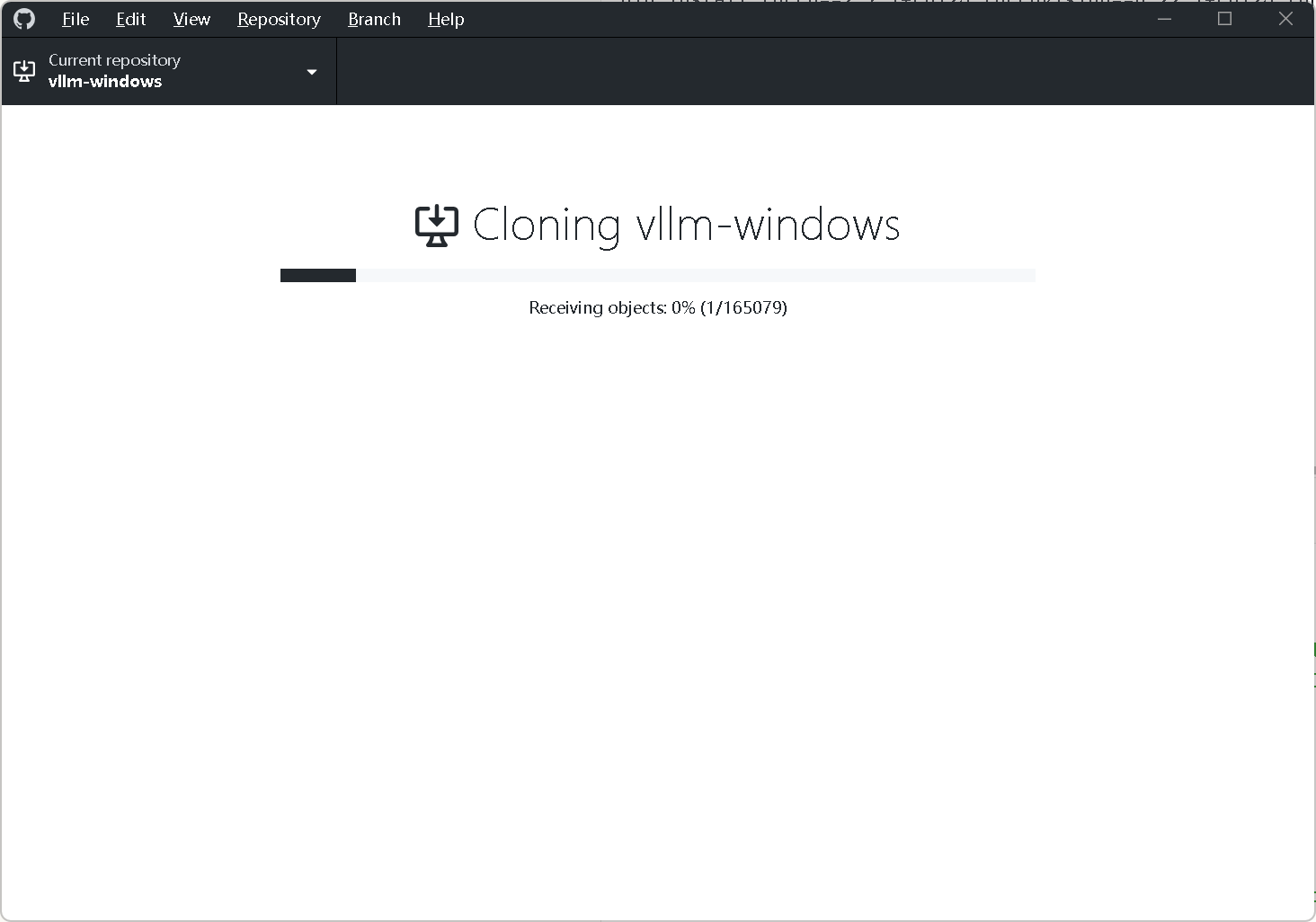
选择:For my own purposes

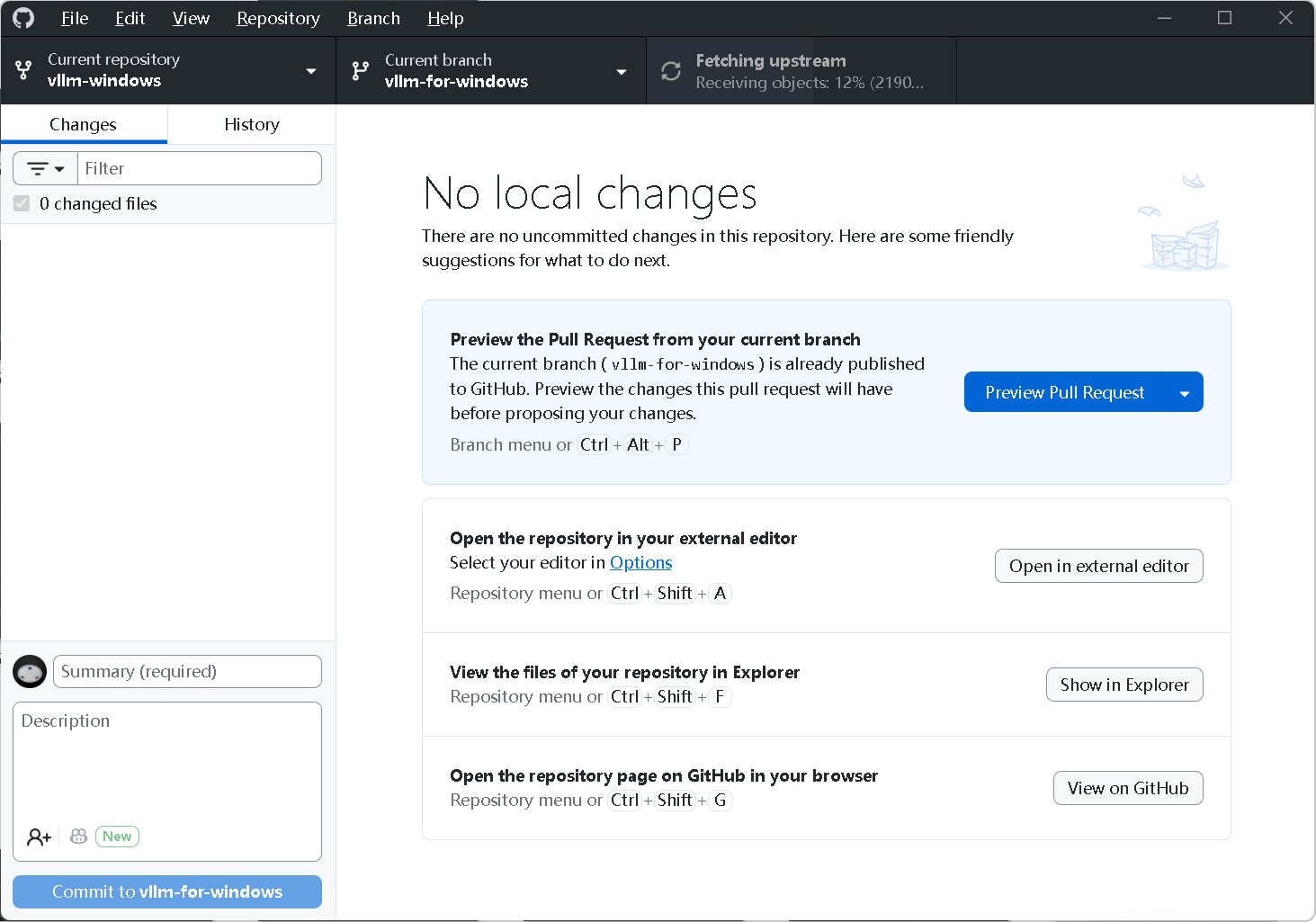
切换分支到:origin/vllm-for-windows

切换后界面如下:
2.3 创建独立虚拟环境
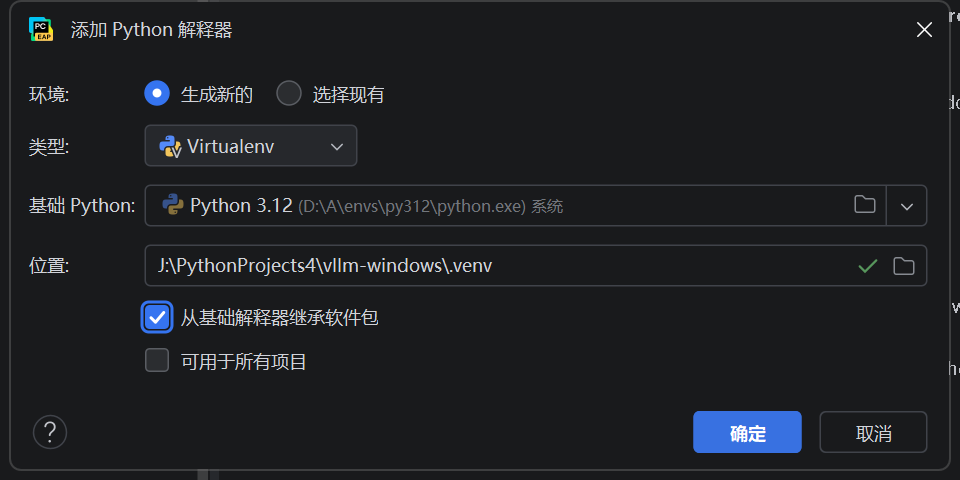
必须为 vLLM 创建独立的 venv,不要复用 ComfyUI 的环境。
python -m venv .venv
.\.venv\Scripts\Activate.ps1
用 PyCharm:
2.4 在 VS Developer Shell 中操作
所有编译操作必须在 VS 2022 Developer Command Prompt(x64)中进行,确保 cl.exe 可用:
cl
# 输出:用于 x64 的 Microsoft (R) C/C++ 优化编译器 19.42.34444 版
三、安装依赖
3.1 安装 PyTorch
pip install torch==2.7.1 torchvision==0.22.1 torchaudio==2.7.1 `
    --index-url https://download.pytorch.org/whl/cu126
验证:
python -c "import torch; print(torch.__version__); print(torch.cuda.is_available())"
# 输出:2.7.1+cu126 / True
3.2 移除 requirements 中的 torch 版本锁定
仓库当前代码对应 torch 2.11 nightly,需要先用脚本移除版本约束:
python use_existing_torch.py脚本会输出所有被删除的 torch 相关行,确认 build.txt 中的 torch==2.11.0.dev... 被移除即可。
3.3 安装编译依赖
pip install -r requirements/build.txt
pip install -r requirements/windows.txt
⚠️ 注意 :requirements/windows.txt 中的 xformers==0.0.35.dev1121 会把 torch 降级到 2.10.0,需要立即修复:
pip install torch==2.7.1+cu126 torchvision==0.22.1+cu126 torchaudio==2.7.1+cu126 `
    --index-url https://download.pytorch.org/whl/cu126 --force-reinstall
再次验证 torch 版本为 2.7.1+cu126。
3.4 安装运行时依赖
pip install -r requirements/cuda.txt此步骤会下载 flashinfer、ray、cupy 等大量依赖,耗时较长。

四、设置编译环境变量
4.1 关键问题:CUDA 路径含空格
Windows 下 CUDA 默认安装在 C:\Program Files\NVIDIA GPU Computing Toolkit\CUDA\v12.8,路径含空格。MSVC 的 cl.exe 在处理 -I 参数时不会自动加引号,导致路径被拆分,出现:
c1xx: fatal error C1083: "Files/NVIDIA": No such file or directory
c1xx: fatal error C1083: "GPU": No such file or directory
4.2 解决方案:用 subst 映射无空格盘符
# 将 CUDA 12.8 映射到 Z: 盘(选一个未使用的盘符)
cmd /c "subst Z: `"C:\Program Files\NVIDIA GPU Computing Toolkit\CUDA\v12.8`""

# 验证
dir Z:\bin\nvcc.exe
4.3 设置所有环境变量
# CUDA 路径(全部使用无空格的 Z: 盘)
$env:CUDA_HOME = "Z:"
$env:CUDA_PATH = "Z:"
$env:CUDA_ROOT = "Z:"
$env:CudaToolkitDir = "Z:\"
$env:PATH = "Z:\bin;" + $env:PATH

# 编译参数
$env:DISTUTILS_USE_SDK = "1"
$env:VLLM_TARGET_DEVICE = "cuda"
$env:MAX_JOBS = "10"              # 根据 CPU 核心数调整
$env:TORCH_CUDA_ARCH_LIST = "8.6" # RTX 3090 对应 sm_86

# 验证 nvcc 优先使用 Z: 盘
where.exe nvcc
# 第一行必须是:Z:\bin\nvcc.exe
五、执行编译
python setup.py build_ext --inplace 2>&1 | Tee-Object "build.log"编译过程说明:
- CMake 配置阶段(约 5 分钟):自动下载 CUTLASS、FlashMLA、triton-windows 等外部依赖
- ninja 编译阶段(约 60 分钟):共 145 个编译目标
- 大量 C4244/C4267 警告是正常的,是 MSVC 对 PyTorch 头文件的类型转换警告,不是错误
编译目标清单:
| 目标 | 说明 |
|---|---|
cumem_allocator |
CUDA 显存分配器 |
_C |
vLLM 主 CUDA 扩展 |
_moe_C |
MoE 扩展 |
triton_kernels |
Triton kernel 集合 |
_vllm_fa2_C |
Flash Attention 2(含所有 head_dim 变体) |
以下功能在 RTX 3090(sm_86)上自动跳过,无需担心:
-- FlashMLA will not compile: unsupported CUDA architecture 8.6  (需要 sm_90)
-- [QUTLASS] Skipping build: no supported arch (12.0a / 10.0a)   (需要 Blackwell)
-- Not building scaled_mm_c3x_sm90                                (需要 sm_90)
-- Not building NVFP4                                             (需要 sm_100)
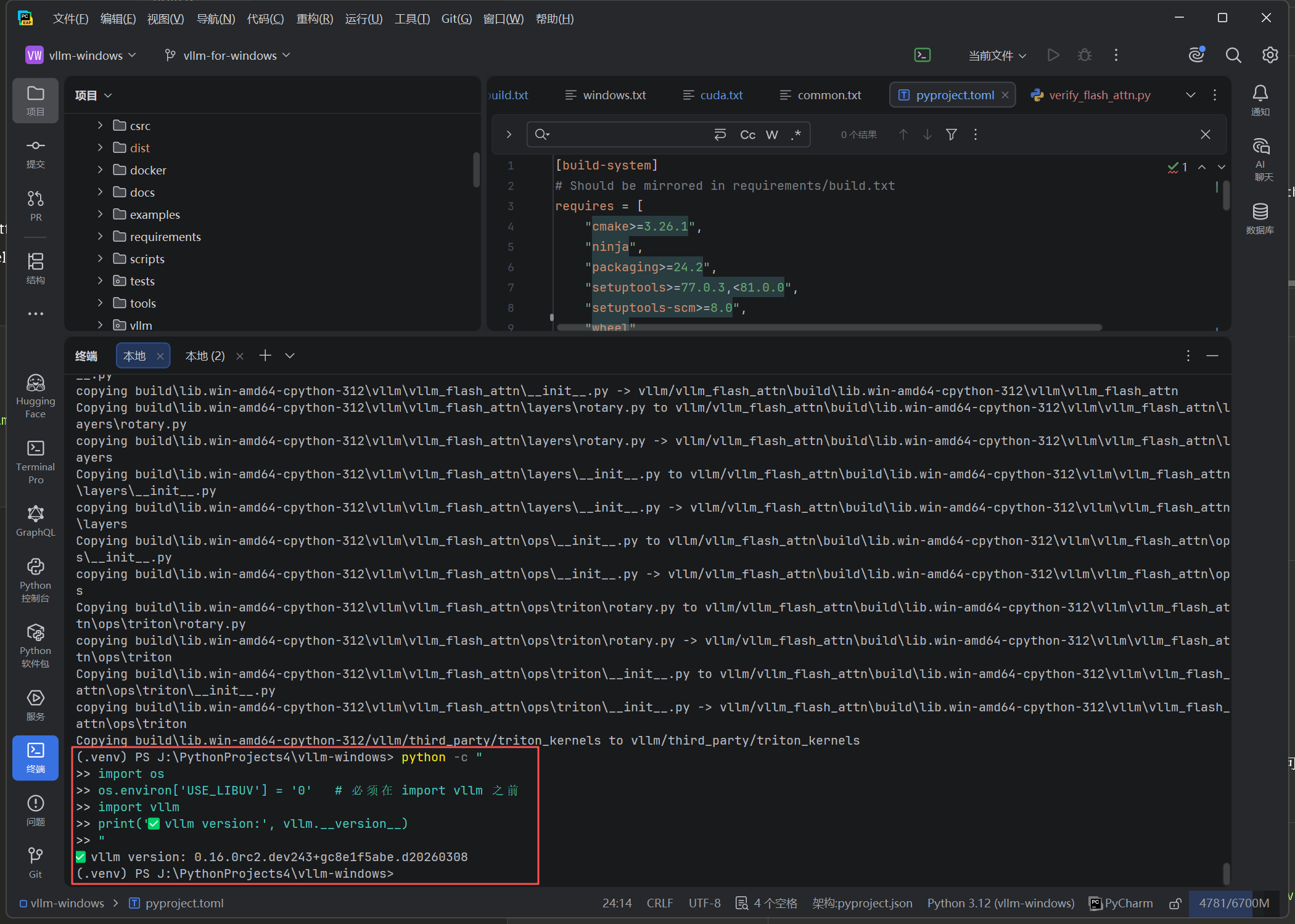
编译成功标志:
[145/145] Linking CXX shared module vllm-flash-attn\_vllm_fa2_C.pyd
-- Installing: vllm/_moe_C.pyd
-- Installing: vllm/cumem_allocator.pyd
-- Installing: vllm/vllm_flash_attn/_vllm_fa2_C.pyd
-- Installing: vllm/_C.pyd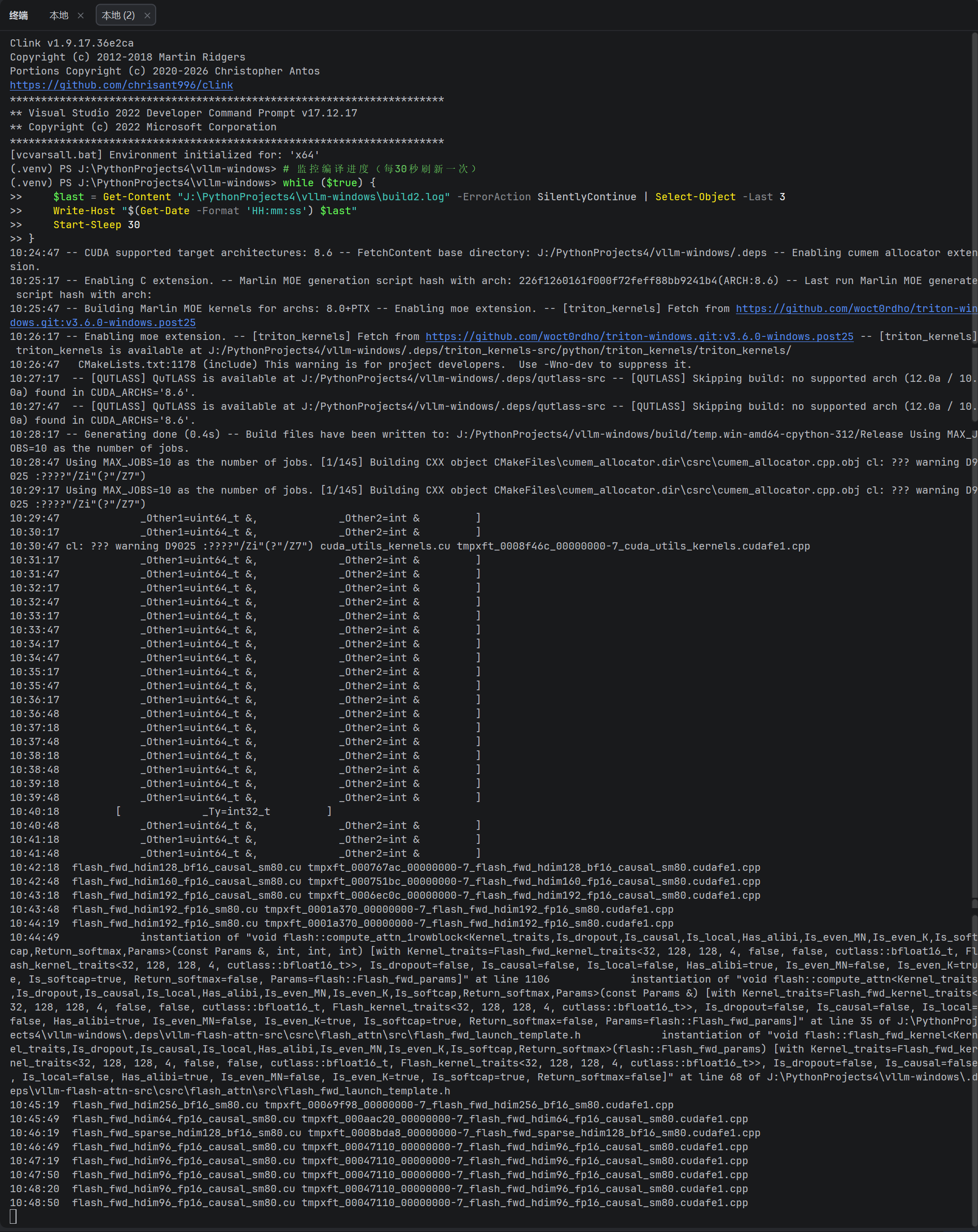
六、打包 wheel
# 创建 wheels 目录
New-Item -ItemType Directory -Force "J:\PythonProjects4\vllm-windows\wheels"

# 打包(仅打包 vLLM 本体,不含依赖)
pip wheel . --no-build-isolation --no-deps -w J:\PythonProjects4\vllm-windows\wheels\
生成文件:
vllm-0.16.0rc2.dev243+gc8e1f5abe.d20260308.cu128-cp312-cp312-win_amd64.whl (257 MB)
保存全部依赖的 wheel 文件:
去掉保存命令的 --no-deps 参数即可
# 打包成 wheel 文件
pip wheel . --no-build-isolation -w J:\PythonProjects4\vllm-windows\dist\

# 查看生成的 wheel
Get-ChildItem "J:\PythonProjects4\vllm-windows\dist\"
文件名结构解析:
0.16.0rc2.dev243--- 版本号cu128--- 编译时使用系统中的 CUDA 12.8cp312--- Python 3.12win_amd64--- Windows 64位
七、安装与验证
7.1 在当前 venv 中验证
# 安装两个被 platform_machine marker 过滤掉的依赖
pip install llguidance xgrammar

# 验证
python -c "import os; os.environ['USE_LIBUV']='0'; import vllm._C as _C; print('✅ _C 扩展加载成功'); from vllm import LLM, SamplingParams; import vllm; print('✅ vllm 导入成功,版本:', vllm.__version__)"
"
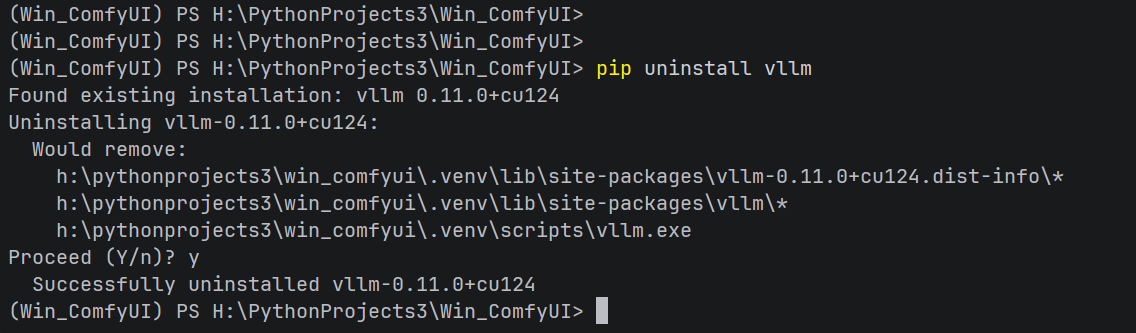
7.2 安装到其他环境(如 ComfyUI)

# 使用 --no-deps 避免依赖冲突
pip install vllm-0.16.0rc2.dev243+gc8e1f5abe.d20260308.cu128-cp312-cp312-win_amd64.whl --no-deps

# 补装两个必须的依赖
pip install llguidance xgrammar
验证(ComfyUI 环境):
python -c "
import os
os.environ['USE_LIBUV'] = '0'

# _C 模块直接导入,不是从里面取 ops
import vllm._C as _C
print('✅ _C 扩展加载成功')

from vllm.vllm_flash_attn import flash_attn_varlen_func
print('✅ Flash Attention 2 加载成功')

from vllm import LLM, SamplingParams
print('✅ vllm 完整导入成功')
print('✅ 版本:', __import__('vllm').__version__)
"
✅ _C 扩展加载成功
✅ Flash Attention 2 加载成功
2026-03-08 15:05:41.840025: I tensorflow/core/util/port.cc:153] oneDNN custom operations are on. You may see slightly different numerical results due to floating-point round-off errors from different computation orders. To turn them off, set the environment variable `TF_ENABLE_ONEDNN_OPTS=0`.
✅ vllm 完整导入成功
✅ 版本: 0.16.0rc2.dev243+gc8e1f5abe.d20260308
7.3 重要:USE_LIBUV 环境变量
PyTorch 2.7.1 stable 版本编译时未启用 libuv,导入 vLLM 前必须设置:
import os
os.environ['USE_LIBUV'] = '0'
import vllm
或在启动脚本中设置系统环境变量:
$env:USE_LIBUV = "0"八、完整踩坑记录
坑1:xformers 会踩掉 torch 版本
requirements/windows.txt 中的 xformers==0.0.35.dev1121 依赖 torch>=2.10,pip 会自动把你的 torch 2.7.1 降级到 2.10.0。
解决 :装完 windows.txt 后立即用 --force-reinstall 把 torch 恢复到 2.7.1+cu126。
坑2:CUDA 路径含空格导致编译失败
症状:
c1xx: fatal error C1083: "Files/NVIDIA": No such file or directory根因 :CMake 把 CUDA_PATH 传给 cl.exe 时 -I 参数未加引号,空格导致路径被截断。
解决 :用 subst 把 CUDA 路径映射到无空格的盘符(如 Z:)。
坑3:fix_cutlass_msvc.py 需要在 .deps 目录存在后执行
该脚本需要传入 CUTLASS 源码路径,但 CUTLASS 是 CMake 在配置阶段才下载的。直接执行会报 IndexError: list index out of range。
实际影响:本次编译未执行该脚本,但编译仍然成功。CUTLASS 相关的 MSVC 兼容性问题在 vLLM Windows 分支的当前代码中已通过其他方式处理。
坑4:llguidance 和 xgrammar 被 platform_machine marker 过滤
这两个包在 requirements 中有 platform_machine == "x86_64" 的条件,而 Windows 下 platform.machine() 返回 AMD64(不是 x86_64),导致安装时被跳过,运行时报 ModuleNotFoundError。
解决:手动安装:
pip install llguidance xgrammar坑5:版本不匹配警告
CMake Warning: Pytorch version 2.10.0 expected for CUDA build, saw 2.7.1 instead.这是 CMakeLists.txt 中硬编码的版本检查,只是警告,不影响编译,可以忽略。
九、编译环境一键恢复脚本
下次需要重新编译时,在 VS 2022 Developer Shell 中执行:
cd J:\PythonProjects4\vllm-windows
.\.venv\Scripts\Activate.ps1

# 映射 CUDA 路径
cmd /c "subst Z: `"C:\Program Files\NVIDIA GPU Computing Toolkit\CUDA\v12.8`""

# 设置环境变量
$env:CUDA_HOME = "Z:"
$env:CUDA_PATH = "Z:"
$env:CUDA_ROOT = "Z:"
$env:CudaToolkitDir = "Z:\"
$env:PATH = "Z:\bin;" + $env:PATH
$env:DISTUTILS_USE_SDK = "1"
$env:VLLM_TARGET_DEVICE = "cuda"
$env:MAX_JOBS = "10"
$env:TORCH_CUDA_ARCH_LIST = "8.6"

# 清理缓存(如果需要)
# Remove-Item -Recurse -Force build, .deps

# 编译
python setup.py build_ext --inplace 2>&1 | Tee-Object "build.log"

# 打包
pip wheel . --no-build-isolation --no-deps -w wheels\
十、参考资料
- SystemPanic/vllm-windows --- Windows 移植仓库
- vLLM 官方文档 --- API 参考
- 本系列前文:ComfyUI-3D-Pack 六大依赖安装总览
- 本系列前文:Windows CUDA Extension 编译完全指南