在 VS Code 中使用 Continue 扩展配合本地运行的 LMStudio 进行开发的详细步骤:
🚀 步骤 1:安装并配置 LMStudio
-
下载 LMStudio
访问 LMStudio 官网 下载对应操作系统的版本(Windows/macOS/Linux)。
-
启动 LMStudio
打开 LMStudio,在主页选择或下载需要的语言模型(如
Llama 3、Mistral等)。✅ 确保模型成功加载(状态显示为
Loaded)。 -
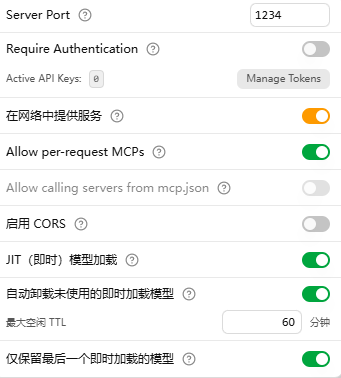
启用本地服务器
点击左侧导航栏的
Local Server,开启服务(默认端口为1234)。📌 记录 API 地址(如
http://localhost:1234)。

⚙️ 步骤 2:安装 VS Code 扩展
- 安装 Continue 扩展
在 VS Code 扩展商店中搜索Continue,安装并重启 VS Code。
🔧 步骤 3:配置 Continue 连接 LMStudio
-
创建配置文件
在 VS Code 中按
Ctrl+Shift+P(或Cmd+Shift+P),输入Continue: Edit config并选择config.json。 -
添加 LMStudio 配置
在
config.json中添加以下内容:json{ "models": [ { "title": "LMStudio Local", "model": "lmstudio", "apiBase": "http://localhost:1234/v1", "apiKey": "sk-xxx" // 留空或用任意字符串 } ] }💡 注意:
apiBase需与 LMStudio 的本地地址一致,路径末尾加/v1。
C:\Users\admin\.continue\config.yaml
name: Local Config
version: 1.0.0
schema: v1
models:
  # 原有模型配置
  - name: Llama 3.1 8B
    provider: ollama
    model: llama3.1:8b
    roles:
      - chat
      - edit
      - apply
  - name: Qwen2.5-Coder 1.5B
    provider: ollama
    model: qwen2.5-coder:1.5b-base
    roles:
      - autocomplete
  - name: Nomic Embed
    provider: ollama
    model: nomic-embed-text:latest
    roles:
      - embed
  - name: Gemma 2 9b IT
    provider: lmstudio
    model: gemma2-9b-it
    apiBase: http://localhost:1234/v1
  - name: Autodetect
    provider: lmstudio
    model: AUTODETECT
    apiBase: http://localhost:1234/v1/

  # 补充界面显示的新模型(LM Studio 已加载)
  - name: Qwen3.5 9B
    provider: lmstudio
    model: qwen3.5-9b
    apiBase: http://localhost:1234/v1
    roles:
      - chat
      - edit
      - apply
  - name: Deepseek R1 0528 Qwen3 8B
    provider: lmstudio
    model: deepseek-r1-0528-qwen3-8b
    apiBase: http://localhost:1234/v1
    roles:
      - chat
      - edit
  - name: Granite 3.1 8B
    provider: lmstudio
    model: granite3.1-8b
    apiBase: http://localhost:1234/v1
    roles:
      - chat
  - name: Gemma 3 4B
    provider: lmstudio
    model: gemma3-4b
    apiBase: http://localhost:1234/v1
    roles:
      - chat
      - autocomplete
  - name: Olmocr 2 7B
    provider: lmstudio
    model: olmocr2-7b
    apiBase: http://localhost:1234/v1
    roles:
      - chat
      - edit