在移动应用开发过程中,日志几乎是最直接的调试信息来源。无论是定位崩溃问题,还是分析某个功能执行流程,开发者往往都会先看日志。
但在 iPhone 设备上查看日志,其实没有想象中那么简单。很多开发者第一次接触 iOS 调试时都会发现,日志通常依赖 Xcode,而一旦脱离开发环境,日志获取就变得麻烦。
这篇文章结合实际开发和测试经验,整理几种常见的 iPhone 手机日志实时查看方法,并介绍在不同场景下如何选择合适的工具。
iPhone 日志通常来自哪里
在理解日志查看方式之前,先简单了解日志来源。
iOS 应用中常见的日志输出方式包括:
- NSLog
- printf
- 系统 device log
当应用运行时,这些日志会被系统记录在设备日志中。开发者只需要找到合适的工具来读取这些信息。
Xcode Console,开发阶段最常用的方法
在开发环境中,最常见的日志查看方式是使用 Xcode。
基本流程如下:
- 使用数据线连接 iPhone
- 打开 Xcode 项目
- 点击运行按钮
- 在 Console 面板查看日志输出
这种方式适合开发阶段,因为可以直接看到 NSLog 输出。
不过它有两个明显限制:
- 必须使用 Mac
- 必须通过 Xcode 运行应用
如果是测试环境或者已经安装好的 App,就不太方便。
设备日志工具,适合测试环境
在测试或运维场景中,通常不会通过 Xcode 启动应用,而是直接在设备上运行。
这时候如果仍然需要查看日志,就需要使用设备日志工具。
在实际项目中,可以使用 克魔助手(Keymob) 来查看设备日志。这个工具可以直接读取 iPhone 设备的实时日志,并支持过滤。
实际操作:实时查看 iPhone 日志
下面是一个比较常见的操作流程。
连接设备
准备工作:
- 使用 USB 数据线连接 iPhone
- 打开克魔助手
- 等待设备识别完成
设备连接成功后,可以看到当前设备信息。
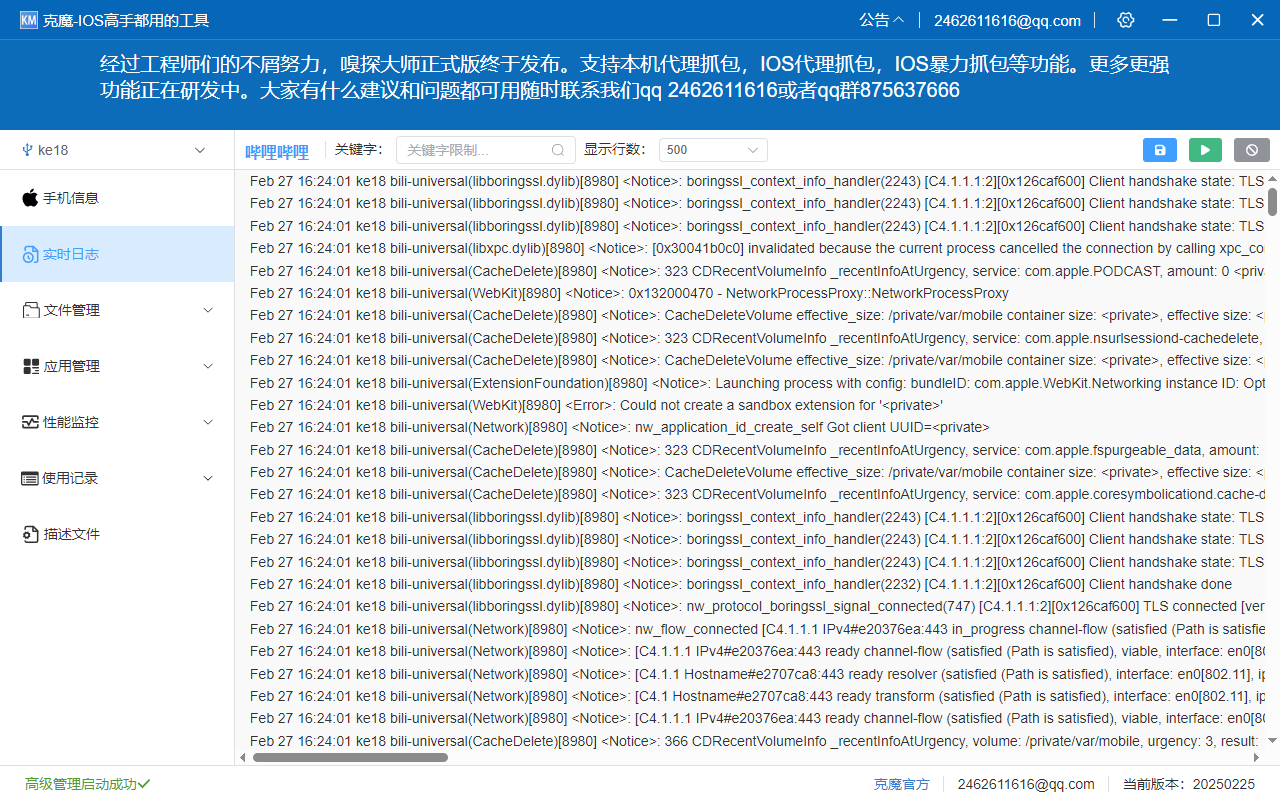
打开实时日志界面
在左侧导航栏选择:
实时日志
右侧会出现日志控制界面。
开始抓取日志
点击界面中的 开始按钮,工具就会开始读取设备日志。
此时可以在手机上操作应用,例如:
- 启动 App
- 点击某个功能
- 触发网络请求
日志会实时显示在界面中。
设置日志过滤
设备日志通常会包含大量系统信息,如果不进行过滤,阅读会比较困难。
可以通过两种方式进行过滤:
关键词过滤
例如输入:
login
network
只查看相关日志。
指定 App 过滤
如果只关注某个应用,可以设置只显示该应用的日志。
这样可以减少大量无关信息。
从应用管理直接查看日志
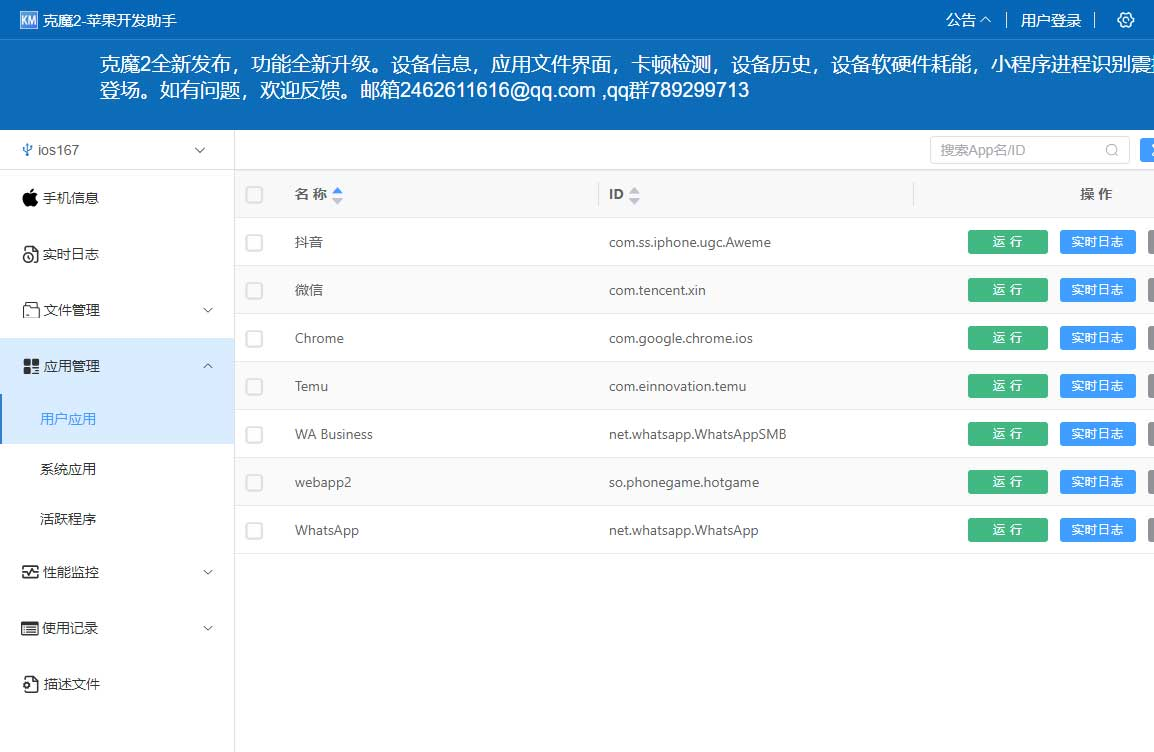
除了实时日志界面,还可以通过应用管理模块进入日志查看。
操作方式如下:
- 打开 应用管理
- 找到目标 App
- 点击 运行应用 或 实时日志
运行应用后,工具会自动跳转到日志界面。
这种方式适合在启动阶段抓取日志,因为很多问题会在应用启动时出现。
实时日志和运行日志的区别
在使用日志工具时,有两个概念需要注意:
实时日志
主要显示应用的 NSLog 输出。
运行日志
除了 NSLog,还可能包含 printf 等其他日志。
在调试时,两种日志结合使用通常更方便。
真实的排查场景
曾经有一次测试反馈:
"应用启动后页面没有加载出来。"
通过实时日志查看发现,应用启动时出现了一条网络请求错误日志。
进一步查看代码后发现,配置文件中的接口地址写错了。
如果没有实时日志,这种问题往往很难快速发现。
日志查看工具为什么重要
在移动应用开发中,日志往往是最直接的调试信息。如果没有方便的日志查看工具,开发者往往需要反复重现问题。
通过实时日志工具可以做到:
- 即时查看应用运行状态
- 快速定位错误信息
- 辅助分析性能问题
尤其是在测试环境中,日志工具往往比开发工具更常用。
实时日志查看是 iOS 应用开发和测试过程中非常重要的一环。通过合理使用日志工具,可以更快地了解应用运行状态并定位问题。
无论是在开发阶段使用 Xcode Console,还是在测试环境中使用设备日志工具,都可以帮助开发者更高效地完成调试工作。