目录
[1.1 什么是Docker?](#1.1 什么是Docker?)
学会docker部署项目,首先需要了解一下docker中几个非常重要的概念:
[1.2 Docker基本命令](#1.2 Docker基本命令)
[2.1 当前项目结构](#2.1 当前项目结构)
[3.1 后端Dockerfile](#3.1 后端Dockerfile)
[3.2 前端Dockerfile](#3.2 前端Dockerfile)
[3.3 Nginx配置文件](#3.3 Nginx配置文件)
[5.1 前置准备](#5.1 前置准备)
[5.2 构建和启动](#5.2 构建和启动)
简介:
本本章主要介绍了我如何使用Docker进行容器化部署,分享一些自己的部署经验。对应的Dockerfile和docker-compose文件主要可以用AI大模型或AI工具基于项目来辅助生成。
对应的基础知识学习地址,我看了B站上一个博主的视频,介绍得非常详细,视频中详细介绍了什么是镜像、镜像如何下载、什么是容器、挂载卷、Dockerfile以及Docker Compose:https://www.bilibili.com/video/BV1THKyzBER6/?spm_id_from=333.1391.0.0
一、Docker基础概念
1.1 什么是Docker?
学会docker部署项目,首先需要了解一下docker中几个非常重要的概念:
-
镜像(Image):指的是我们在Docker Hub上下载的一些模板,比如MySQL、Nginx这些,镜像下载好了之后会存储在我们Docker目录的一个文件中,我们需要创建容器来运行镜像。
-
容器(Container):容器是镜像的运行实例,通过镜像创建的独立运行环境。
-
**挂载卷:**用于在容器和宿主机之间共享数据,实现数据的持久化。
-
Dockerfile:用于构建镜像的脚本文件
-
docker-compose:用于定义和运行多容器Docker应用的工具
部署前后端项目,主要是要去编写前端和后端对应的dockerfile文件,然后使用docker-compose将所有容器部署在同一network下。
1.2 Docker基本命令
下面是一些常见的docker指令
| 命令 | 描述 |
|---|---|
docker --version |
查看Docker版本 |
docker ps |
查看运行中的容器 |
docker ps -a |
查看所有容器(包括停止的) |
docker images |
查看镜像 |
docker stop <container_id> |
停止容器 |
docker start <container_id> |
启动容器 |
docker rm <container_id> |
删除容器 |
docker rmi <image_id> |
删除镜像 |
docker logs <container_id> |
查看容器日志 |
docker exec -it <container_id> /bin/bash |
进入容器 |
二、项目结构说明
2.1 当前项目结构
以我当前项目在来进行一个讲解,我当前的项目结构是:
AgentProject/
├── backend/ # Django后端
│ ├── manage.py
│ ├── requirements.txt│ ├── backend/
│ │ ├── settings.py
│ │ └── ...
│ └── ...
├── frontend/ # Vue 3前端
│ ├── package.json
│ ├── vite.config.ts
│ └── src/
│ └── ...
└── README.md
只需要在当前前后端分离项目下创建好对应的 dockerfile 文件和 docker-compose 文件即可,这两个文件的创建可以让ai模型根据项目直接进行生成。
AgentProject/
├── backend/
│ ├── Dockerfile # 后端Dockerfile
│ └── ...
├── frontend/
│ ├── Dockerfile # 前端Dockerfile
│ └── ...
├── docker-compose.yml # Docker Compose配置文件
├── .env # 环境变量文件└── nginx/
└── nginx.conf # Nginx配置文件(可选)
三、Dockerfile编写
3.1 后端Dockerfile
创建文件:backend/Dockerfile
# 使用官方Python镜像作为基础镜像
FROM python:3.11.8-slim
# 设置工作目录
WORKDIR /app

# 设置环境变量
ENV PYTHONDONTWRITEBYTECODE=1
ENV PYTHONUNBUFFERED=1

# 安装系统依赖
RUN apt-get update && apt-get install -y \
    gcc \
    g++ \
    make \
    libpq-dev \
    pkg-config \
    default-libmysqlclient-dev \
    && rm -rf /var/lib/apt/lists/*

# 复制requirements文件
COPY requirements.txt /app/

# 安装Python依赖
RUN pip install --no-cache-dir -r requirements.txt

# 复制项目文件
COPY . /app/

# 暴露端口
EXPOSE 8000

# 启动命令
CMD ["python", "manage.py", "runserver", "0.0.0.0:8000"]
说明 :每个项目文件不同,根据自己项目编写(可以使用ai工具进行编写)
-
FROM python:3.11.8-slim:使用Python 3.11.8的slim版本 -
WORKDIR /app:设置工作目录 -
ENV:设置环境变量 -
RUN apt-get update:安装系统依赖 -
COPY requirements.txt:复制依赖文件 -
RUN pip install:安装Python依赖 -
COPY . /app/:复制项目文件 -
EXPOSE 8000:暴露8000端口 -
CMD:启动Django服务器
3.2 前端Dockerfile
# 构建阶段
FROM node:22-alpine AS build-stage
# 设置工作目录
WORKDIR /app

# 复制package文件
COPY package*.json ./

# 安装依赖
RUN npm install

# 复制项目文件
COPY . .

# 构建项目
RUN npm run build

# 生产阶段
FROM nginx:1.26-alpine

# 复制nginx配置
COPY nginx.conf /etc/nginx/nginx.conf

# 从构建阶段复制构建产物
COPY --from=build-stage /app/dist /usr/share/nginx/html

# 暴露端口
EXPOSE 80

# 启动nginx
CMD ["nginx", "-g", "daemon off;"]
说明 :每个项目文件不同,根据自己项目编写(可以使用ai工具进行编写)
-
多阶段构建:分为构建阶段和生产阶段,减小最终镜像大小
-
FROM node:22-alpine:使用Node.js 22的alpine版本 -
RUN npm install:安装依赖 -
RUN npm run build:构建项目 -
FROM nginx:alpine:使用nginx作为Web服务器 -
COPY --from=build-stage:从构建阶段复制构建产物
3.3 Nginx配置文件
user nginx;
worker_processes auto;
error_log /var/log/nginx/error.log warn;
pid /var/run/nginx.pid;

events {
    worker_connections 1024;
}

http {
    include /etc/nginx/mime.types;
    default_type application/octet-stream;
    types {
        application/javascript js mjs;
    }

    log_format main '$remote_addr - $remote_user [$time_local] "$request" '
                    '$status $body_bytes_sent "$http_referer" '
                    '"$http_user_agent" "$http_x_forwarded_for"';

    access_log /var/log/nginx/access.log main;

    sendfile on;
    tcp_nopush on;
    tcp_nodelay on;
    keepalive_timeout 65;
    types_hash_max_size 2048;
    client_max_body_size 20M;

    gzip on;
    gzip_disable "msie6";
    gzip_vary on;
    gzip_proxied any;
    gzip_comp_level 6;
    gzip_types text/plain text/css text/xml text/javascript
               application/json application/javascript application/xml+rss
               application/rss+xml font/truetype font/opentype
               application/vnd.ms-fontobject image/svg+xml;

    server {
        listen 80;
        server_name localhost;

        root /usr/share/nginx/html;
        index index.html;

        # 前端路由支持
        location / {
            try_files $uri $uri/ /index.html;
        }

        # 代理后端API
        location /api/ {
            proxy_pass http://backend:8000;
            proxy_set_header Host $host;
            proxy_set_header X-Real-IP $remote_addr;
            proxy_set_header X-Forwarded-For $proxy_add_x_forwarded_for;
            proxy_set_header X-Forwarded-Proto $scheme;
        }

        # 静态资源缓存
        location ~* \.(js|mjs|css|png|jpg|jpeg|gif|ico|svg|woff|woff2|ttf|eot)$ {
            expires 1y;
            add_header Cache-Control "public, immutable";
        }
    }
}
说明:
-
location /:处理前端路由,支持Vue Router -
location /api/:代理后端API请求 -
gzip:启用gzip压缩 -
expires:静态资源缓
四、docker-compose.yml编写
创建文件:docker-compose.yml
version: '3.8'

services:
  # MySQL数据库
  mysql:
    image: mysql:8.0
    container_name: legal_assistant_mysql
    restart: always
    environment:
      MYSQL_ROOT_PASSWORD: ${MYSQL_ROOT_PASSWORD}
      MYSQL_DATABASE: ${MYSQL_DATABASE}
      MYSQL_USER: ${MYSQL_USER}
      MYSQL_PASSWORD: ${MYSQL_PASSWORD}
      TZ: Asia/Shanghai
    ports:
      - "3306:3306"
    volumes:
      - mysql_data:/var/lib/mysql
    networks:
      - legal_assistant_network
    healthcheck:
      test: ["CMD", "mysqladmin", "ping", "-h", "localhost"]
      timeout: 20s
      retries: 10

  # Milvus向量数据库
  milvus-standalone:
    image: milvusdb/milvus:v2.4.15
    container_name: legal_assistant_milvus
    restart: always
    environment:
      ETCD_ENDPOINTS: etcd:2379
      MINIO_ADDRESS: minio:9000
      MINIO_ACCESS_KEY: ${MINIO_ACCESS_KEY}
      MINIO_SECRET_KEY: ${MINIO_SECRET_KEY}
      MINIO_ACCESS_KEY_ID: ${MINIO_ACCESS_KEY_ID}
      MINIO_SECRET_ACCESS_KEY: ${MINIO_SECRET_ACCESS_KEY}
    command: ["milvus", "run", "standalone"]
    ports:
      - "19530:19530"
      - "9091:9091"
    volumes:
      - milvus_data:/var/lib/milvus
    networks:
      - legal_assistant_network
    depends_on:
      etcd:
        condition: service_started
      minio:
        condition: service_started

  # Milvus依赖:etcd
  etcd:
    image: quay.io/coreos/etcd:v3.5.5
    container_name: legal_assistant_etcd
    restart: always
    environment:
      - ETCD_AUTO_COMPACTION_MODE=revision
      - ETCD_AUTO_COMPACTION_RETENTION=1000
      - ETCD_QUOTA_BACKEND_BYTES=4294967296
      - ETCD_SNAPSHOT_COUNT=50000
      - ETCD_LISTEN_CLIENT_URLS=http://0.0.0.0:2379
      - ETCD_ADVERTISE_CLIENT_URLS=http://etcd:2379
      - ETCD_LISTEN_PEER_URLS=http://0.0.0.0:2380
      - ETCD_INITIAL_ADVERTISE_PEER_URLS=http://etcd:2380
      - ETCD_INITIAL_CLUSTER=etcd=http://etcd:2380
      - ETCD_NAME=etcd
    volumes:
      - etcd_data:/etcd
    networks:
      - legal_assistant_network

  # Milvus依赖:minio
  minio:
    image: minio/minio:RELEASE.2023-03-20T20-16-18Z
    container_name: legal_assistant_minio
    restart: always
    environment:
      MINIO_ACCESS_KEY: ${MINIO_ACCESS_KEY}
      MINIO_SECRET_KEY: ${MINIO_SECRET_KEY}
    ports:
      - "9000:9000"
      - "9001:9001"
    volumes:
      - minio_data:/minio_data
    networks:
      - legal_assistant_network
    command: server /minio_data

  # Django后端
  backend:
    build:
      context: ./backend
      dockerfile: Dockerfile
    container_name: legal_assistant_backend
    restart: always
    environment:
      - DATABASE_HOST=mysql
      - DATABASE_PORT=3306
      - DATABASE_NAME=${MYSQL_DATABASE}
      - DATABASE_USER=${MYSQL_USER}
      - DATABASE_PASSWORD=${MYSQL_PASSWORD}
      - SECRET_KEY=${DJANGO_SECRET_KEY}
      - DEBUG=${DJANGO_DEBUG}
      - MILVUS_URI=http://milvus-standalone:19530
      - EMBEDDING_MODEL_DIM=1024
      - DEEPSEEK_API_KEY=${DEEPSEEK_API_KEY}
      - OSS_ACCESS_KEY_ID=${OSS_ACCESS_KEY_ID}
      - OSS_ACCESS_KEY_SECRET=${OSS_ACCESS_KEY_SECRET}
      - OSS_BUCKET_NAME=${OSS_BUCKET_NAME}
      - OSS_ENDPOINT=${OSS_ENDPOINT}
    ports:
      - "8000:8000"
    volumes:
      - ./backend:/app
      - backend_media:/app/media
      - backend_logs:/app/logs
    networks:
      - legal_assistant_network
    depends_on:
      mysql:
        condition: service_healthy
      milvus-standalone:
        condition: service_started

  # Vue 3前端
  frontend:
    build:
      context: ./frontend
      dockerfile: Dockerfile
    container_name: legal_assistant_frontend
    restart: always
    ports:
      - "80:80"
    networks:
      - legal_assistant_network
    depends_on:
      - backend

volumes:
  mysql_data:
    driver: local
  milvus_data:
    driver: local
  etcd_data:
    driver: local
  minio_data:
    driver: local
  backend_media:
    driver: local
  backend_logs:
    driver: local

networks:
  legal_assistant_network:
    driver: bridge
说明:注意的是,需要编写对应的.env环境配置文件
-
services:定义5个服务(MySQL、Milvus、etcd、minio、backend、frontend)
-
volumes:定义数据卷,持久化数据
-
networks:定义网络,服务间通信
-
depends_on:定义服务依赖关系
-
environment:从.env文件读取环境变量
五、部署步骤
5.1 前置准备
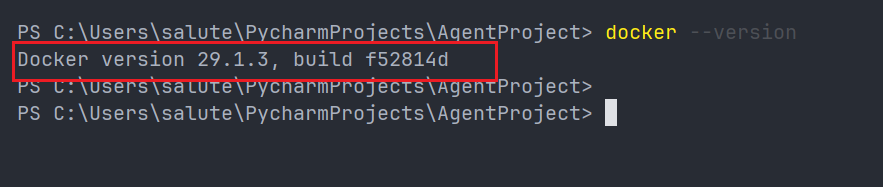
1. 确认Docker已安装
docker --version
2. 确认Docker Compose已安装
docker-compose --version

3. 准备项目文件
确保以下文件已创建:
-
backend/Dockerfile -
frontend/Dockerfile -
frontend/nginx.conf -
docker-compose.yml -
.env
5.2 构建和启动
步骤1:启动所有服务
进入项目根目录
cd c:\Users\salute\PycharmProjects\AgentProject
启动所有服务(后台运行)
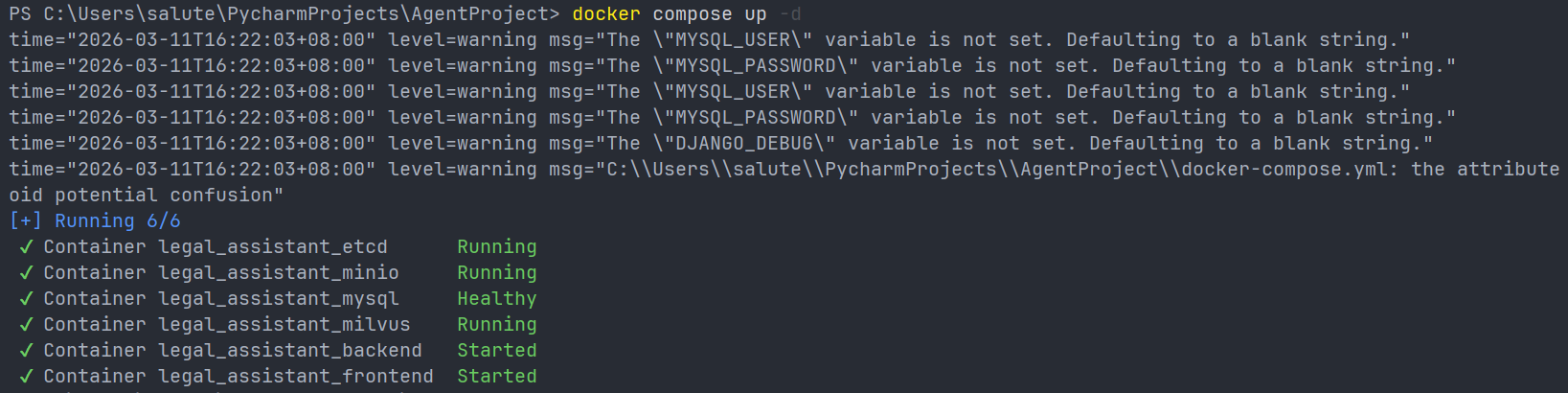
docker-compose up -d
查看服务状态
docker-compose ps
步骤2:初始化数据库
执行对应的数据库迁移操作:
进入后端容器
docker-compose exec backend bash
运行数据库迁移
python manage.py migrate
步骤3:验证部署
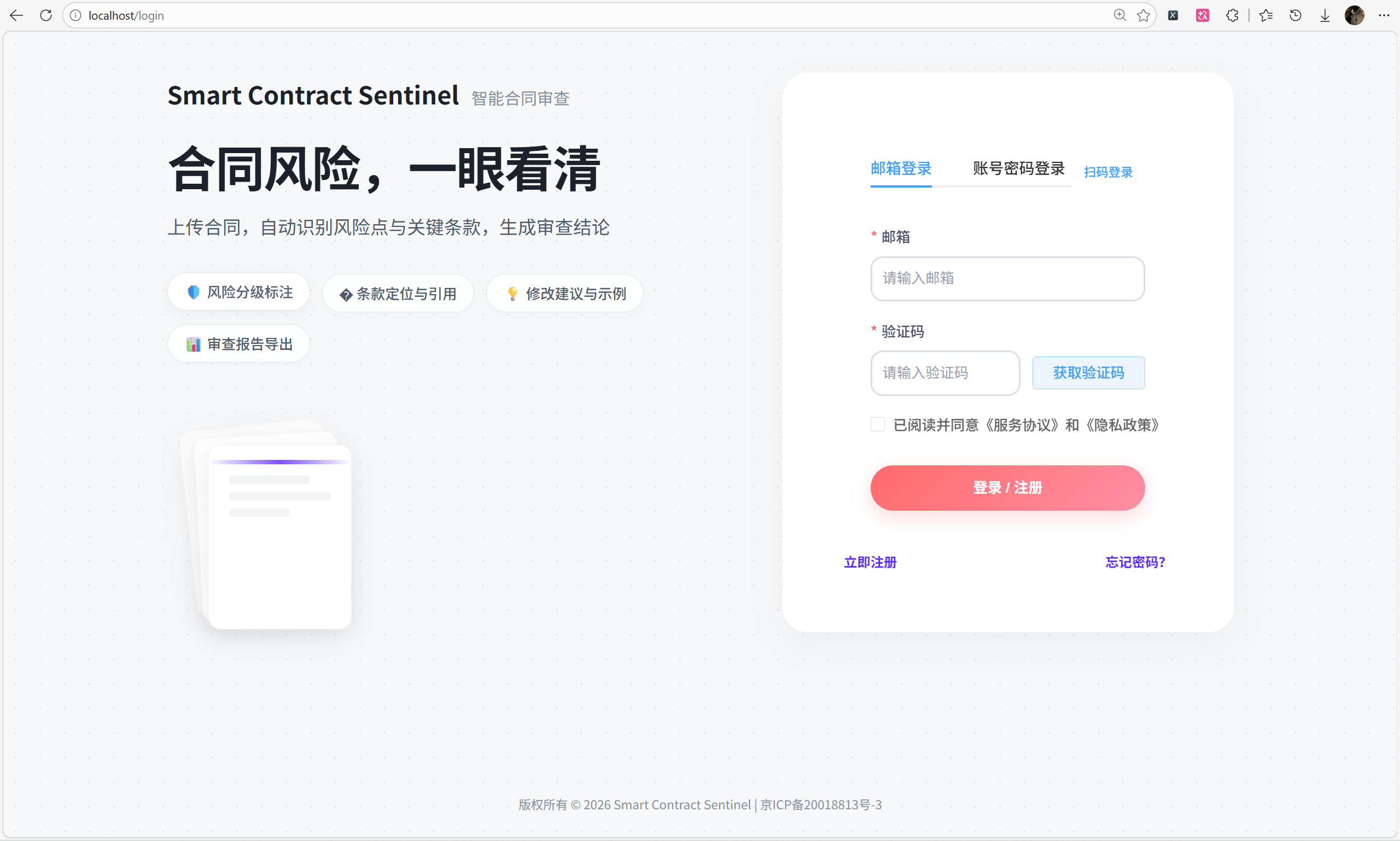
在浏览器中访问:
- 前端界面:http://localhost
- 后端API:http://localhost:8000
- Django管理后台:http://localhost:8000/admin
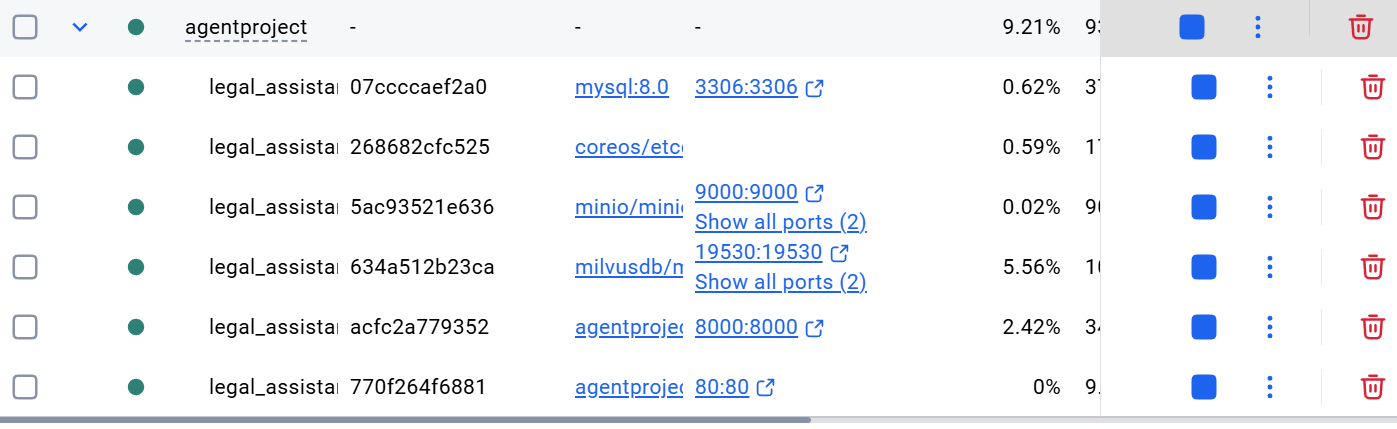
进入前端界面,界面显示出来,此时我们的Docker部署基本上就完成了。后面可能会遇到一些端口冲突等问题,我们也可以通过AI工具进行解决。
总结:
本次大致流程就是这样。首先我们可以通过视频了解基本的概念,对于Docker容器化部署(单纯成功部署),只需要编写Dockerfile文件以及对应的docker-compose.yml文件即可,在docker-compose.yml文件目录下执行指令 `docker-compose up -d`,即可下载对应的镜像和容器,后续我们只需在容器中启动项目即可。