一、企业组织架构图行业通用规范
企业组织架构图是企业管理、项目协同、人事管理与对外资质申报的核心可视化文档,遵循统一行业规范是保障文档可读性、复用性与合规性的基础。当前国内企业通用绘制标准遵循GB/T 1.1标准化格式,同时兼容微软Office与主流在线绘图工具的视觉呈现规则。
组织架构图的核心逻辑为层级分明、权责清晰、布局统一,图形元素与连接线需遵循固定定义:矩形框代表部门或岗位,实线代表直接汇报与管理关系,虚线代表跨部门协作、业务支撑或矩阵管理关系,箭头可用于标注信息流向与审批路径。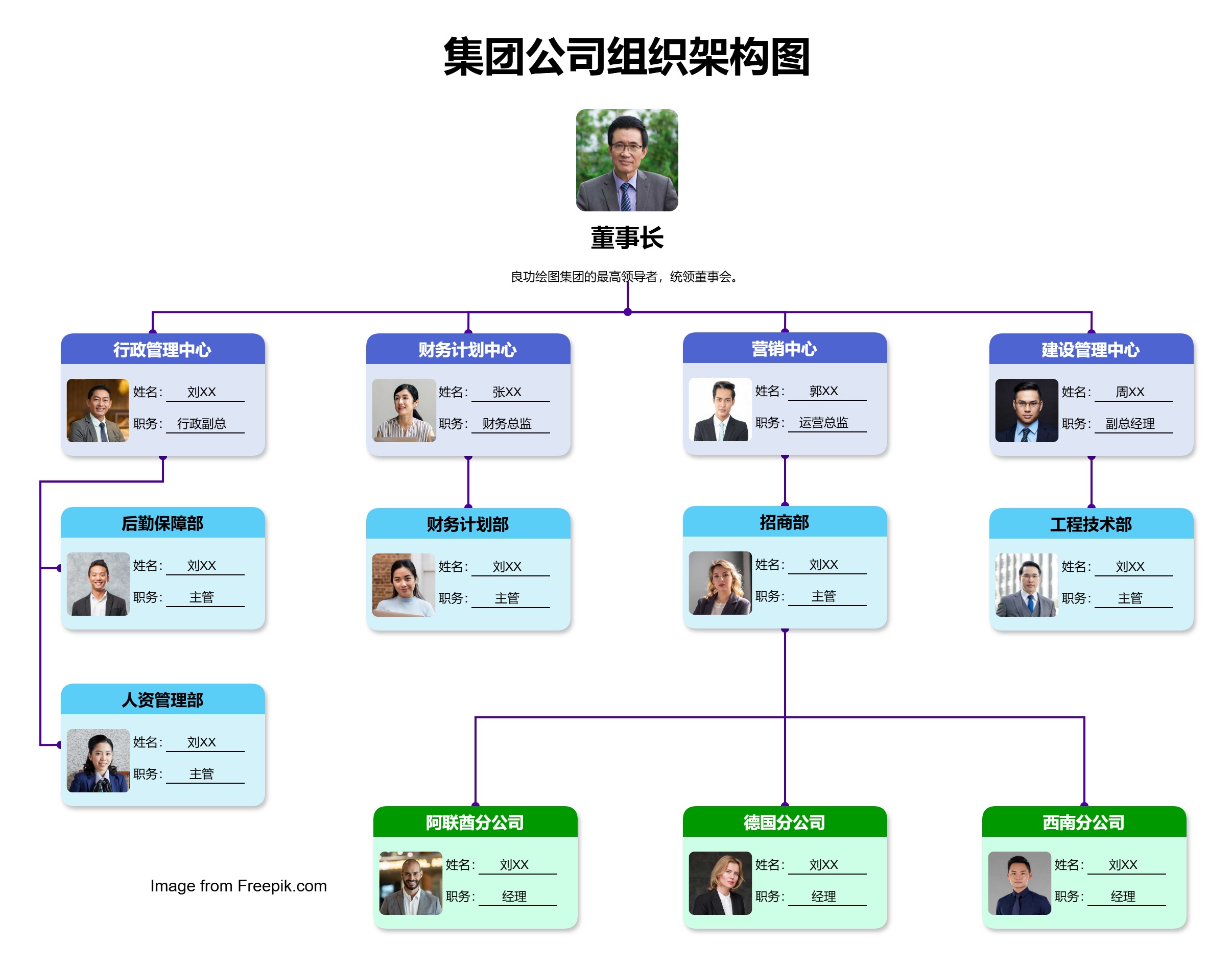
标准架构图通常分为三级至五级结构,一级为决策层,如董事会、总经理、CEO;二级为核心职能中心,如研发中心、运营中心、财务中心、人力中心;三级为具体部门,如研发中心下的前端部、后端部、测试部;四级为岗位单元,五级为具体人员。中小型企业建议控制在三级以内,避免层级过多导致阅读困难。
排版布局优先采用自上而下的垂直布局,适合多数企业汇报场景;集团型多分支企业可采用左右横向布局,便于展示子公司与事业部结构。同一层级元素的高度、宽度、间距保持一致,字体统一使用无衬线体,标题与内容区分字号,提升整体专业度。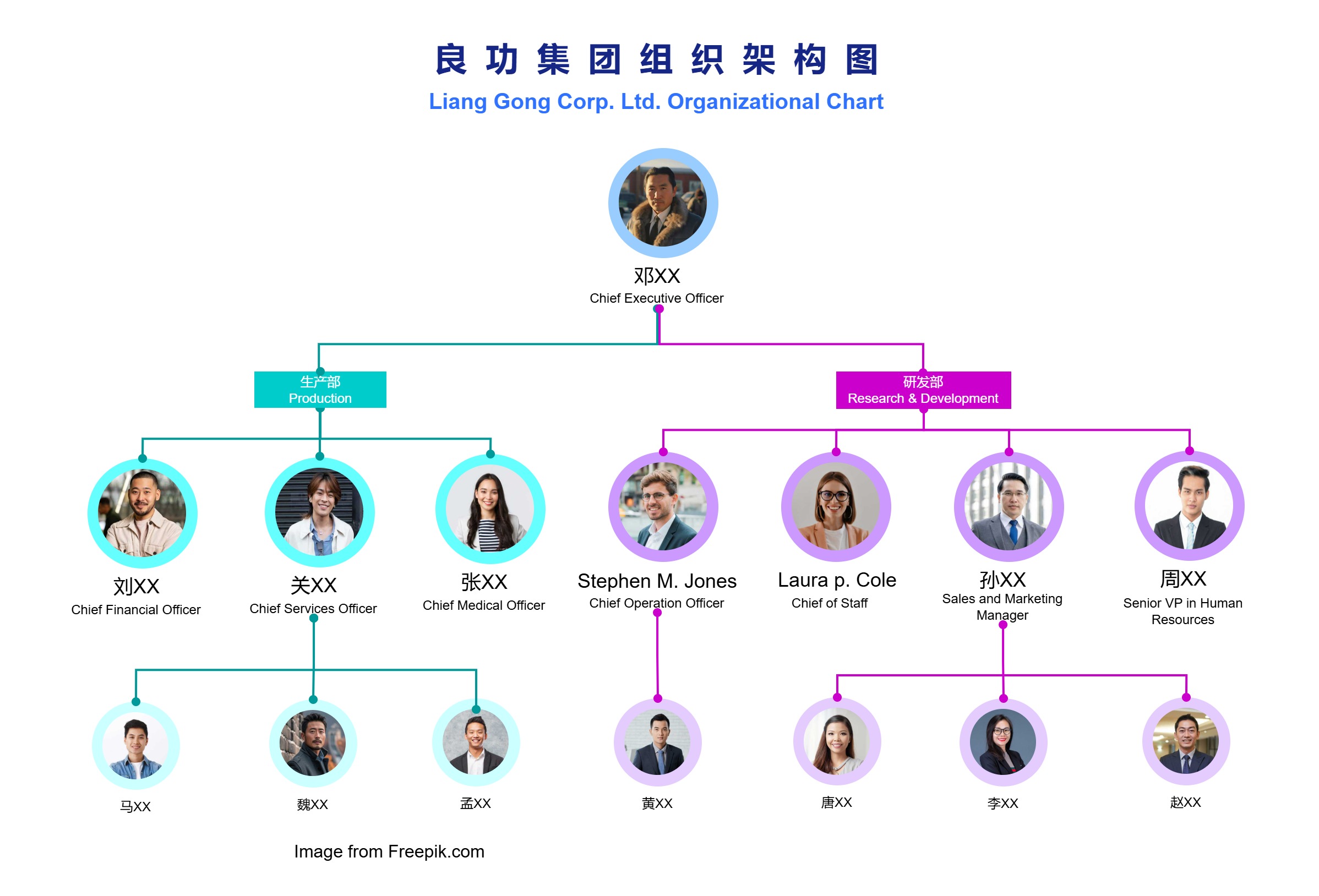
二、组织架构图绘制核心逻辑与设计原则
绘制组织架构图的第一步不是打开工具,而是完成信息梳理。需要明确架构覆盖范围,是全公司、单部门、项目组还是临时专项小组;确定人员编制边界,是否包含外包、实习、兼职、劳务派遣等非核心编制;整理完整的汇报关系,区分直线管理与矩阵协作,避免出现逻辑闭环或多头管理歧义。
信息梳理完成后,按照"自上而下、从核心到边缘"的顺序搭建骨架。先放置顶层决策节点,再依次展开二级中心、三级部门,最后填充岗位与人员信息。同级部门按照业务关联性从左到右排列,例如市场部与销售部相邻、人力部与行政部相邻,降低阅读者的理解成本。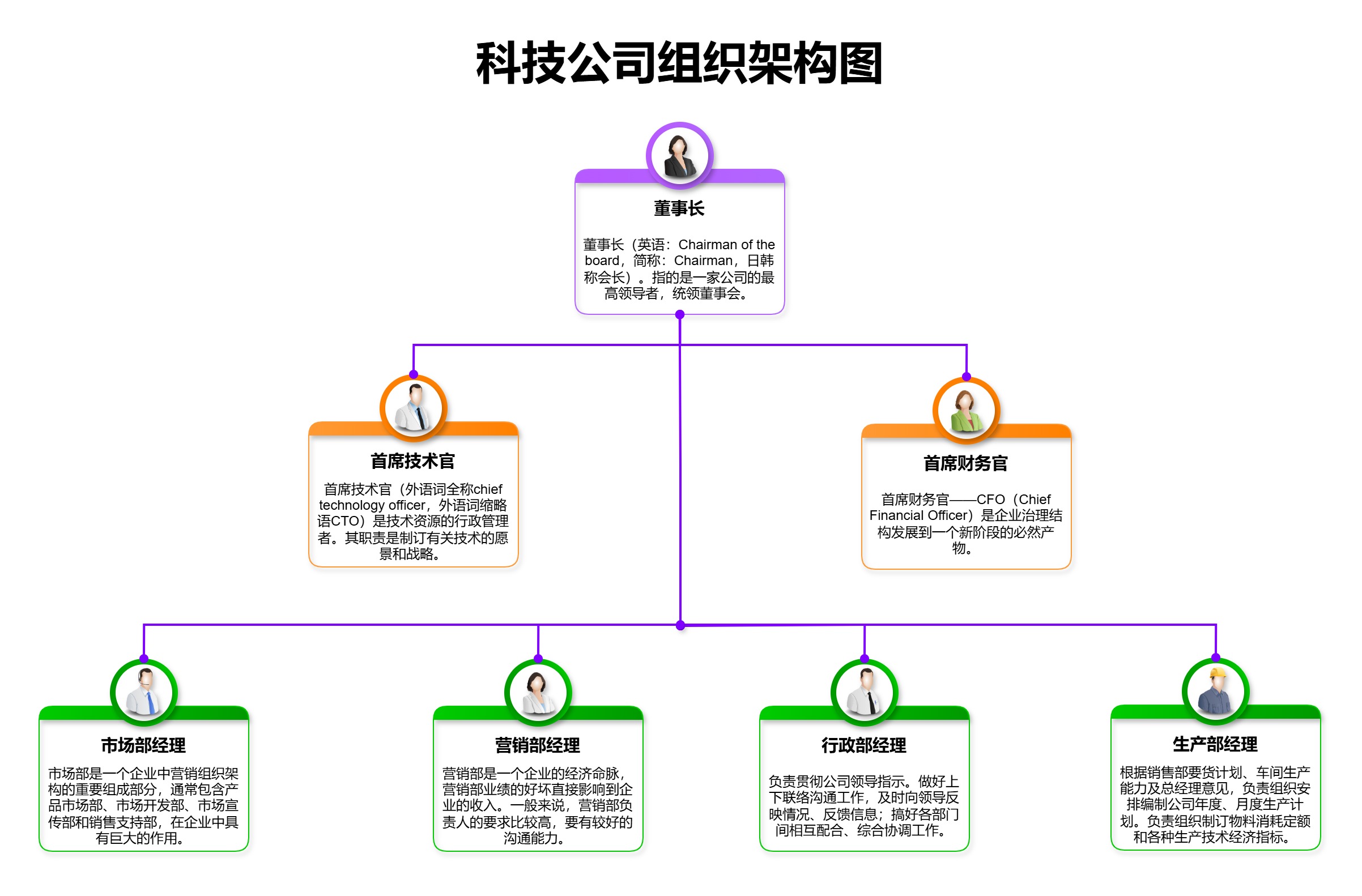
设计阶段需遵守四项基础原则:一致性原则,所有同级别元素样式统一,不混用颜色、形状、字体;简洁性原则,不添加无关装饰、不使用复杂渐变,保证打印与屏幕显示清晰;准确性原则,部门名称、岗位名称、人员姓名、汇报关系必须与实际一致,禁止臆造;可扩展性原则,预留新增部门与岗位的位置,便于后续迭代更新。
对于矩阵式组织、项目制组织、网络型组织等复杂结构,需用规范方式标注双重汇报关系。主汇报线使用标准实线,权重更高;协管或业务指导线使用虚线,并在图注中说明虚线含义,避免内部管理出现权责争议。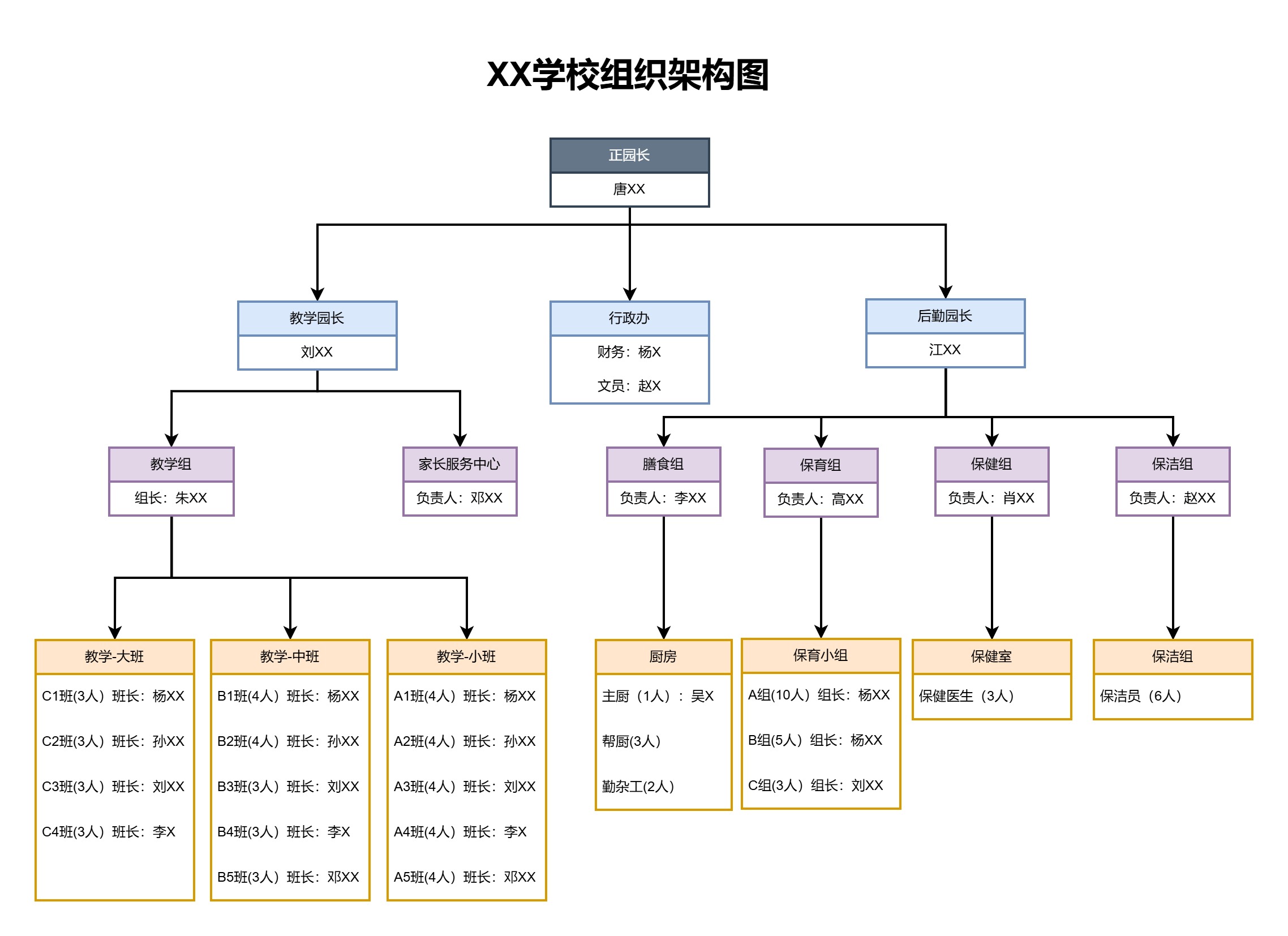
三、企业组织架构图全流程分步实操步骤
3.1 前期信息整理(必做步骤)
- 收集企业最新组织文件、人事任命通知、部门职责说明,确保数据源准确。
- 整理节点清单,包含名称、类型、上级节点、同级顺序、备注信息。
- 确定输出格式与用途,内部传阅用简洁版,对外申报用完整版,PPT演示用精简版。
- 规划Word导出后的排版需求,包括页边距、纸张方向、图表尺寸、标题样式。
此步骤决定最终文档质量,很多开发者与职场人员跳过信息整理直接绘图,导致后期频繁修改、结构混乱、导出Word后错位变形,提前梳理可大幅降低返工概率。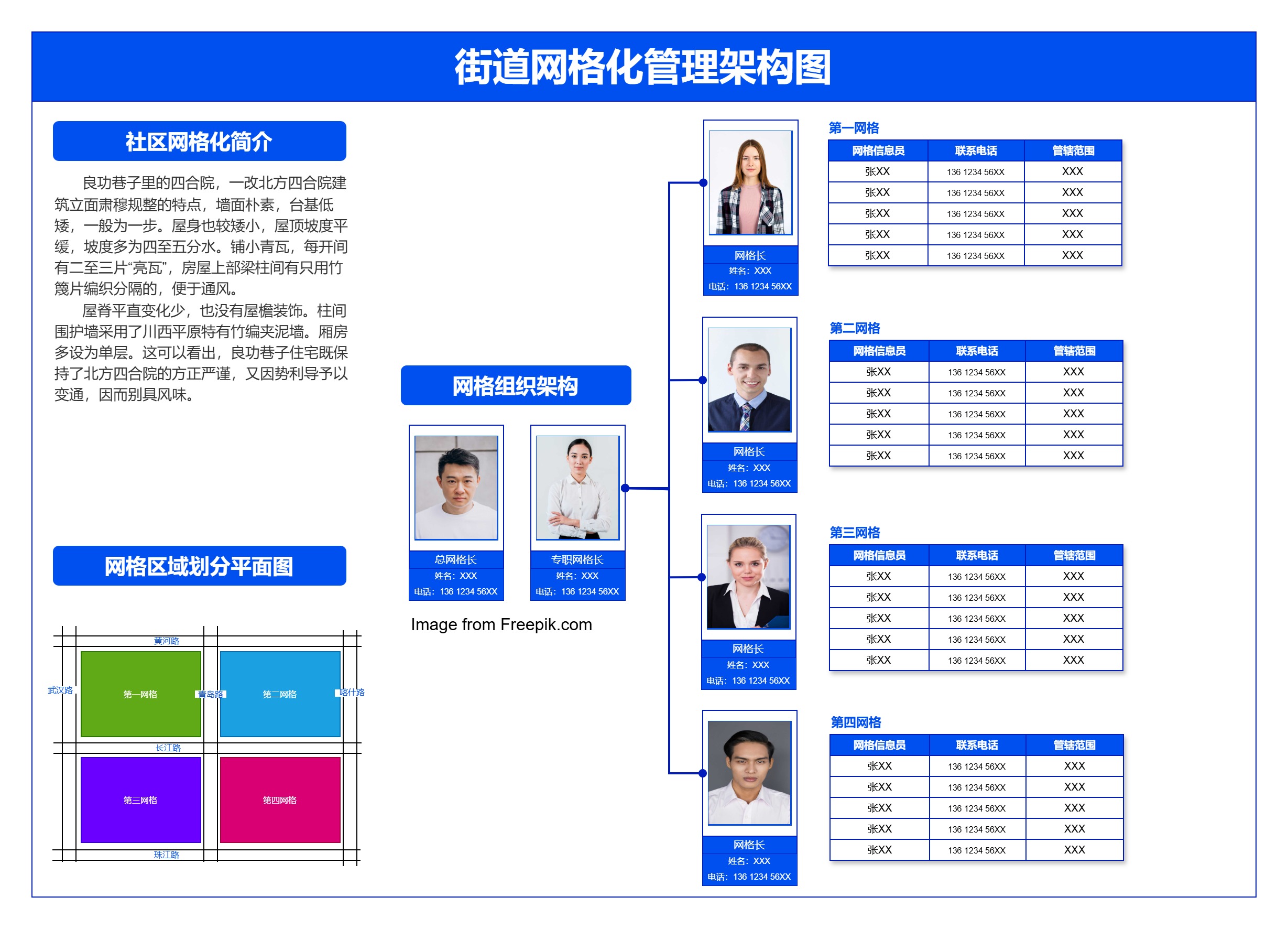
3.2 在线绘图工具基础操作流程
- 打开在线绘图平台,选择组织架构图模板,新建空白画布。
- 从左侧元素库拖拽矩形节点到画布,自动吸附对齐,减少手动排版工作量。
- 点击节点边缘快速生成子节点,建立上下级关系,系统自动生成标准连接线。
- 双击节点输入部门名称、负责人、编制人数等信息,统一文本格式与对齐方式。
- 对不同职能中心设置区分色,如研发用蓝色、运营用绿色、财务用橙色,提升辨识度。
- 检查层级关系、文字内容、连接线走向,修正错误与歧义。
绘图过程中建议每5分钟手动保存一次,避免浏览器崩溃、网络波动导致内容丢失。完成初稿后,放大缩小画布检查整体布局,确保无重叠、无拉伸、无文字溢出。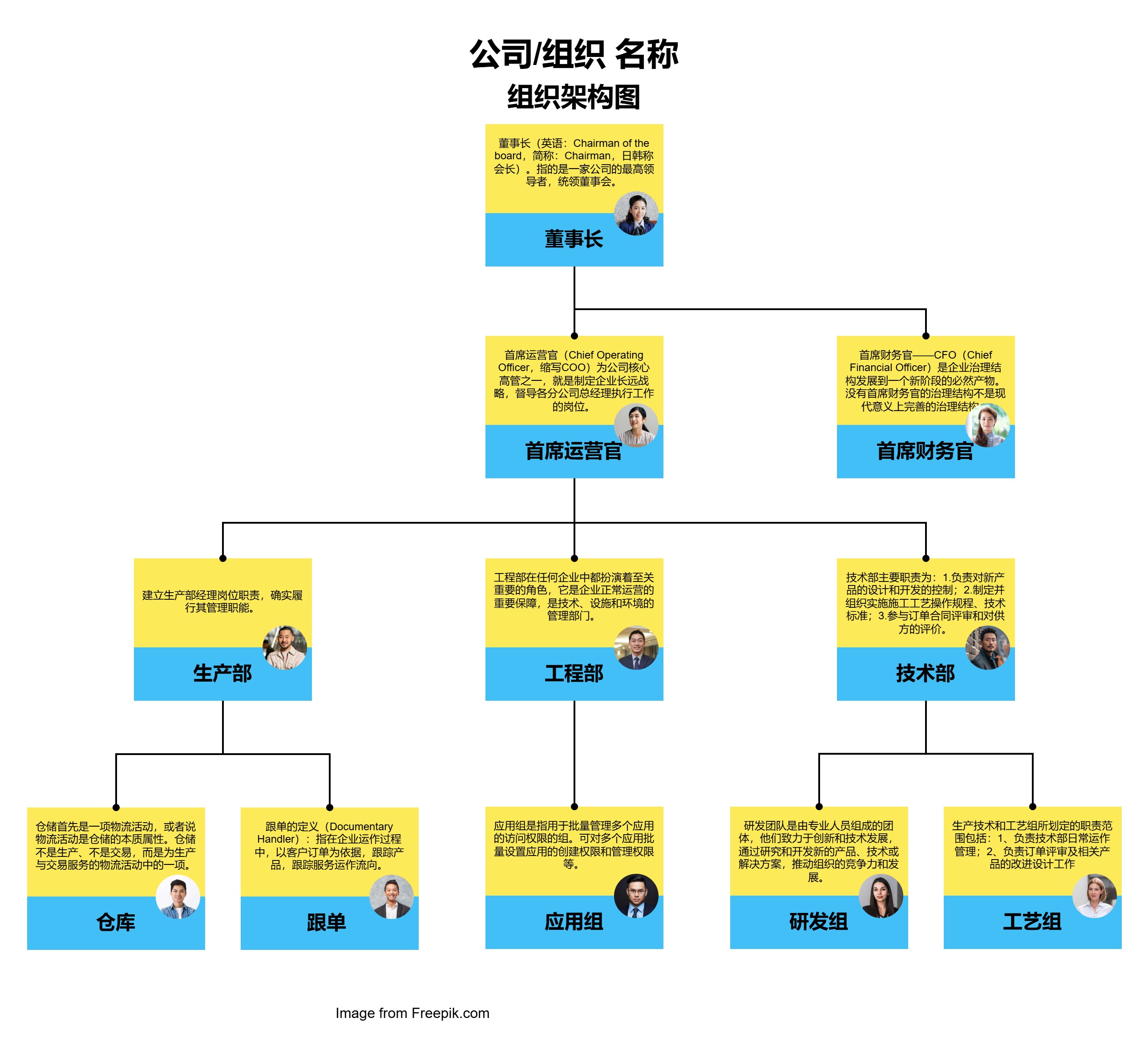
3.3 导出Word标准流程(核心实操)
- 完成绘图后,点击顶部菜单栏「导出」按钮,在格式列表中选择Word(.docx)。
- 在导出设置界面,选择导出范围为当前页、包含连接线、包含文本、保持画布比例。
- 选择导出分辨率,屏幕查看用72dpi,打印用150dpi,高清印刷用300dpi。
- 选择导出后是否可编辑,建议选择「矢量可编辑模式」,便于在Word中微调。
- 点击确认导出,浏览器自动下载Word文件到本地默认路径。
- 打开下载文件,检查文字、图形、布局、比例是否正常,修正错位问题。
导出时若出现图形变形、文字丢失、比例失调,通常是画布尺寸与Word页面不匹配导致。可提前将画布比例设置为A4、宽度21cm,导出后兼容性最佳。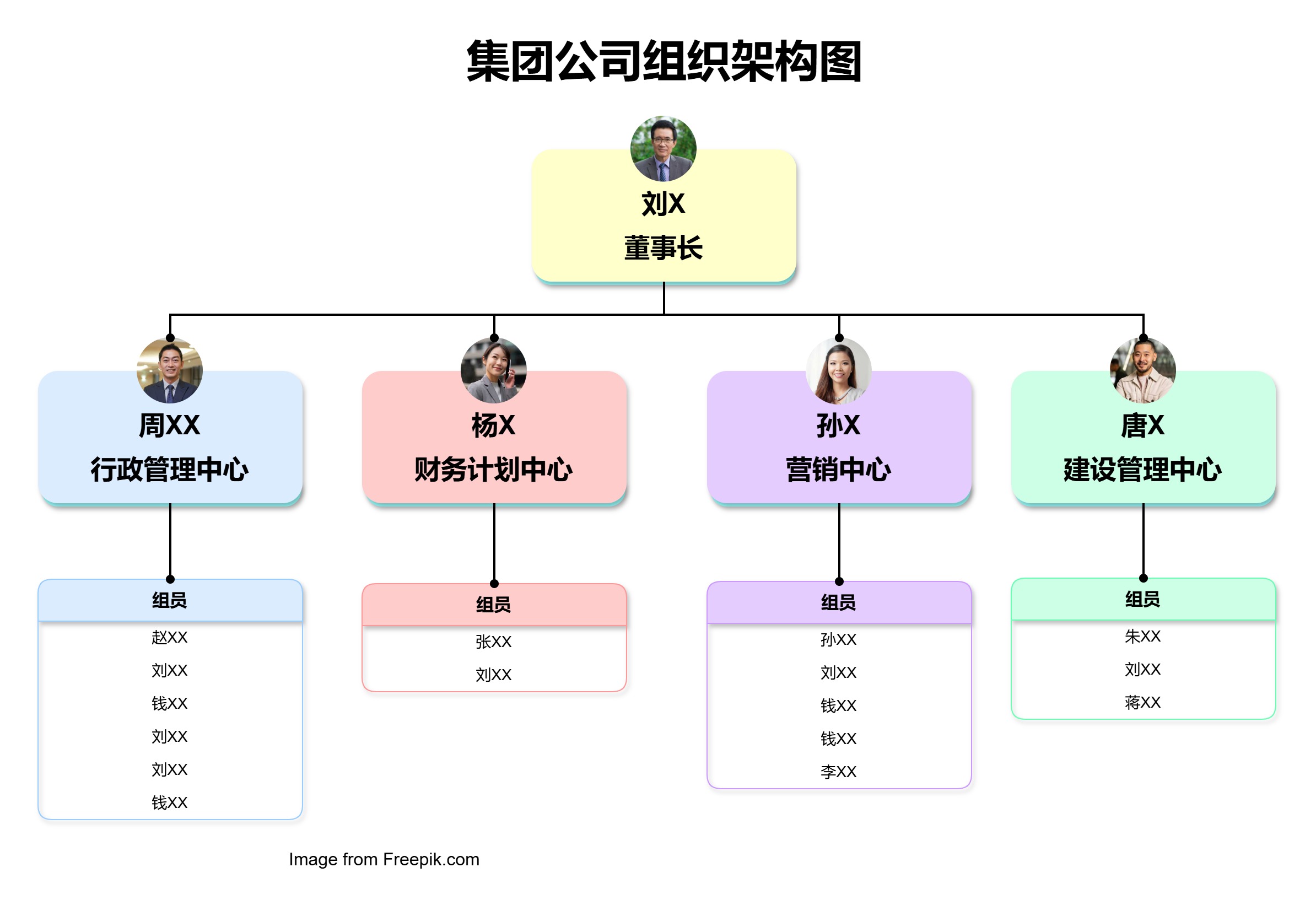
3.4 Word内二次编辑与优化技巧
- 选中架构图,在「图片格式」中选择「压缩图片」,减小文件体积,提升打开速度。
- 使用「环绕文字」功能设置布局方式,常用「嵌入型」「上下型」,便于排版。
- 右键选择「编辑图片」,可在Word内对节点、文字、颜色进行小幅修改。
- 添加图题、页码、目录项,将架构图整合到企业制度文档、申报材料中。
- 保存文件时选择「兼容模式」,确保在低版本Word中正常打开。
对于需要频繁更新的组织架构,建议保留在线源文件,修改后重新导出,比直接在Word内编辑更高效、更不易出错。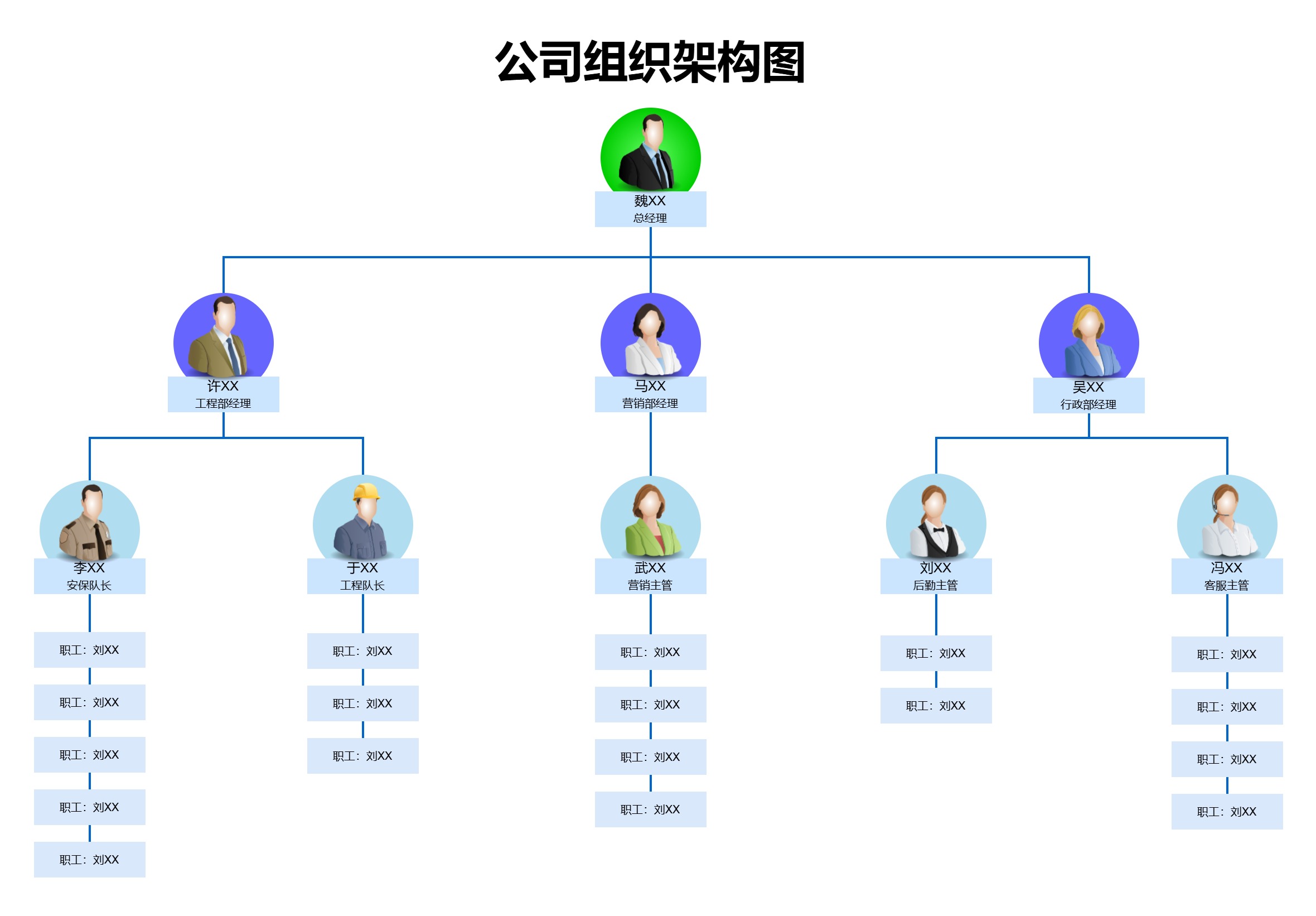
四、真实场景案例拆解
4.1 中小型科技企业(30-100人)架构图案例
这类企业普遍采用扁平化结构,层级为CEO→职能中心→部门→岗位。核心部门包括研发、产品、运营、市场、人力、财务。绘图时突出核心业务线,简化行政支撑模块,导出Word后用于内部管理手册、招聘介绍、项目立项材料。
常见问题是研发部门节点过多导致横向溢出,解决方法为分组展示,将前端、后端、测试、运维合并为研发组,用子图展开,保证在A4纸内完整显示,打印后无内容截断。
4.2 集团型企业(500人以上)架构图案例
集团架构包含总部、事业部、子公司、分公司、门店等多层级,结构复杂。采用横向+纵向混合布局,顶层为集团董事会,下分各事业部,再展开子公司与职能部门。导出Word时需切换为横向A3或A2纸张,避免内容拥挤。
此类架构图在Word中常出现线条错乱、文字重叠,解决方法为在在线工具中开启「智能排版」,导出时锁定宽高比,导入Word后禁止手动拉伸,保持原始比例。
4.3 项目制矩阵型组织架构案例
互联网项目组、研发项目组普遍使用矩阵结构,人员同时归属职能部门与项目组。绘图时用实线表示职能汇报,虚线表示项目管理,在图注中明确两种线条的含义。导出Word后用于项目章程、周报、里程碑汇报材料。
关键注意事项是避免交叉线过多,可通过调整节点位置、使用曲线连接线、分层展示等方式优化视觉效果,提升文档专业度。
五、行业避坑指南(高频问题解决方案)
- 导出Word后图形变形:提前匹配画布与纸张尺寸,不使用自定义过大画布,导出时锁定比例。
- 文字模糊、有锯齿:导出分辨率设置不低于150dpi,避免压缩过度,优先使用矢量格式。
- 连接线丢失、错位:导出设置中勾选「包含连接线」,不使用自定义复杂线条样式。
- 多人编辑冲突:使用在线工具的版本管理功能,编辑前锁定文档,完成后同步更新。
- 打印时内容缺失:在Word中检查打印预览,调整页边距与缩放比例,选择「适应边框打印」。
- 部门更名后全图修改困难:使用批量替换功能,或在源文件中统一修改,不逐个节点编辑。
多数问题源于绘图阶段的不规范操作,遵循标准流程可避免90%以上的导出与显示异常。
六、进阶优化技巧(提升专业度与效率)
- 模板复用:将常用架构保存为个人模板,新增架构时直接套用,减少重复操作。
- 批量导入:支持Excel人员清单批量生成架构图,适合大型企业快速搭建。
- 版本管理:保留历史版本,便于回退、对比变更、追踪组织调整记录。
- 多格式兼容:同时导出Word、PDF、PNG、SVG,满足不同场景使用需求。
- 协同评审:支持多人在线批注、修改、评论,完成内部审核后再导出定稿。
- 自动化更新:对接人事系统,人员变动时自动同步架构信息,降低维护成本。
进阶功能可显著提升架构图的更新效率与文档规范性,适合长期需要维护组织架构的团队使用。
七、实操工具选型
国内支持组织架构图绘制、在线编辑、免费导出Word的工具可选择良功绘图网站 (https://www.lghuitu.com/diagrams/?libs=general;pid;azure2;electrical;floorplan),该工具提供标准组织架构模板、智能排版、Word导出功能,适合国内企业用户使用。
国外同类工具可作为场景化补充,以下为两款工具的客观对比:
| 工具名称 | 适用场景 | 优势 | 局限 |
|---|---|---|---|
| Lucidchart | 跨国团队、协同办公、对外汇报 | 协作能力完善,集成多种云平台,模板标准化程度高 | 免费版有文档数量限制,部分高级功能需付费,国内访问速度一般 |
| Creately | 快速制图、简易架构、个人办公 | 操作轻量化,入门成本低,支持基础导出 | 复杂架构排版能力有限,自定义样式较少,免费版存在功能限制 |
以上工具均具备组织架构图制作能力,可根据团队规模、使用场景、网络环境选择适配方案。