【本地化JSON 处理新方案:基于 Docker的JSON Hero部署全记录
- [一、JSON Hero介绍](#一、JSON Hero介绍)
-
- [1.1 JSON Hero工具简介](#1.1 JSON Hero工具简介)
- [1.2 JSON Hero工具特点](#1.2 JSON Hero工具特点)
- [1.3 主要使用场景](#1.3 主要使用场景)
- 二、本次实践规划
-
- [2.1 本地环境规划](#2.1 本地环境规划)
- [2.2 本次实践介绍](#2.2 本次实践介绍)
- 三、本地环境检查
-
- [3.1 检查Docker服务状态](#3.1 检查Docker服务状态)
- [3.2 检查Docker版本](#3.2 检查Docker版本)
- [3.3 检查docker compose 版本](#3.3 检查docker compose 版本)
- [四、下载JSON Hero镜像](#四、下载JSON Hero镜像)
- [五、部署JSON Hero应用](#五、部署JSON Hero应用)
-
- [5.1 创建部署目录](#5.1 创建部署目录)
- [5.2 编辑部署文件](#5.2 编辑部署文件)
- [5.3 创建JSON Hero容器](#5.3 创建JSON Hero容器)
- [5.4 查看JSON Hero容器状态](#5.4 查看JSON Hero容器状态)
- [5.5 查看JSON Hero容器日志](#5.5 查看JSON Hero容器日志)
- [六、访问JSON Hero服务](#六、访问JSON Hero服务)
-
- [6.1 访问JSON Hero主页](#6.1 访问JSON Hero主页)
- [6.2 上传json文件](#6.2 上传json文件)
- 七、总结
一、JSON Hero介绍
1.1 JSON Hero工具简介
JSON Hero是由 Trigger.dev 团队开发和维护的一款强大的 JSON 查看和编辑工具,提供了一个美观且功能丰富的用户界面。
1.2 JSON Hero工具特点
- 多种视图模式:支持列视图、树视图、编辑视图等多种视图模式,满足不同需求。
- 智能预览:自动推断字符串内容并提供有用的预览,增强数据理解。
- 生成 JSON 模式:自动生成 JSON 模式,用于验证 JSON 数据的结构。
- 快速扫描:快速扫描相关值,检查边缘情况,确保数据一致性。
- 强大搜索:支持对 JSON 文件中的键和值进行搜索,方便定位信息。
- 键盘导航:完全支持键盘操作,提高使用效率。
- 分享功能:提供带有路径支持的可共享 URL,方便团队协作。
1.3 主要使用场景
- 开发调试:开发人员可以轻松查看和调试 API 响应,确保数据格式正确。
- 数据验证:自动生成的 JSON 模式帮助验证数据的合法性和结构。
- 团队协作:团队成员通过共享 URL 协作查看和编辑 JSON 文件,提高效率。
- 数据分析:快速查找和分析 JSON 数据中的特定信息,适用于大数据集。
二、本次实践规划
2.1 本地环境规划
本次实践为个人测试环境,操作系统版本为|Ubuntu 22.04.1。
| hostname | IP地址 | 操作系统版本 | Docker版本 | 镜像版本 |
|---|---|---|---|---|
| jeven01 | 192.168.3.88 | Ubuntu 22.04.1 LTS | 27.1.1 | latest |
2.2 本次实践介绍
1.本次实践部署环境为个人测试环境,生产环境请谨慎;
2.在Docker环境下部署JSON可视化管理工具JSON Hero。
三、本地环境检查
3.1 检查Docker服务状态
检查Docker服务是否正常运行,确保Docker正常运行。
bash
root@jeven01:~# systemctl status docker
● docker.service - Docker Application Container Engine
     Loaded: loaded (/lib/systemd/system/docker.service; enabled; vendor preset: enabled)
     Active: active (running) since Mon 2024-09-09 10:43:35 CST; 3 weeks 5 days ago
       Docs: https://docs.docker.com
   Main PID: 695 (dockerd)
      Tasks: 135 (limit: 9387)
     Memory: 4.0G
        CPU: 46min 46.854s
     CGroup: /system.slice/docker.service
             ├─  695 /usr/bin/dockerd
             ├─  846 containerd --config /var/run/docker/containerd/containerd.toml
3.2 检查Docker版本
检查Docker版本
bash
root@jeven01:~# docker -v
Docker version 27.1.1, build 6312585
3.3 检查docker compose 版本
检查Docker compose版本,确保2.0以上版本。
bash
root@jeven01:~# docker compose version
Docker Compose version v2.19.1
四、下载JSON Hero镜像
拉取JSON Hero镜像,镜像名称为:
henryclw/jsonhero-web:latest。
bash
root@jeven01:~# docker pull henryclw/jsonhero-web:latest
latest: Pulling from henryclw/jsonhero-web
Digest: sha256:1e514ed9fd9bd0efd42ff21c85c9aa2cca6c6f8ad7f76eac6ca39732b41dab21
Status: Image is up to date for henryclw/jsonhero-web:latest
docker.io/henryclw/jsonhero-web:latest
五、部署JSON Hero应用
5.1 创建部署目录
- 创建部署目录
bash
mkdir -p /data/json_hero && cd /data/json_hero5.2 编辑部署文件
- 如果使用docker-cli部署,可参考以下命令:
bash
docker run -d \
   --restart always \
   --name jsonhero-web \
   -p 9500:8787 \
   henryclw/jsonhero-web:latest
在`部署目录下,创建docker-compose.yaml文件,其中宿主机映射端口等可以自定义配置。
bash
vim docker-compose.yaml
yaml
version: '3'

services:
  jsonhero-web:
    image: henryclw/jsonhero-web:latest
    container_name: jsonhero-web
    restart: always
    ports:
      - 9500:8787
5.3 创建JSON Hero容器
执行以下命令,创建JSON Hero容器。
bash
root@jeven01:/data/json_hero# vim docker-compose.yaml
root@jeven01:/data/json_hero# docker compose up -d
[+] Running 2/2
 ✔ Network json_hero_default  Created                                                                               0.1s
 ✔ Container jsonhero-web     Started                                                                               0.3s
5.4 查看JSON Hero容器状态
检查JSON Hero容器状态状态,确保JSON Hero容器正常启动。
bash
root@jeven01:/data/json_hero#  docker compose ps
NAME                IMAGE                          COMMAND             SERVICE             CREATED             STATUS          PORTS
jsonhero-web        henryclw/jsonhero-web:latest   "npm start"         jsonhero-web        4 minutes ago       Up 4 minutes        0.0.0.0:9500->8787/tcp, :::9500->8787/tcp
5.5 查看JSON Hero容器日志
检查JSON Hero容器日志,确保JSON Hero服务正常运行。
bash
docker compose logs
六、访问JSON Hero服务
6.1 访问JSON Hero主页
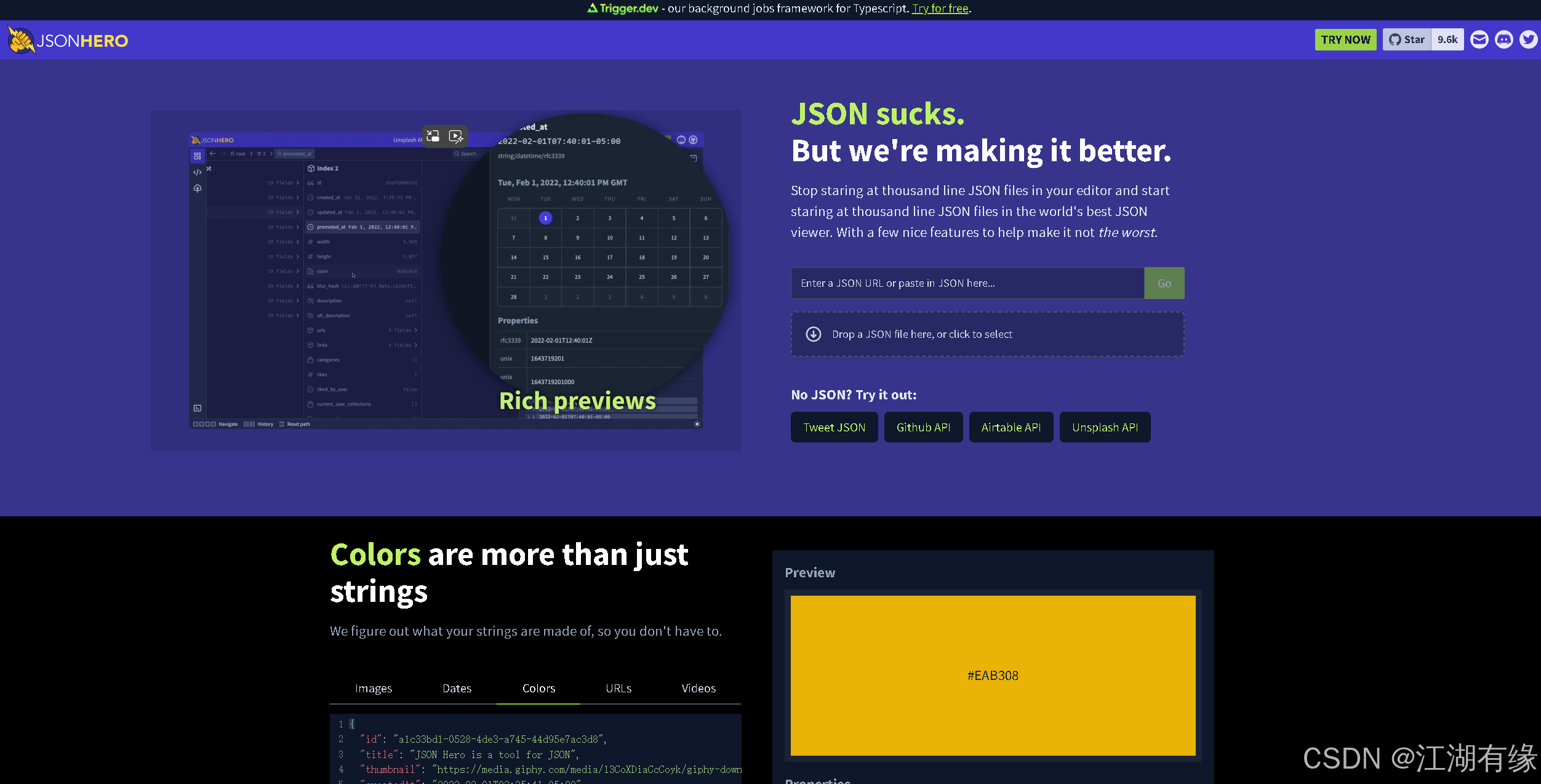
访问地址:http://192.168.3.88:9500,将IP替换为自己服务器IP地址。如果无法访问到以下页面,则检查宿主机的防火墙是否关闭或者放行相关端口,云服务器则还需要设置安全组规则。
6.2 上传json文件
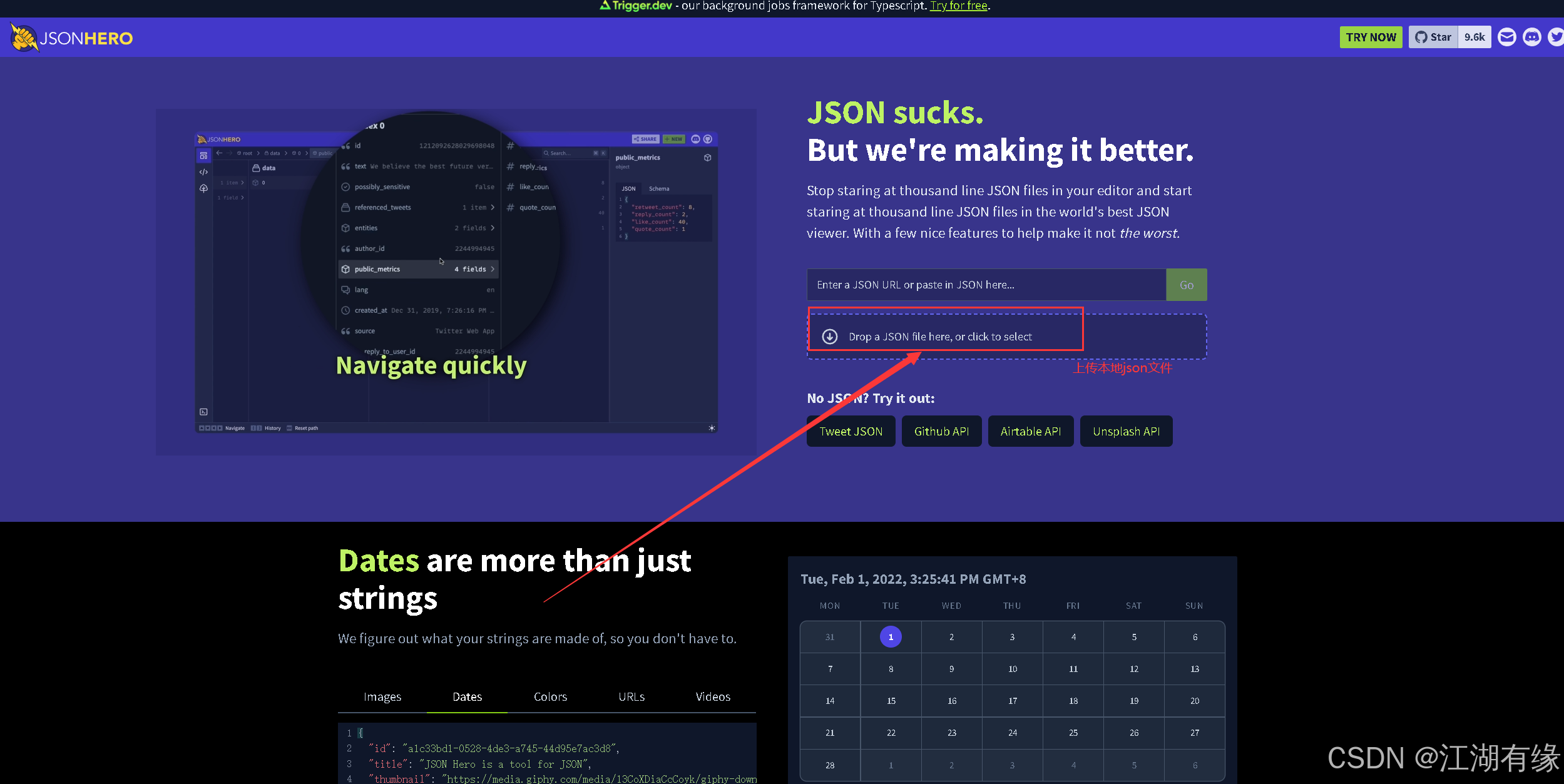
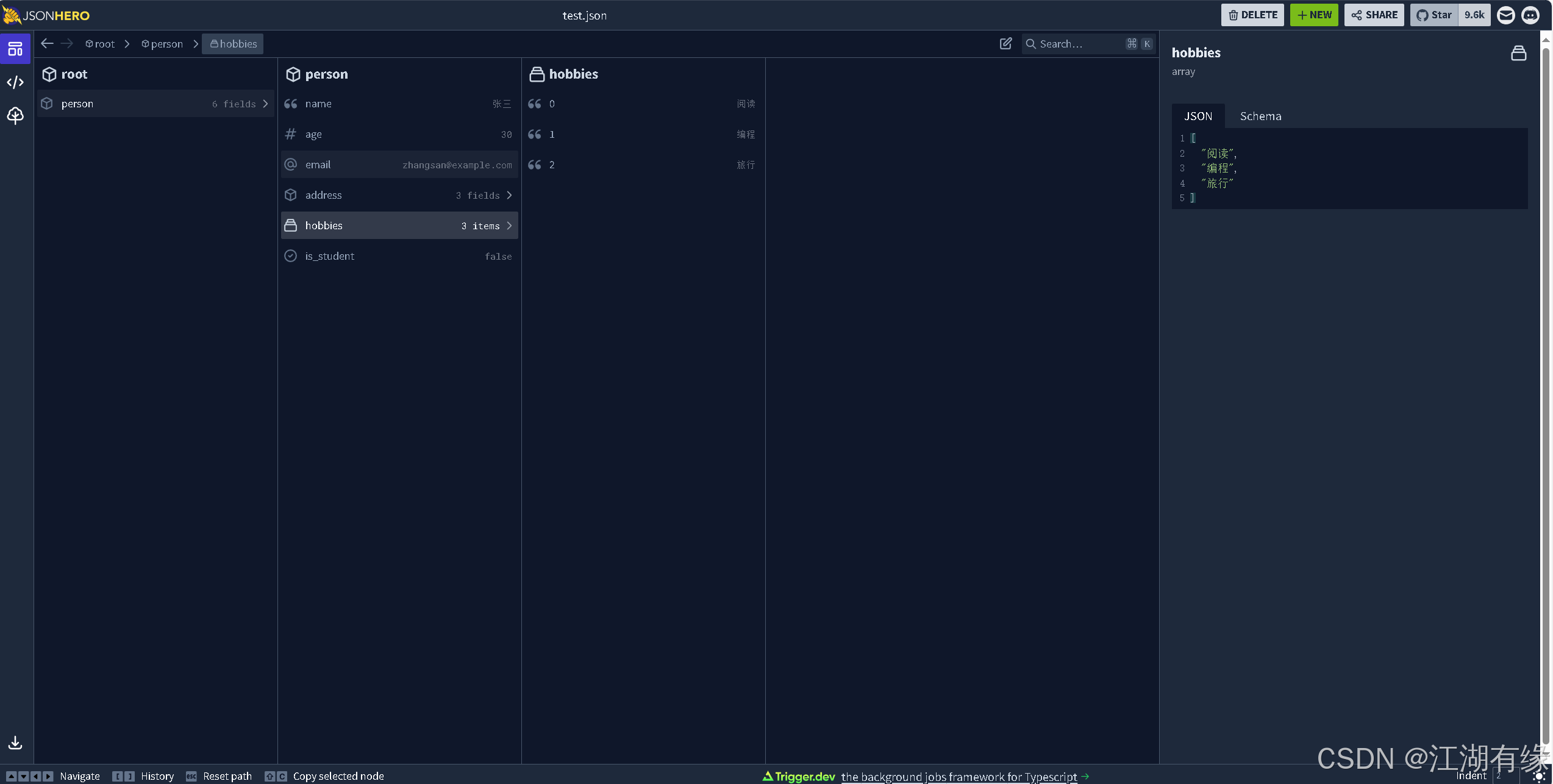
我们使用一个本地的测试json文件是,上传到JSON Hero。
json
{
  "person": {
    "name": "张三",
    "age": 30,
    "email": "zhangsan@example.com",
    "address": {
      "street": "幸福路123号",
      "city": "北京",
      "country": "中国"
    },
    "hobbies": ["阅读", "编程", "旅行"],
    "is_student": false
  }
}
七、总结
在使用 Docker 部署 JSON 可视化管理工具 JSON Hero 的过程中,Docker 的简便性和高效性得到了充分体现。通过 Dockerfile 和简单的命令,能够迅速搭建和运行 JSON Hero,大幅简化了环境配置和依赖管理。JSON Hero 的用户界面友好,多种视图模式和智能预览功能使得 JSON 数据的查看和编辑变得直观高效。这次实践不仅展示了 Docker 的强大能力,也突显了 JSON Hero 的实用性和易用性。