在移动应用开发中,耗电快是一类比较难排查的问题。
测试人员通常只能给出一个模糊的描述,例如:
- 手机电量下降明显
- 某个功能使用一段时间后发热
- 后台运行时电量消耗异常
如果没有更细的设备数据,这类问题很难定位。因为电量本身只是一个结果,真正消耗能量的是设备硬件,例如 CPU、显示器、音频、网络等组件。
这篇文章=介绍几种 查看 iPhone 设备硬件能耗的方法,以及在不同场景下如何结合多种工具进行分析。
iPhone 能耗问题通常来自哪些硬件
在 iOS 设备中,电量消耗主要来自几个硬件组件:
- CPU
- 屏幕(显示器)
- 音频组件(喇叭、麦克风)
- 网络模块
- 蓝牙和定位
当应用频繁使用这些硬件时,能耗就会明显增加。
因此在排查问题时,比起单纯查看电量百分比,更重要的是观察 哪个硬件在消耗电量。
第一层:系统自带电池统计
最简单的方式是查看系统电池统计。
进入路径:
设置 → 电池
这里可以看到:
- 各个 App 的耗电比例
- 最近 24 小时和 10 天的数据
这种方式可以帮助确认:
是否某个应用耗电异常。
不过系统统计只能看到 应用层面的耗电,无法分析具体硬件使用情况。
第二层:开发工具分析
在开发环境中,可以使用 Xcode Instruments。
Instruments 的 Energy Log 能够查看:
- CPU 活动
- GPU 使用
- 网络活动
这种方式适合开发阶段,但仍然存在两个限制:
- 必须连接 Mac
- 不方便长期观察历史数据
因此在测试阶段,很多团队会使用设备监控工具进行辅助分析。
使用克魔助手查看硬件能耗历史
在项目测试中,我通常会使用 克魔助手(Keymob) 查看设备硬件的历史使用情况。
这个功能可以直接查看设备中各个硬件组件的耗能记录,并且可以按时间进行分析。
准备工作
在查看硬件能耗之前,需要先获取设备数据。
步骤如下:
- 使用数据线连接 iPhone
- 打开克魔助手
- 等待设备识别
- 按提示获取设备使用记录
第一次使用时需要初始化数据。
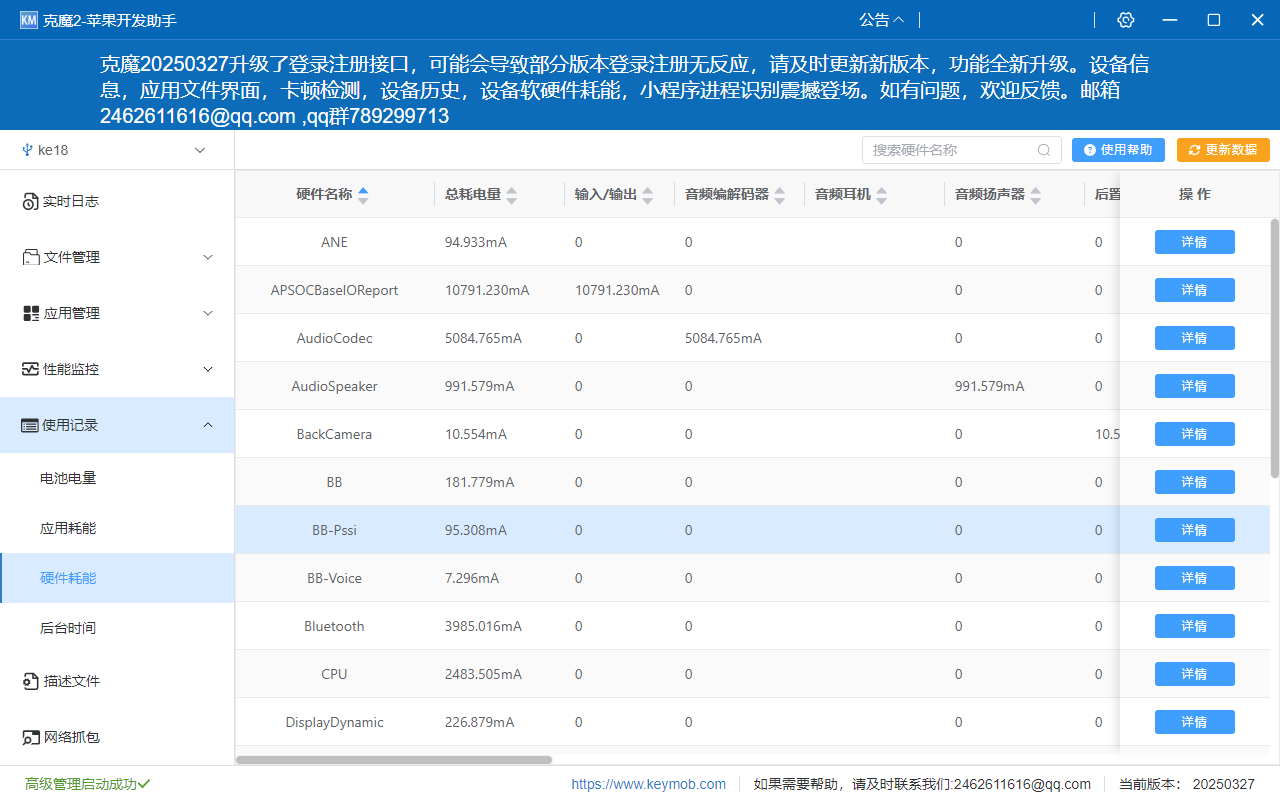
查看硬件耗能排行
操作路径:
左侧导航 → 使用记录 → 硬件耗能
在这个界面中,可以看到设备中各个硬件组件的耗能情况,例如:
- CPU
- 显示器
- 蓝牙
- 喇叭
- 麦克风
这些数据会按照耗能进行排序。
这样可以快速判断哪个硬件消耗最多。
查看硬件详细使用情况
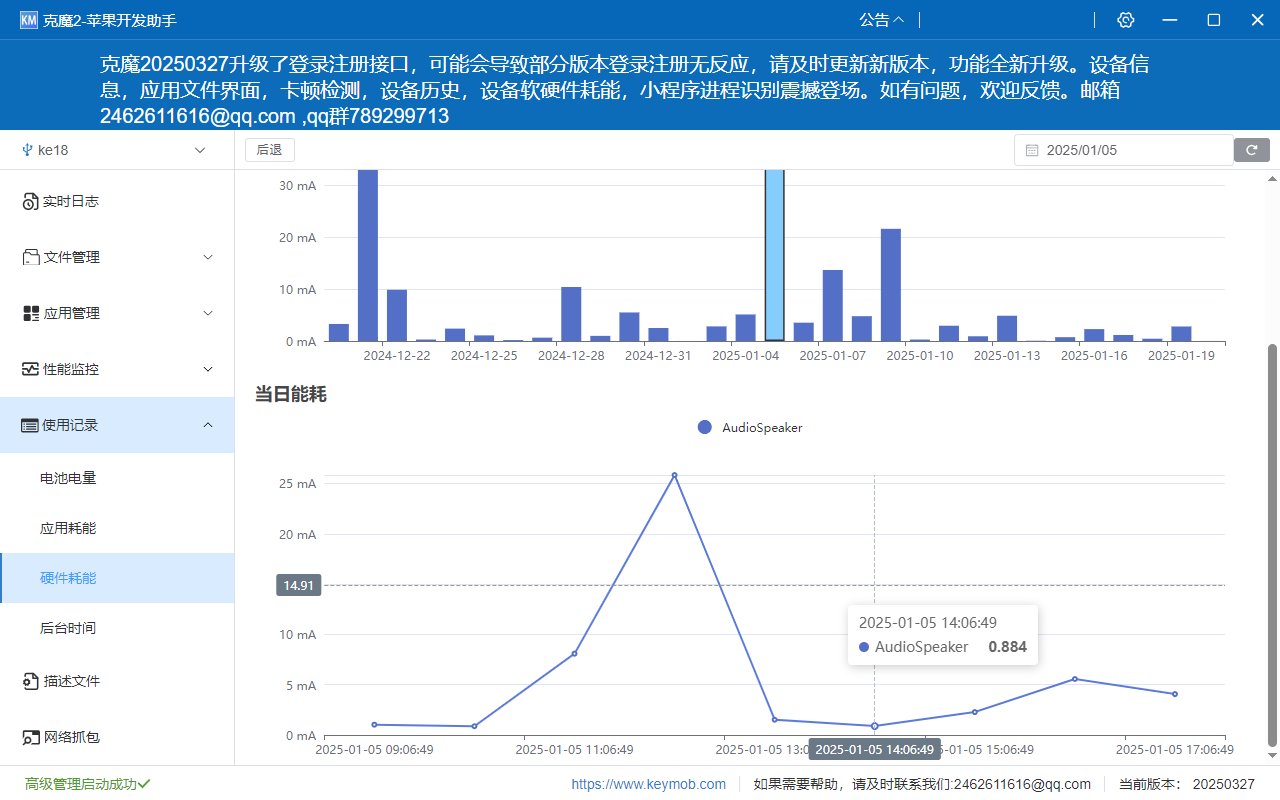
如果想进一步分析某个硬件,可以点击 详情。
例如选择:
Audio Speaker(喇叭)
进入后可以看到:
- 每天的耗能柱状图
- 不同时间段的使用情况
点击某一天,可以看到当天不同时间段的能耗数据。
这样可以帮助分析:
某个时间段是否存在异常使用。
实际案例
在一次测试中,测试人员反馈:
"后台运行时电量下降很快。"
排查过程如下:
第一步
查看系统电池统计。
发现目标应用耗电比例较高。
第二步
使用克魔助手查看硬件耗能排行。
发现 音频组件耗能异常。
第三步
查看音频详细记录。
发现后台时段仍然有音频活动。
最终确认原因:
应用在后台没有正确停止音频播放。
修复后再次测试,耗能恢复正常。
多工具组合的流程
在实际项目中,我通常会按照这样的顺序排查耗电问题:
- 查看系统电池统计
- 使用设备工具查看硬件耗能
- 用开发工具分析代码逻辑
这种方式可以逐层缩小问题范围。
硬件耗能记录很有价值
相比瞬时性能数据,硬件耗能历史有两个优势:
- 可以看到过去几天甚至几个月的使用情况
- 能够精确定位问题发生的时间段
这样就能把 用户反馈的时间点 和 设备行为 对应起来。
iPhone 的耗电问题通常与具体硬件组件有关,而不是单纯的电池问题。通过系统统计、开发工具以及设备监控工具结合使用,可以逐步分析应用在运行过程中对硬件资源的使用情况。