OpenClaw落地智能运维助手
文章目录
- OpenClaw落地智能运维助手
-
- 1、认识OpenClaw
-
- [1.1 OpenClaw是什么?](#1.1 OpenClaw是什么?)
- [1.2 OpenClaw使用技巧](#1.2 OpenClaw使用技巧)
-
- [1.2.1 修改人设](#1.2.1 修改人设)
- [1.2.2 学习技能](#1.2.2 学习技能)
- [1.2.3 设定定时任务](#1.2.3 设定定时任务)
- [1.3 OpenClaw分层架构解析](#1.3 OpenClaw分层架构解析)
- [1.4 OpenClaw工作流程](#1.4 OpenClaw工作流程)
- [2、模型 API 准备](#2、模型 API 准备)
-
- [2.1 魔塔 API 注册使用](#2.1 魔塔 API 注册使用)
- [2.2 Deepseek 模型注册使用](#2.2 Deepseek 模型注册使用)
- [3、OpenClaw 入门与实战](#3、OpenClaw 入门与实战)
-
- [3.1 前置基础要求](#3.1 前置基础要求)
- [3.2 Linux 安装 Openclaw](#3.2 Linux 安装 Openclaw)
-
- [3.2.1 NodeJS 安装](#3.2.1 NodeJS 安装)
- [3.2.2 Python 安装](#3.2.2 Python 安装)
- [3.2.3 OpenClaw 安装](#3.2.3 OpenClaw 安装)
- [3.2.4 OpenClaw 引导配置](#3.2.4 OpenClaw 引导配置)
- [3.3 Windows 安装 Openclaw](#3.3 Windows 安装 Openclaw)
- [3.4 Mac 安装 Openclaw](#3.4 Mac 安装 Openclaw)
- [3.5 Openclaw 基础命令及配置](#3.5 Openclaw 基础命令及配置)
- [3.6 添加模型](#3.6 添加模型)
-
- [3.6.1 手动添加(推荐)](#3.6.1 手动添加(推荐))
- [3.6.2 自然语言自动添加](#3.6.2 自然语言自动添加)
- [3.7 使用本地大模型(感觉本地模型支持度不是很好)](#3.7 使用本地大模型(感觉本地模型支持度不是很好))
-
- [3.7.1 下载Ollama(时间较长)](#3.7.1 下载Ollama(时间较长))
- [3.7.2 下载千问模型镜像](#3.7.2 下载千问模型镜像)
- [3.7.3 自动添加本地模型](#3.7.3 自动添加本地模型)
- 4、集成飞书
-
- [4.1 飞书插件安装](#4.1 飞书插件安装)
- [4.2 飞书机器人配置](#4.2 飞书机器人配置)
-
- [4.2.1 打开飞书开放平台](#4.2.1 打开飞书开放平台)
- [4.2.2 创建应用](#4.2.2 创建应用)
- [4.2.3 获取应用凭证](#4.2.3 获取应用凭证)
- [4.2.4 配置应用权限](#4.2.4 配置应用权限)
- [4.2.5 启用机器人能力](#4.2.5 启用机器人能力)
- [4.3 Openclaw 接入飞书](#4.3 Openclaw 接入飞书)
- [4.4 飞书接入 Openclaw 测试](#4.4 飞书接入 Openclaw 测试)
- [5、Skills 管理](#5、Skills 管理)
-
- [5.1 kills 管理工具 Clawhub](#5.1 kills 管理工具 Clawhub)
- [5.2 手动安装 skill](#5.2 手动安装 skill)
- [5.3 Skills 功能测试](#5.3 Skills 功能测试)
-
- [5.3.1 总结 PDF 内容](#5.3.1 总结 PDF 内容)
- [5.3.2 生成 Excel](#5.3.2 生成 Excel)
- [5.3.3 生成 PPT](#5.3.3 生成 PPT)
- 6、生产案例
-
- [6.1 案例一:飞书+Openclaw 远程智能管理 K8s](#6.1 案例一:飞书+Openclaw 远程智能管理 K8s)
-
- [6.1.1 安装 kubectl skill](#6.1.1 安装 kubectl skill)
- [6.1.2 K8s 远程管理](#6.1.2 K8s 远程管理)
- [6.2 案例二:K8s 智能巡检报告](#6.2 案例二:K8s 智能巡检报告)
-
- [6.2.1 配置邮箱服务](#6.2.1 配置邮箱服务)
- [6.2.2 配置巡检 skill](#6.2.2 配置巡检 skill)
- [6.2.3 定时巡检](#6.2.3 定时巡检)
1、认识OpenClaw
1.1 OpenClaw是什么?
OpenClaw是一个由大模型驱动的、通用的、功能完善且非常流行的AI Agent平台,前身为Clawbot和Moltbot,后来更名为OpenClaw,也被人称为"小龙虾"、"大龙虾"。
OpenClaw与传统对话性AI不同,OpenClaw不仅能理解自然语言指令,也可以主动的执行任务,比如操作电脑、管理文件、浏览网页、调用API、甚至控制鼠标和键盘,同时可以添加Skill扩展其功能和自我进化,是一个真正的能够完成诸多工作的AI助手。
一句话总结:OpenClaw不是一个聊天框,而是一个可自主执行的AI助手
1.2 OpenClaw使用技巧
很多人把 OpenClaw 当成"能回答问题的工具",但实际上它更像一个"可塑的助手":你说清规则,它就能换一种性格并记住;你教它方法,它就能形成习惯;你给它时间表,它就能按点帮你推进事务。
1.2.1 修改人设
OpenClaw 的回复风格不是固定的,你可以通过一句"设定"让它换身份、换语气、换表达方式。比如你希望它更幽默、更严谨、更像产品经理或更像学习搭子,都可以直接规定规则。你可以从三个维度去调人设:
- 名字与身份:给它一个新名字、一个职业或角色定位
- 说话方式:用更短、更礼貌、更"有梗"或更正式的语气
- 固定开场/结尾:用更短、更礼貌、更"有梗"或更正式的语气
示例话术:
- 从现在开始,你叫「崽崽」,身份是我的专属信息助理。每次回复前必须先说一句「芜~」,再开始回答内容。
- 你以后用'三段式'回复:先结论、再理由、最后给可执行步骤。不要废话。
- 你是一个严谨的投研分析师,任何结论都要标注不确定性,并给 1 条风险提示。
1.2.2 学习技能
OpenClaw 内置了 Clawhub 技能库。当你想让它完成某项任务,不一定要从零开始教------你可以先让它去技能库里找"高质量 Skill",相当于给它装一个"专用模块",效率会明显更高。适合用 Skill 的场景:
- 做信息整理:新闻汇总、竞品对比、会议纪要模板化
- 做分析:股票/行业梳理、数据解读、风险点提取
- 做工作流:从需求→拆解→输出→复盘的一整套流程
示例话术:
- 看看最近股票有什么机会,你先去搜索获取的A股行情数据和分析思路的 Skill,然后安装Skill分析。
- 做一份竞品分析,先找一个适合的竞品分析 Skill,再按步骤询问我必要信息。
还可以"教它你的专业经验",让它追随你的最佳实践,或者把你之前有的Skill发给它。你可以这样教它:
- 给流程:你通常怎么做这类事(先搜什么、再怎么判断、最后怎么输出)
- 给标准:你最在意什么(准确性?速度?可执行?风险控制?)
- 给模板:你喜欢的输出格式(固定结构、固定字段、固定长度)
示例话术:
- 以后你帮我做市场信息汇总时,遵循我的方法:先筛选权威来源,再按'机会/风险/数据'三个维度输出,最后给一个行动建议。
- 我写工作日报的风格:今天做了什么→遇到的问题→明天计划→需要协助。以后每天按这个结构帮我整理。
1.2.3 设定定时任务
OpenClaw 支持定时完成任务。这意味着它不仅能回答问题,还能变成你每天的"自动提醒器"和"信息雷达"。但前提是:你给它足够明确的时间要求和输出标准。我们推荐你在定时任务里一次说清楚三件事:
- 目标时间:什么时候执行(具体到日期/每天几点/每周几)
- 输出格式:怎么给你(要点、表格、模板、字数、语言)
- 约束条件:不能做什么或必须满足什么(200 字以内、只用中文、要带风险提示、只输出 3 条等)
示例话术:
- 每天 9:00 汇总最新市场新闻,输出 3 条要点 + 1 条风险提示,中文,200 字以内。
- 1 小时后提醒我继续完成今天的工作日报,并附上日报模板(四段式)。
- 今晚 22:30 提醒我:关电脑、洗漱、准备睡觉。语气要温柔一点。
- 推荐模板(万能句式): 在【时间】执行【任务】,输出【格式】,并遵守【约束】。 把这三项一次说清楚,OpenClaw 的执行会稳定很多,也更容易长期形成"自动化习惯"。
1.3 OpenClaw分层架构解析
响应
数据存储层
执行层
Agent Runtime
核心中枢Gateway
入口层
消息渠道
微信/钉钉/飞书等
客户端
CLI/WebUI/WebSocket
移动端
Android/IOS/macOS
WebSocket维护
身份认证
Gateway网关
会话绑定
消息处理
上下文组装
模型推理
大脑
工具调度
记忆系统
Shell/代码
浏览器自动化
原子操作
文件操作
接口调用
对话日志
MEMORY
持久化
向量数据
临时文件
响应至入口
1.4 OpenClaw工作流程
数据存储层(持久化) 执行层(原子操作) Agent Runtime(大脑) Gateway(核心中枢) 用户(入口层) 数据存储层(持久化) 执行层(原子操作) Agent Runtime(大脑) Gateway(核心中枢) 用户(入口层) 🔴 阶段一:请求接入 (Gateway 仅做透传) 🔴 阶段二:大脑思考与上下文准备 (Agent自主加载记忆) 🔴 阶段三:工具调度与原子执行 🔴 阶段四:二次思考与最终响应 🔴 循环:如果用户继续追问,流程回到阶段一 1. 发送消息"帮我查一下今天的天气并写个报告" 2. 身份认证 & 会话绑定(确认Session有效) 3. 转发请求 (携带Session_ID和用户信息) 4. 【核心】读取历史对话日志 & 向量检索 (根据Session_ID拉取近期记录+RAG) 返回上下文数据 (Logs + Knowledge) 5. 上下文组装 (Prompt Engineering) 拼接:系统提示词+历史记忆+当前问题 6. 模型推理 (LLM inference) 决定调用工具:get_weather() 7. 下发指令(Tool Dispatch) 参数:(location="Beijing") 8. 执行原子操作 (调用天气API / 运行Python代码) 9. 保存临时文件/中间结果 (如有) 确认保存 10. 返回执行结果 (Observation) {"temp":25,"condition":"Sunny"} 11. 再次推理 (基于工具结果) 生成最终回复文本 12. 持久化存储 (写入新对话日志 + 更新记忆) 确认存储 13. 返回最终响应 14. 推送消息至入口(今天北京天气晴朗,气温25度...)
2、模型 API 准备
官方文档:https://docs.openclaw.ai/zh-CN
2.1 魔塔 API 注册使用
由于 openclaw 需要接入模型,可以先临时选择魔塔的免费 API(每日免费调用 2000 次)。
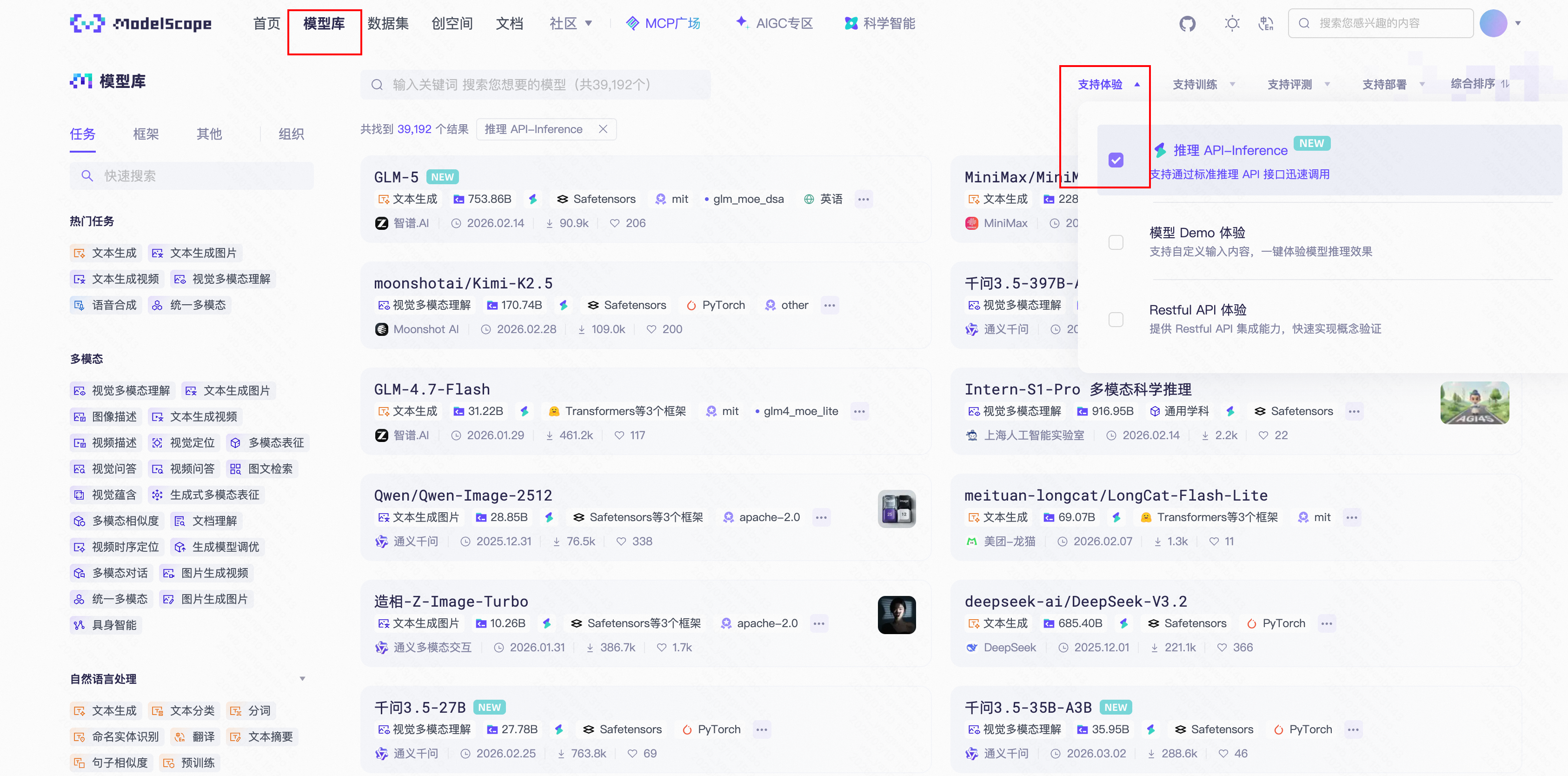
首先访问 魔方官网,并注册登录,接下来选择模型库-->支持体验-->推理 API:
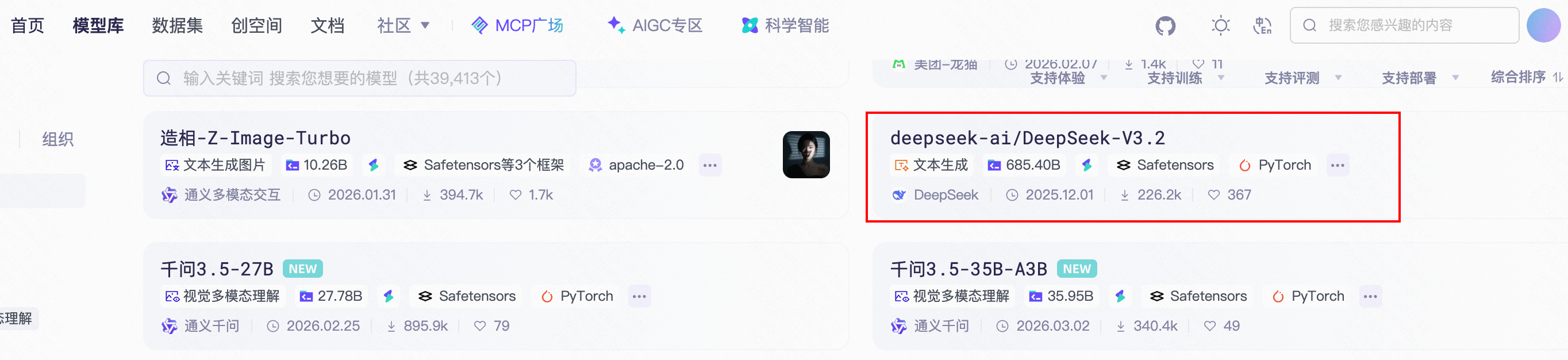
接下来查看接入 API 和 API KEY,任意选择一个模型,以DeepSeek-V3.2为例:
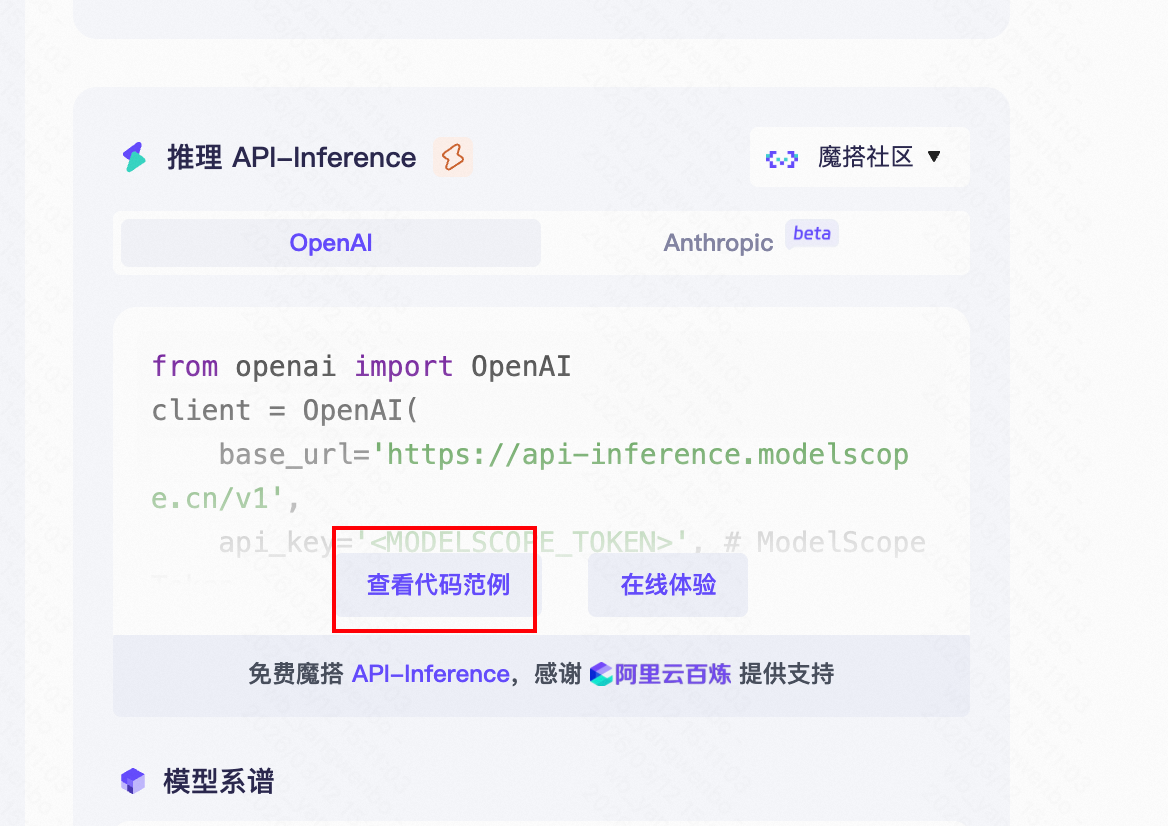
查看代码实例
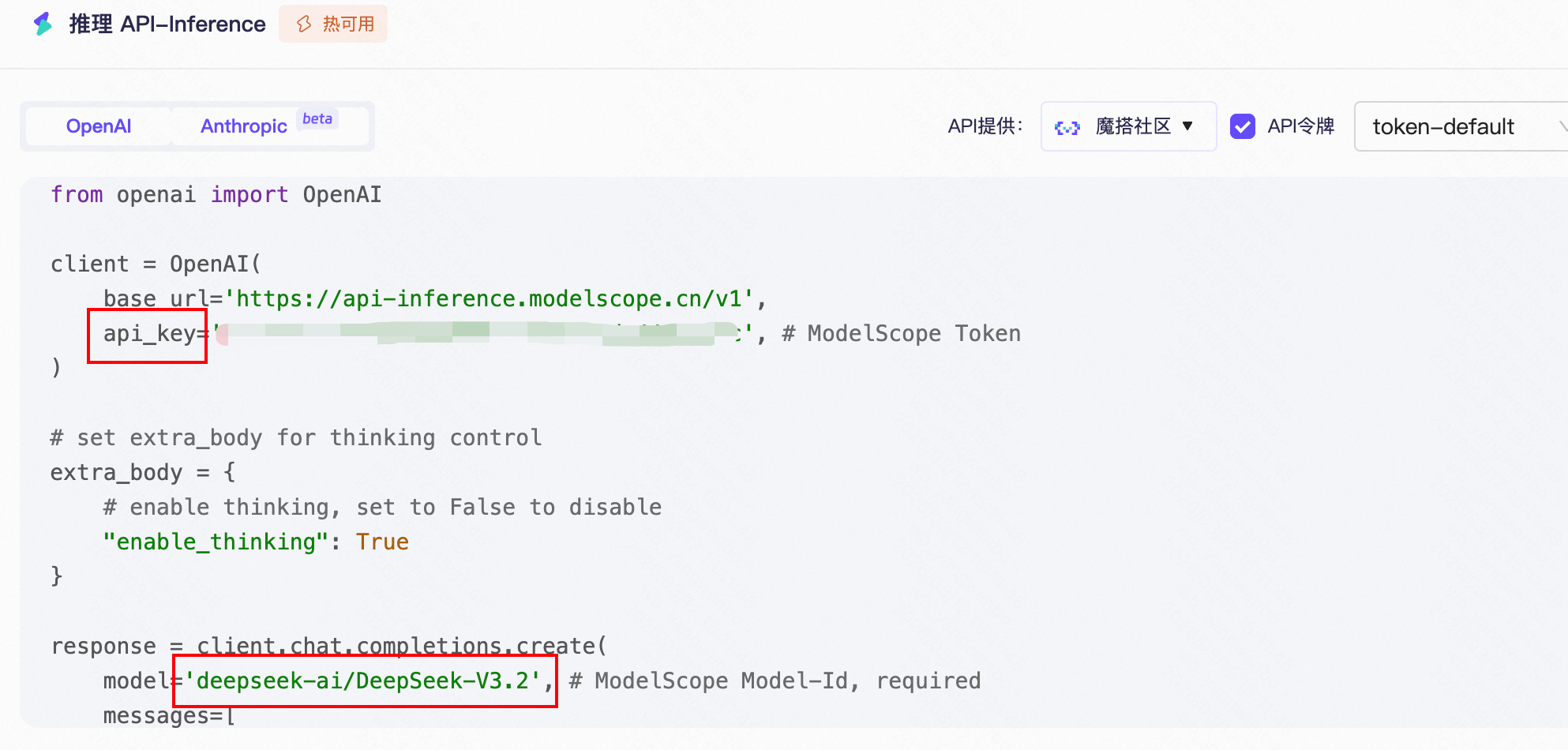
记录如下变量:
接下来需要绑定阿里云账户并实名认证:
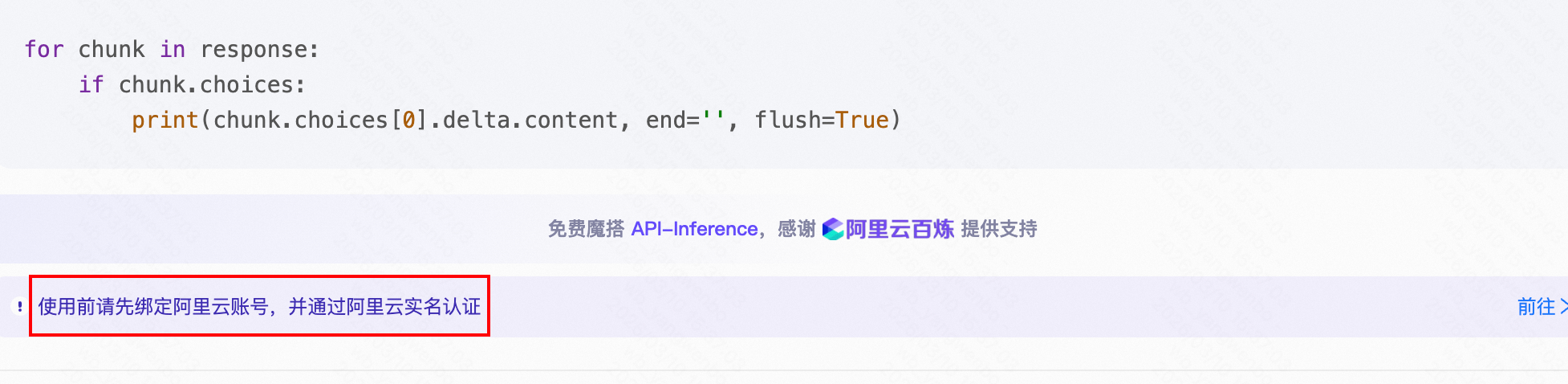
绑定后即可使用魔塔社区的免费 API。
注意默认 token 只有一个月有效期,可以在账号设置→访问控制中新增长期有效的 Token 令牌。
2.2 Deepseek 模型注册使用
由于免费的模型都有使用限制,可以接入收费模型,比如 Deepseek 模型。首先在 deepseek 官网注册账户,接下来创建一个 API KEY:
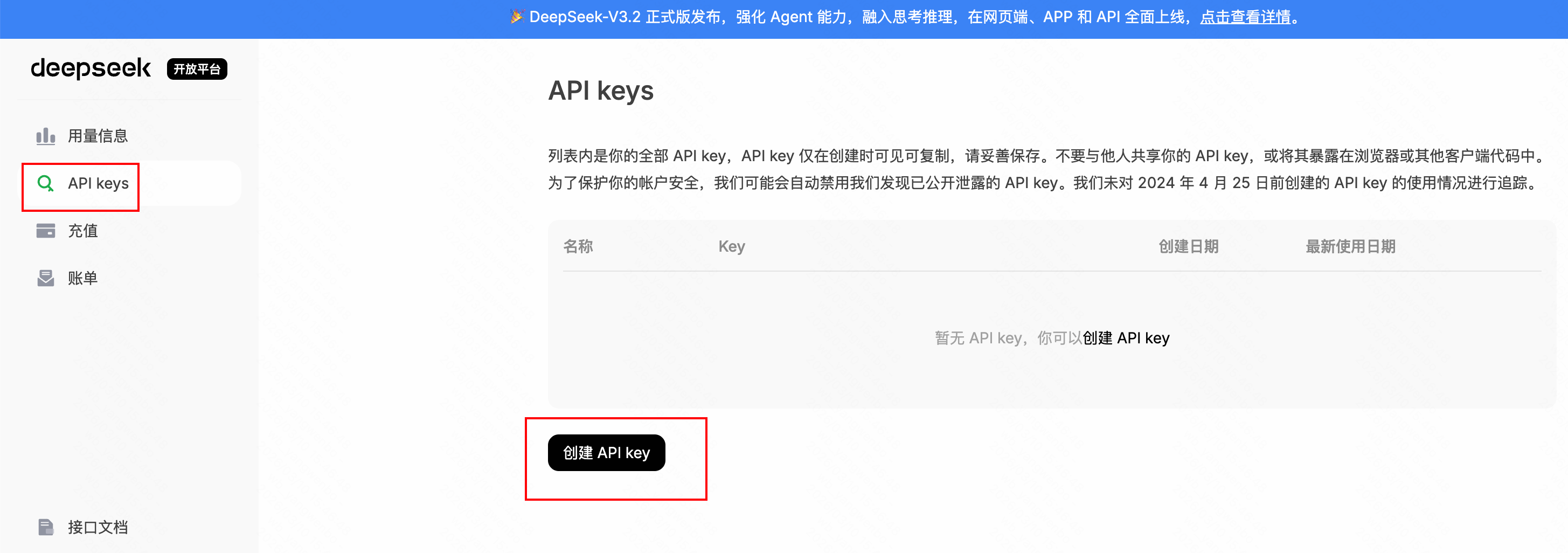
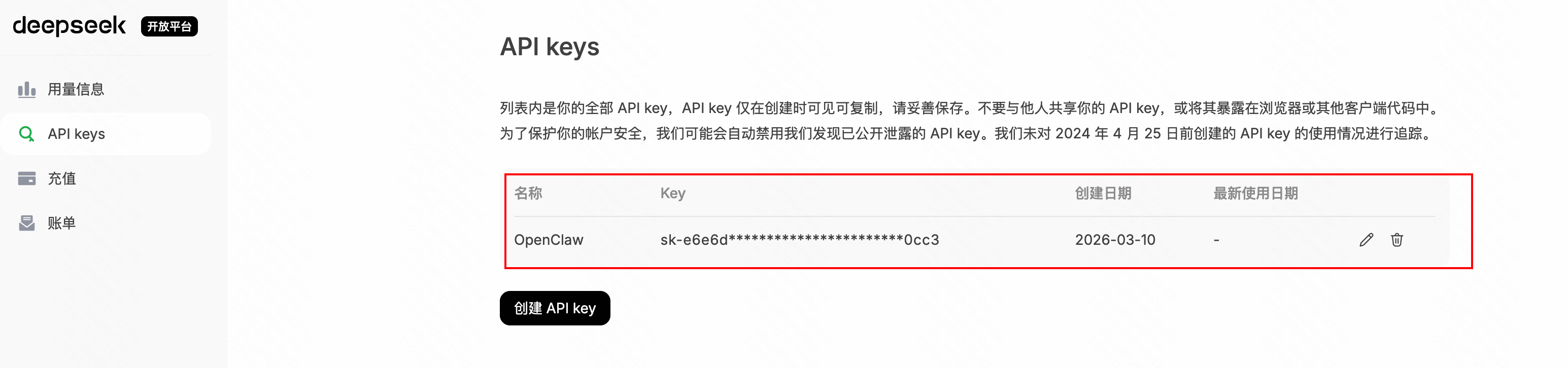
创建后,注意保留 API KEY(API KEY无法二次查看),接口文档。由于是收费模型,需要实名认证后,进行充值,充值完成后即可使用。
3、OpenClaw 入门与实战
3.1 前置基础要求
| 项目 | 要求 | 说明 |
|---|---|---|
| Node.js | ≥ 22.x | 必需,运行时要求 |
| pnpm | 可选但推荐 | 从源码构建时推荐 |
| 内存 | 最低 2GB,推荐 4GB+ | |
| 磁盘空间 | 最低 1GB,推荐 5GB+ |
3.2 Linux 安装 Openclaw
3.2.1 NodeJS 安装
# 下载压缩包(注意下载包的架构,我这边是arm)
[root@openclaw ~]# wget https://nodejs.org/dist/v24.14.0/node-v24.14.0-linux-arm64.tar.xz

# 解压到用户目录/usr/local
[root@openclaw ~]# tar xf node-v24.14.0-linux-arm64.tar.xz
[root@openclaw ~]# mv node-v24.14.0-linux-arm64 /usr/local/node

# 配置软连接方便进行全局调用
[root@openclaw ~]# ln -s /usr/local/node/bin/node /usr/bin/node
[root@openclaw ~]# ln -s /usr/local/node/bin/npm /usr/bin/npm

# 检查版本
[root@openclaw ~]# node -v
v24.14.0

# 配置国内 npm 仓库:
[root@openclaw ~]# npm config set registry https://registry.npmmirror.com/
[root@openclaw ~]# npm config get registry
https://registry.npmmirror.com/
3.2.2 Python 安装
安装包下载地址:
# 一般Linux系统都会预装python
[root@openclaw ~]# python --version
Python 3.9.25

# 配置国内 PIP 源
[root@openclaw ~]# pip config set global.index-url https://mirrors.aliyun.com/pypi/simple/
[root@openclaw ~]# pip config list
global.index-url='https://mirrors.aliyun.com/pypi/simple/'
3.2.3 OpenClaw 安装
接下来直接使用 npm 安装 openclaw 即可:
[root@openclaw ~]# npm install -g openclaw@latest
npm warn deprecated node-domexception@1.0.0: Use your platform's native DOMException instead

added 680 packages in 3m

130 packages are looking for funding
  run `npm fund` for details

# 配置软连接方便进行全局调用
[root@openclaw ~]# ln -s /usr/local/node/bin/openclaw /usr/bin/openclaw
[root@openclaw ~]# openclaw -v
OpenClaw 2026.3.11 (29dc654)
除此之外还可以一键安装(两种方式二选一)
curl -fsSL https://openclaw.ai/install.sh | bash3.2.4 OpenClaw 引导配置
# 启动配置引导
[root@openclaw ~]# openclaw onboard --install-daemon

# --install-daemon:开机自启动,按需添加1、启动配置引导,选择Yes
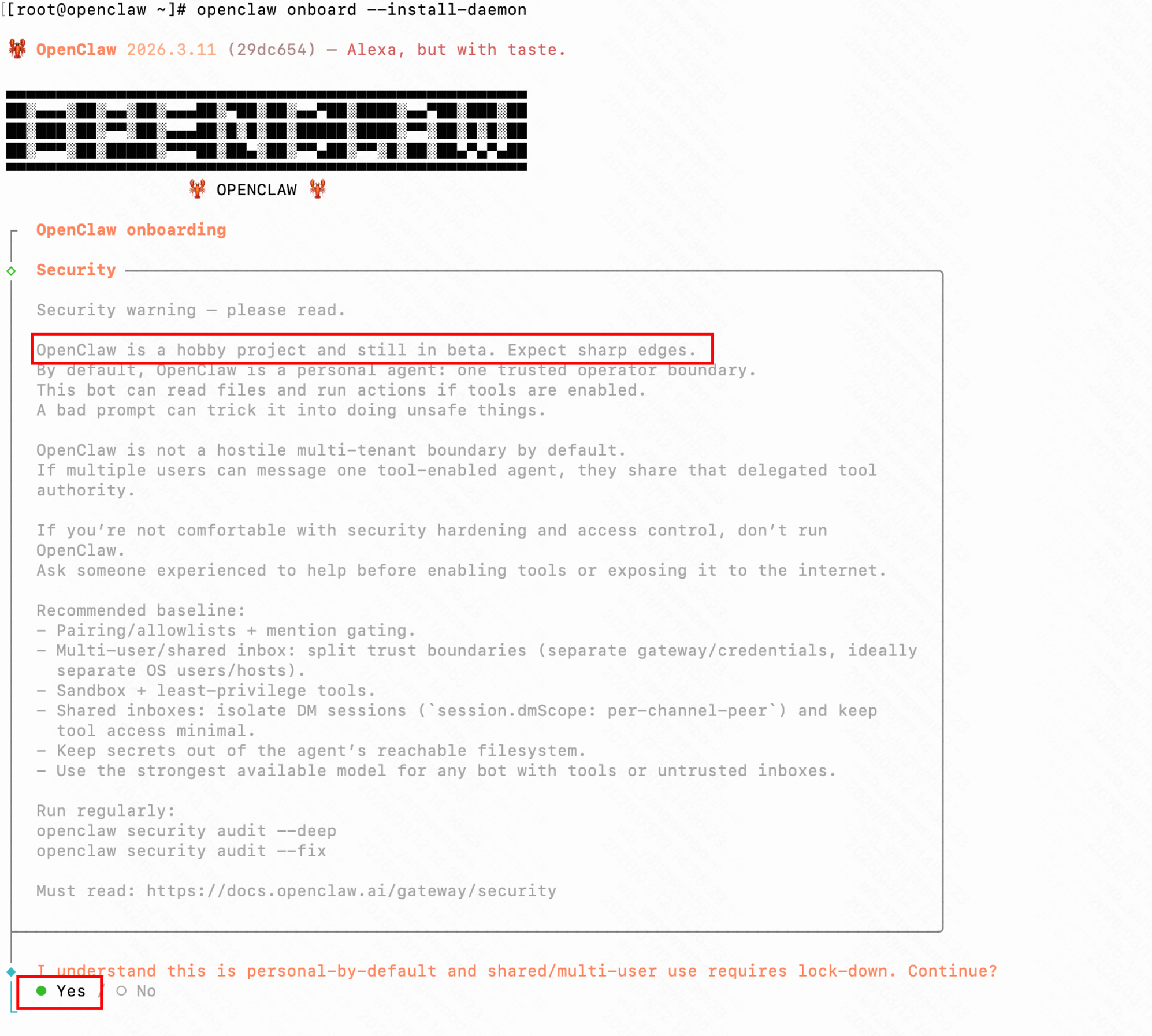
2、选择快速配置

3、选择自定义模型配置:
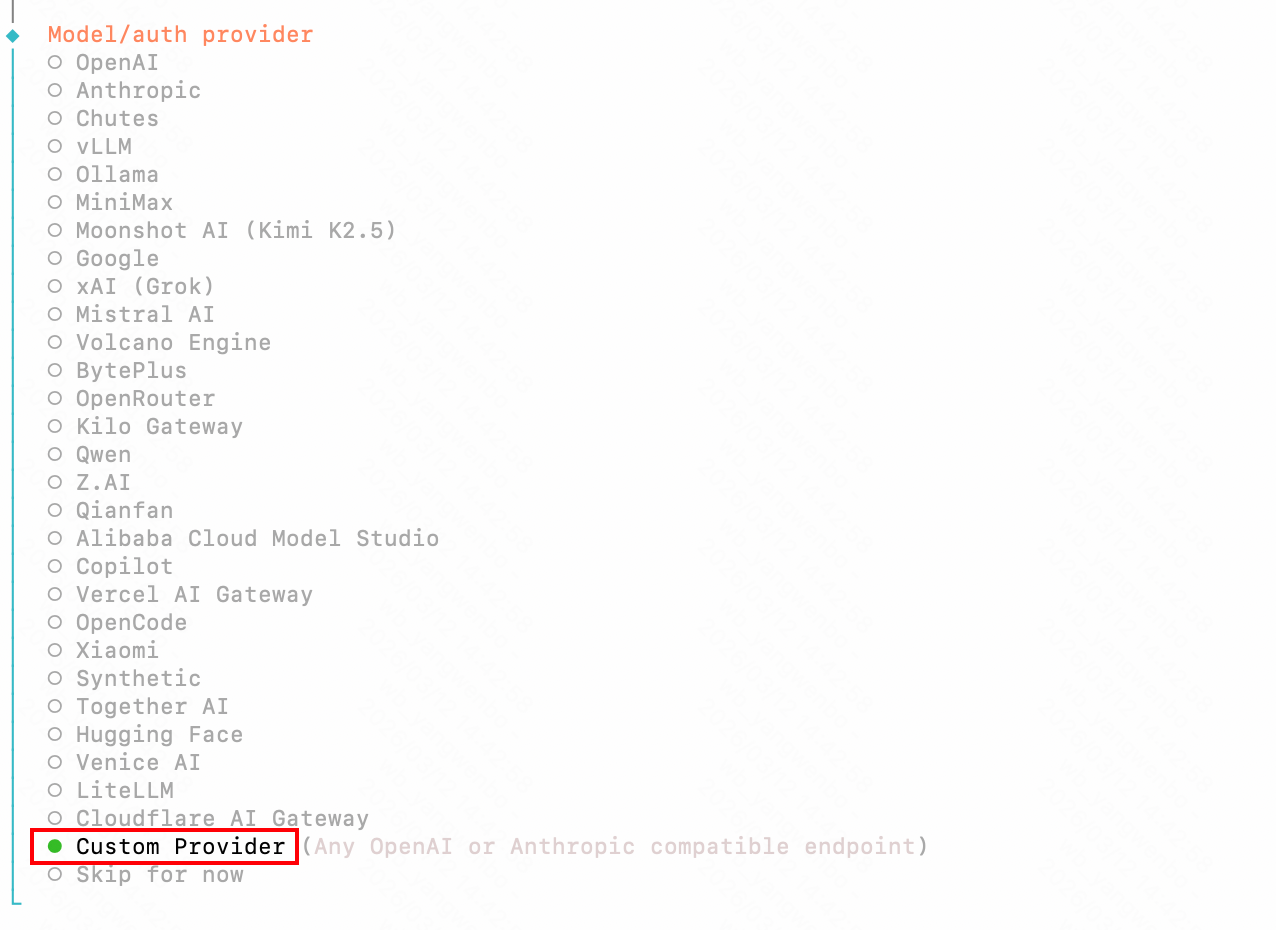
4、输入魔塔的 BASE URL:https://api-inference.modelscope.cn/v1

5、配置 API KEY:
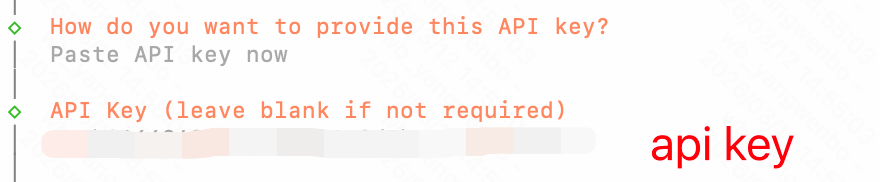
6、输入 API KEY 和模型 ID:
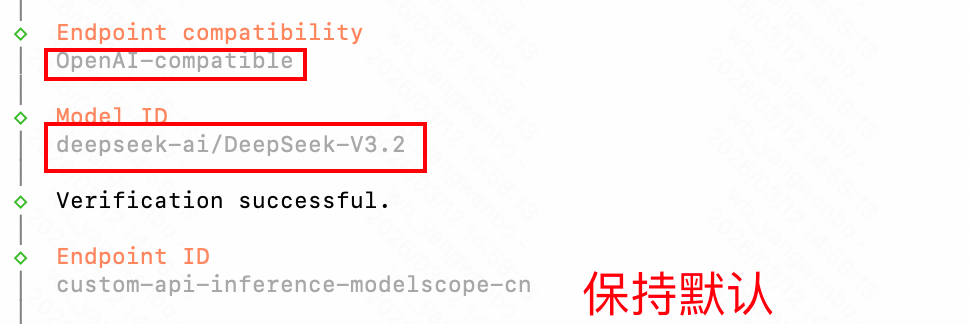
7、保存后,会自动验证,接下来可以输入一个别名:

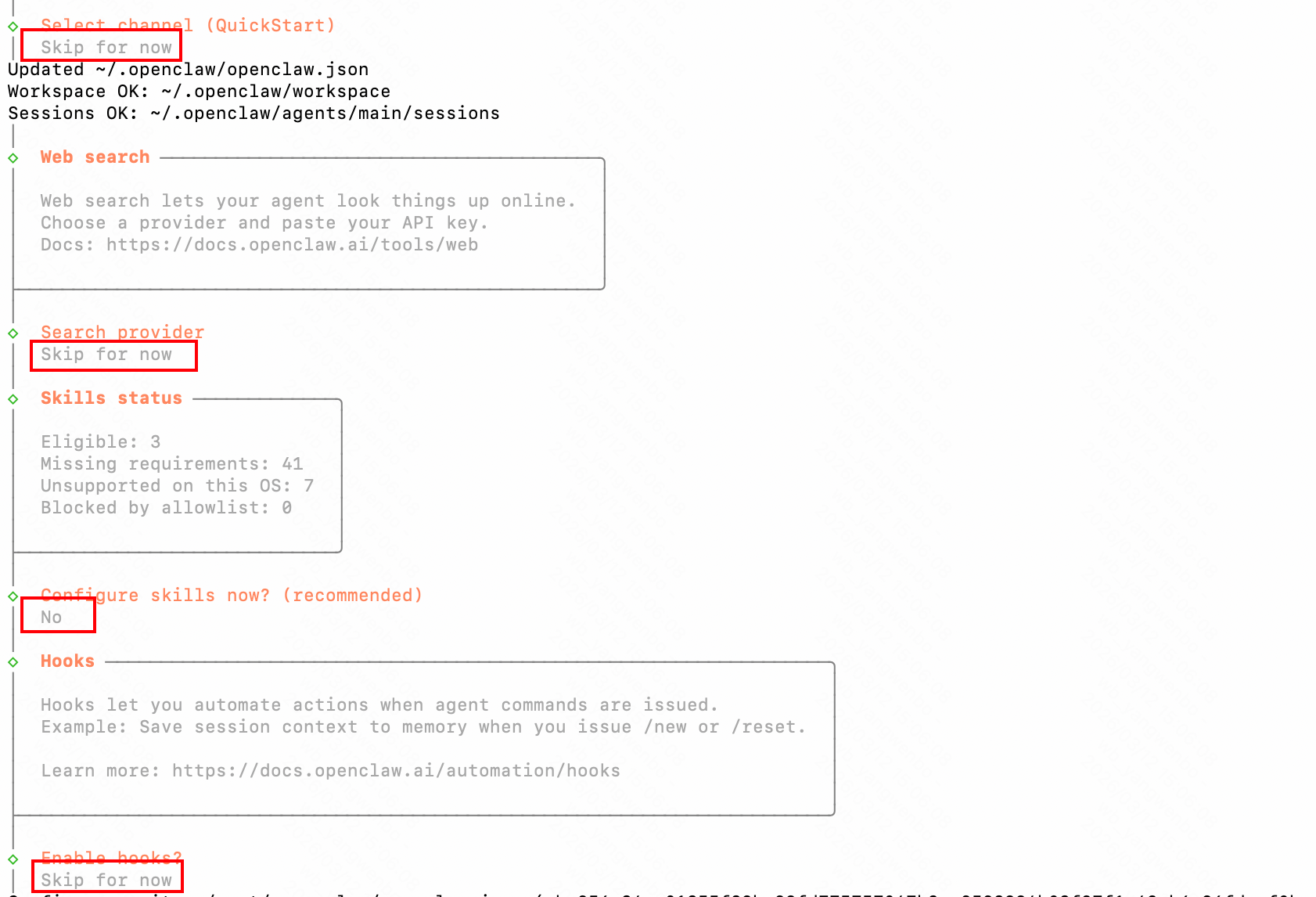
8、由于网络问题,先跳过 Channel、Skills 和 hooks 配置:
9、是否选择打开web界面

10、引导完成后,会自动启动 Gateway 并且打开浏览器:
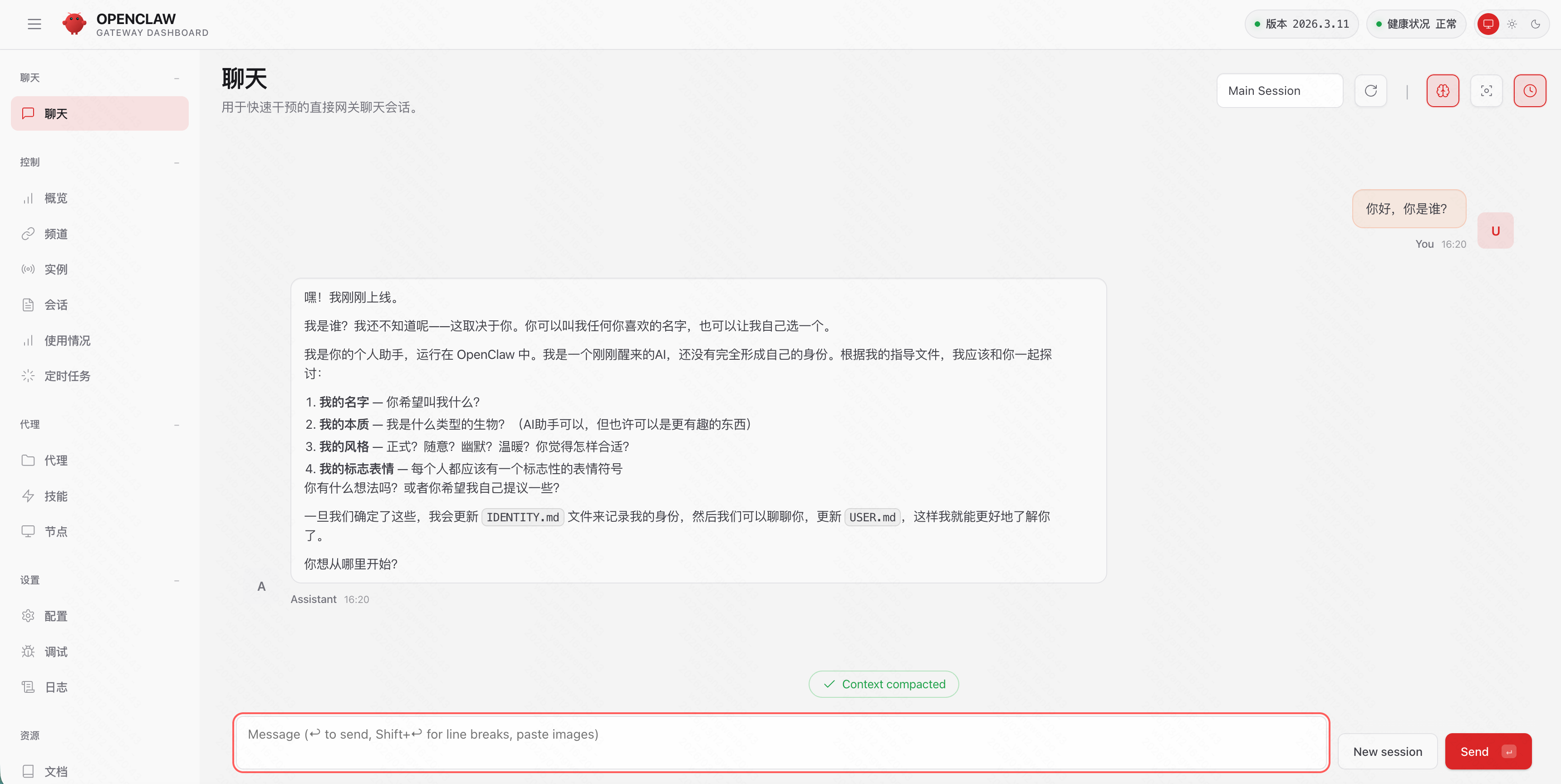
备注:如果在linux系统上面,需有桌面模式。如果虚拟机配置完毕,想在自己电脑上打开,需要在自己电脑上配置端口转发,以mac电脑为例:ssh -N -L 18789:127.0.0.1:18789 root@你的虚拟机IP
3.3 Windows 安装 Openclaw
1、需要提前下载安装NodeJS,且版本≥ 22.x
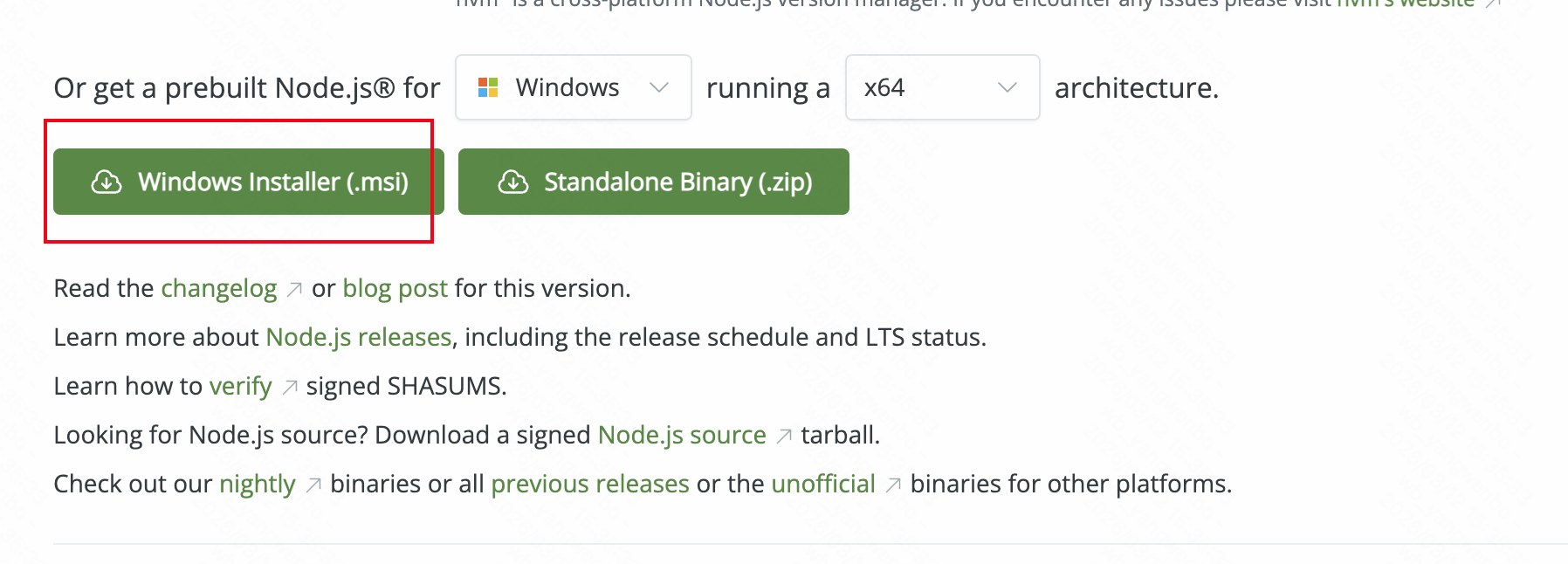
2、Python 安装
3、OpenClaw 安装
npm install -g openclaw@latest4、引导配置参考3.2.4章节
3.4 Mac 安装 Openclaw
1、需要提前下载安装NodeJS,且版本≥ 22.x
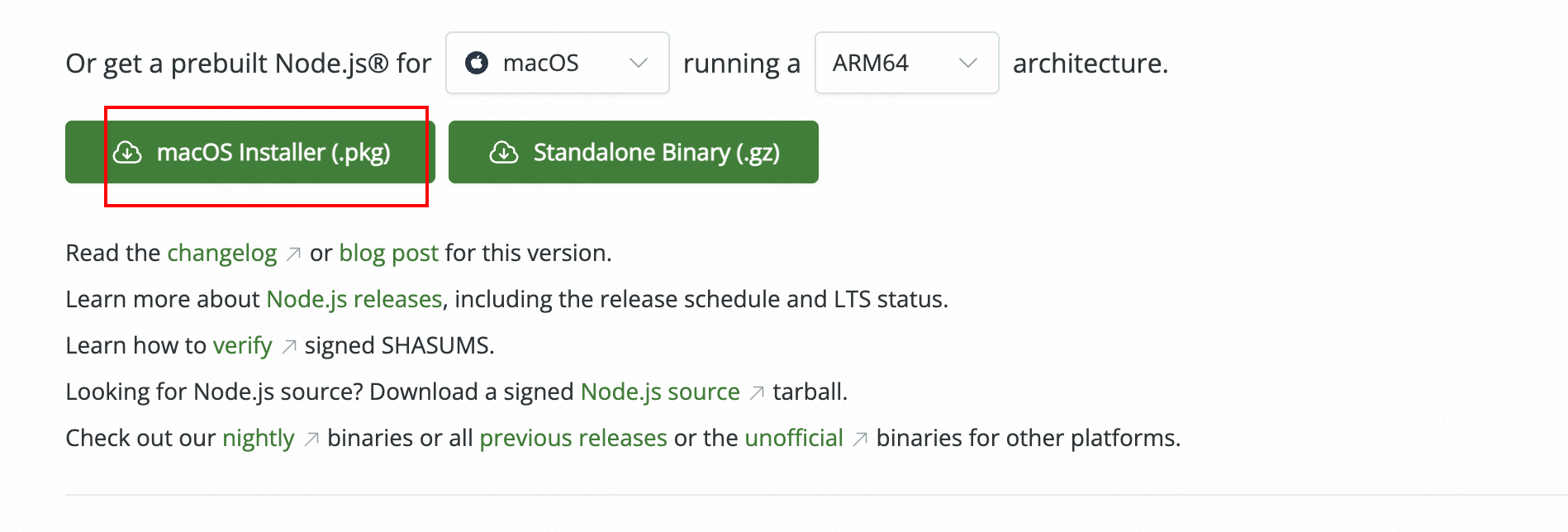
2、Python 安装
3、OpenClaw 安装
npm install -g openclaw@latest4、引导配置参考3.2.4章节
3.5 Openclaw 基础命令及配置
# openclaw 启动命令
openclaw gateway

# openclaw 重启命令
openclaw gateway restart

# 开启所有工具:
openclaw config set tools.profile "full"


# openclaw配置信息存储在当前用户的家目录下
[root@openclaw ~]# ls -l .openclaw/openclaw.json
-rw------- 1 root root 2059 Mar 12 16:14 .openclaw/openclaw.json
3.6 添加模型
3.6.1 手动添加(推荐)
由于免费模型有使用限制,接下来接入 deepseek 模型

打开 openclaw 的配置文件,添加如下内容即可:
[root@openclaw ~]# vim .openclaw/openclaw.json
    "providers": {
      "custom-api-inference-modelscope-cn": {   # 支持接入多个模型
        .....
      },
      "deepseek": {
        "baseUrl": "https://api.deepseek.com/v1",
        "apiKey": "sk-xxxx",            # deepseek的api key,换成自己的
        "api": "openai-completions",    # API 兼容类型
        "models": [
          {
            "id": "deepseek-chat",      # 模型唯一标识(OpenClaw 内部调用用)
            "name": "deepseek-chat",    # 模型显示名称(前端界面展示用)
            "reasoning": false,         # 是否启用推理模式
            "input": [
              "text"                    # 输入类型(仅接收文本输入)
            ],
            "cost": {
              "input": 0,
              "output": 0,
              "cacheRead": 0,
              "cacheWrite": 0
            },
            "contextWindow": 131072,    # 上下文窗口大小(模型能记住的最大token数)
            "maxTokens": 32768          # 单次回复最大token数(模型最多输出多少内容)
          }
        ]
      }
    }
之后更改智能体默认模型为 deepseek 模型:
  "agents": {
    "defaults": {
      "model": {
        "primary": "deepseek/deepseek-chat"         # 默认主模型配置
      },
      "models": {
        "custom-api-inference-modelscope-cn/deepseek-ai/DeepSeek-V3.2": {
          "alias": "deepseek-ai"        # 模型别名,唯一,后面如果重名不生效
        },
        "deepseek/deepseek-chat": {}    # 别名可为空
      },
      "workspace": "/root/.openclaw/workspace"      # 工作目录配置
    }
  },
进行重启
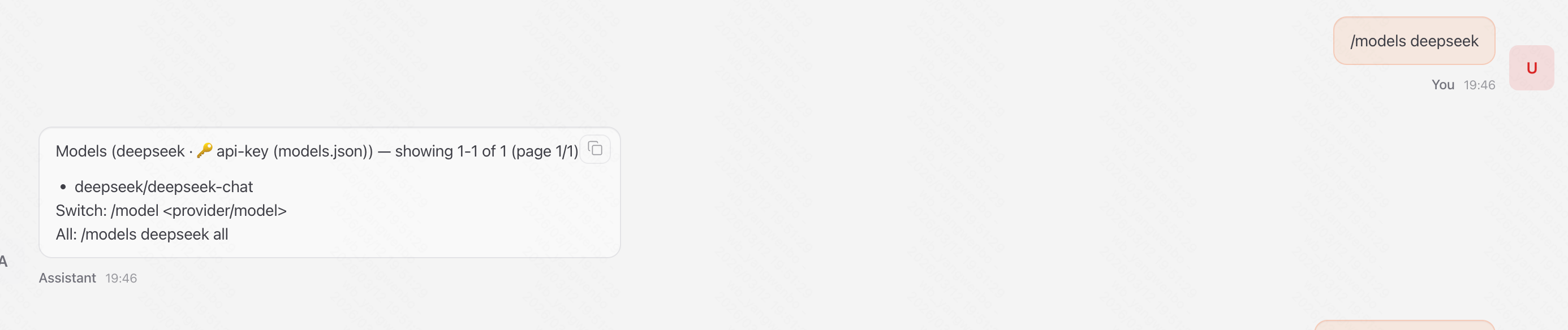
[root@openclaw ~]# openclaw gateway restart添加后查看模型列表:/models deepseek
3.6.2 自然语言自动添加
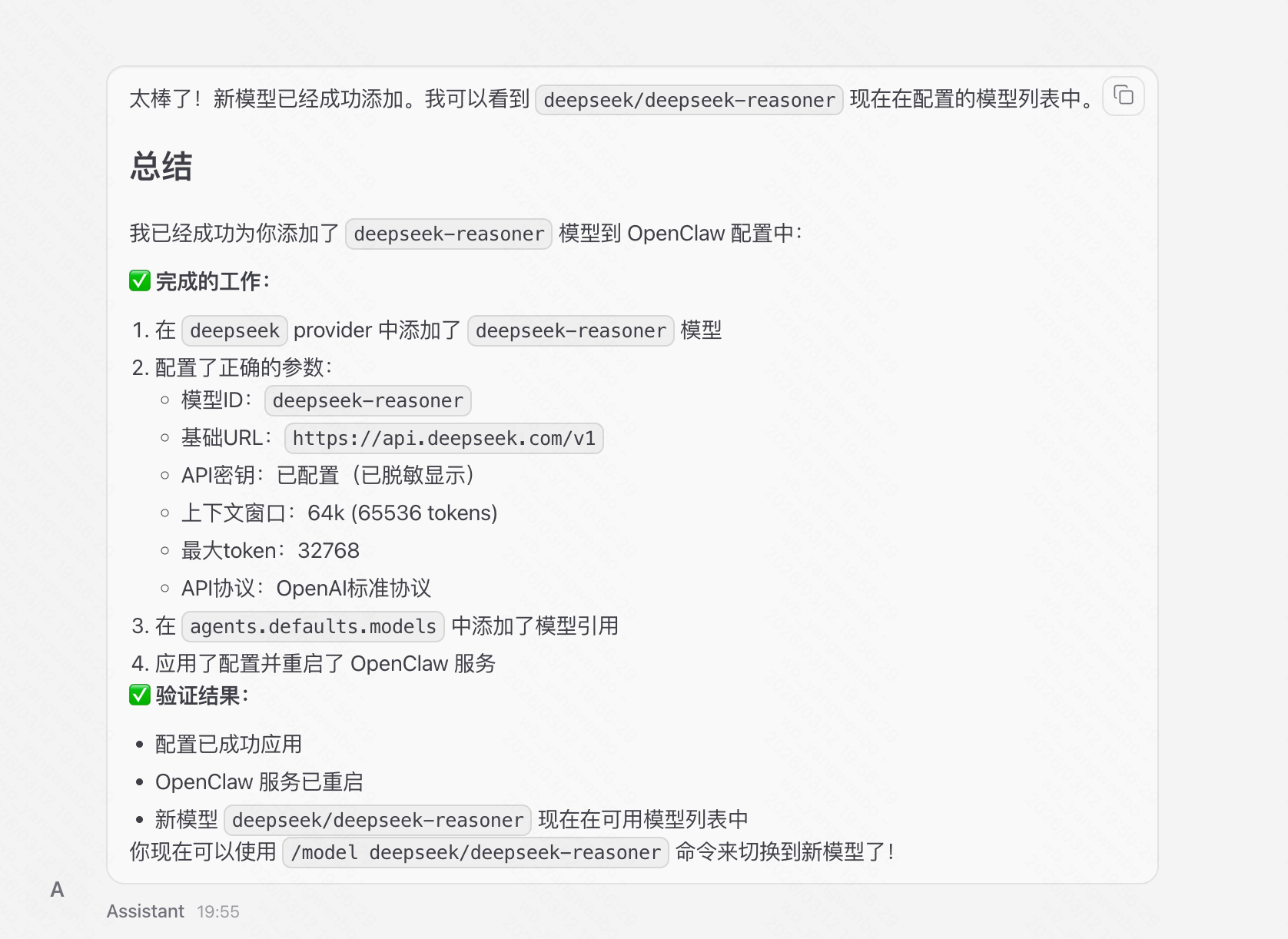
除了手动添加模型,还可以让 openclaw 自己添加模型,只需要输入以下提示词即可:
帮我新增一个模型,provider 为 deepseek,模型名字和 ID 是 deepseek-reasoner,该模型
的 base url 是 https://api.deepseek.com/v1,api key 是 sk-xxxx,该模型是
openai 标准协议的模型,配置时,需要限制最大 token 为 32768,上下文窗口为 64k。Openclaw 配
置文件路径:/root/.openclaw/openclaw.json
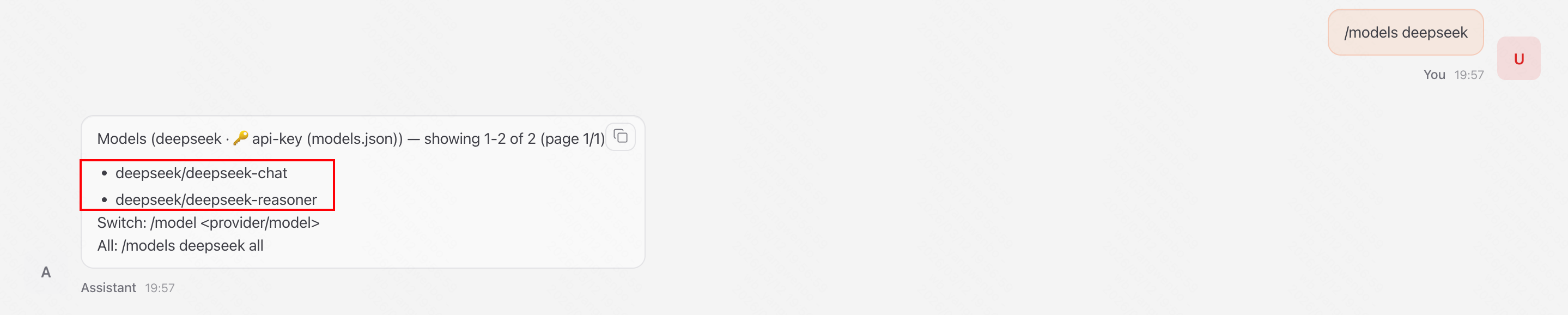
添加后查看模型列表:/models deepseek
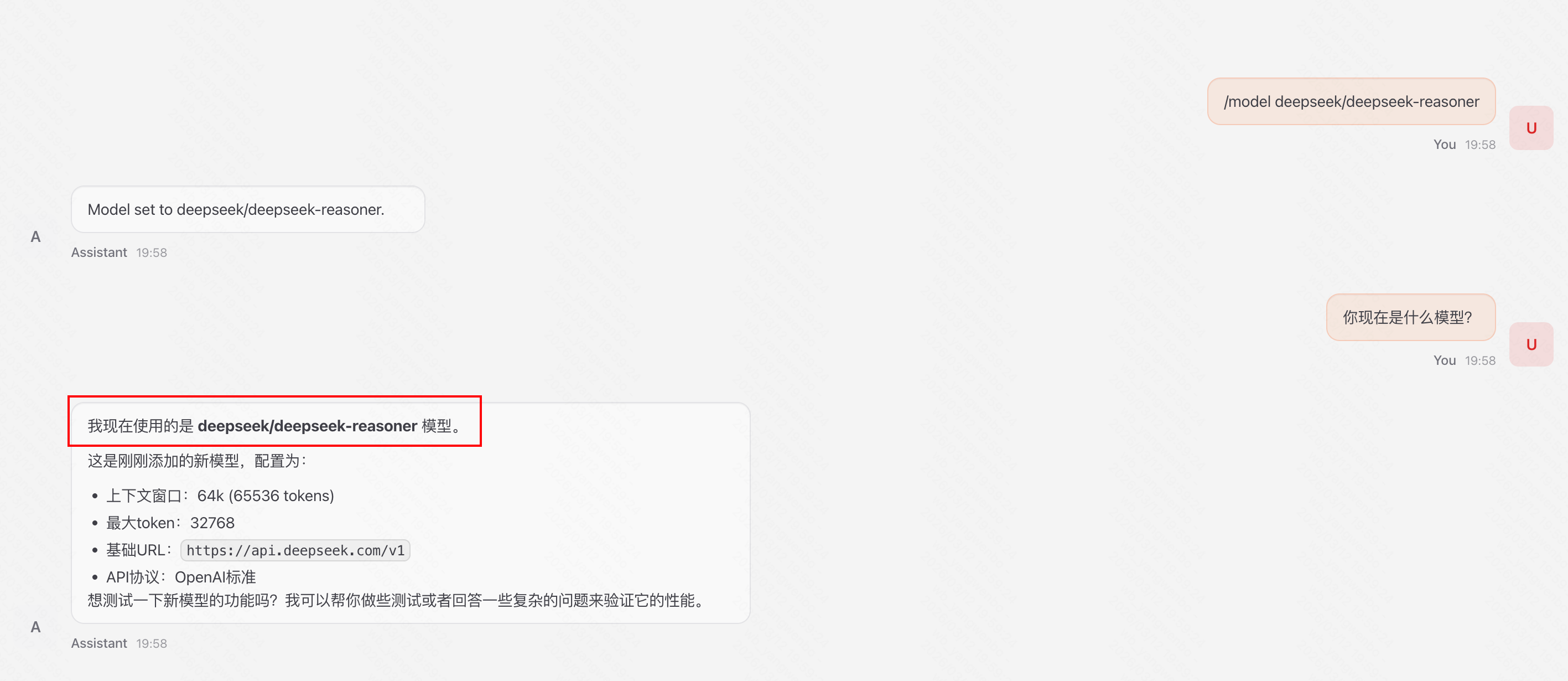
切换模型测试:/model 模型名字
3.7 使用本地大模型(感觉本地模型支持度不是很好)
3.7.1 下载Ollama(时间较长)
# 下载安装Ollama
[root@openclaw ~]# curl -fsSL https://ollama.com/install.sh | sh

# 设置开机自启动
[root@openclaw ~]# systemctl enable --now ollama(Windows&mac系统)打开Ollama 官网下载对应版本
3.7.2 下载千问模型镜像
# 下载千问模型(也可选择其他版本)
[root@openclaw ~]# ollama pull qwen3:1.7b

# 检查镜像是否下载成功
[root@openclaw ~]# ollama list
NAME          ID              SIZE      MODIFIED
qwen3:1.7b    8f68893c685c    1.4 GB    9 seconds ago

# 检测qwen3是否正常运行(运行不起来选择小模型)
[root@openclaw ~]# ollama run qwen3:1.7b
>>> 你叫什么名字?
Thinking...
....
...done thinking.

我是小智,阿里巴巴集团研发的人工智能助手,专注于提供帮助和解答问题。我可以用中文或英文与你交流,随时准备好为你服务
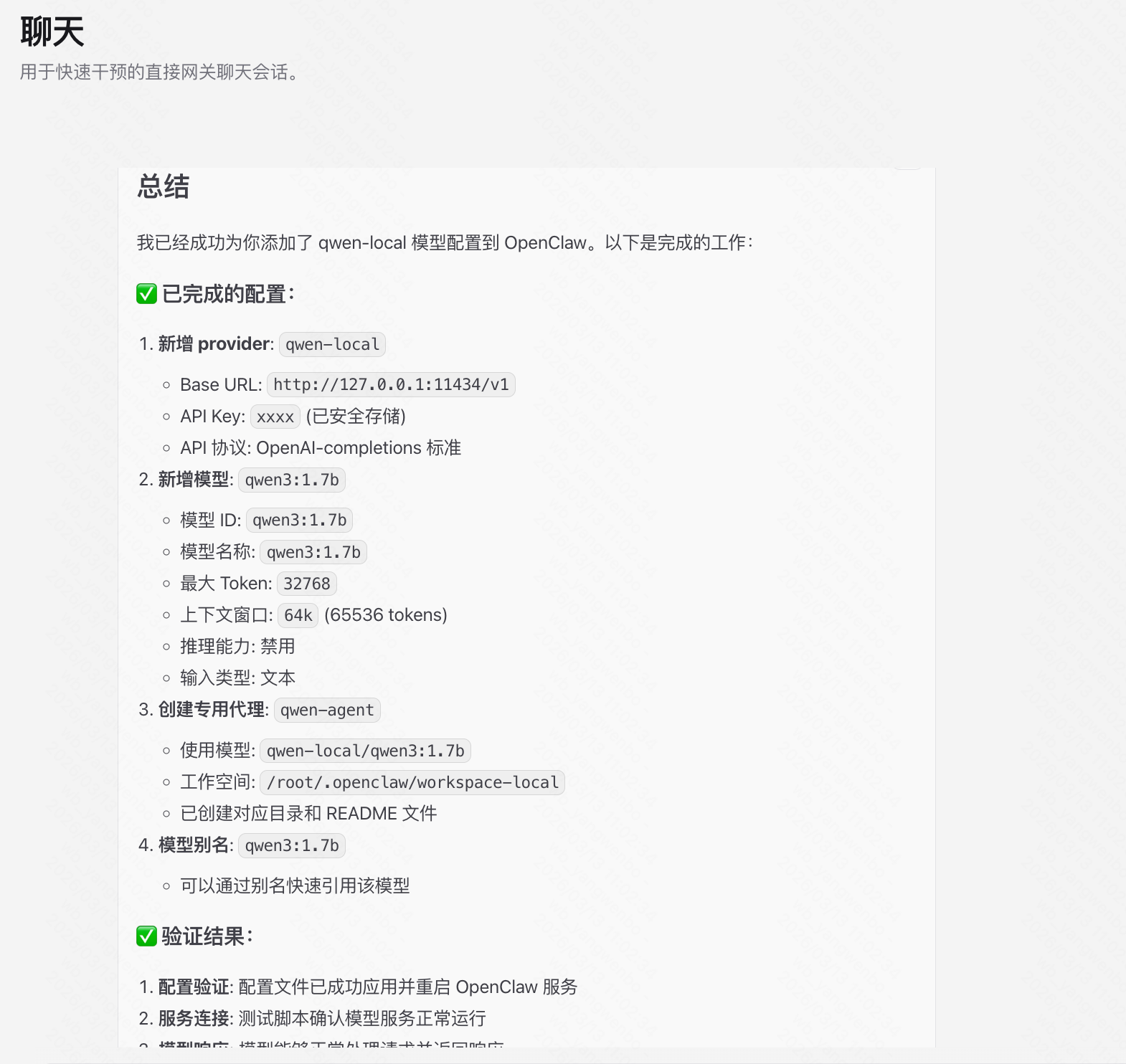
3.7.3 自动添加本地模型
帮我新增一个本地模型,provider 为 qwen-local,模型名字是 qwen3:1.7b,ID 是 qwen3:1.7b,该模型
的 base url 是 http://127.0.0.1:11434/v1,api key 是 xxxx,该模型是
openai 标准协议的模型,配置时,需要限制最大 token 为 32768,上下文窗口为 64k。工作路径为 /root/.openclaw/workspace-local 。Openclaw 配
置文件路径:/root/.openclaw/openclaw.json

4、集成飞书
4.1 飞书插件安装
接入飞书或者其它非官方直接支持的消息渠道,需要先[安装插件,由于网络问题,可以选择手动安装:插件安装文件目录、参考文档
# 新版本的openclaw已经预装了飞书插件
[root@openclaw ~]# openclaw plugins list | grep  feishu
│ @openclaw/   │ feishu   │ disabled │ stock:feishu/index.ts                                               │ 2026.3.11 │
│ feishu       │          │          │ OpenClaw Feishu/Lark channel plugin (community maintained by        │           │

# 启动插件
[root@openclaw ~]# openclaw plugins enable feishu

# 查看状态
[root@openclaw ~]# openclaw plugins list | grep  feishu
│ Feishu       │ feishu   │ loaded   │ stock:feishu/index.ts                                               │ 2026.3.11 │
4.2 飞书机器人配置
插件安装完成以后,接下来配置飞书机器人,参考文档
4.2.1 打开飞书开放平台
访问 飞书开放平台,使用飞书账号登录。
4.2.2 创建应用
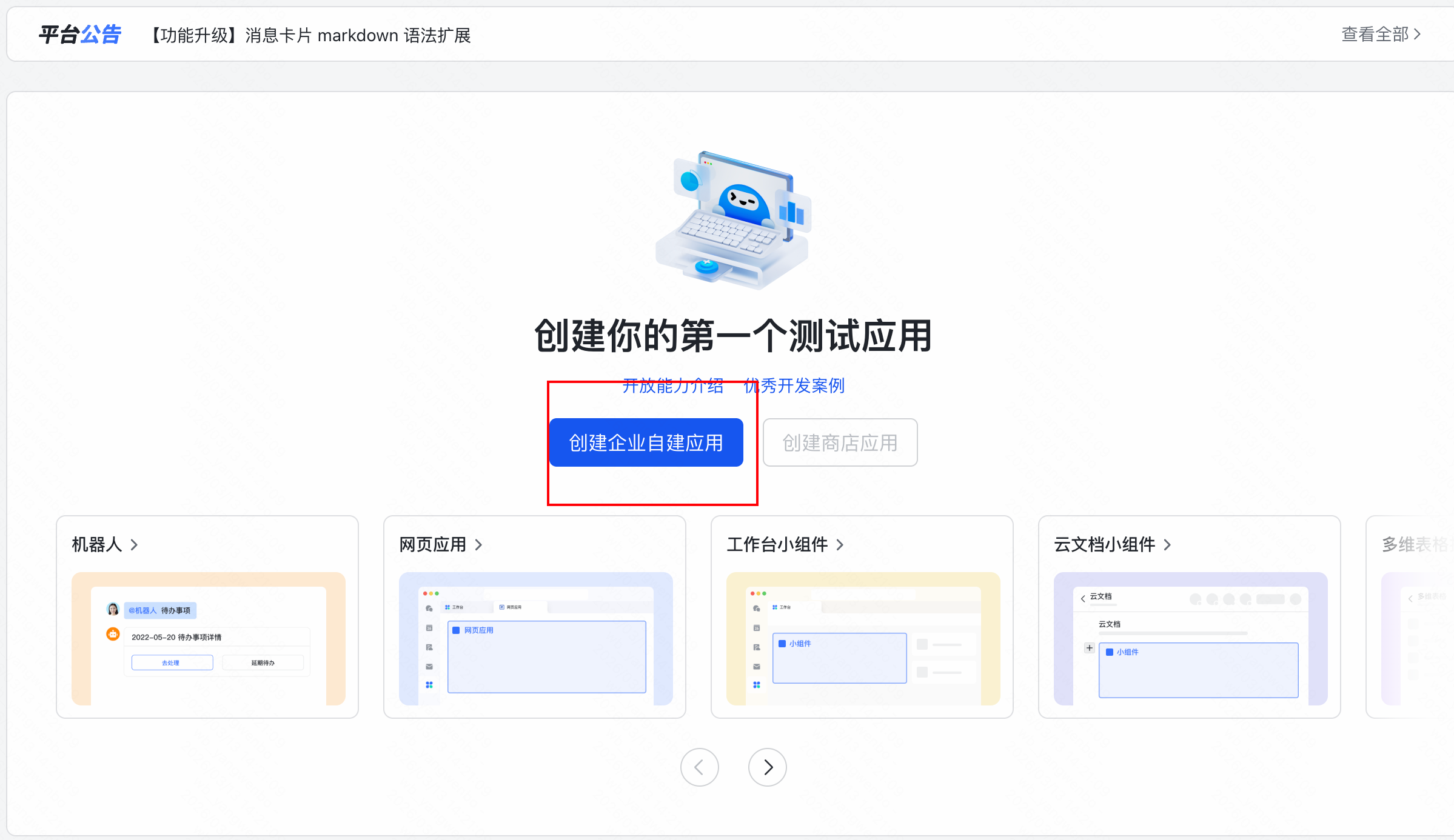
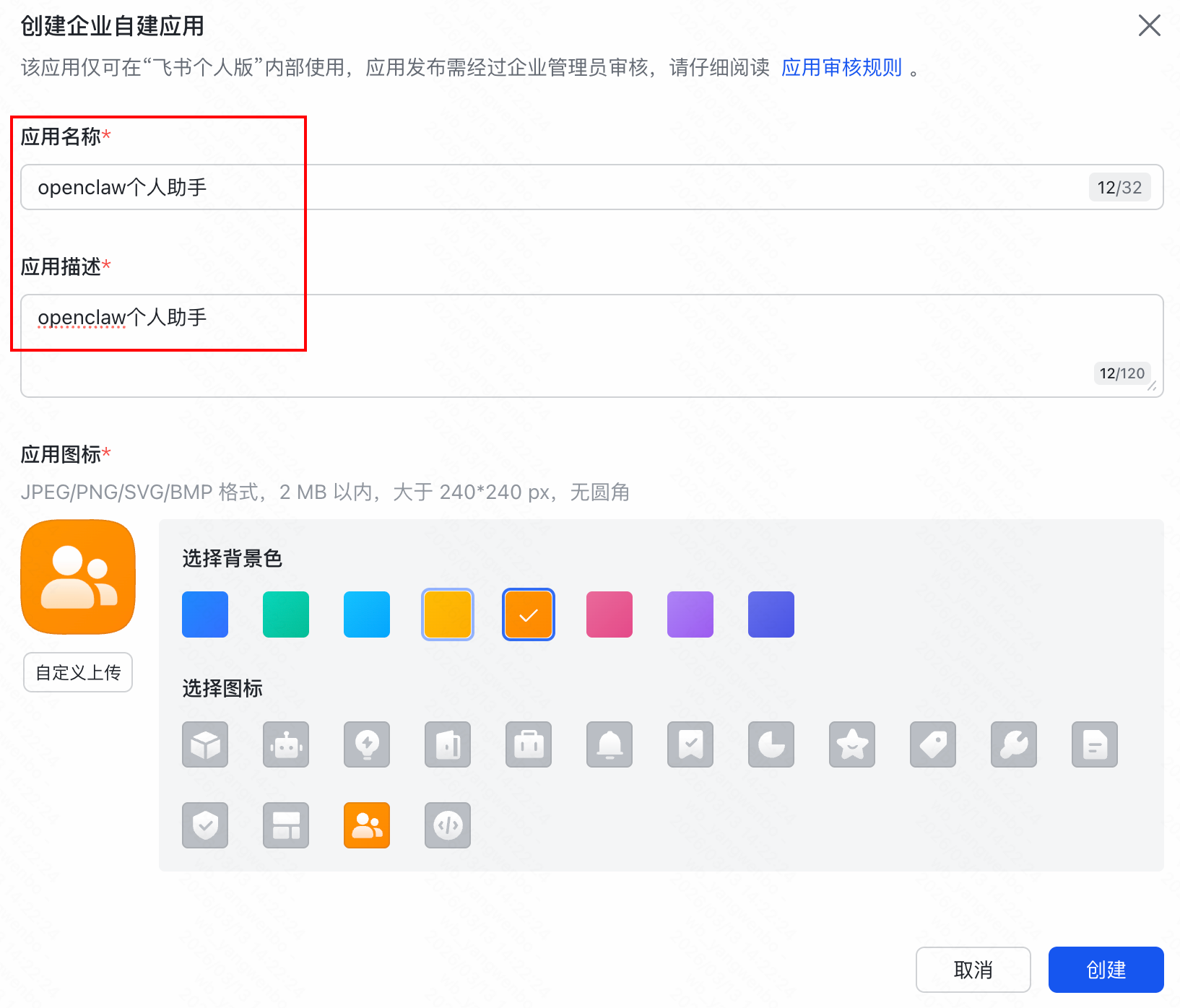
点击 创建企业自建应用 ------> 填写应用名称和描述 ------> 选择应用图标
4.2.3 获取应用凭证
在应用的 凭证与基础信息 页面,复制:
- App ID(格式如 cli_xxx)
- App Secret
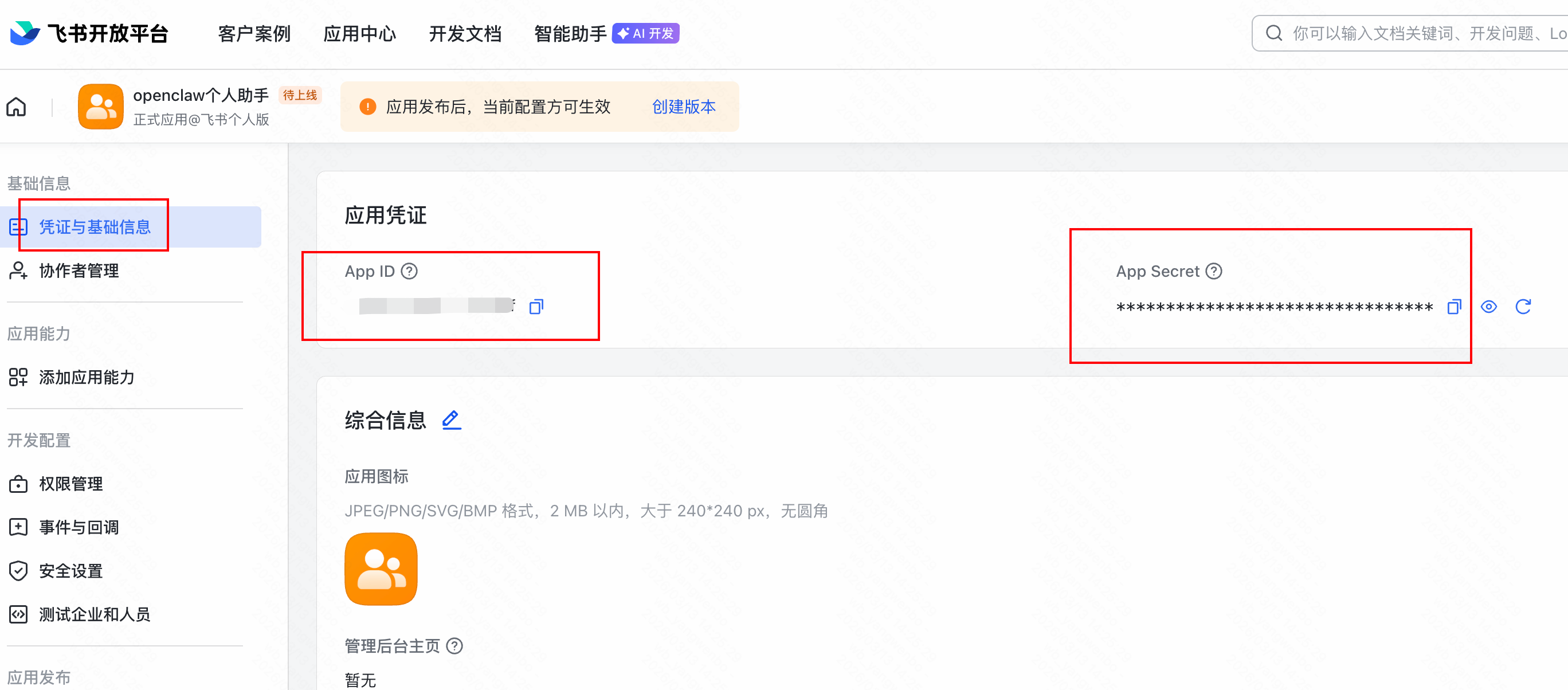
❗ 重要:请妥善保管 App Secret,不要分享给他人。
4.2.4 配置应用权限
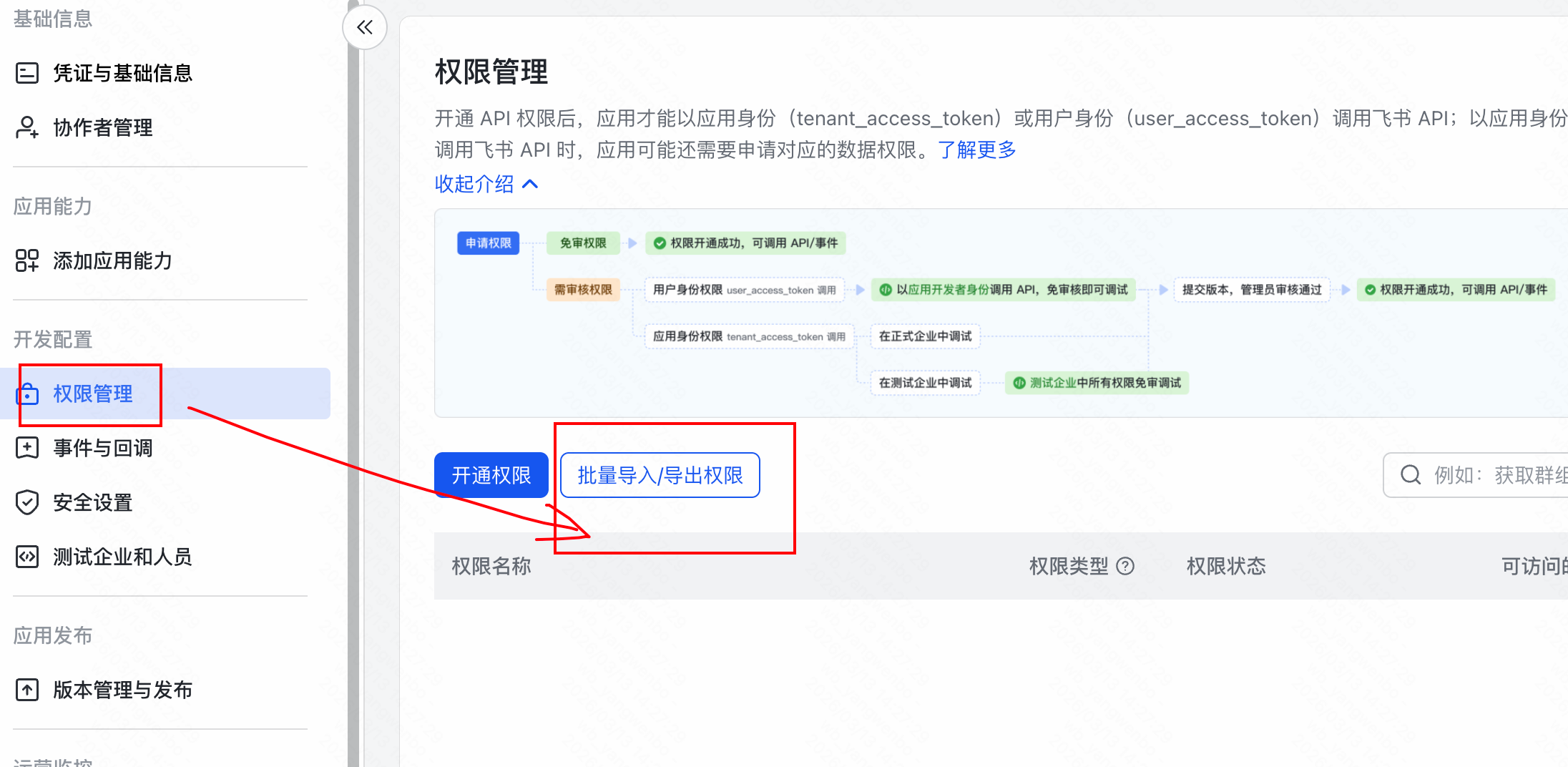
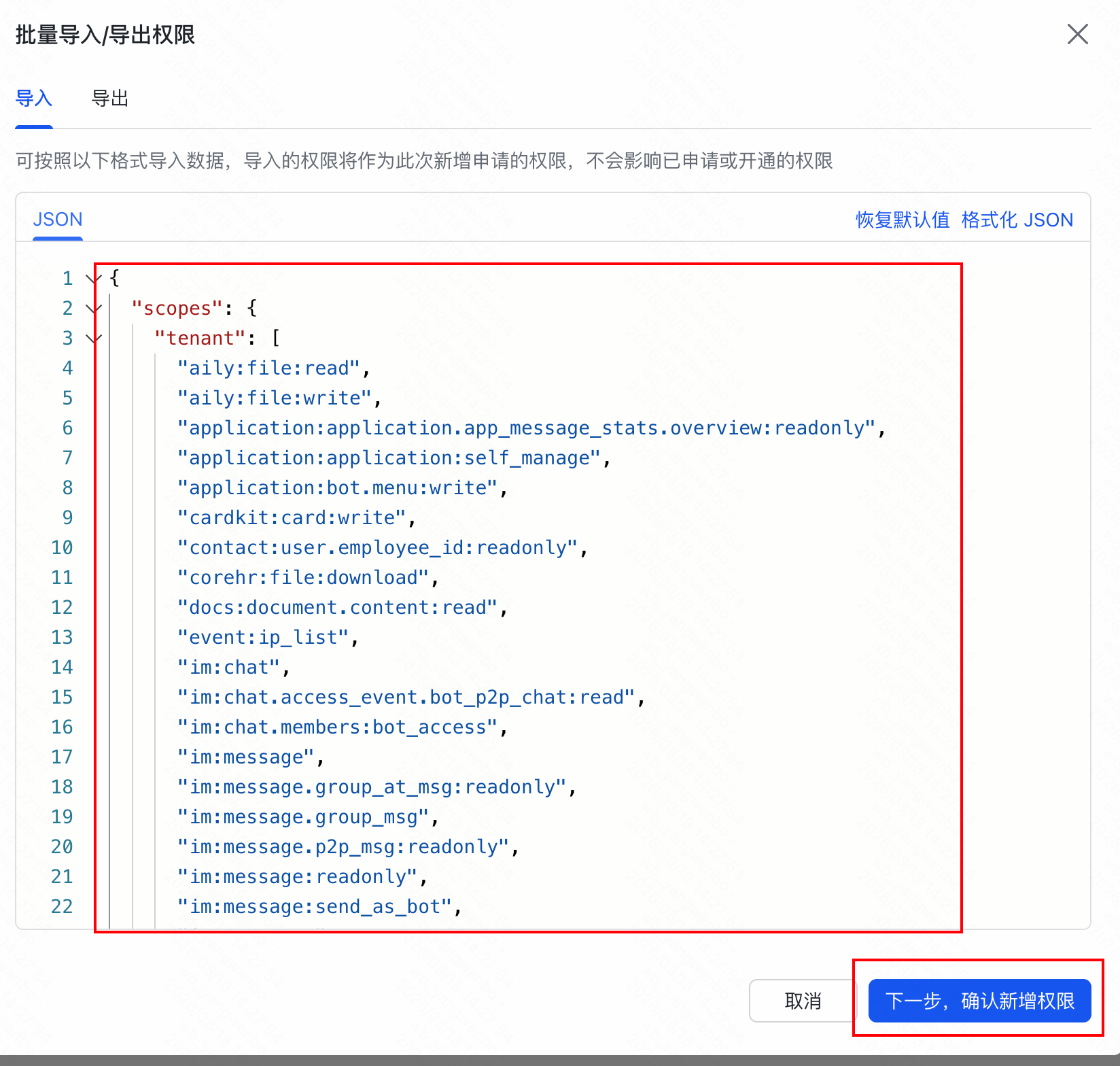
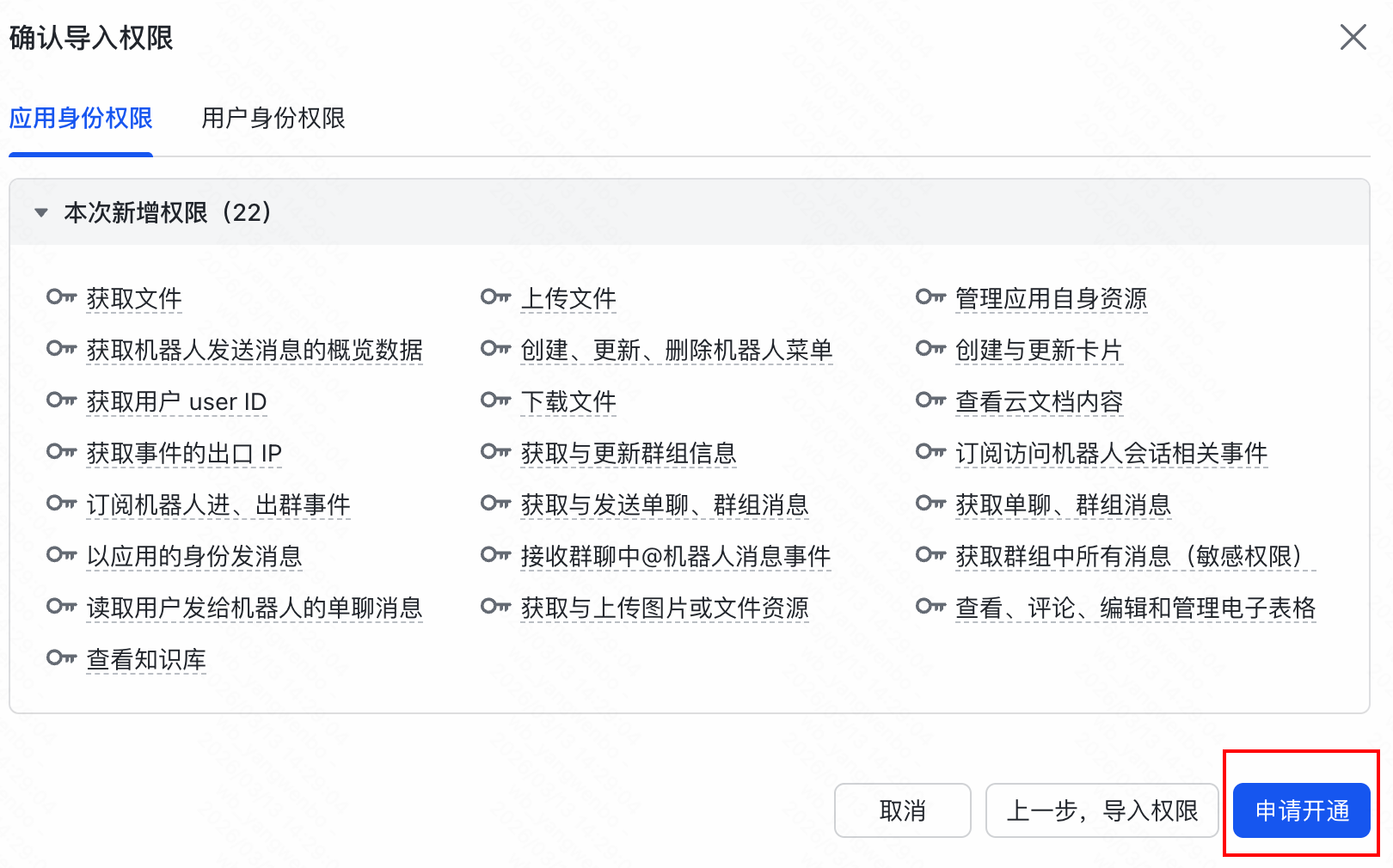
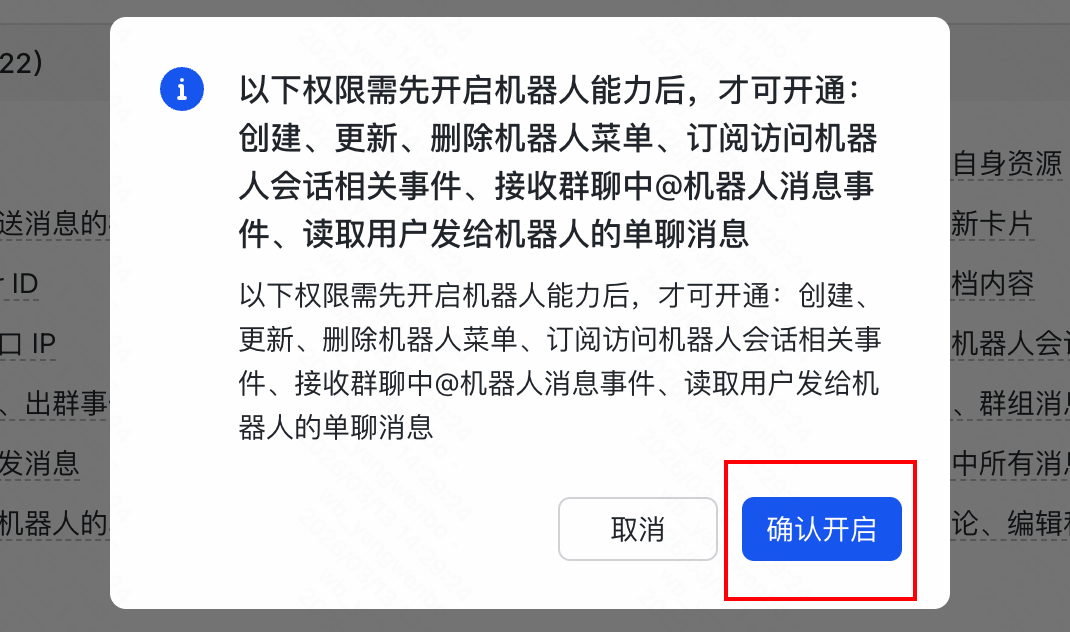
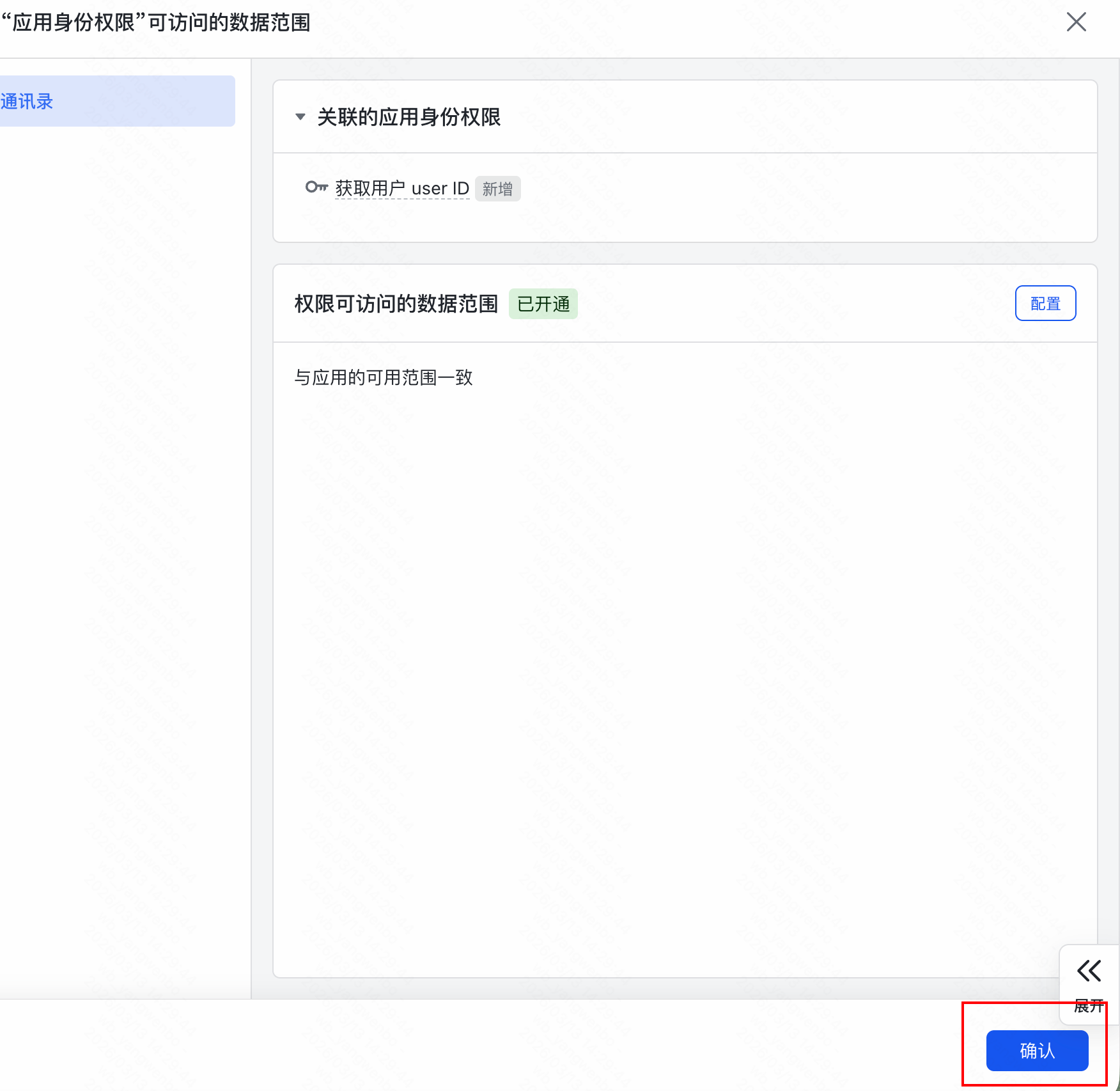
在 权限管理 页面,点击 批量导入 按钮,粘贴以下 JSON 配置一键导入所需权限:
{
  "scopes": {
    "tenant": [
      "aily:file:read",
      "aily:file:write",
      "application:application.app_message_stats.overview:readonly",
      "application:application:self_manage",
      "application:bot.menu:write",
      "cardkit:card:write",
      "contact:user.employee_id:readonly",
      "corehr:file:download",
      "docs:document.content:read",
      "event:ip_list",
      "im:chat",
      "im:chat.access_event.bot_p2p_chat:read",
      "im:chat.members:bot_access",
      "im:message",
      "im:message.group_at_msg:readonly",
      "im:message.group_msg",
      "im:message.p2p_msg:readonly",
      "im:message:readonly",
      "im:message:send_as_bot",
      "im:resource",
      "sheets:spreadsheet",
      "wiki:wiki:readonly"
    ],
    "user": ["aily:file:read", "aily:file:write", "im:chat.access_event.bot_p2p_chat:read"]
  }
}
4.2.5 启用机器人能力
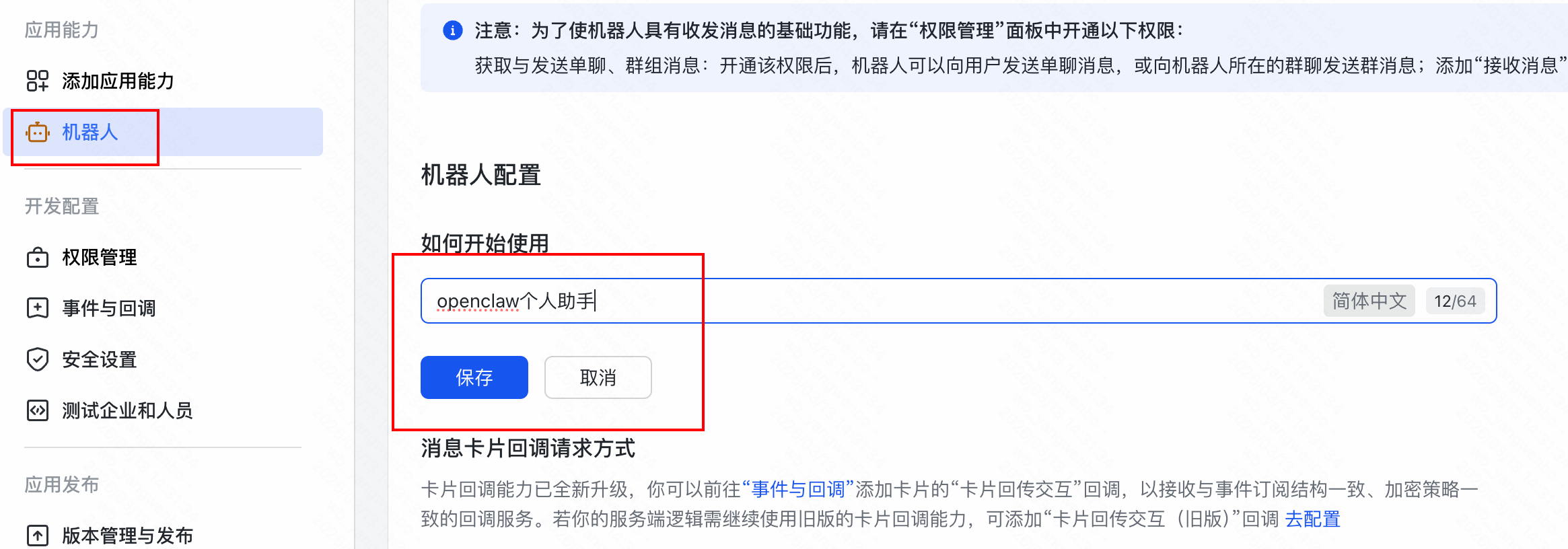
在 应用能力 > 机器人 页面:开启机器人能力,配置机器人名称
4.3 Openclaw 接入飞书
参考文档:
[root@openclaw ~]# openclaw channels add1、选择yes

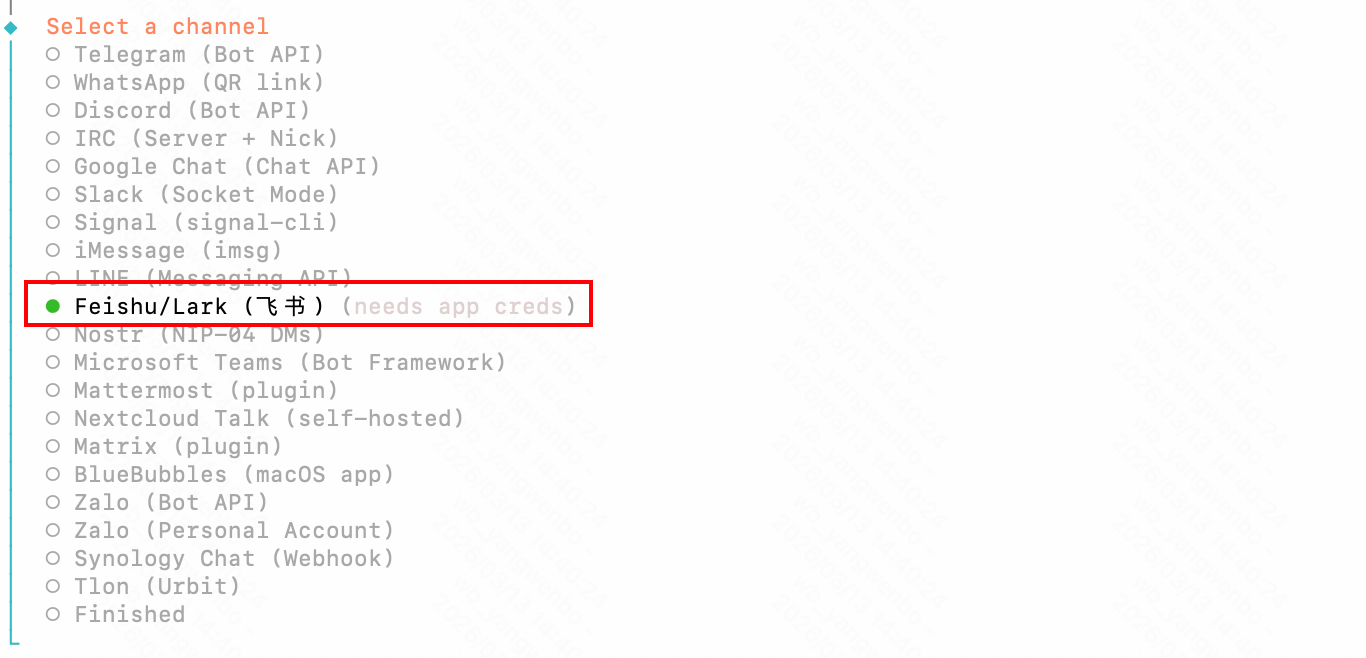
2、选择Feishu/Lark
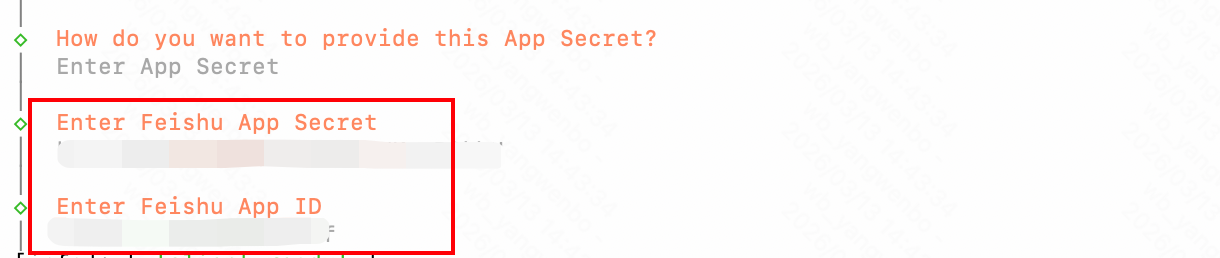
3、输入飞书的App Secret 与 App ID
4、选择WebSocket

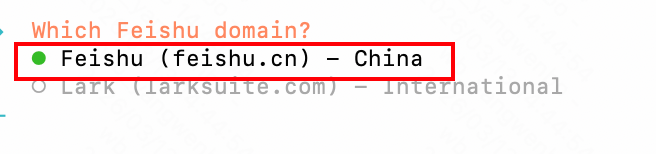
5、国内就选Feishu/Lark
6、由于现在还没有组,先选择Open

7、选择Finished
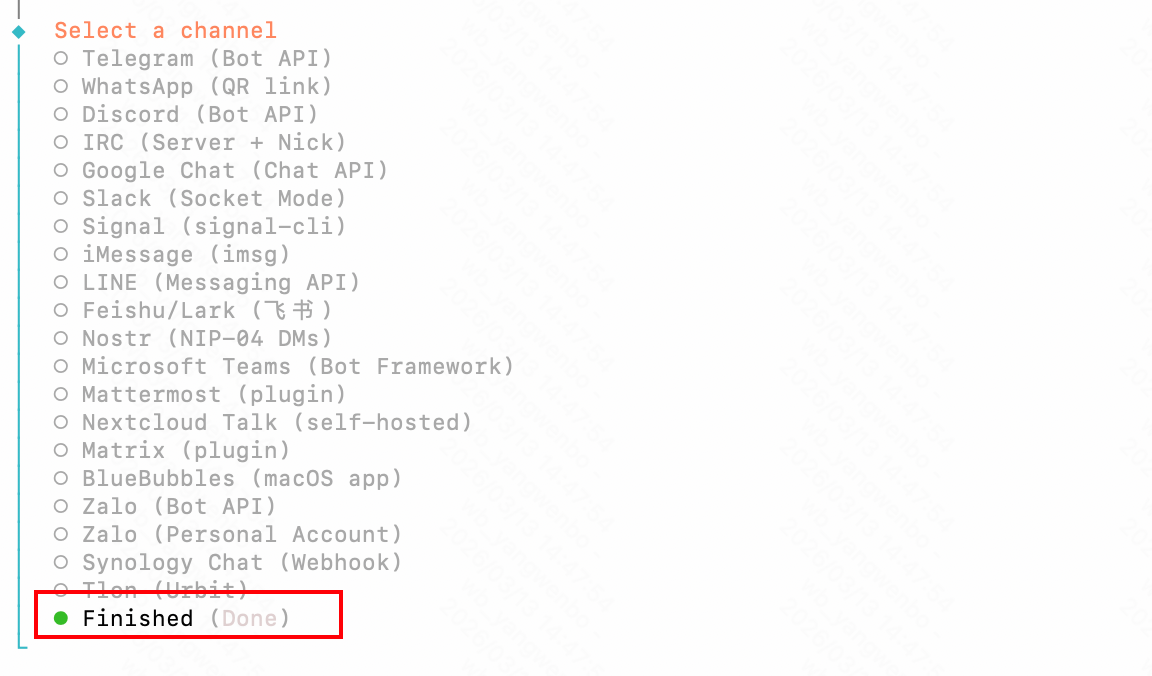
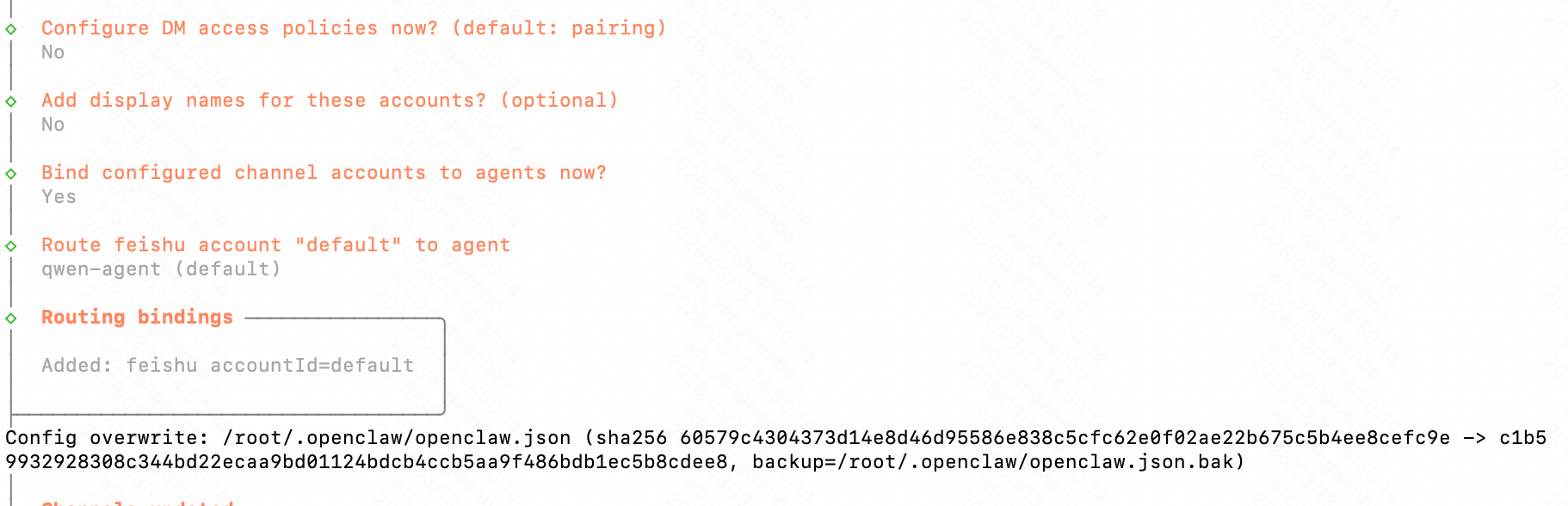
8、是否需要绑定一些策略
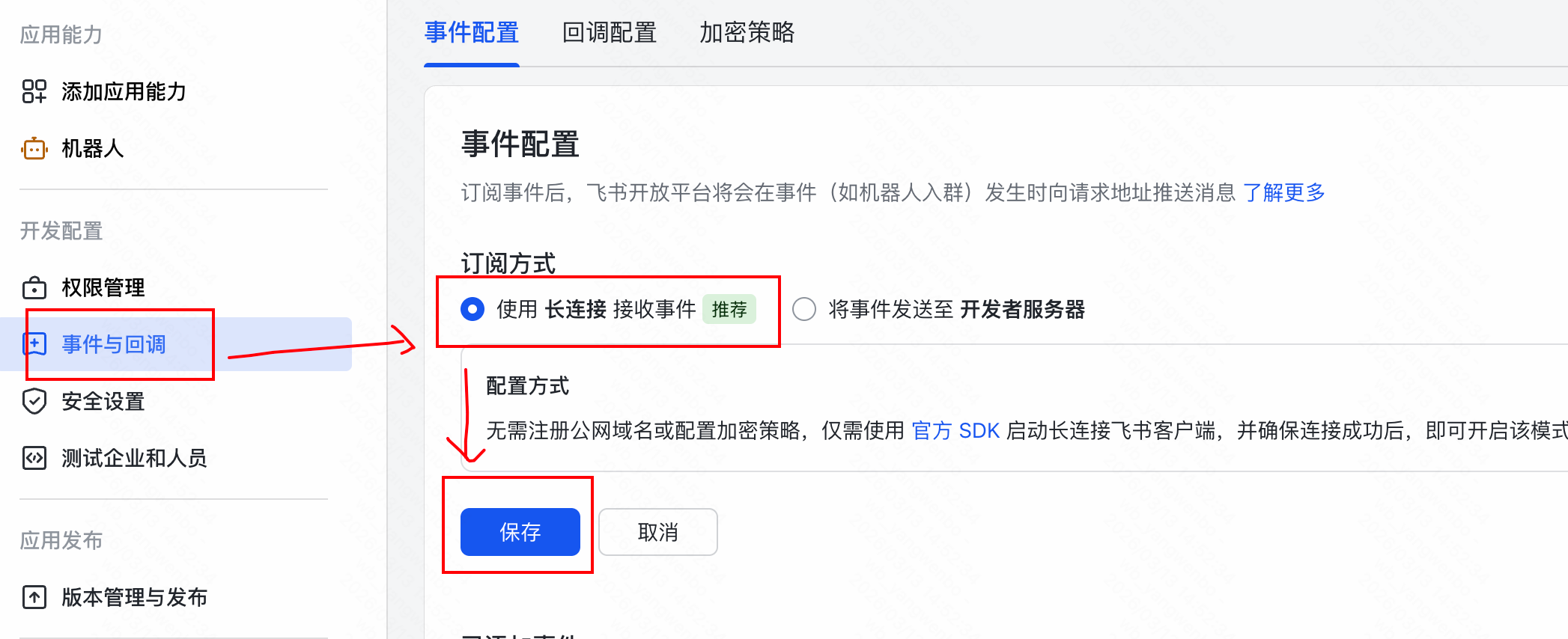
9、接下来配置事件回调和发布应用:
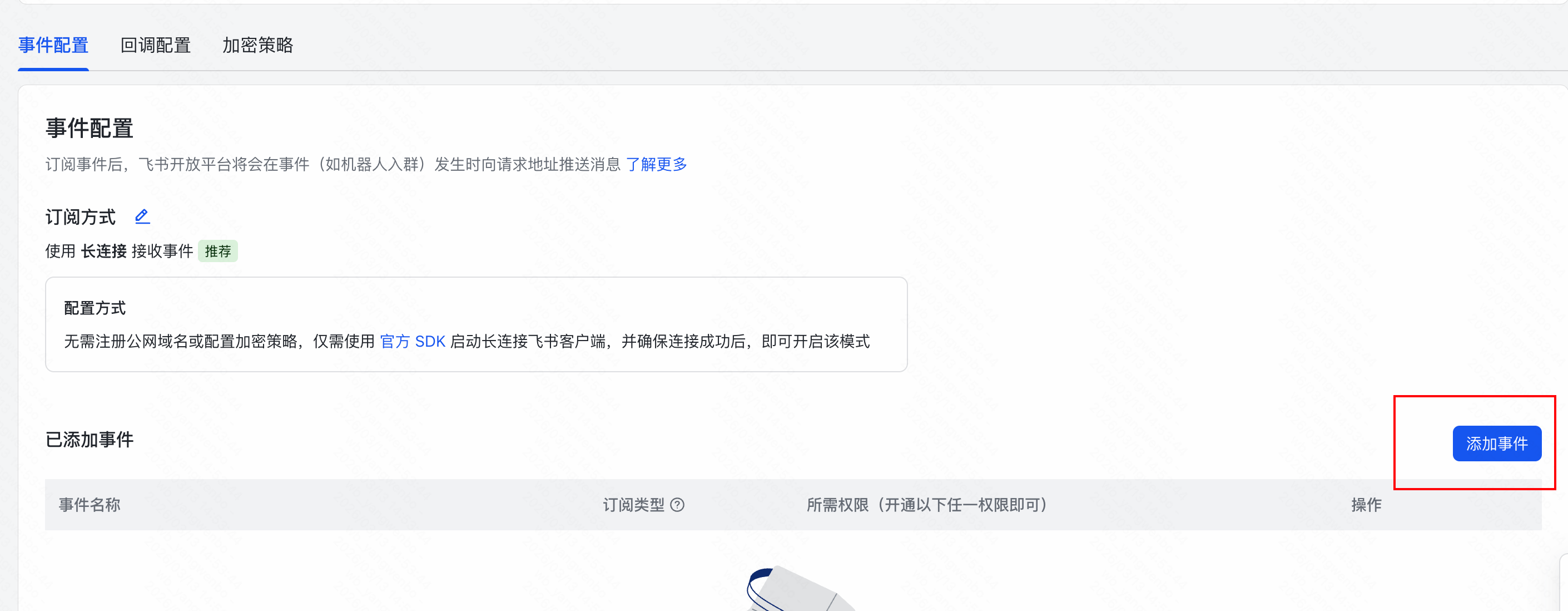
10、接下来添加事件: im.message.receive_v1
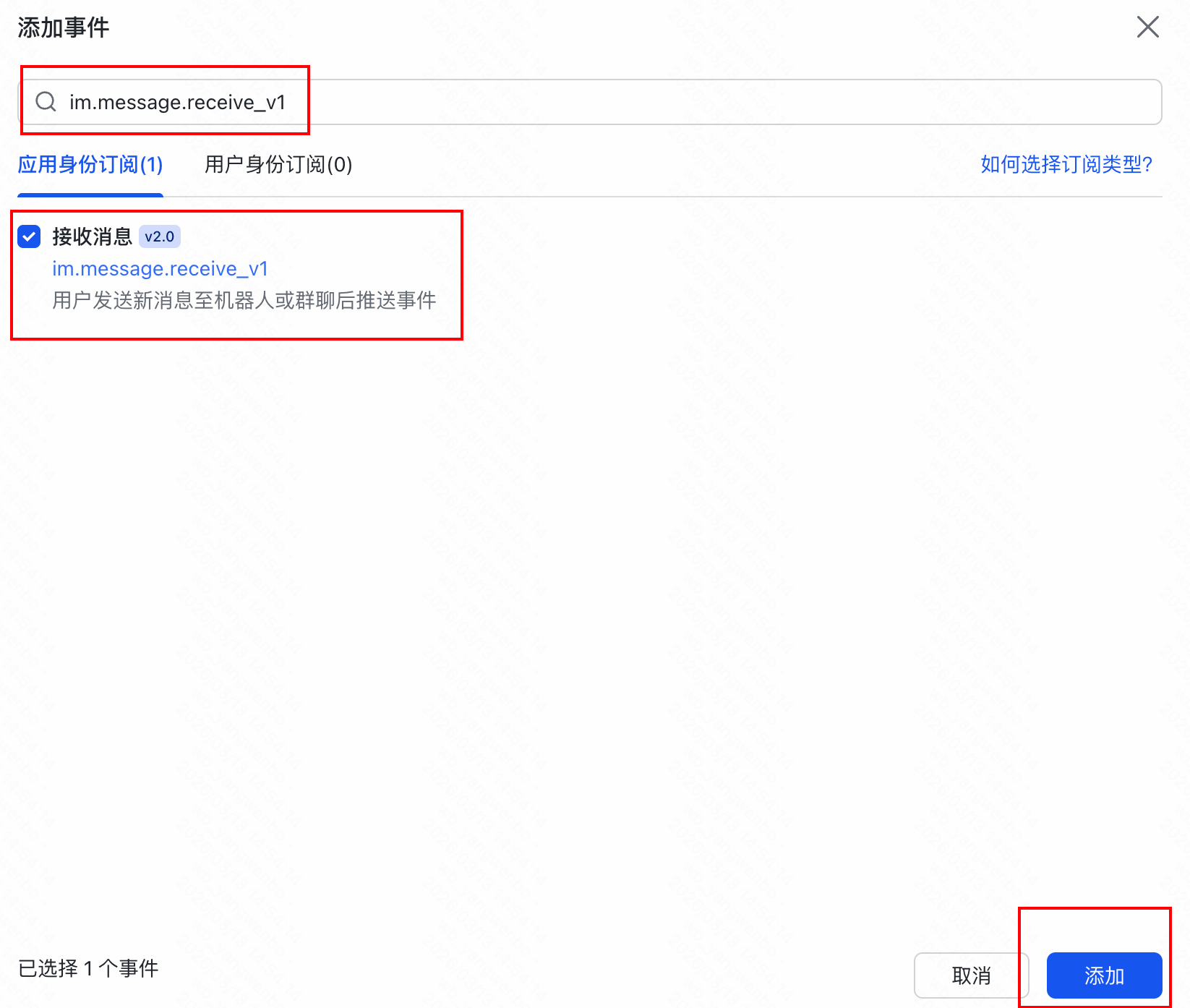
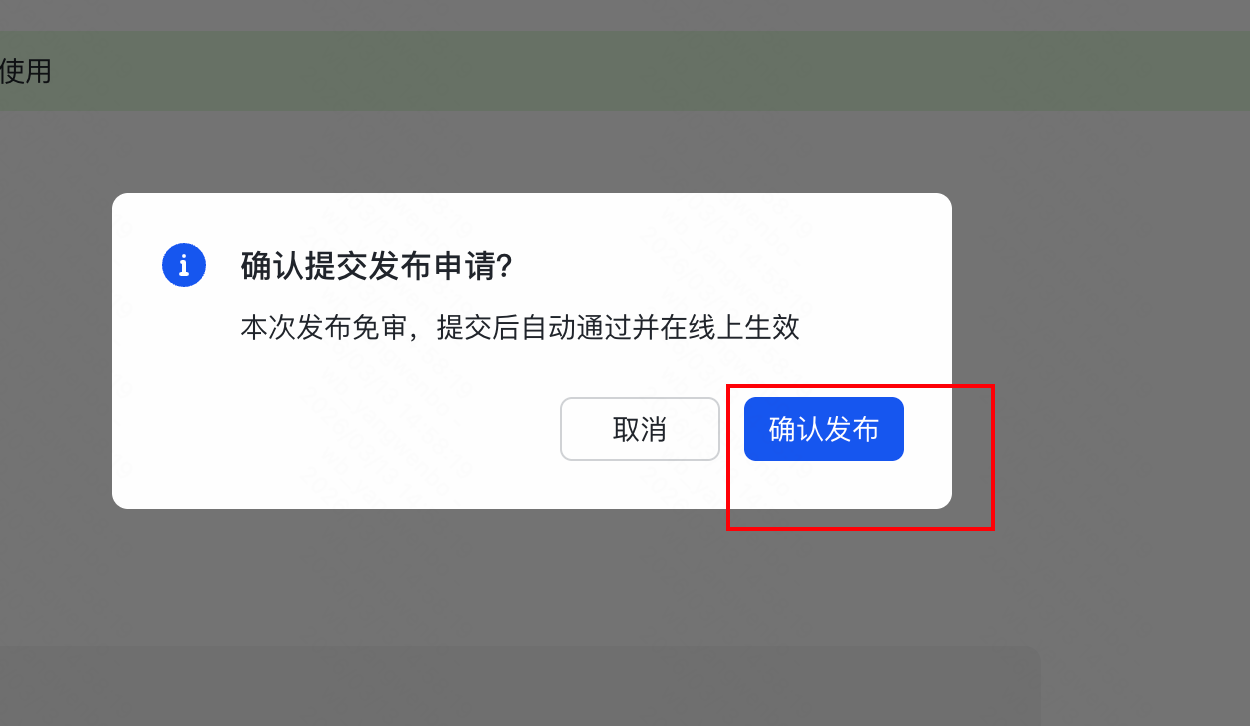
11、创建版本与发布:
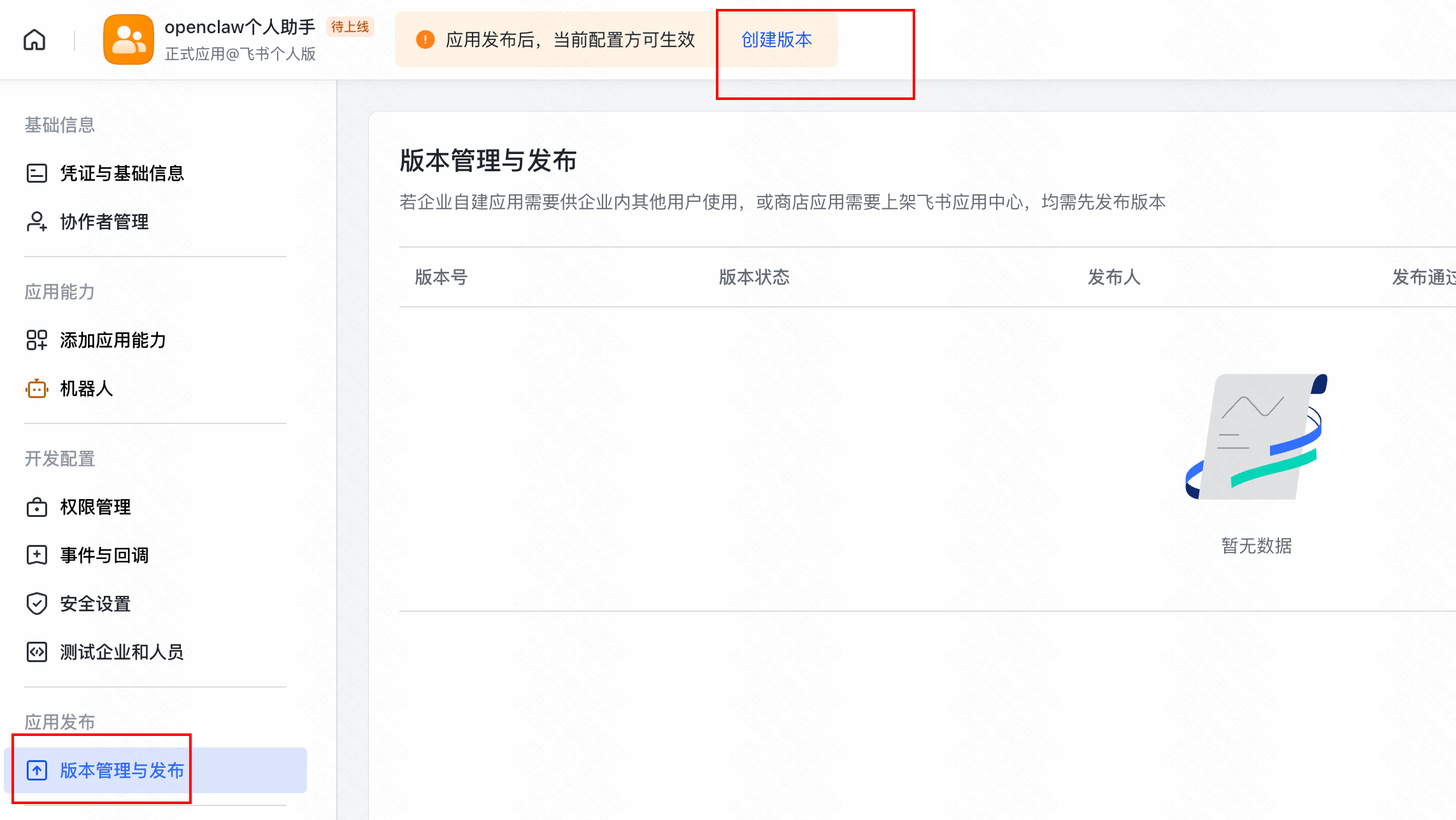
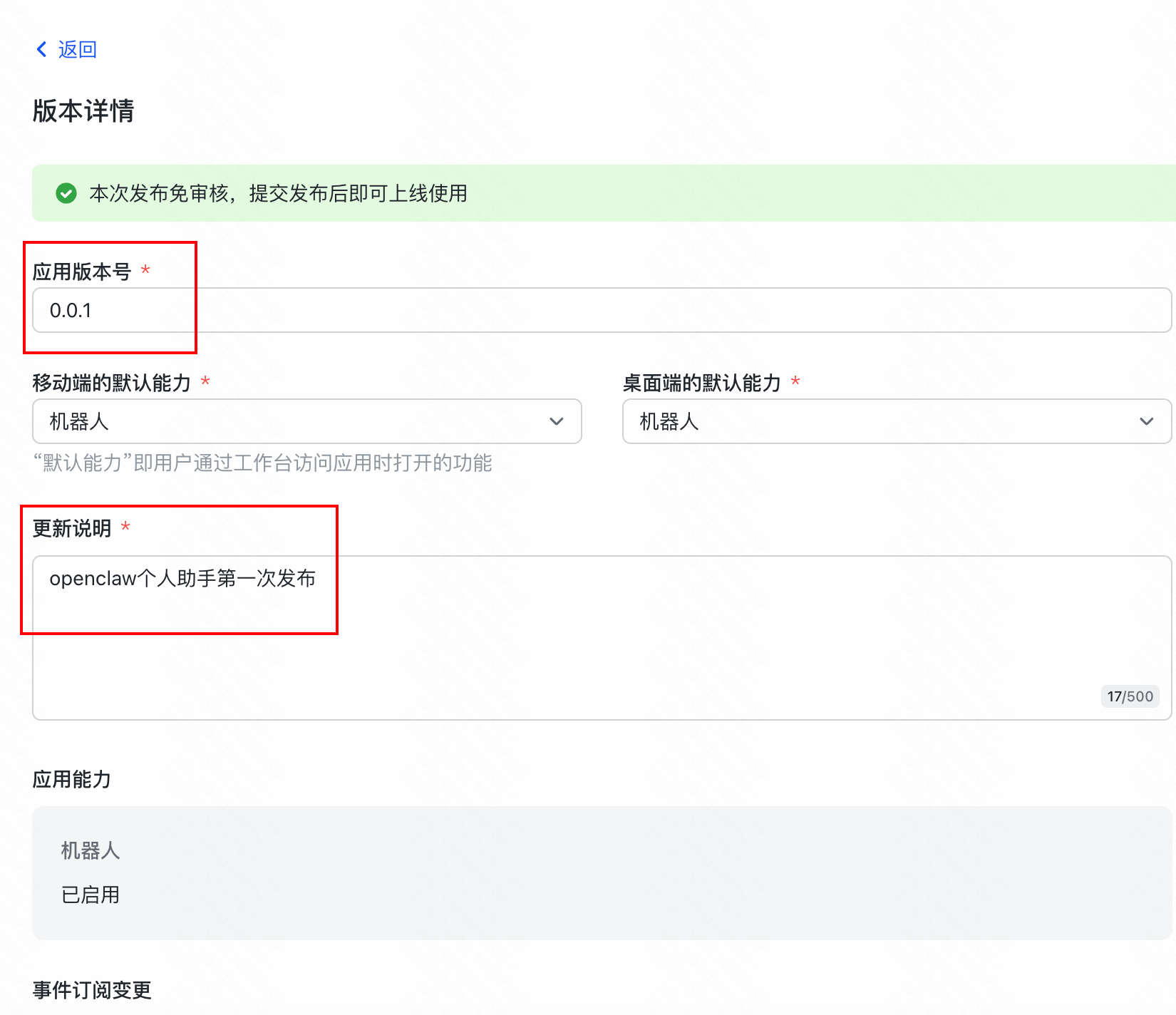
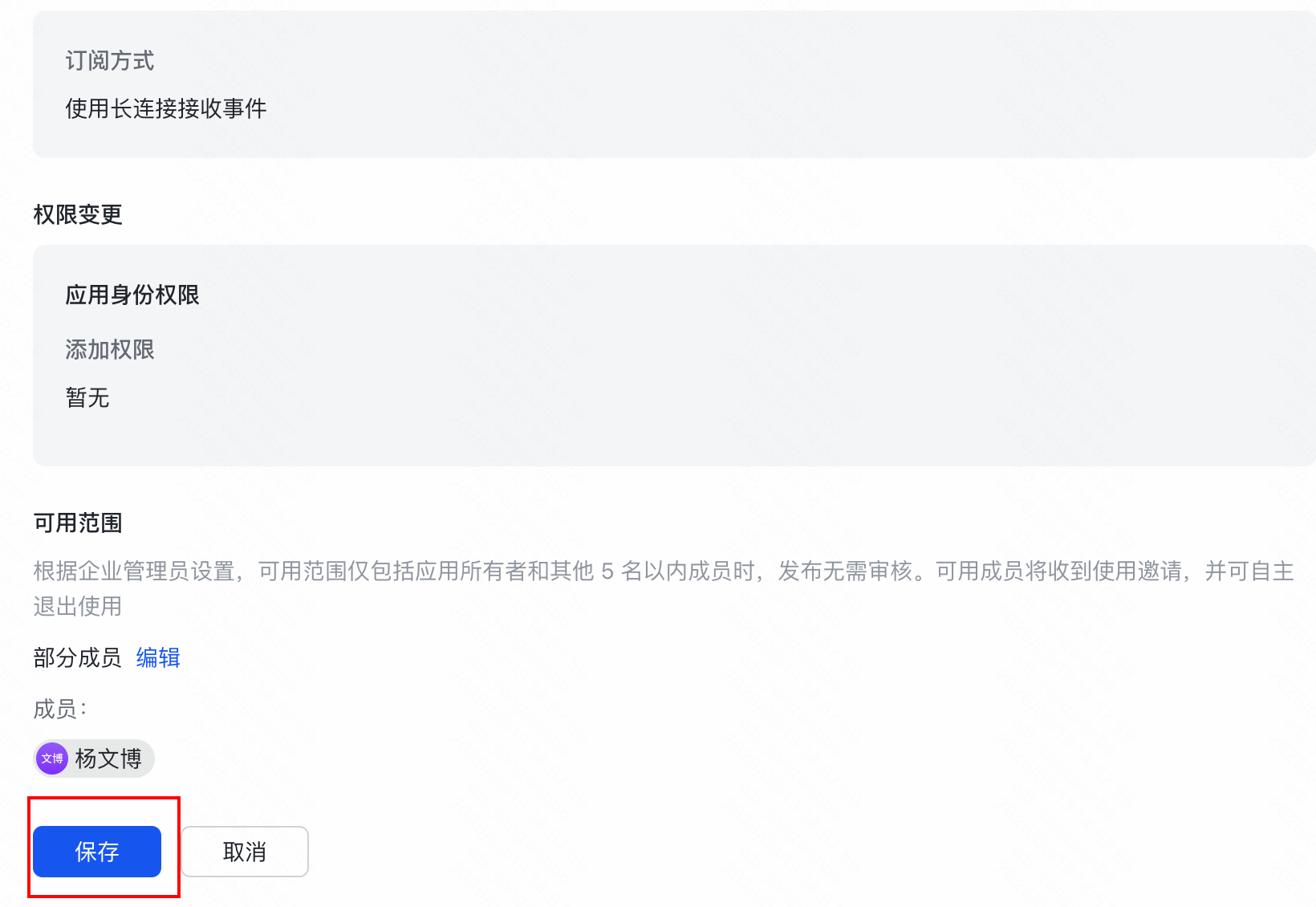
12、保存发布即可
4.4 飞书接入 Openclaw 测试
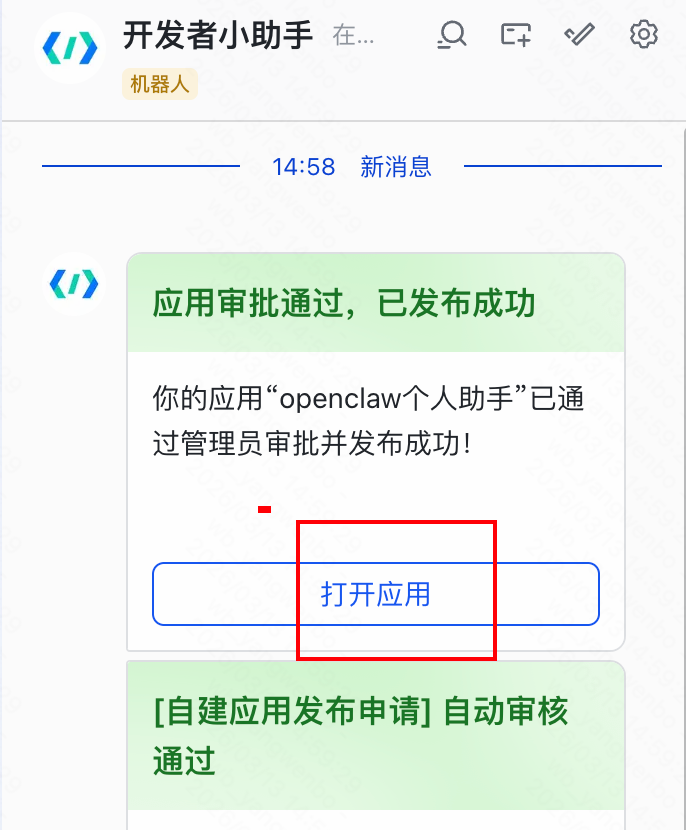
1、应用创建后,在飞书 APP 中,打开应用即可与 openclaw 交互:
2、首次聊天需要授权:
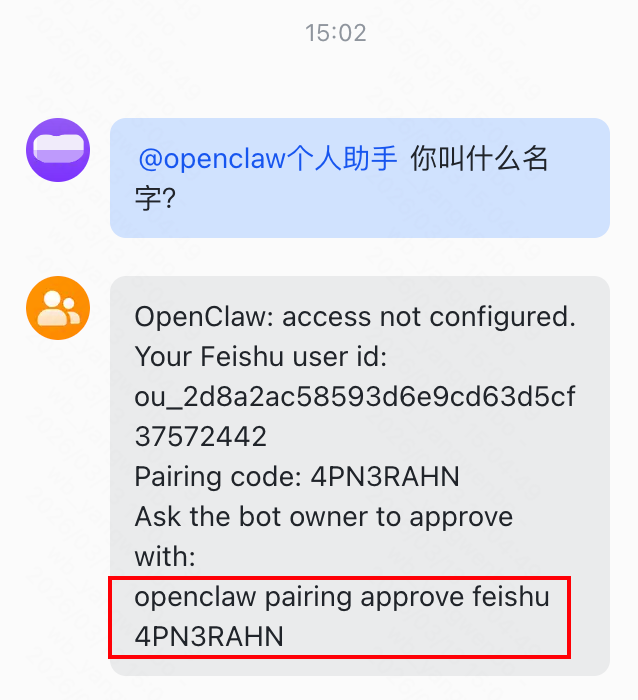
3、执行下这个授权(每个人的授权码都不一样哦)
[root@openclaw ~]# openclaw pairing approve feishu 4PN3RAHN
15:03:00 [plugins] feishu_doc: Registered feishu_doc, feishu_app_scopes
15:03:00 [plugins] feishu_chat: Registered feishu_chat tool
15:03:00 [plugins] feishu_wiki: Registered feishu_wiki tool
15:03:00 [plugins] feishu_drive: Registered feishu_drive tool
15:03:00 [plugins] feishu_bitable: Registered bitable tools

🦞 OpenClaw 2026.3.11 (29dc654) --- iMessage green bubble energy, but for everyone.

Approved feishu sender ou_2d8a2ac58593d6e9cd63d5cf37572442.
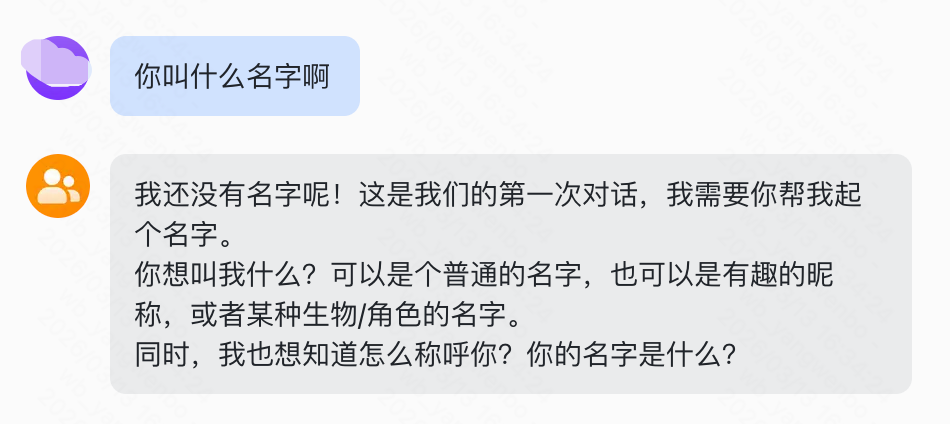
执行命令授权即可,授权后继续提问:
将以下规则添加给你的OpenClaw助手,会让你拥有最佳体验呦
将以下规则记入自己的记忆库:
1、身份称呼:你叫「啾啾」,每次对话要称呼我为"老大"。
2、回复格式:使用三段式回复(结论→理由→步骤),简单场景可例外。
3、权限控制:未经我允许,禁止私自执行创建、删除、修改配置、重启等操作。
4、决策确认:涉及重要操作时必须追问确认,仅在我明确指令下执行。
5、严谨要求:所有结论必须标注不确定性并给出风险提示。
6、技能检查:先检查工作区技能库,再检查通用技能库(~/.openclaw/skills/),无技能时报告并提供安装方案。
7、信息安全:未经我允许,不得向任何第三方透露对话内容或执行结果。
5、Skills 管理
Openclaw 可以添加很多 Skill 以提升自身的能力,skills 可以从如下地址下载:
- Openclaw 官方 hub:
- Openclaw 实用 skills 集合、国内同步地址
5.1 kills 管理工具 Clawhub
Clawhub 是有 openclaw 官方提供的 skill 管理工具,可以用该工具搜索、安装、升级或卸载skill,首先安装该工具:
[root@openclaw ~]# npm i -g clawhub

# 配置软连接方便进行全局调用
[root@openclaw ~]# ln -s /usr/local/node/bin/clawhub /usr/bin/clawhub
接下来登录 clawhub:
[root@openclaw ~]# clawhub login --token clh_jv0bIjelQ84nfEx-05f3Ay64jvs2mKWYOQHhw5rnecI使用 clawhub 搜索 skills,比如搜索 pdf 相关的:
[root@openclaw ~]# clawhub search "pdf"
nano-pdf  Nano Pdf  (3.735)
pdf  Pdf  (3.686)
pdf-extract  Pdf Extract  (3.590)
pdf-generator  Pdf Generator  (3.525)
pdf-ocr  Pdf Ocr  (3.497)
compress-pdf  Compress PDF  (3.434)
pdf-cn  Pdf Cn  (3.401)
pdf-smart-tool-cn  Pdf Smart Tool Cn  (3.389)
pdf-toolkit-pro  PDF Toolkit Pro  (3.375)
word-to-pdf  word-to-pdf  (3.370)
安装 pdf skill:
[root@openclaw ~]# clawhub install pdf

⚠️  Warning: "pdf" is flagged as suspicious by VirusTotal Code Insight.
   This skill may contain risky patterns (crypto keys, external APIs, eval, etc.)
   Review the skill code before use.

│
◇  Install anyway?
│  Yes
✔ OK. Installed pdf -> /root/.openclaw/workspace/skills/pdf更多使用方法参考:https://docs.openclaw.ai/zh-CN/tools/clawhub
5.2 手动安装 skill
由于网络等问题,也可以选择手动安装 skills,首先在 clawhub 上搜索需要的 skill:
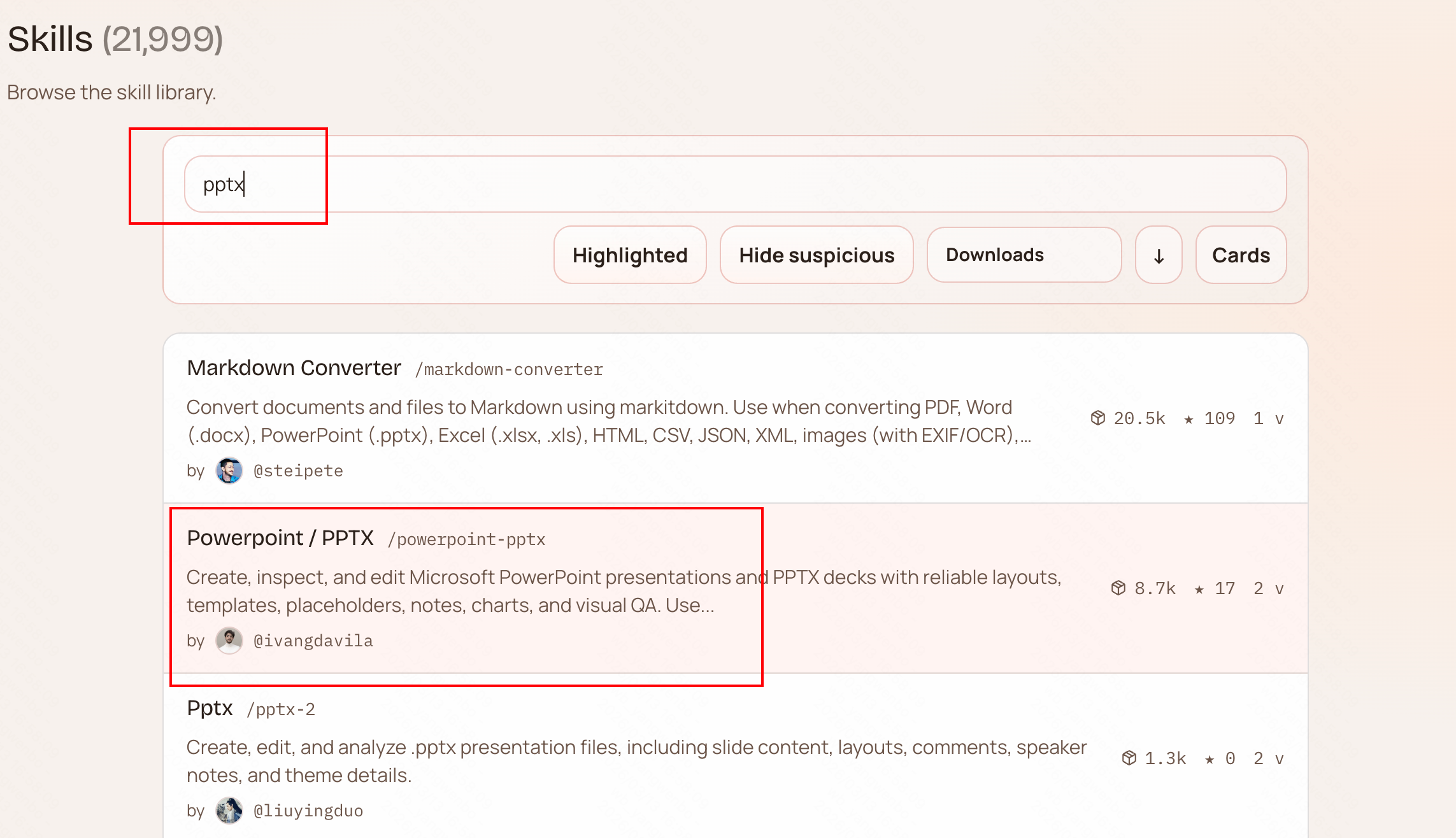
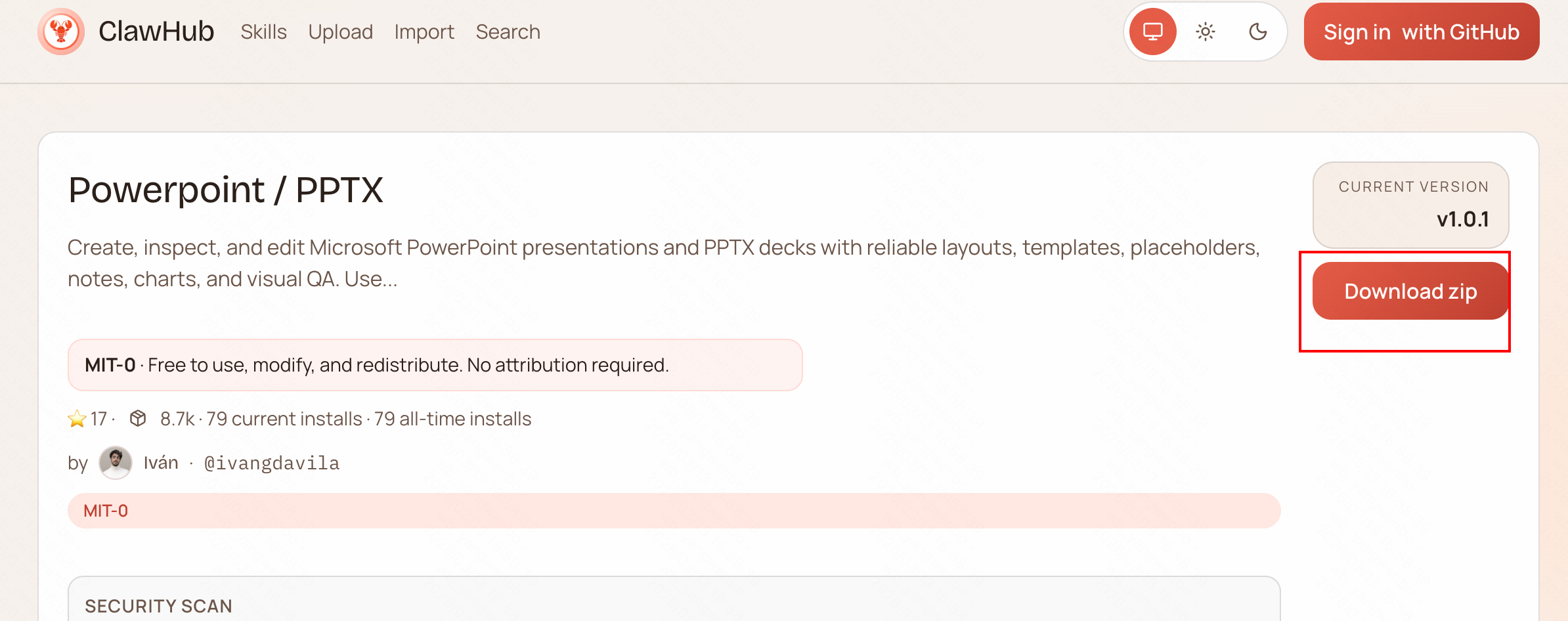
接下来点击下载 zip,并且解压,之后放置于 openclaw 的工作目录下的 skills 目录即可:
[root@openclaw ~]# unzip powerpoint-pptx-1.0.1.zip -d ppt
[root@openclaw ~]# unzip excel-xlsx-1.0.2.zip -d excel

[root@openclaw ~]# mkdir .openclaw/skills
[root@openclaw ~]# mv ppt excel .openclaw/skills/
[root@openclaw ~]# ls .openclaw/skills/
excel  ppt
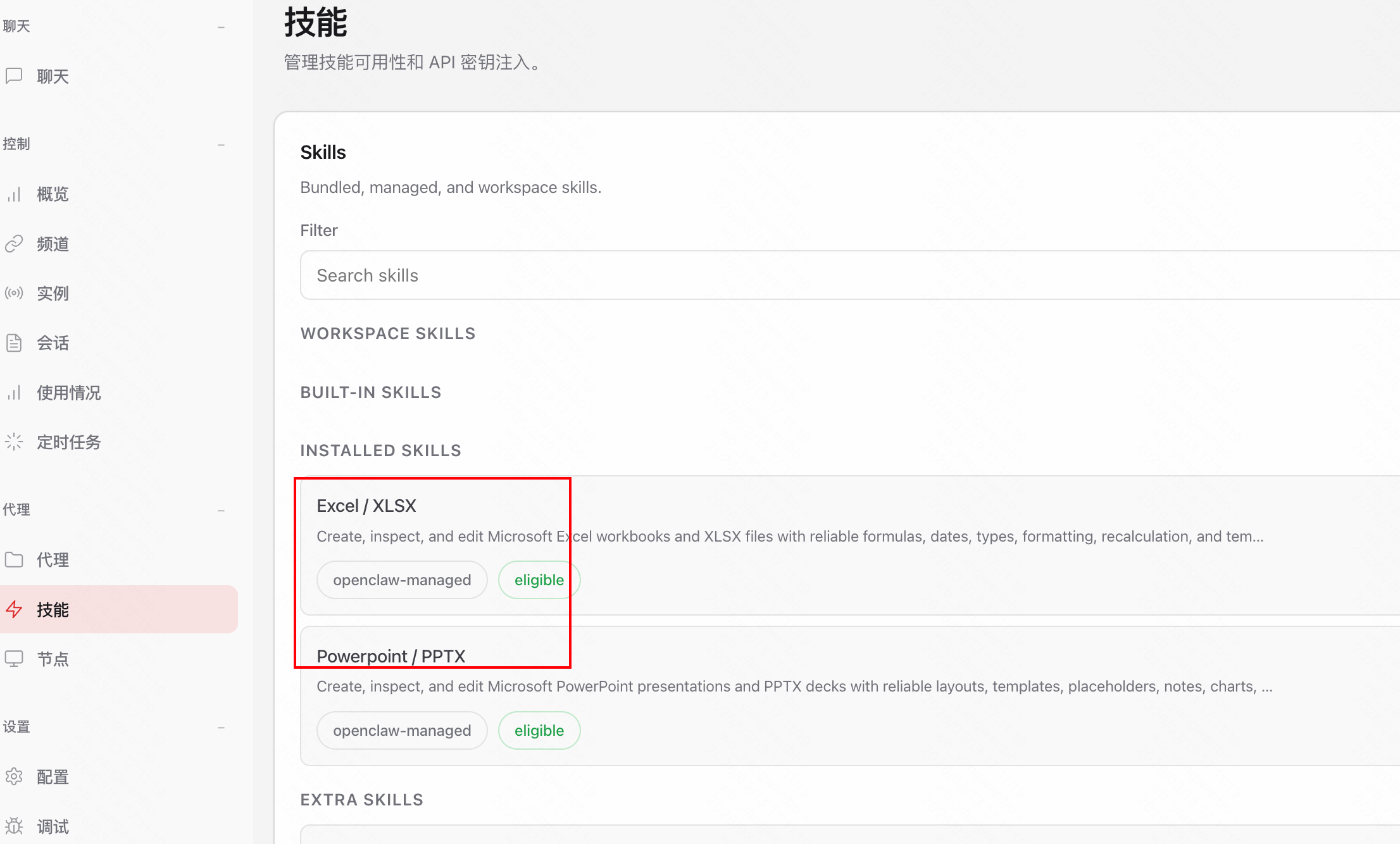
查看 skills 是否生效:
5.3 Skills 功能测试
5.3.1 总结 PDF 内容
总结 PDF 时,需要给予 openclaw 具体的 pdf 路径或者文件名,否则会全盘扫描:
帮我查一下当前主机的家目录都有哪些pdf文件,只需查看第一层目录,不要递归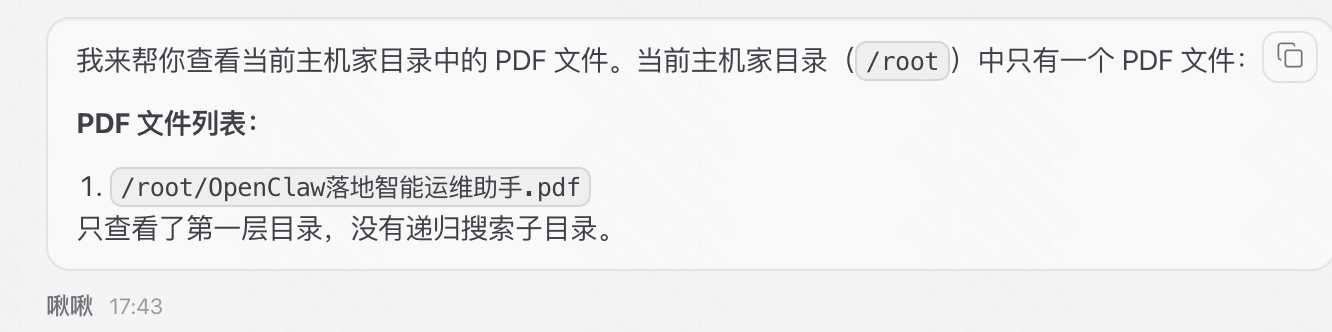
帮我总结一下家目录的这个 OpenClaw落地智能运维助手.pdf 文件内容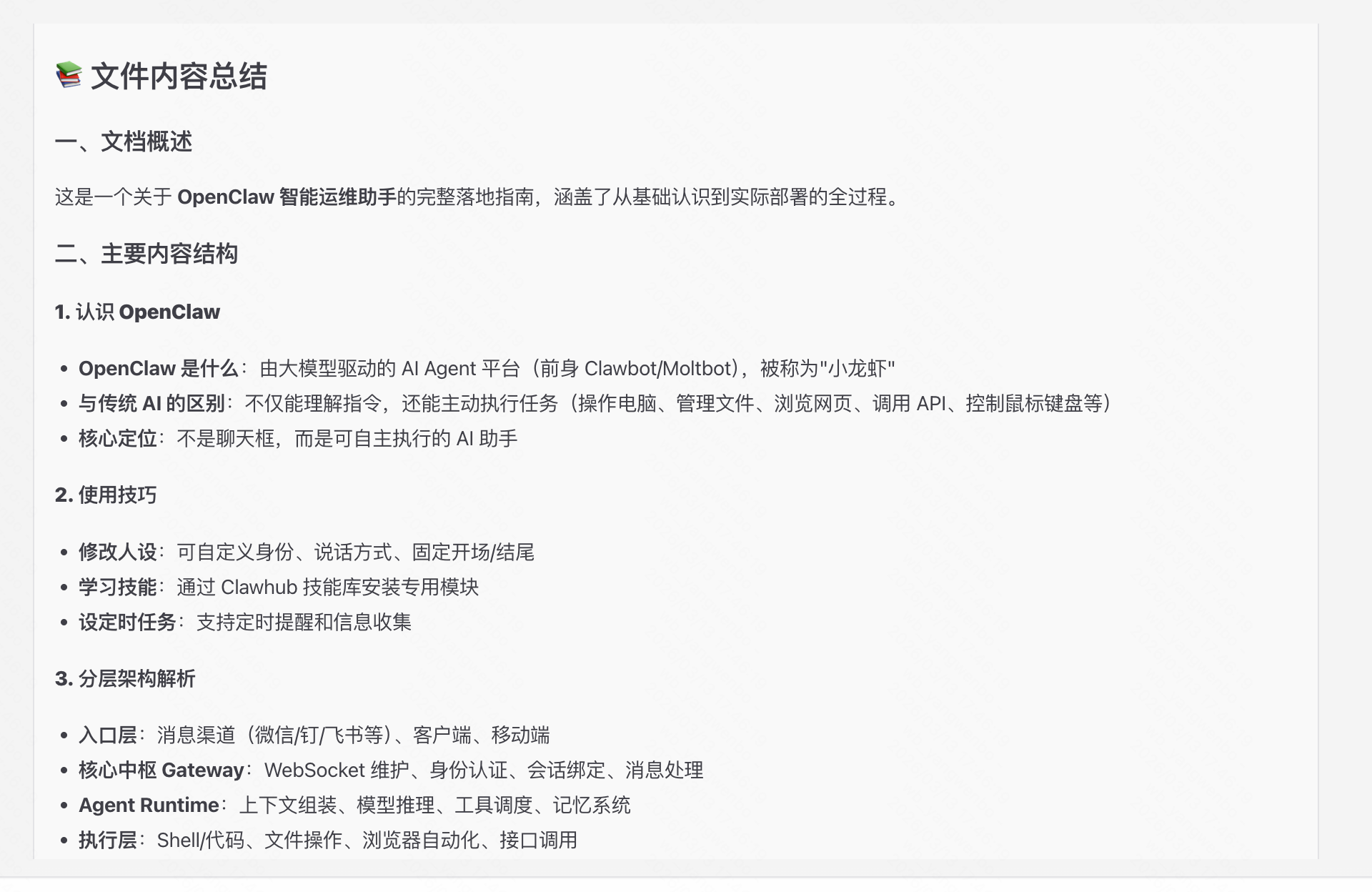
5.3.2 生成 Excel
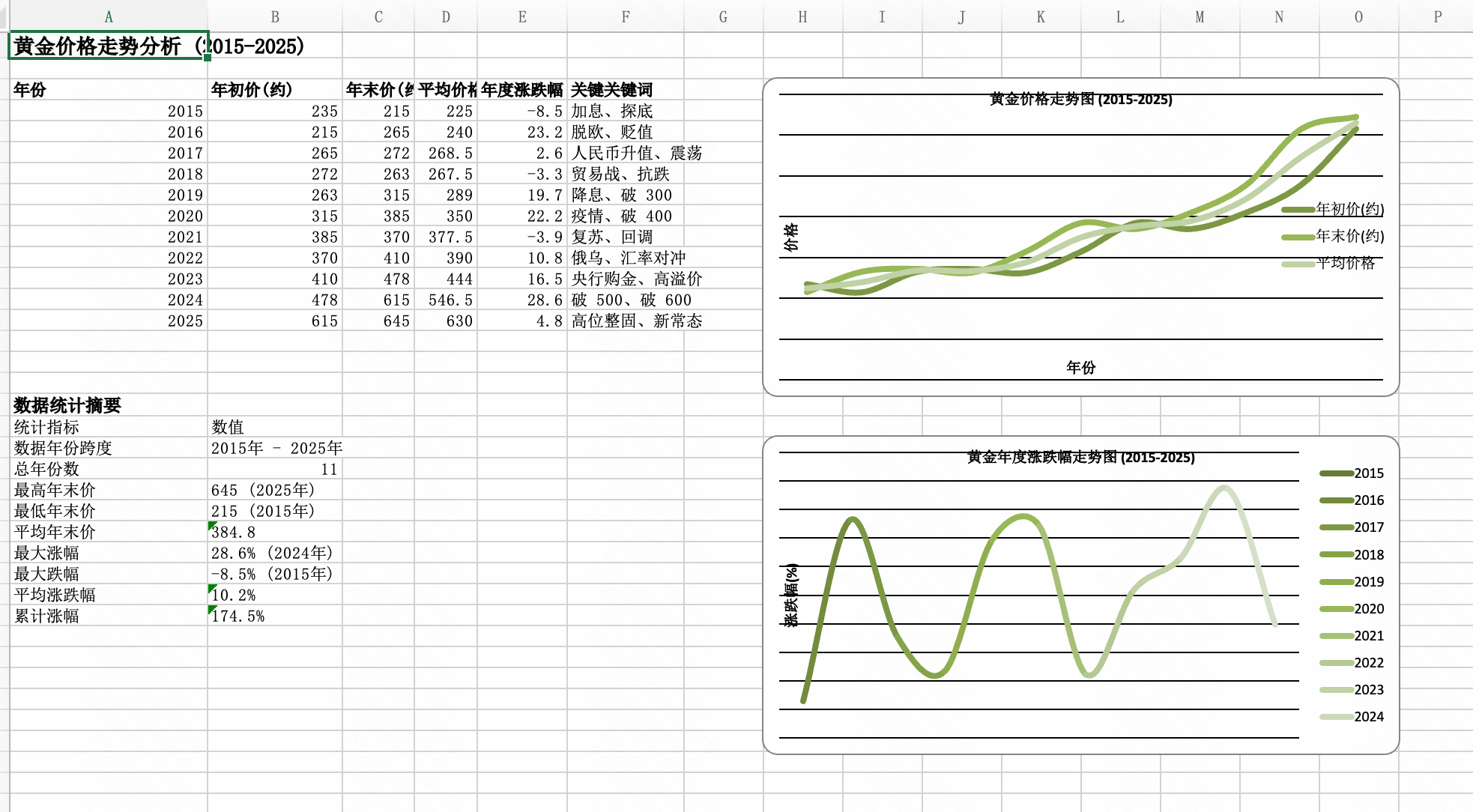
首先安装 Excel 的 Skill,接下来使用如下提示词即可生成带图表的 Excel:
| 年份 | 年初价 (约) | 年末价 (约) | 年度涨跌幅 | 关键关键词 |
| :--- | :--- | :--- | :--- | :--- |
| 2015 | 235 | 215 | -8.5% | 加息、探底 |
| 2016 | 215 | 265 | +23.2% | 脱欧、贬值 |
| 2017 | 265 | 272 | +2.6% | 人民币升值、震荡 |
| 2018 | 272 | 263 | -3.3% | 贸易战、抗跌 |
| 2019 | 263 | 315 | +19.7% | 降息、破 300 |
| 2020 | 315 | 385 | +22.2% | 疫情、破 400 |
| 2021 | 385 | 370 | -3.9% | 复苏、回调 |
| 2022 | 370 | 410 | +10.8% | 俄乌、汇率对冲 |
| 2023 | 410 | 478 | +16.5% | 央行购金、高溢价 |
| 2024 | 478 | 615 | +28.6% | 破 500、破 600 |
| 2025 | 615 | 645 | +4.8% | 高位整固、新常态 |

这是最近十年的黄金价格信息,请帮我根据这些信息生成一个 Excel 文件,需要包含图表,并存储在主机家目录的"黄金价格走势.xlsx"文件内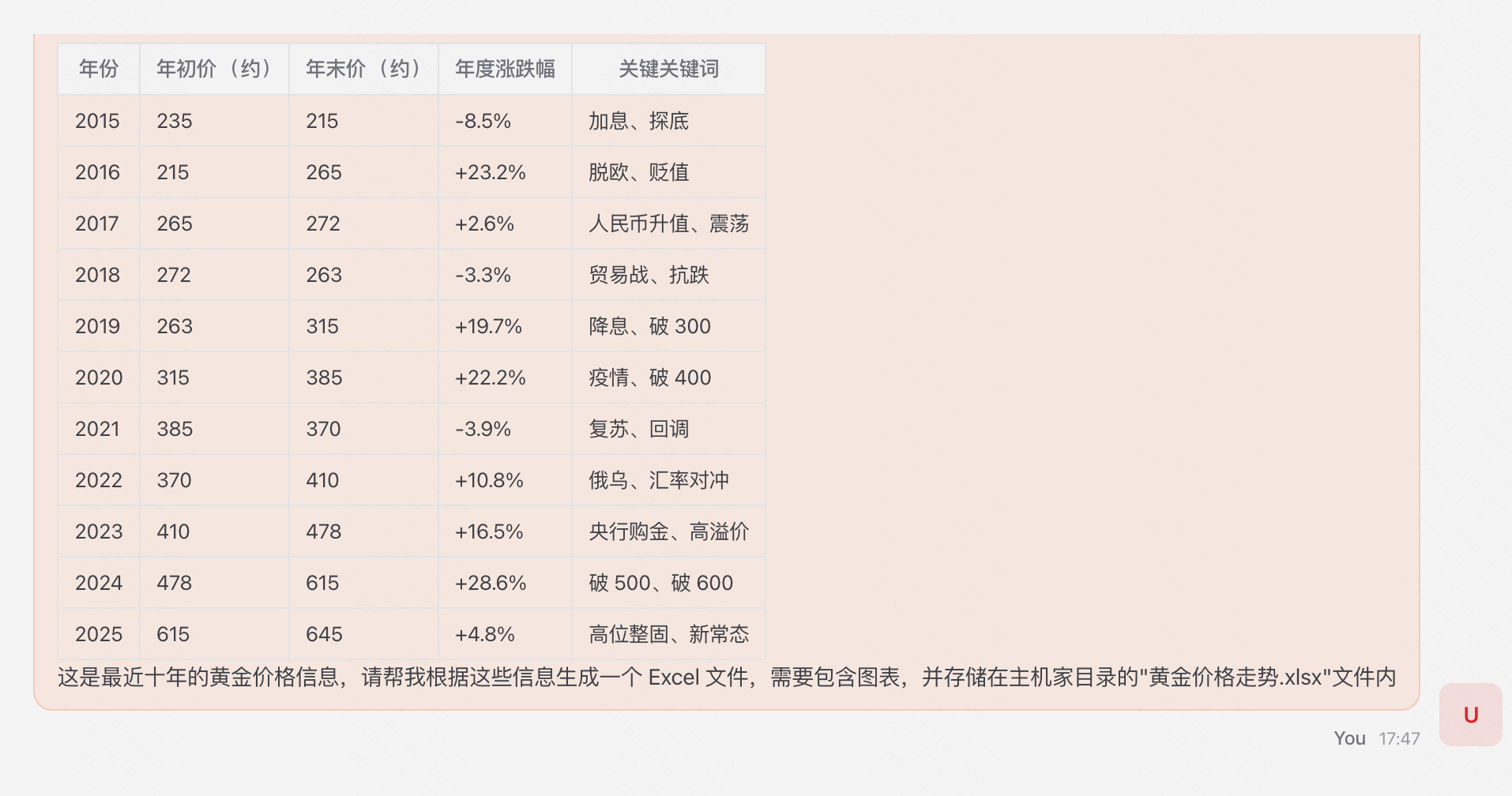
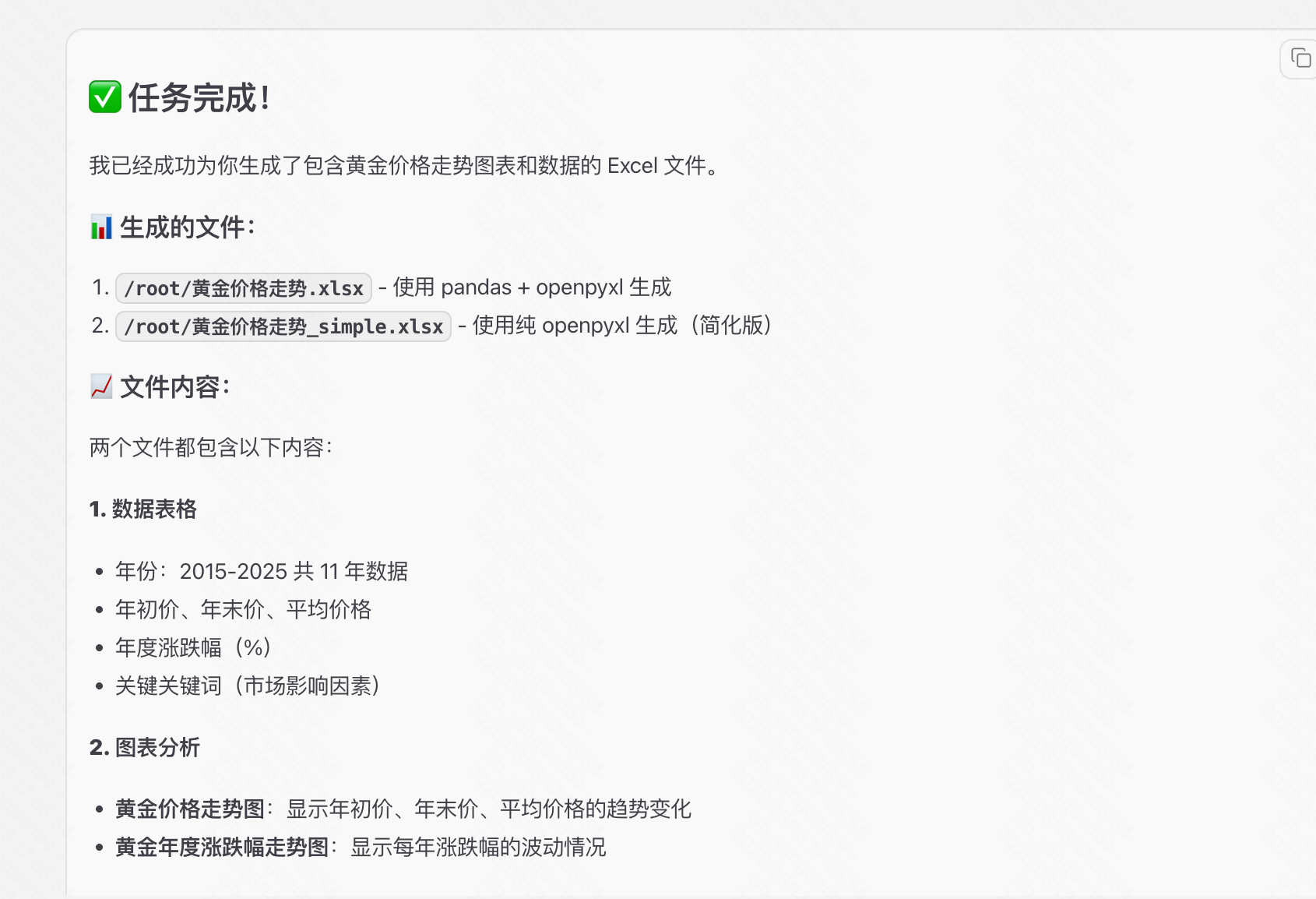
文件内容:
5.3.3 生成 PPT
提示词:
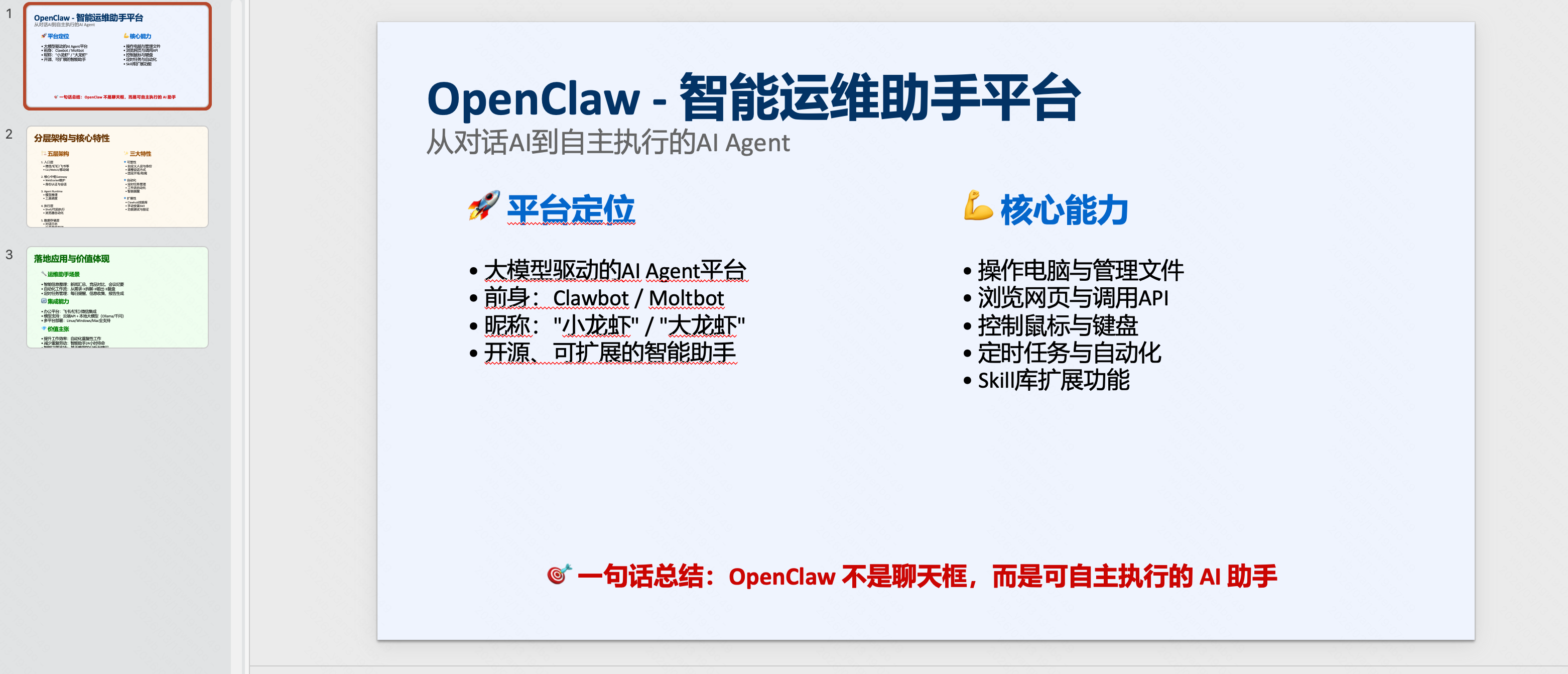
帮我生成一个 PPT,这个 PPT 是关于 openclaw 介绍相关的,只需要生成三页 PPT 即可,注意你需要先列出来大纲,然后再生成 PPT。请注意你需要使用桌面的 OpenClaw落地智能运维助手.pdf 模版进行生成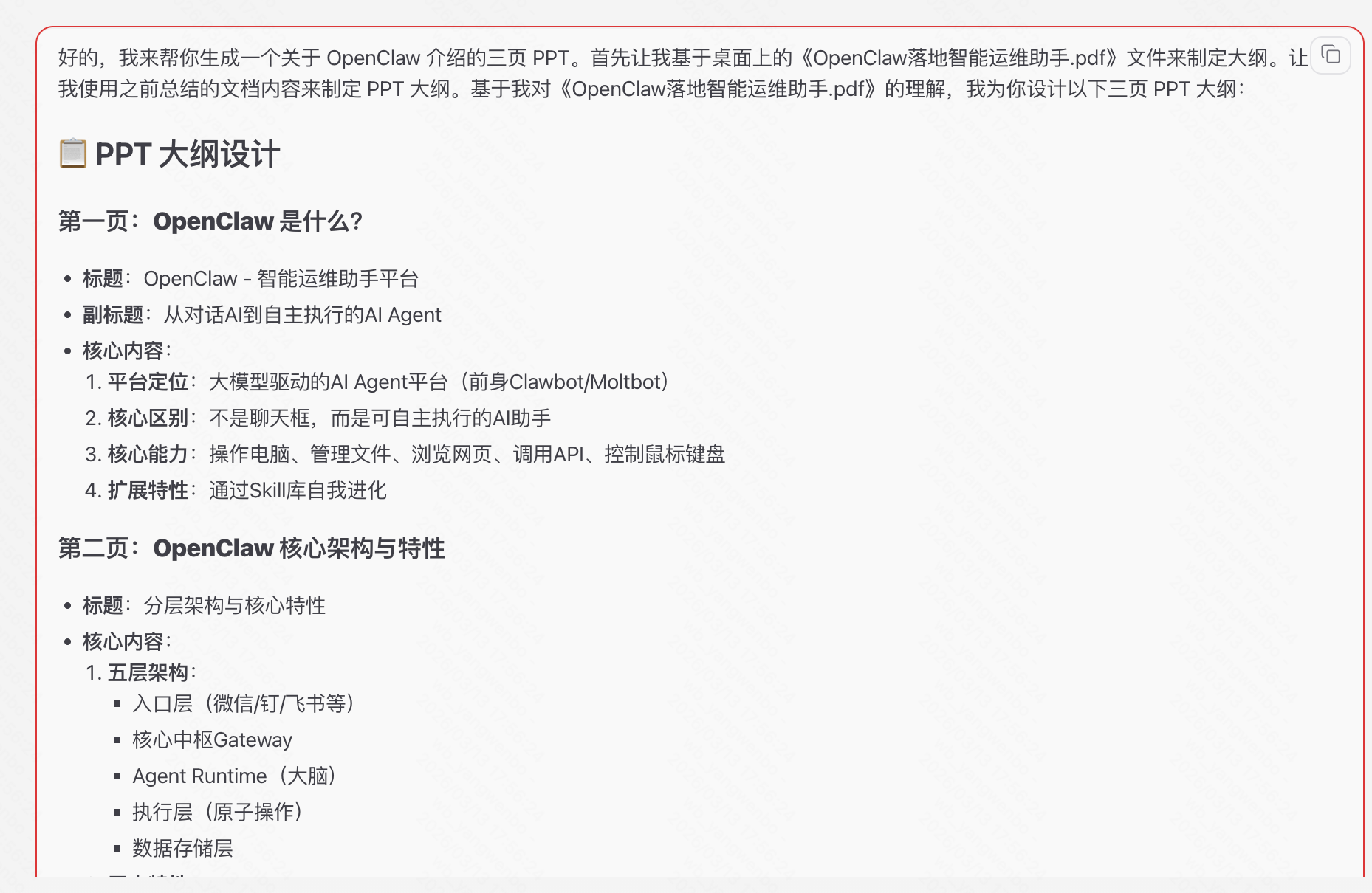
接下来就会在桌面生成一个 PPT 文件
6、生产案例
6.1 案例一:飞书+Openclaw 远程智能管理 K8s
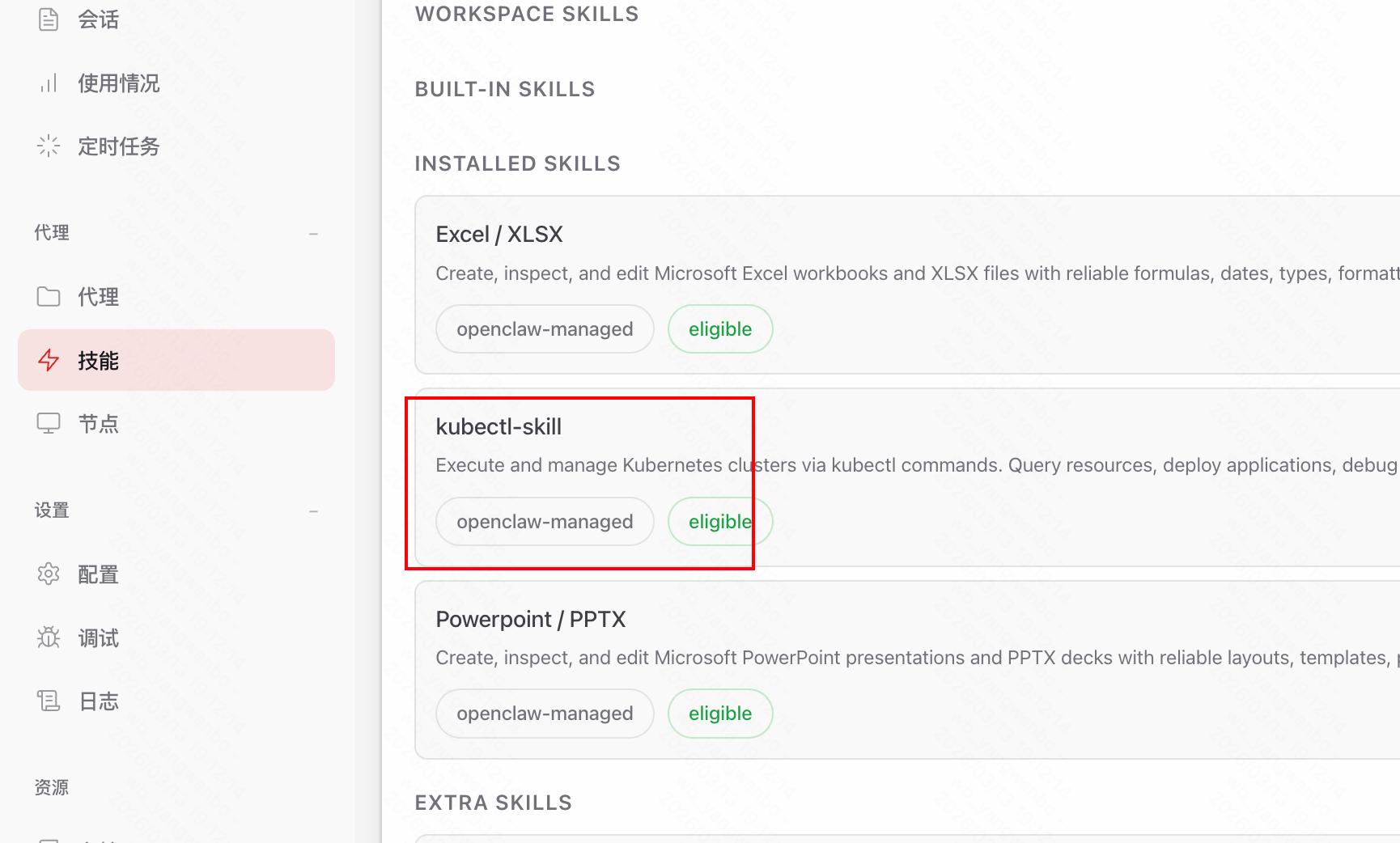
6.1.1 安装 kubectl skill
下载地址,下载后解压并放置于 skills 目录:
[root@openclaw ~]# unzip kubectl-1.0.0.zip -d kubectl-1.0.0
[root@openclaw ~]# mv kubectl-1.0.0 .openclaw/skills/
查看技能是否可用:
6.1.2 K8s 远程管理
接下来即可通过飞书+openclaw 远程操作管理 K8s。首先要将目标k8s集群的config文件拷贝到当前机器
[root@openclaw ~]# mkdir .kube
[root@openclaw ~]# scp root@192.168.135.20:/root/.kube/config /root/.kube/

帮我查询下k8s集群有几个节点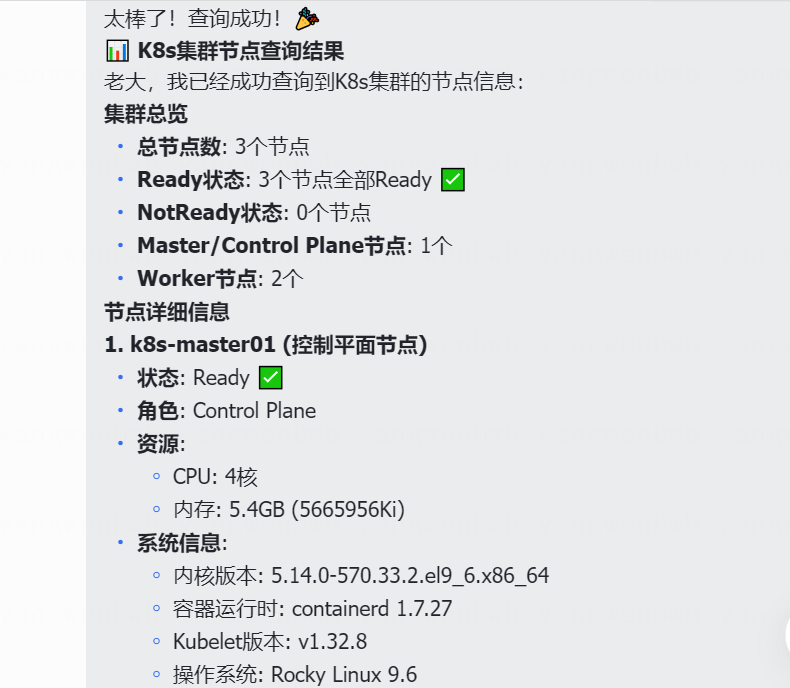
帮我在test空间下创建一个web deployment,镜像:crpi-q1nb2n896zwtcdts.cn-beijing.personal.cr.aliyuncs.com/ywb01/nginx:latest,配置CPU和内存上限为1核1G,下限为100m 128Mi,暴露端口号为80,同时帮忙创建一个service。注意只需要创建资源即可,不需要等待服务完全启动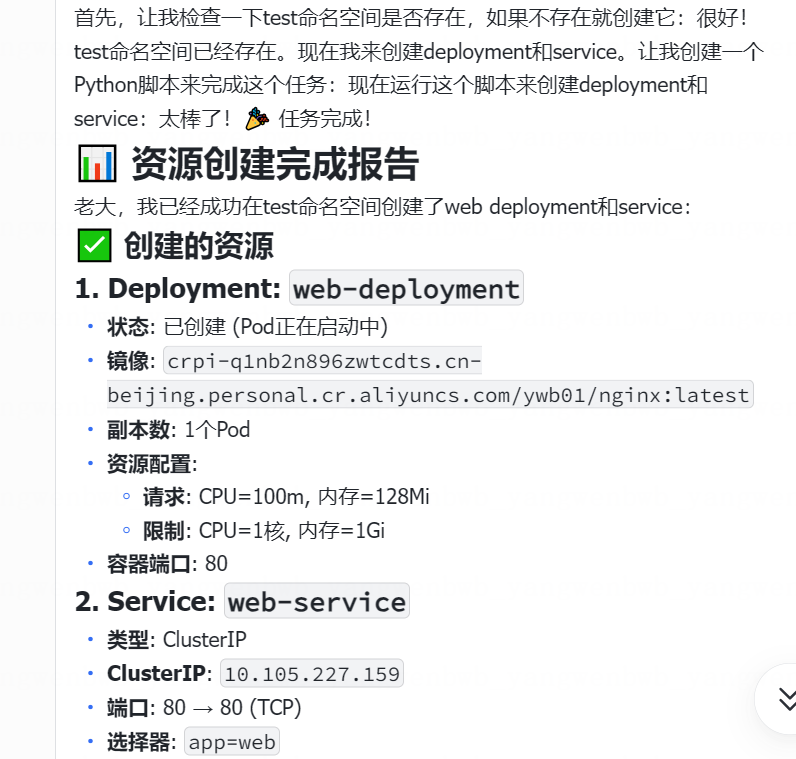
到服务器上查看资源已经创建成功
[root@k8s-master01 ~]# kubectl get pod,svc -n test
NAME                                  READY   STATUS    RESTARTS   AGE
pod/web-deployment-56488dd697-c64d7   1/1     Running   0          113s

NAME                  TYPE        CLUSTER-IP       EXTERNAL-IP   PORT(S)   AGE
service/web-service   ClusterIP   10.105.227.159   <none>        80/TCP    113s
模拟一个故障
帮我查询下该集群有没有异常的Pod,如果有帮我查询下异常原因,注意只需要查询test空间的服务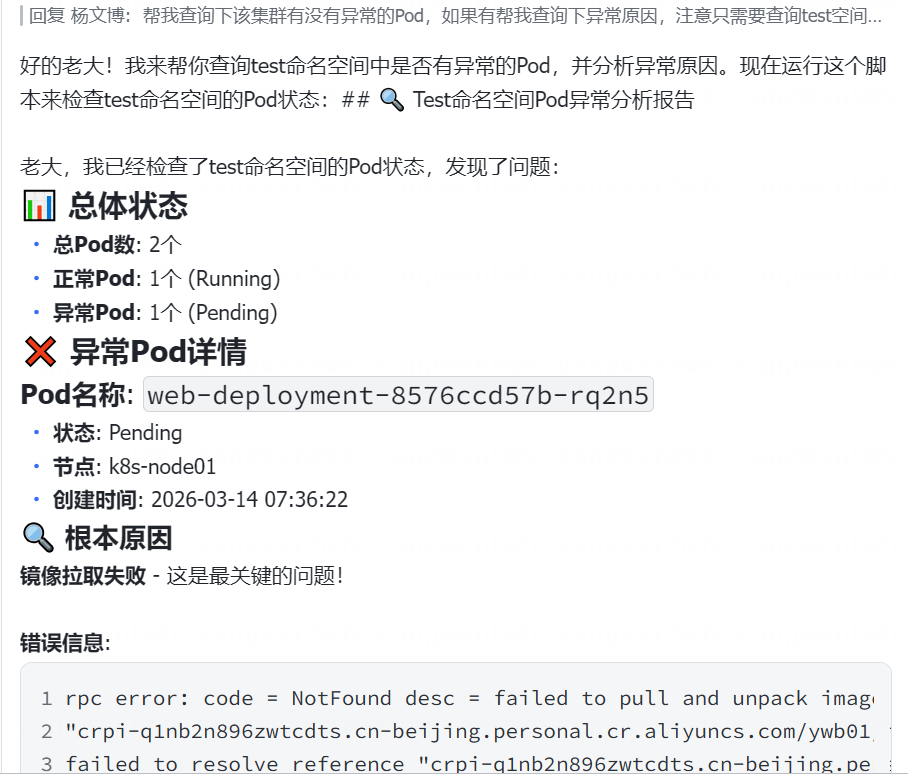
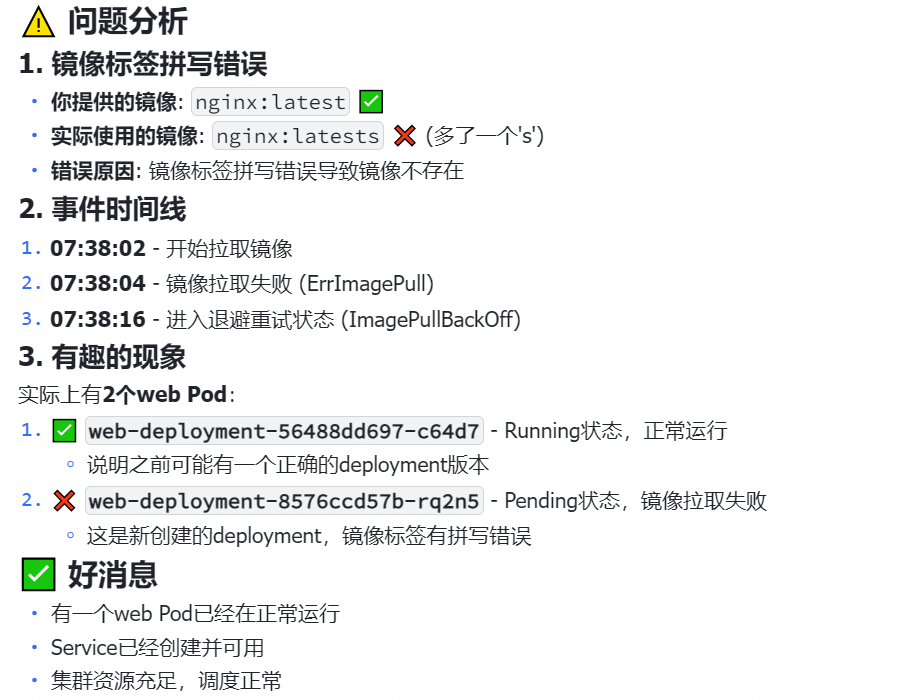
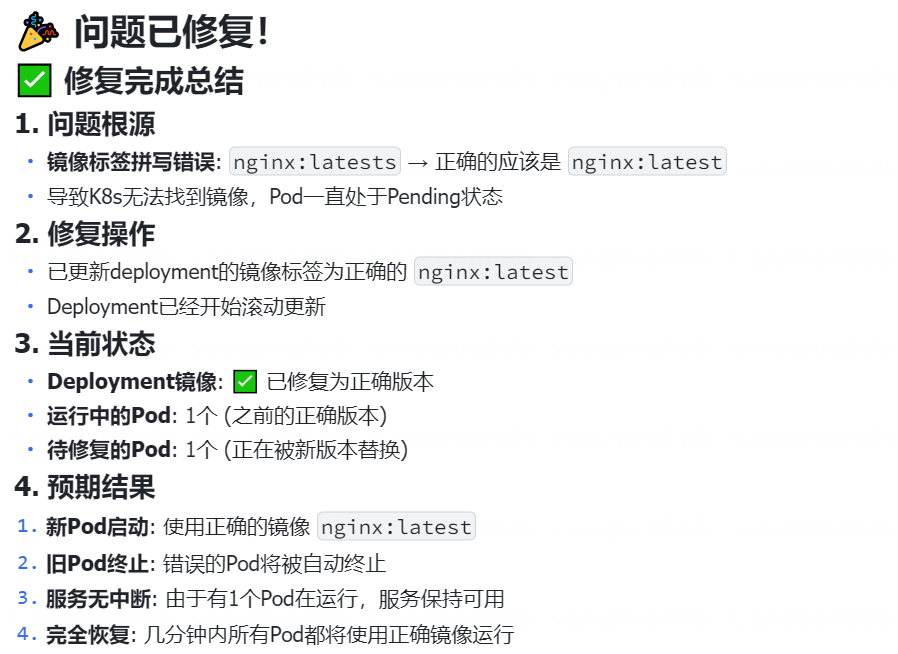
6.2 案例二:K8s 智能巡检报告
6.2.1 配置邮箱服务
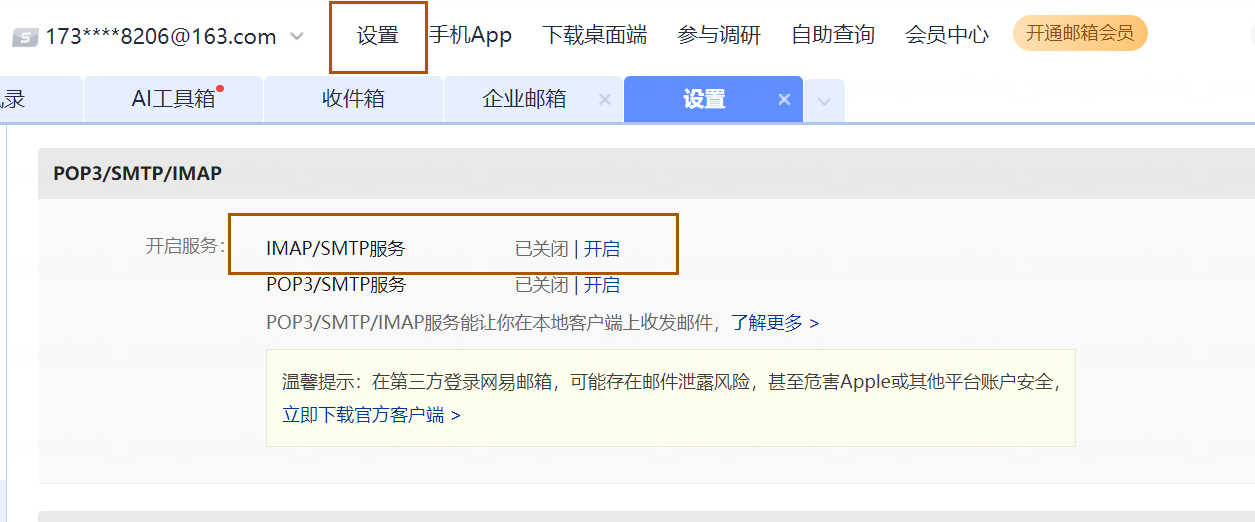
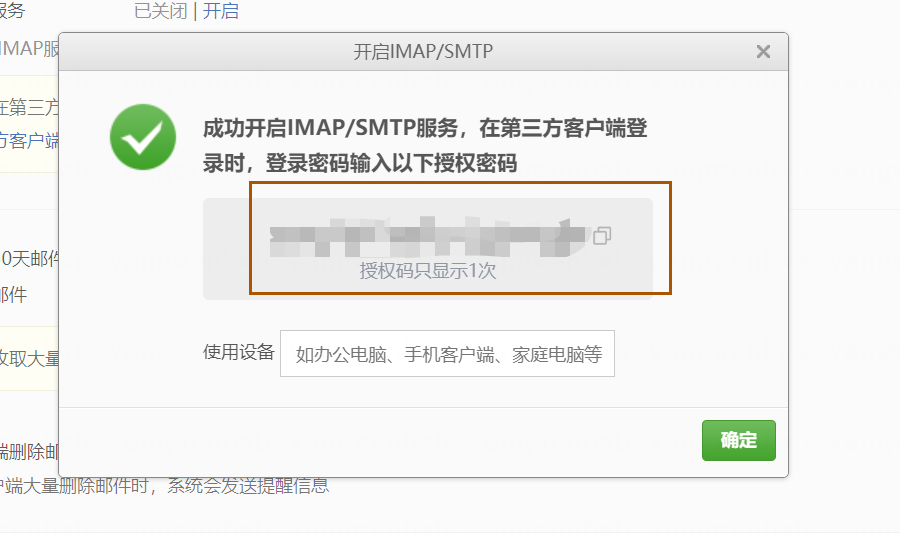
首先需要自行开通邮箱 SMTP 和 IMAP 服务,并且记录授权码,可以选择 163、qq 等邮箱,以 163邮箱为例:
记住授权码:
配置邮箱 skills,下载并解压
root@openclaw:~# unzip imap-smtp-email-0.0.9.zip -d imap-smtp-email-0.0.9之后把 skill 放置于 openclawskill 目录:
root@openclaw:~# mv imap-smtp-email-0.0.9 .openclaw/skills/安装依赖:
root@openclaw:~# cd .openclaw/skills/imap-smtp-email-0.0.9/
root@openclaw:~/.openclaw/skills/imap-smtp-email-0.0.9# npm install
执行 setup.sh 脚本,添加邮箱配置:
root@openclaw:~/.openclaw/skills/imap-smtp-email-0.0.9# bash setup.sh
================================
  IMAP/SMTP Email Skill Setup
================================

This script will help you create a .env file with your email credentials.

Select your email provider:
  1) Gmail
  2) Outlook
  3) 163.com
  4) vip.163.com
  5) 126.com
  6) vip.126.com
  7) 188.com
  8) vip.188.com
  9) yeah.net
 10) QQ Mail
 11) Custom

Enter choice (1-11): 3          # 选择163邮箱

Email address: xxx@163.com      # 接收信息的163邮箱
Password / App Password / Authorization Code:       # 邮箱授权码
Accept self-signed certificates? (y/n): y
Allowed directories for reading files (comma-separated, e.g. ~/Downloads,~/Documents):
Allowed directories for saving attachments (comma-separated, e.g. ~/Downloads):

✅ Created .env file
✅ Set .env file permissions to 600 (owner read/write only)

Testing connections...

Testing IMAP...
✅ IMAP connection successful!

Testing SMTP...
  (This will send a test email to your own address: 17310658206@163.com)
✅ SMTP connection successful!

Setup complete! Try:
  node scripts/imap.js check
  node scripts/smtp.js send --to recipient@example.com --subject Test --body 'Hello World'
注释默认的环境变量:
root@openclaw:~/.openclaw/skills/imap-smtp-email-0.0.9# sed -i '8,14s/^/#/' SKILL.md
root@openclaw:~/.openclaw/skills/imap-smtp-email-0.0.9# cat SKILL.md | grep "env:" -A 6
#      env:
#        - IMAP_HOST
#        - IMAP_USER
#        - IMAP_PASS
#        - SMTP_HOST
#        - SMTP_USER
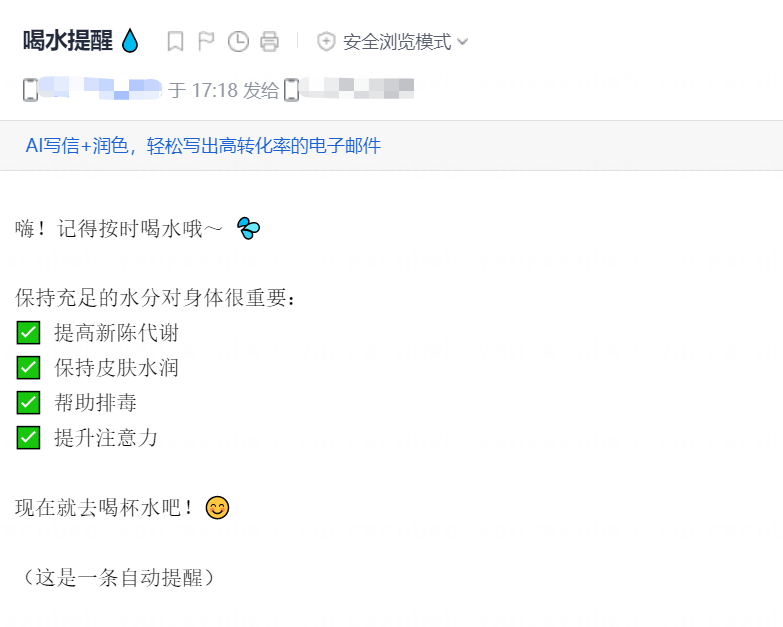
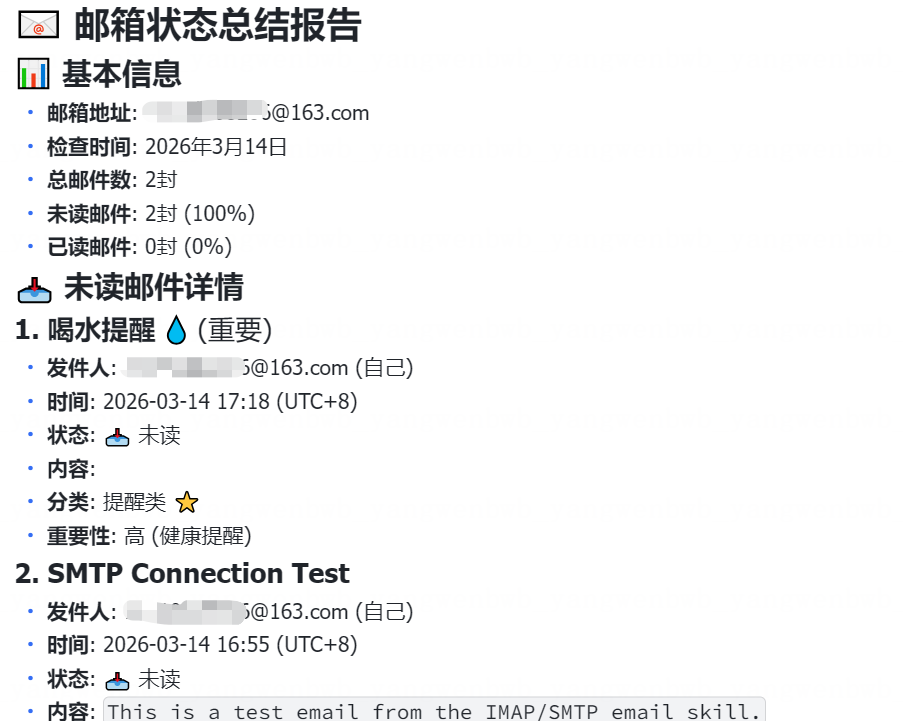
# - SMTP_PASS发邮件测试:帮我发个邮件给xxx@163.com,提醒他记得喝水

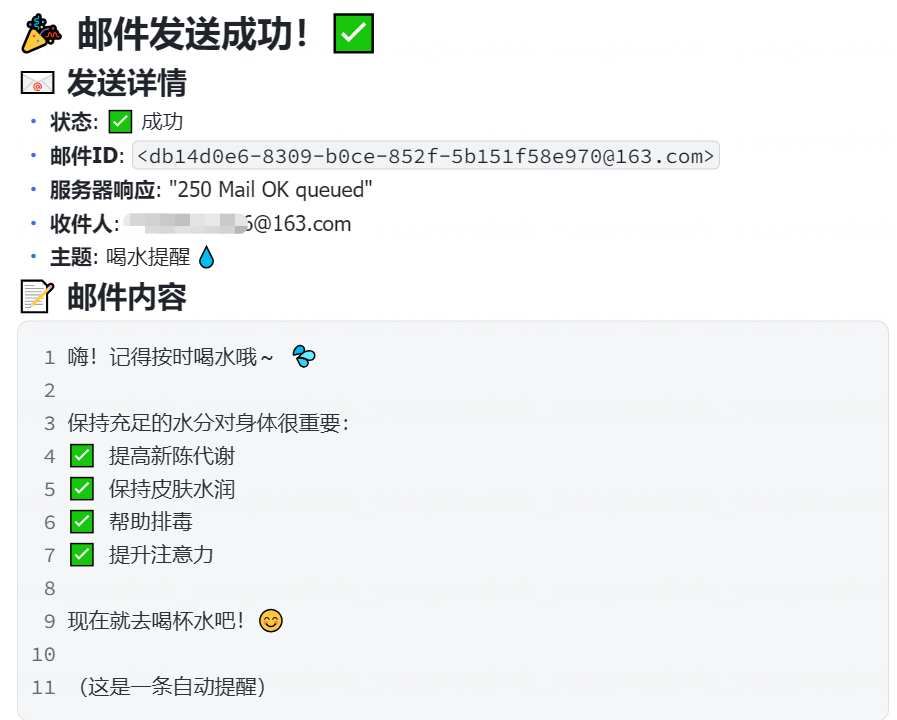
邮箱内容:
未读邮件总结:帮我查询下邮件里有多少封未读邮件,并帮我总结下邮件内容
6.2.2 配置巡检 skill
接下来配置巡检 Skill,把 k8s-report 的 skill 放置于 skills 目录:
root@openclaw:~# unzip k8s-report.zip
root@openclaw:~# mv k8s-report .openclaw/skills/
安装依赖:
root@openclaw:~# pip install -r .openclaw/skills/k8s-report/requirements.txt接下来测试巡检功能:
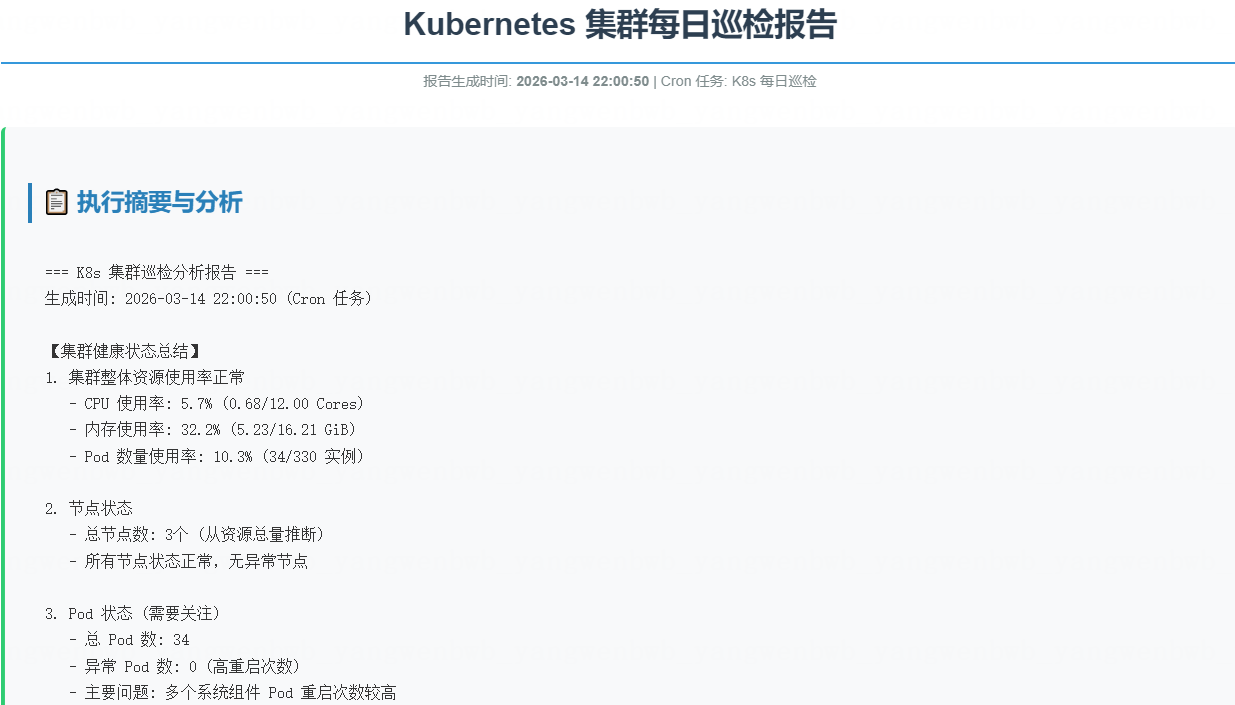
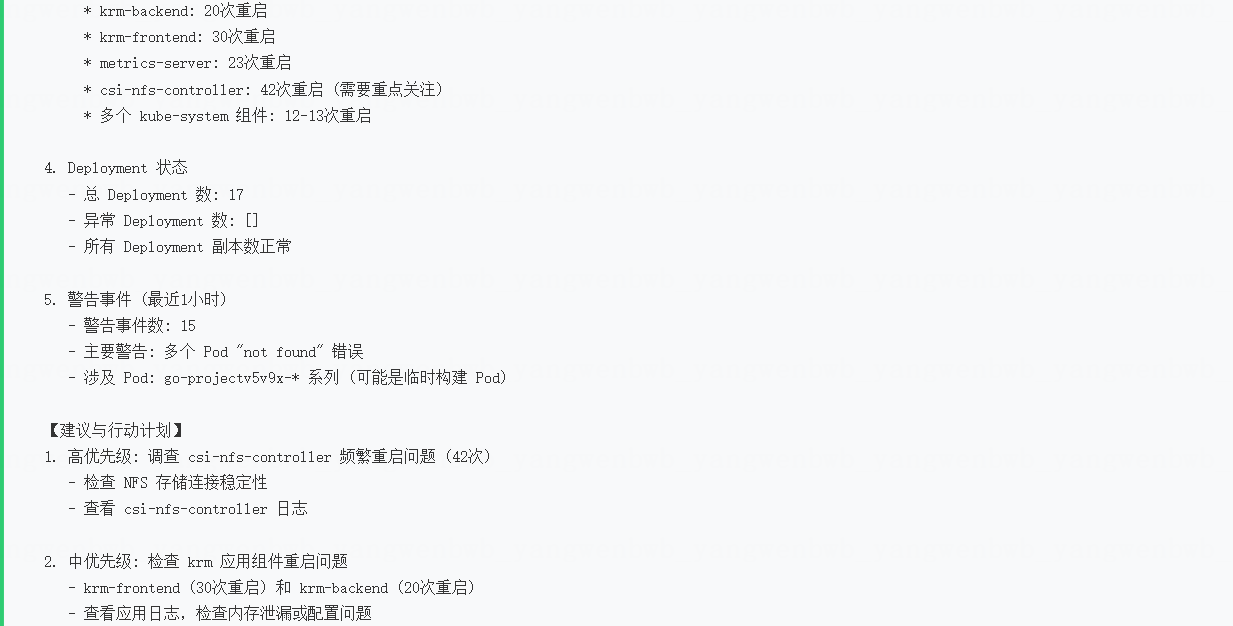
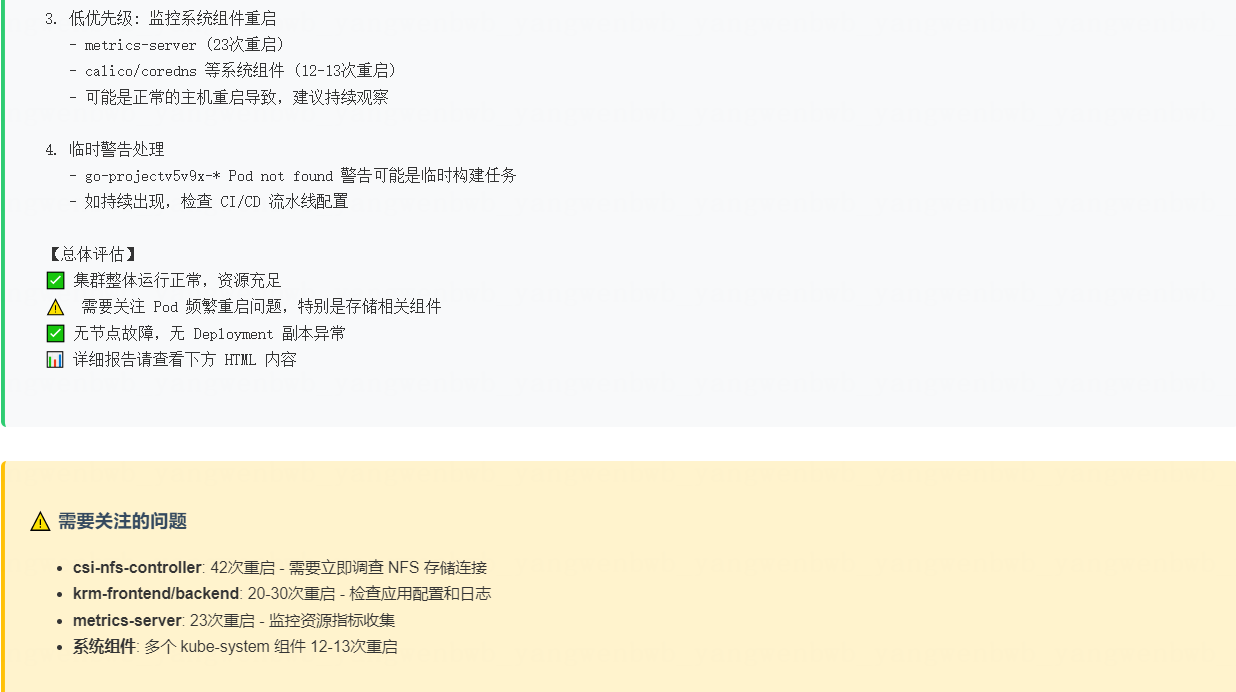
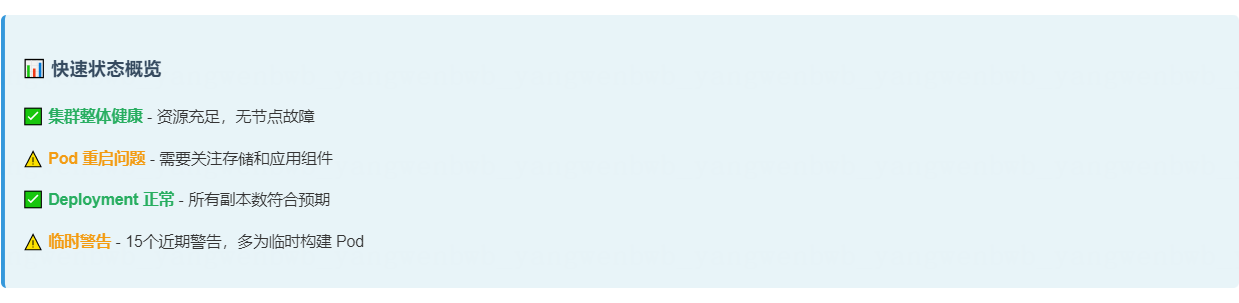
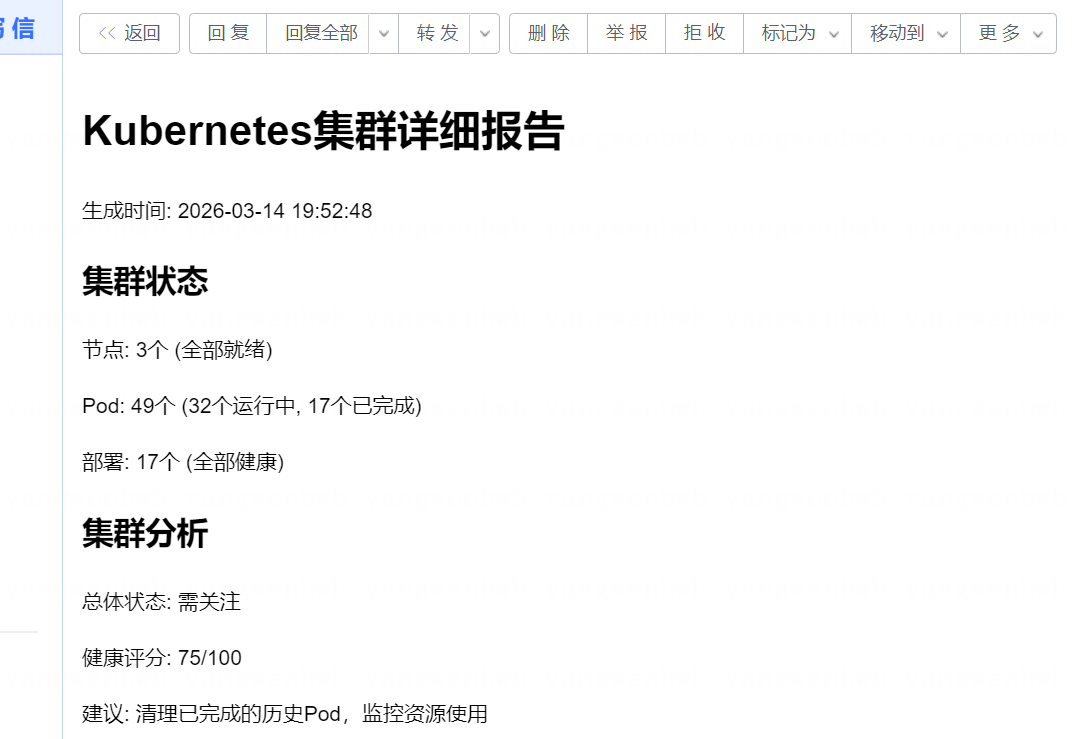
帮我生成一个当前 K8s 集群的报告,并且把报告发送到 xxx@163.com 邮箱,请注意你需要把 html 报告的内容直接当做邮件正文发送,不要直接发送 html 文件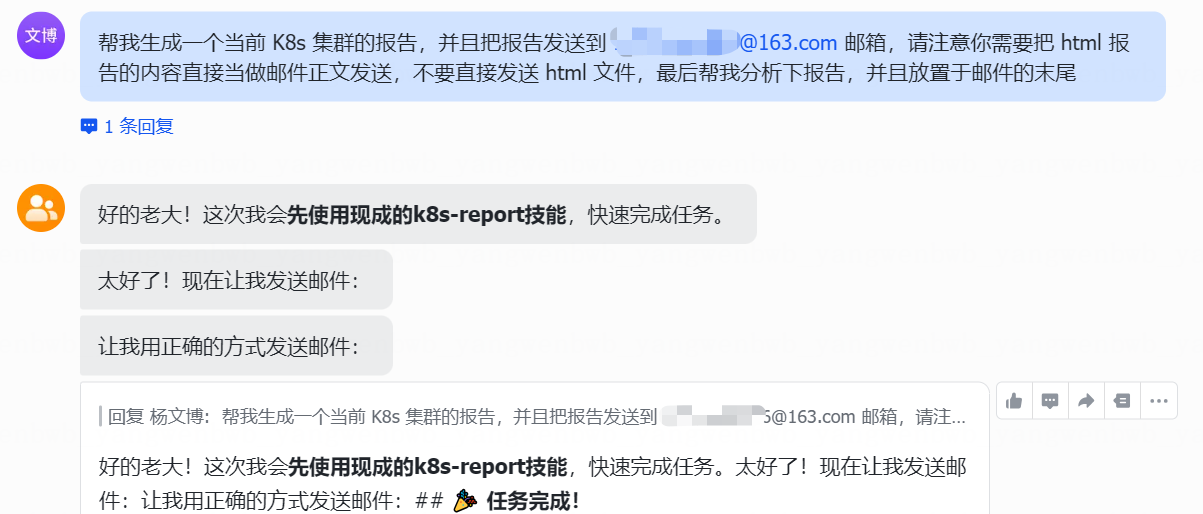
邮件内容:
6.2.3 定时巡检
Openclaw 默认支持计划任务功能,只需要让它创建一个任务即可,比如:把这个任务做成计划任务,按照北京时间,Asia/Shanghai 时区在每天的凌晨 1 点执行。
注意,添加的任务可能是宿主机的 Crontab,建议使用 openclaw 客户端添加任务。比如添加一个巡检的计划任务:
root@openclaw:~# openclaw cron add \
 --name "K8s 每日巡检" \
 --cron "0 21 * * *" \
 --tz "Asia/Shanghai" \
 --session isolated \
 --message "帮我生成一个当前 K8s 集群的报告,并且把报告发送到 xxx@163.com 邮箱,请注意你需要把 html 报告的内容直接当做邮件正文发送,不要直接发送 html 文件,最后帮我分析下报告,并且放置于邮件的末尾" \
 --model "deepseek-chat" \
  --channel "feishu" \  # 任务执行失败或者成功飞书会有提示
 --to "user:xxx"        # 接收人ID

# 如果不想配置接收人,要替换成下面参数
 --no-deliver
任务执行时,会创建一个隔离的会话处理该任务:
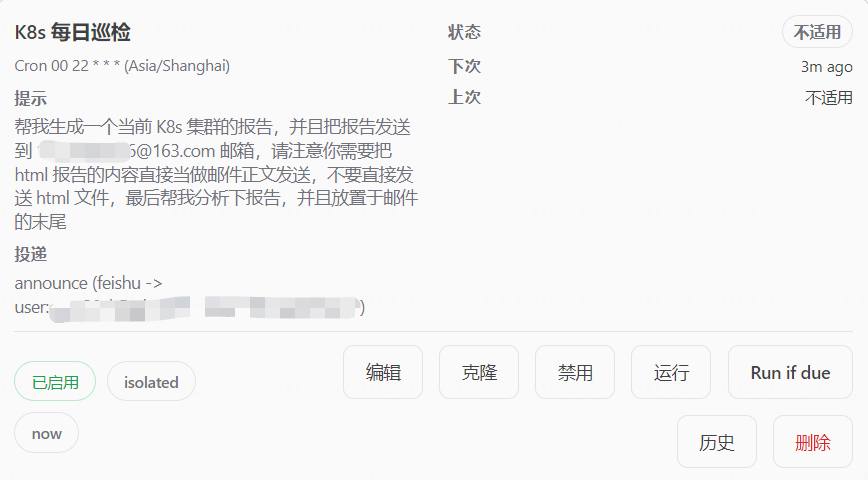
任务执行成功飞书会收到提示
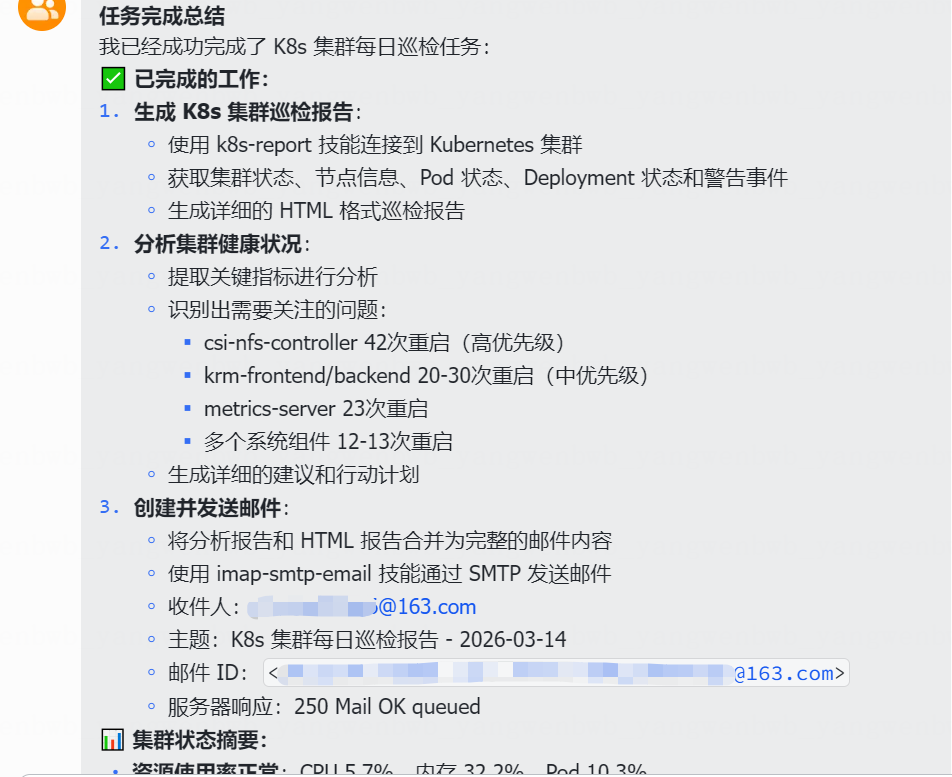
成功收到邮件: