文章目录
-
- [1. 资源 (Resources)](#1. 资源 (Resources))
- [2. 样式 (Style)](#2. 样式 (Style))
- [3. 触发器 (Trigger)](#3. 触发器 (Trigger))
- 4.资源可以定义在哪里
-
- 应用级App.xaml里
- 控件级与窗体级
- 独立资源字典
- 对象/控件级资源
- XAML解析资源的顺序
- [静态资源 (StaticResource) 与 动态资源 (DynamicResource) 的区别](#静态资源 (StaticResource) 与 动态资源 (DynamicResource) 的区别)
- 5.Style样式
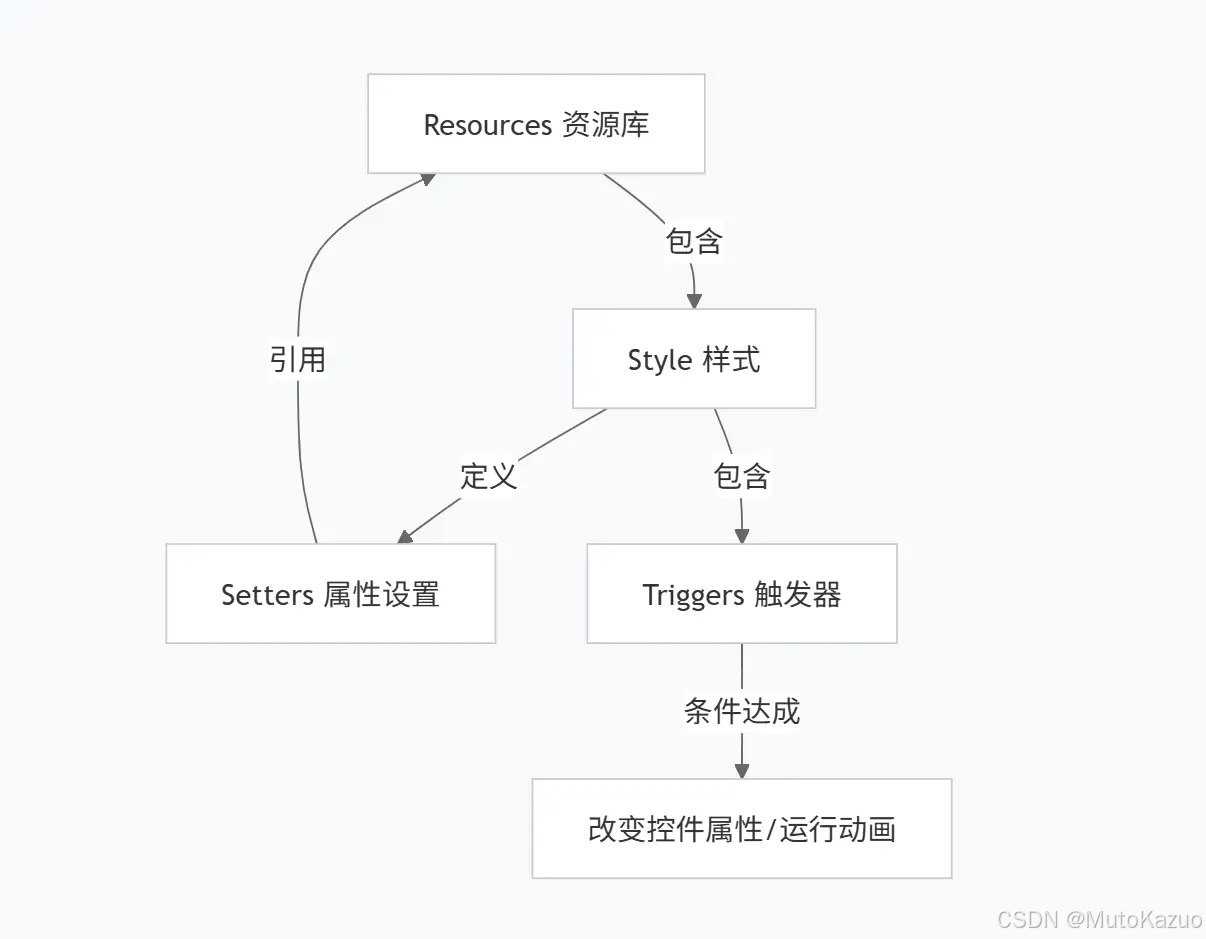
UI 三剑客:资源(共享)、样式(封装)、触发器(逻辑)。
这三者构成了 UI 开发的"资产管理"与"交互逻辑"核心。
1. 资源 (Resources)
本质: 对象的共享池。它允许你在一个地方定义对象(如颜色、画刷、控件模板),然后在整个应用中多次引用。
- 静态资源 (StaticResource): 在加载时一次性绑定。如果运行中资源对象本身被替换,UI 不会更新。
- 动态资源 (DynamicResource): 在运行时查找。允许你在程序运行期间切换主题(如深色/浅色模式)。
2. 样式 (Style)
本质: 属性设置的集合。类比 HTML 的 CSS,它将一组 Setter 封装在一起,统一应用到特定类型的控件上。
- 目标类型 (TargetType): 指定该样式适用于哪种控件。
- 基于 (BasedOn): 支持继承,可以在现有样式基础上进行扩展。
3. 触发器 (Trigger)
本质: 视图层的条件逻辑。它监控属性变化或事件,当条件满足时,自动改变控件的属性或执行动画。
- 属性触发器 (Trigger): 监测依赖属性(Dependency Property)的变化(如
IsMouseOver)。 - 数据触发器 (DataTrigger): 监测绑定数据的变化(常用于 MVVM 模式)。
- 多重触发器 (MultiTrigger/MultiDataTrigger): 需满足多个条件才触发。
- 事件触发器 (EventTrigger): 响应路由事件(Routed Event),通常用于启动动画(BeginStoryboard)。
4.资源可以定义在哪里
| 定义层级 | 定义位置 | 作用域 (Scope) | 建议用途 |
|---|---|---|---|
| 控件级 | FrameworkElement.Resources | 仅限该控件及其子控件 | 仅在当前局部使用的特殊画刷或样式 |
| 容器/窗体级 | Window.Resources 或 UserControl.Resources | 当前窗体或用户控件内部 | 页面内共享的样式或转换器 (Converters) |
| 应用级 | App.xaml 中的 Application.Resources | 整个应用程序 | 全局主题、基础配色、公用控件模板 |
| 程序集级 | 独立的 ResourceDictionary (.xaml 文件) | 可跨项目、跨程序集引用 | 大型项目的模块化样式管理、多语言资源 |
应用级App.xaml里
应用程序级资源:定义在App.xaml文件中,作为整个应用程序共享的资源存在
在App.xaml文件中定义:
xml
<Application ...>
    <Application.Resources>
        <ResourceDictionary>
            <ResourceDictionary.MergedDictionaries>
                <ResourceDictionary Source="Themes/Colors.xaml"/>
            </ResourceDictionary.MergedDictionaries>

            <Style TargetType="Button">
                <Setter Property="FontSize" Value="14"/>
            </Style>
        </ResourceDictionary>
    </Application.Resources>
</Application>
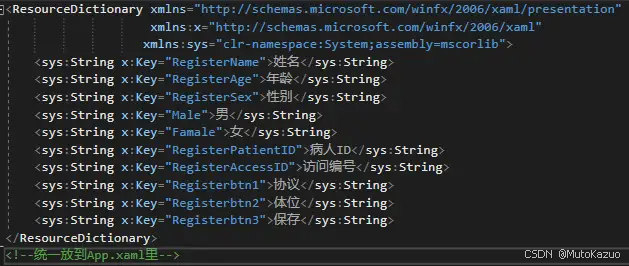
比如将所有常用的名称,控件样式模板放到ResourceDictionary里


控件级与窗体级
定义在Window或Page中,作为一个窗体或页面共享的资源存在
xml
<Window ...>
    <Window.Resources>
        <SolidColorBrush x:Key="WindowBrush" Color="LightBlue"/>
    </Window.Resources>

    <StackPanel>
        <Button Content="局部资源按钮">
            <Button.Resources>
                <SolidColorBrush x:Key="LocalBrush" Color="Red"/>
            </Button.Resources>
            <Button.Background>
                <StaticResource ResourceKey="LocalBrush"/>
            </Button.Background>
        </Button>
    </StackPanel>
</Window>
独立资源字典
本质: 实现 UI 资产的"逻辑解耦"
路径引用 (Source): * 如果字典在子文件夹下,需使用 Source="Resources/MyResourceDictionary.xaml"。
资源合并 (MergedDictionaries): 当你既想引用外部字典,又想在窗体内部定义新资源时,必须使用 MergedDictionaries,否则内部定义会覆盖外部字典:
xml
<Window.Resources>
    <ResourceDictionary>
        <ResourceDictionary.MergedDictionaries>
            <ResourceDictionary Source="MyResourceDictionary.xaml" />
        </ResourceDictionary.MergedDictionaries>
        <SolidColorBrush x:Key="LocalOnlyBrush" Color="Pink"/>
    </ResourceDictionary>
</Window.Resources>
对象/控件级资源
本质: 实现"强封装"。
场景推演:
- 优势: 它的作用域极其有限,不会污染全局资源空间,查找速度最快。
局限: 无法在控件外部被复用。如果你有多个按钮都要用这个 myGreenBrush,代码会变得冗余。
xml
<Window x:Class="WPFResource.ControlResourceDemo"
xmlns="http://schemas.microsoft.com/winfx/2006/xaml/presentation"
xmlns:x="http://schemas.microsoft.com/winfx/2006/xaml"
Title="ControlResourceDemo" Height="300" Width="300">
<StackPanel>
  <Button Margin="5">
    <Button.Resources>
        <SolidColorBrush x:Key="myGreenBrush" Color="Green" />
    </Button.Resources>
    <Button.Content>
        <TextBlock Text="Sample Text" Background="{StaticResource myGreenBrush}" />
    </Button.Content>
  </Button>
</StackPanel>
</Window>
XAML解析资源的顺序
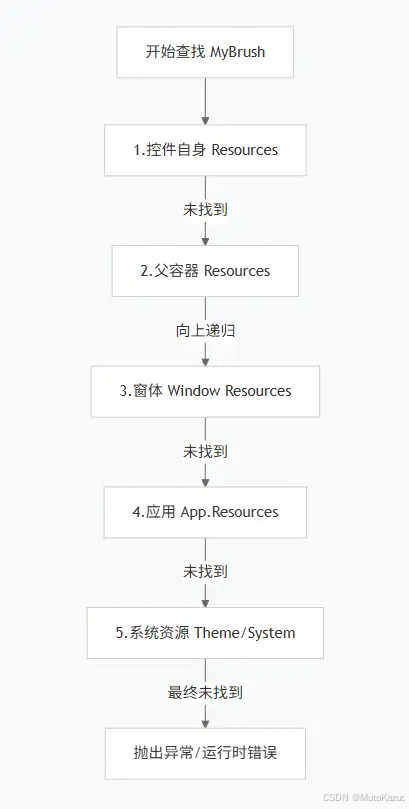
在 WPF/Avalonia 开发中,XAML 解析资源的顺序遵循 "就近原则",逻辑上类似于编程语言中的变量作用域(由内向外)。
当你在 XAML 中使用 {StaticResource MyKey} 时,解析引擎会发起一个向上递归的搜索过程。
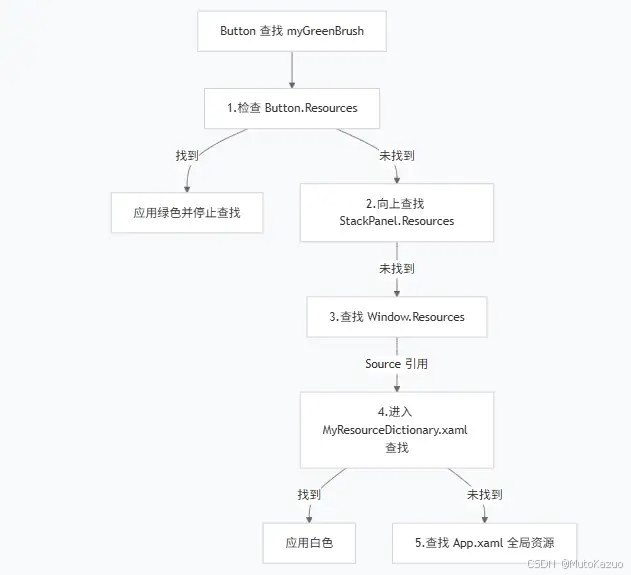
第一阶段:元素级别
解析器首先检查引用该资源的控件本身。
- 如果在
Button上使用,先看Button.Resources。 - 如果没找到,则查找其父容器(如
StackPanel、Grid),一直追溯到布局的最外层。
第二阶段:容器级别
当查找到达根元素(如 Window 或 UserControl)时,会检查:
Window.Resources。- 注意: 如果你在窗口资源中使用了
MergedDictionaries(合并字典),解析器会按倒序(从下往上)检查合并进来的字典文件。这意味着后引入的字典会覆盖先引入的同名资源。
第三阶段:应用级别
如果窗口内依然没有,解析器会进入 App.xaml。
- 检查
Application.Resources。这里存放的是整个软件公用的皮肤、配色和基础样式。
第四阶段:系统/主题级别
这是最后的"兜底"方案。
- 主题资源: 如 Windows 的默认样式(Aero, Generic 等)。
- 系统设置: 如
SystemColors(系统定义的滚动条颜色、窗口背景色等)。
静态资源 (StaticResource) 与 动态资源 (DynamicResource) 的区别
| 资源类型 | 解析时机 | 查找失败的行为 |
|---|---|---|
| StaticResource | 加载时 (Load-time)。XAML 解析器在对象实例化时一次性查找并赋值。 | 如果在当前位置及上方找不到,直接报错,无法通过编译或加载。 |
| DynamicResource | 运行时 (Run-time)。在程序运行过程中查找,并保持一个表达式连接。 | 如果暂时找不到,不会报错(UI 可能留白),等以后资源出现时(如动态加载了主题)会自动更新。 |
在App.xaml文件中:
xml
<Application x:Class="WPFResource.App"
xmlns="http://schemas.microsoft.com/winfx/2006/xaml/presentation"
xmlns:x="http://schemas.microsoft.com/winfx/2006/xaml"
StartupUri="MultiResourceReference.xaml">
  <Application.Resources>

    <!-- 应用程序级资源 -->
    <SolidColorBrush Color="Gold" x:Key="myGoldBrush" />
    <SolidColorBrush Color="Blue" x:Key="myBrush" />

  </Application.Resources>
</Application>
在窗体的XAML文件中:
xml
<Window x:Class="WPFResource.MultiResourceReference"
xmlns="http://schemas.microsoft.com/winfx/2006/xaml/presentation"
xmlns:x="http://schemas.microsoft.com/winfx/2006/xaml"
Title="MultiResourceReference" Height="265" Width="300">
<Window.Resources>
<!-- 窗体级资源 -->
<SolidColorBrush Color="White" x:Key="myWhiteBrush" />
<SolidColorBrush Color="Green" x:Key="myBrush" />
</Window.Resources>
<StackPanel>

<!-- 使用应用程序级定义的资源 -->
<Button Margin="5" Content="Sample Button" Background="{StaticResource myGoldBrush}" />
<!-- 使用窗体级定义的资源 -->
<Button Margin="5" Content="Sample Button" Background="{StaticResource myWhiteBrush}" />
<!-- 窗体级资源的值覆盖应用程序级资源的值 -->
<Button Margin="5" Content="Sample Button" Background="{StaticResource myBrush}" />
<StackPanel Background="#FF999999">

<StackPanel.Resources>
<!-- 对象级资源 -->
  <SolidColorBrush Color="Yellow" x:Key="myYellowBrush" />
  <SolidColorBrush Color="Red" x:Key="myBrush" />
</StackPanel.Resources>

<!-- 使用应用程序级定义的资源 -->
<Button Margin="5" Content="Sample Button" Background="{StaticResource myGoldBrush}" />
<!-- 使用窗体级定义的资源 -->
<Button Margin="5" Content="Sample Button" Background="{StaticResource myWhiteBrush}" />
<!-- 使用对象级定义的资源 -->
<Button Margin="5" Content="Sample Button" Background="{StaticResource myYellowBrush}" />
<!-- 使用对象级定义的资源覆盖窗体级、应用程序级定义的资源 -->
<Button Margin="5" Content="Sample Button" Background="{StaticResource myBrush}" />
</StackPanel>
</StackPanel>
</Window>
5.Style样式
必须指定一种类型,以便WPF可以将setter中的属性解析为该类型的依赖项属性。(也可以不指定)
可以将目标类型设置为包含所需属性的基类,然后将该样式应用于派生类。例如,您可以为控件对象创建样式,然后将其应用于多种类型的控件(按钮,文本框,复选框等)。
xml
<Style x:Key="Highlight" TargetType="{x:Type Control}">
    <Setter Property="Foreground" Value="Red"/>
</Style>

<Button Style="{StaticResource Highlight}" Content="Test"/>
<TextBox Style="{StaticResource Highlight}" Text="Test"/>
<CheckBox Style="{StaticResource Highlight}" Content="Test"/>
TargetType
目标样式 (Target Style): 通常指通过
TargetType明确应用对象的Style。它决定了样式内的属性(Setters)和触发器(Triggers)作用于哪个控件类。
xml
<!-- Header text style -->
<Style x:Key="headerTextStyle">
    <Setter Property="Label.VerticalAlignment" Value="Center"></Setter>
    <Setter Property="Label.FontFamily" Value="Trebuchet MS"></Setter>
    <Setter Property="Label.FontWeight" Value="Bold"></Setter>
    <Setter Property="Label.FontSize" Value="18"></Setter>
    <Setter Property="Label.Foreground" Value="#0066cc"></Setter>
</Style>
这里就是不指定TargetType也行,或者在父级控件里添加Style,对应在属性名称前加具体控件也可以。
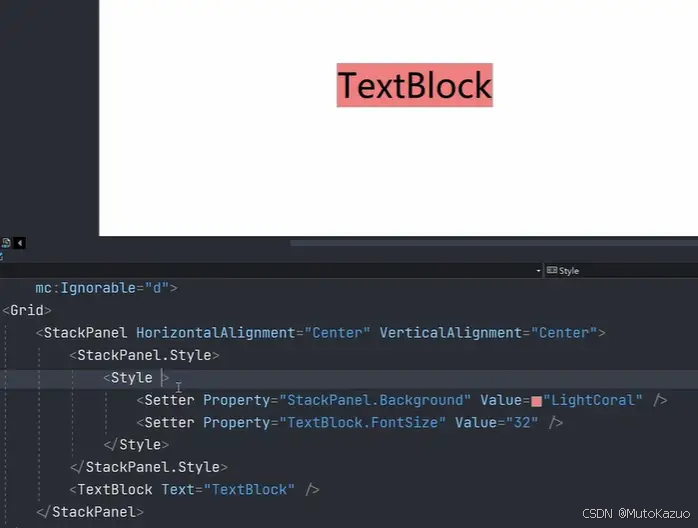

第一个中,没有指定TargetType,但是属性名称以'Label'为前缀。在第二个中,为Label对象创建样式
xml
<!-- Label style -->
<Style x:Key="labelStyle" TargetType="{x:Type Label}">
    <Setter Property="VerticalAlignment" Value="Top" />
    <Setter Property="HorizontalAlignment" Value="Left" />
    <Setter Property="FontWeight" Value="Bold" />
    <Setter Property="Margin" Value="0,0,0,5" />
</Style>
还有一种写法就是
xml
<UserControl.Resources>
  <Style x:Key="commonStyle" TargetType="Control">
     <Setter Property="FontSize" Value="24"/>
  </Style>
  <Style BasedOn="{StaticResource commonStyle}" TargetType="ListBox"/>
  <Style BasedOn="{StaticResource commonStyle}" TargetType="ComboBox"/>
</UserControl.Resources>
Trigger
属性触发器 (Trigger): 最基础的触发器。它监控控件自身的依赖属性 (Dependency Property) 。当该属性等于某个特定值时,激活内部的
Setter
当某些条件满足时会触发一个行为,比如:值的变化,动画的发生等。
触发器比较像事件,但事件一般是由用户操作触发的
| Trigger / DataTrigger | 数据变化触发型 |
|---|---|
| MultiTrigger / MultiDataTrigger | 多条件触发型 |
| EventTrigger | 事件触发型 |
都是对于其中的数据而言
Triggers
Triggers (触发器集合):样式的属性之一,是一个容器。
Style 对象的一个属性,专门存放所有 TriggerBase 的派生类
Trigger 有 Property 和 Value两个属性
Property 是关注的属性名称
Value 是触发条件。
Setters 用来设置触发条件满足时做出的反应 . . .
xml
<Window.Resources>
    <Style x:Key="MedicalControlButtonStyle" TargetType="Button">
        <Setter Property="Background" Value="#E0E0E0"/>
        <Setter Property="FontSize" Value="14"/>
        <Setter Property="Padding" Value="20,10"/>

        <Style.Triggers>

            <Trigger Property="IsMouseOver" Value="True">
                <Setter Property="Background" Value="#BDBDBD"/>
                <Setter Property="Cursor" Value="Hand"/>
            </Trigger>

            <DataTrigger Binding="{Binding IsDeviceReady}" Value="True">
                <Setter Property="Background" Value="#4CAF50"/>
                <Setter Property="Foreground" Value="White"/>
            </DataTrigger>

            <MultiTrigger>
                <MultiTrigger.Conditions>
                    <Condition Property="IsPressed" Value="True"/>
                    <Condition Property="IsFocused" Value="True"/>
                </MultiTrigger.Conditions>
                <Setter Property="BorderThickness" Value="3"/>
                <Setter Property="BorderBrush" Value="Orange"/>
            </MultiTrigger>

            <MultiDataTrigger>
                <MultiDataTrigger.Conditions>
                    <Condition Binding="{Binding IsDeviceReady}" Value="True"/>
                    <Condition Binding="{Binding HasActiveTask}" Value="False"/>
                </MultiDataTrigger.Conditions>
                <Setter Property="Effect">
                    <Setter.Value>
                        <DropShadowEffect Color="Lime" BlurRadius="10"/>
                    </Setter.Value>
                </Setter>
            </MultiDataTrigger>

        </Style.Triggers>
    </Style>
</Window.Resources>

<StackPanel>
    <Button Content="启动曝光" Style="{StaticResource MedicalControlButtonStyle}"/>
</StackPanel>
DataTrigger
数据触发器 (DataTrigger): 监控的是数据绑定 (Binding) 的值。它通常用于 MVVM 模式中,根据 ViewModel 里的业务逻辑状态来改变 UI。
DataTrigger 是连接 View (界面)与 ViewModel (业务逻辑)的桥梁。它的核心能力是:监控非 UI 属性的状态变化,并自动驱动 UI 表现。
csharp
public class DeviceViewModel : INotifyPropertyChanged
{
    private string _connectionStatus;
    // 状态值可能为: "Connected", "Disconnected", "Error"
    public string ConnectionStatus
    {
        get => _connectionStatus;
        set { _connectionStatus = value; OnPropertyChanged(); }
    }
}
对应xaml
xml
<Window.Resources>
    <Style x:Key="StatusLightStyle" TargetType="Ellipse">
        <Setter Property="Fill" Value="Gray"/>
        <Setter Property="Width" Value="20"/>
        <Setter Property="Height" Value="20"/>

        <Style.Triggers>
            <DataTrigger Binding="{Binding ConnectionStatus}" Value="Connected">
                <Setter Property="Fill" Value="Green"/>
            </DataTrigger>

            <DataTrigger Binding="{Binding ConnectionStatus}" Value="Disconnected">
                <Setter Property="Fill" Value="Yellow"/>
            </DataTrigger>

            <DataTrigger Binding="{Binding ConnectionStatus}" Value="Error">
                <Setter Property="Fill" Value="Red"/>
                <DataTrigger.EnterActions>
                    <BeginStoryboard>
                        <Storyboard>
                            <DoubleAnimation Storyboard.TargetProperty="Opacity"
                                             From="1" To="0.2" Duration="0:0:0.5"
                                             AutoReverse="True" RepeatBehavior="Forever"/>
                        </Storyboard>
                    </BeginStoryboard>
                </DataTrigger.EnterActions>
            </DataTrigger>
        </Style.Triggers>
    </Style>
</Window.Resources>

<StackPanel Orientation="Horizontal" Margin="20">
    <Ellipse Style="{StaticResource StatusLightStyle}" VerticalAlignment="Center"/>
    <TextBlock Text="{Binding ConnectionStatus}" Margin="10,0"/>
</StackPanel>
MultiTrigger
多重属性触发器 (MultiTrigger)
逻辑: 只有当所有的条件(Conditions)同时满足(逻辑与 AND)时,才会触发。 场景: 按钮既被选中(IsChecked=True),且鼠标正在悬停(IsMouseOver=True)时,改变颜色。
xml
<Style TargetType="CheckBox">
    <Style.Triggers>
        <MultiTrigger>
            <MultiTrigger.Conditions>
                <Condition Property="IsChecked" Value="True"/>
                <Condition Property="IsMouseOver" Value="True"/>
            </MultiTrigger.Conditions>
            <Setter Property="Background" Value="Red"/>
        </MultiTrigger>
    </Style.Triggers>
</Style>
MultiDataTrigger
多重数据触发器 (MultiDataTrigger)
逻辑: 监控多个数据绑定路径。所有绑定值符合预期时生效。 场景: 用户名不为空,且勾选了"同意协议"复选框时,登录按钮变为可用。
xml
<Style TargetType="Button">
    <Style.Triggers>
        <MultiDataTrigger>
            <MultiDataTrigger.Conditions>
                <Condition Binding="{Binding HasUserName}" Value="True"/>
                <Condition Binding="{Binding IsAgreed}" Value="True"/>
            </MultiDataTrigger.Conditions>
            <Setter Property="IsEnabled" Value="True"/>
        </MultiDataTrigger>
    </Style.Triggers>
</Style>| 触发器类型 | 监控对象 | 适用场景 |
|---|---|---|
| Trigger | 自身依赖属性 | 处理交互状态(如 IsPressed, IsFocused) |
| MultiTrigger | 多个依赖属性 | 复杂的交互组合状态 |
| DataTrigger | 绑定路径(Binding) | 处理业务状态(如 IsVip, Status == "Running") |
| MultiDataTrigger | 多个绑定路径 | 复杂的业务逻辑判断 |
关键规则与优先级
- 自动恢复: 触发器非常智能。当条件不再满足时,它会自动撤销
Setter的改动,将属性恢复到触发前的状态(除非使用了动画 Storyboard)。 - 顺序影响: 在同一个
Style.Triggers集合中,如果多个触发器修改同一个属性,排在后面的触发器拥有更高的优先级。 - 本地值优先: 如果你在控件实例上直接写了
Background="Blue"(本地值),那么Style里的触发器通常无法覆盖它。建议将默认值也写在样式(Setter)中。