C# 基于OpenCv的视觉工作流-章37-区域截图
本章目标:
一、定位ROI区域;
二、截图;
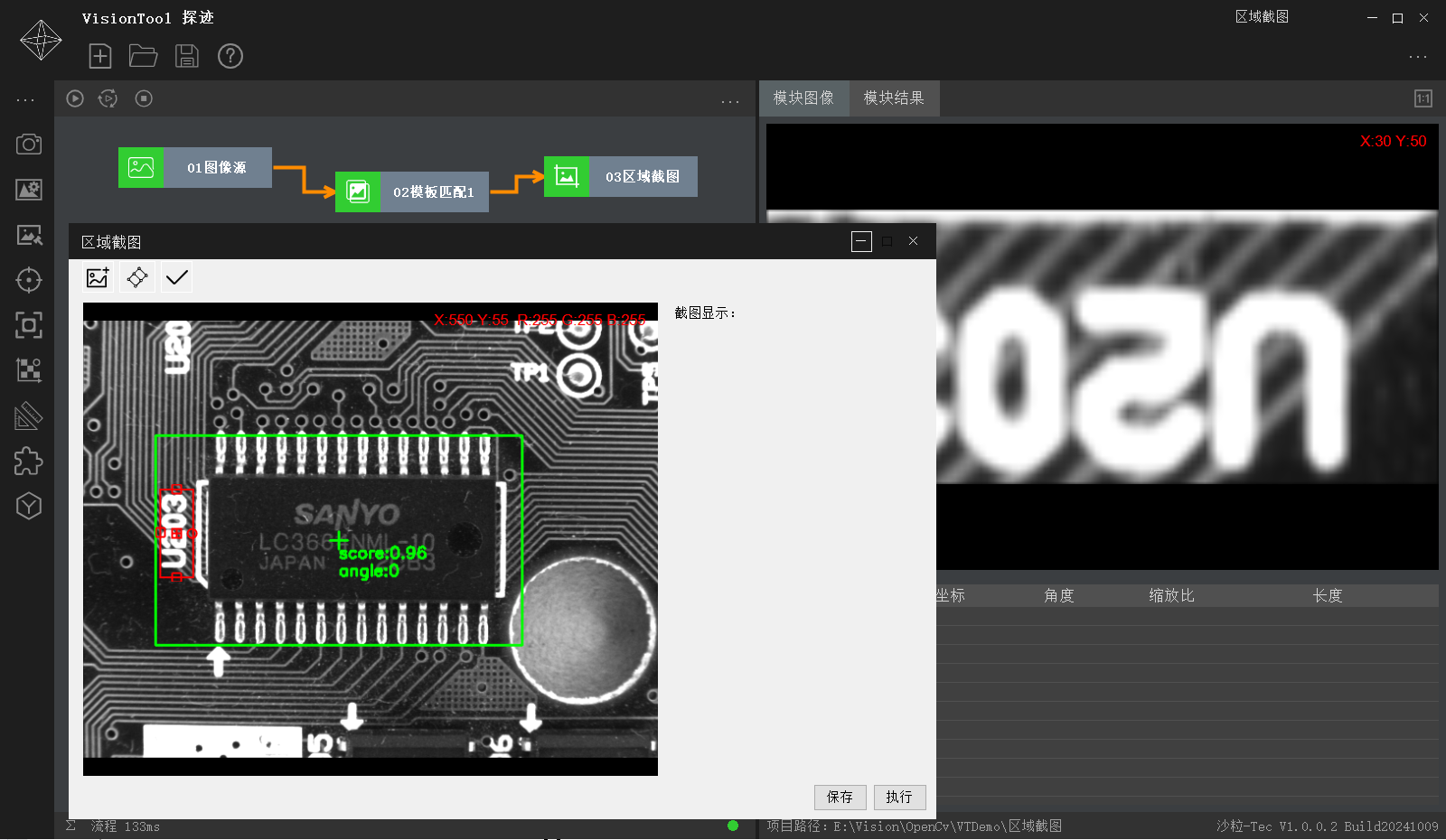
本章使用的模板匹配功能,在后续相应章节中再进行描述。
一、 定位ROI区域
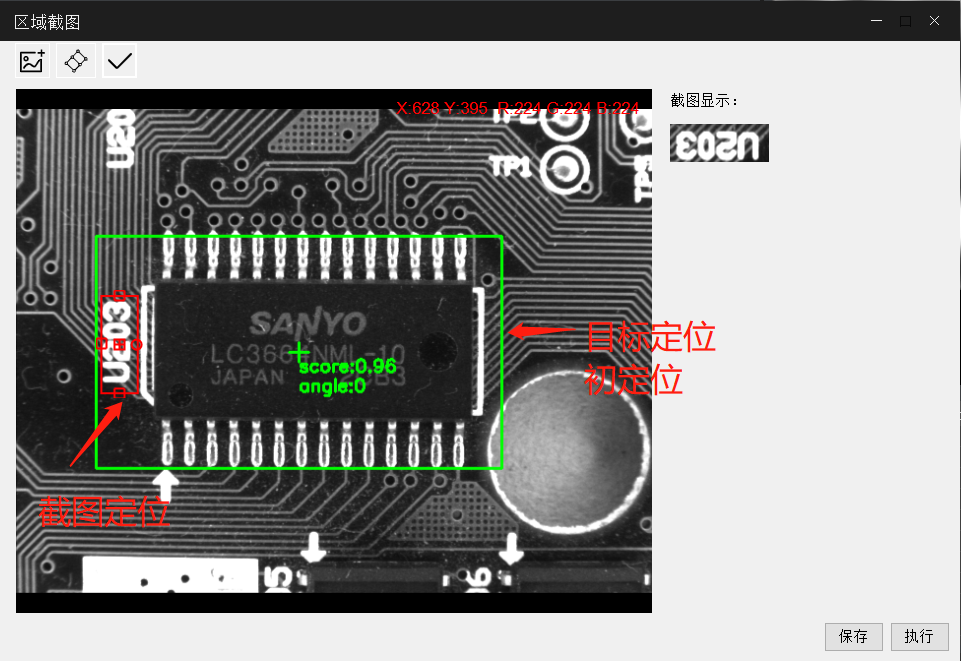
区域截图需与模板匹配相互配合使用,模板匹配用定位整体目标位置(如下图中的绿色框),以此为基准点,再自动定位到最终的截图区域(如下图中的红色框)。
效果如下图
二、 截图;
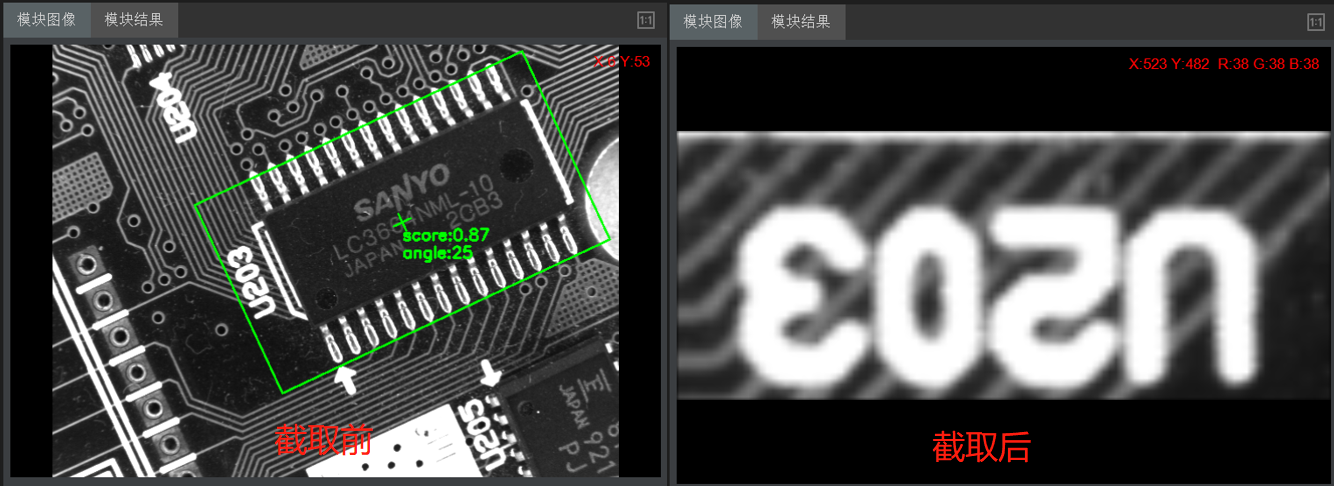
取得ROI定位后,根据ROI尺寸,对图像进行截取;
OpenCv 截取图像可如下使用
Mat srcImage = new Mat();
Cv2.GetRectSubPix(dstImage, rotRect.Size.ToSize(), rotRect.Center, srcImage);
其中:参数1,为输入图像;
参数2,为截取图像尺寸(ROI尺寸);
参数3,为截取图像的中心点(ROI中心点);
参数4,为输出图像;
效果如下图
"VisionTool 探迹"免费视觉工具
下载地址:https://pan.baidu.com/s/11tktKOSnepLNIEqNbvnv6w?pwd=qv5i
版本已更新为V1.0.0.2,更新内容如下:
1.增加点查找;
2.增加交点查找;
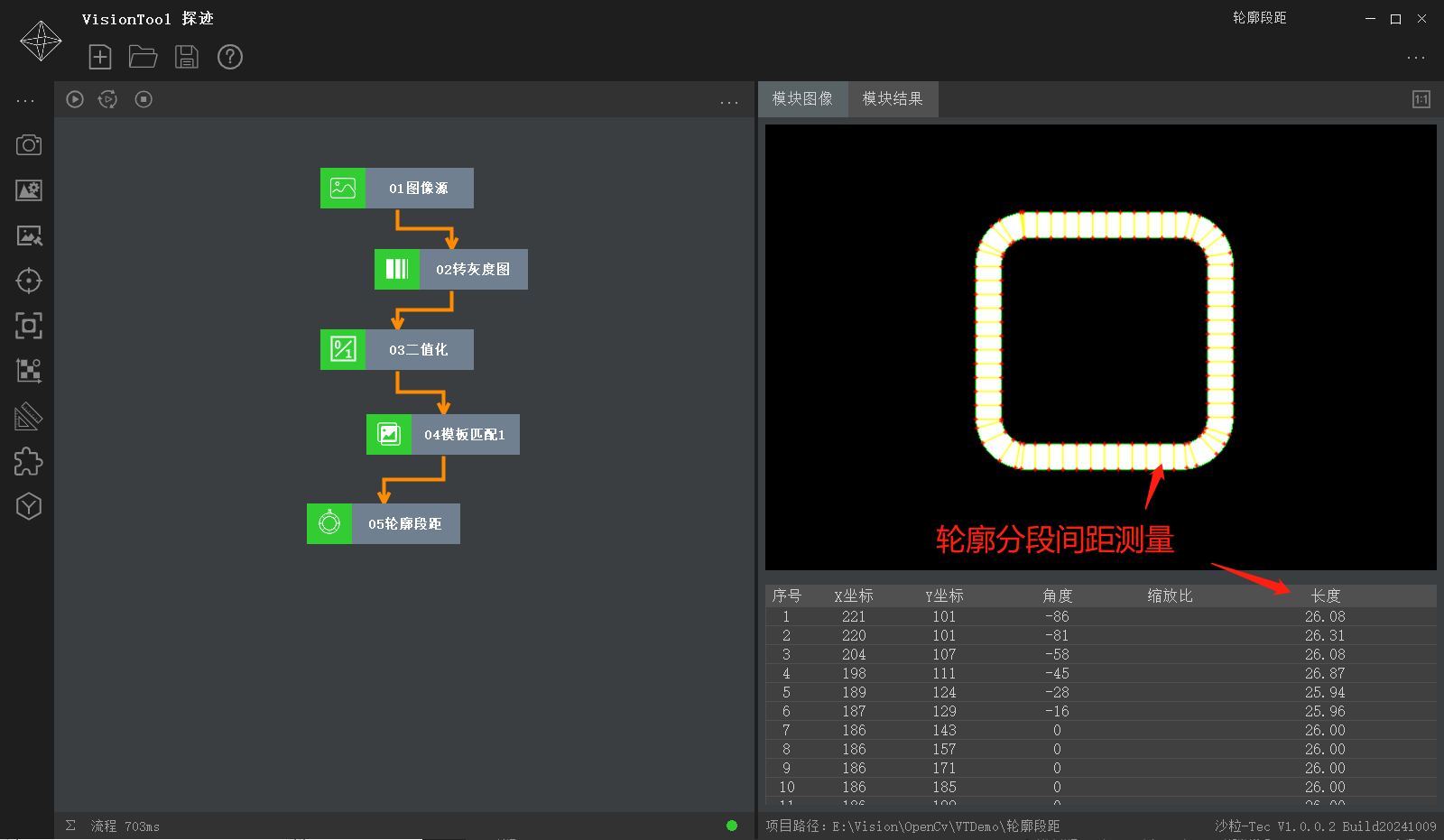
3.增加轮廓点距,实现两轮廓各点间距测量;
4.增加点-点间距,实现独立点与独立点的距离测量;
5.增加点-线间距,实现独立点与独立线的距离测量;
6.增加线-线间距,实现独立线与独立线的距离测量;
7.增加线-线角度,实现独立线与独立线的角度测量;
8.增加轮廓段距,实现两轮廓的分段间距测量;
9.缺陷检测模块中,修复ROI显示功能;
"VisionTool Halcon"付费视觉工具
下载地址:https://pan.baidu.com/s/1v832KTonDYS6oNnWG2iZtQ?
对应系列文章"C# 基于Halcon的视觉工作流",欢迎前往阅读。
上述内容需要一定的技术功底,本章至此已结束,欢迎阅读下章,谢谢!