按照过程参照以下文章:
1、Windows11操作系统下安装、使用Docker:
https://blog.csdn.net/2501_90250771/article/details/145242722
2、Windows功能中没有hyper-v的解决办法:
https://zhuanlan.zhihu.com/p/700411014
3、在Windows 11家庭版中安装Windows Sandbox(Windows 沙盒):
https://zhuanlan.zhihu.com/p/700419029
4、按照沙盒后可能导致一些系统设置的变化。解决办法:
https://www.bilibili.com/read/cv39745507/?opus_fallback=1
正文开始:
1、按照Docker。
检查系统设置是否满足一下条件:
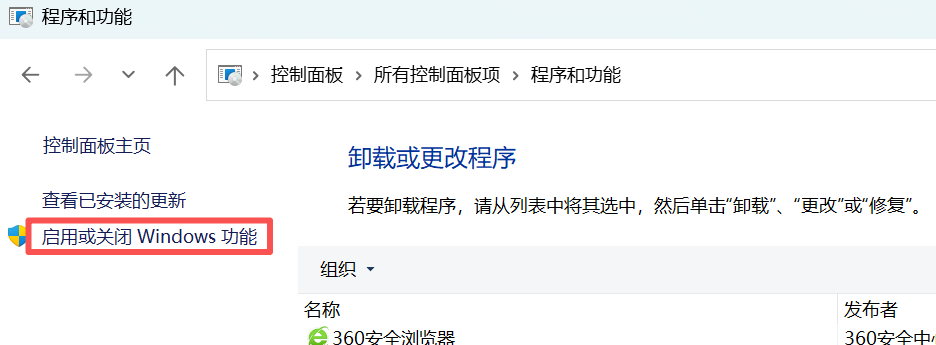
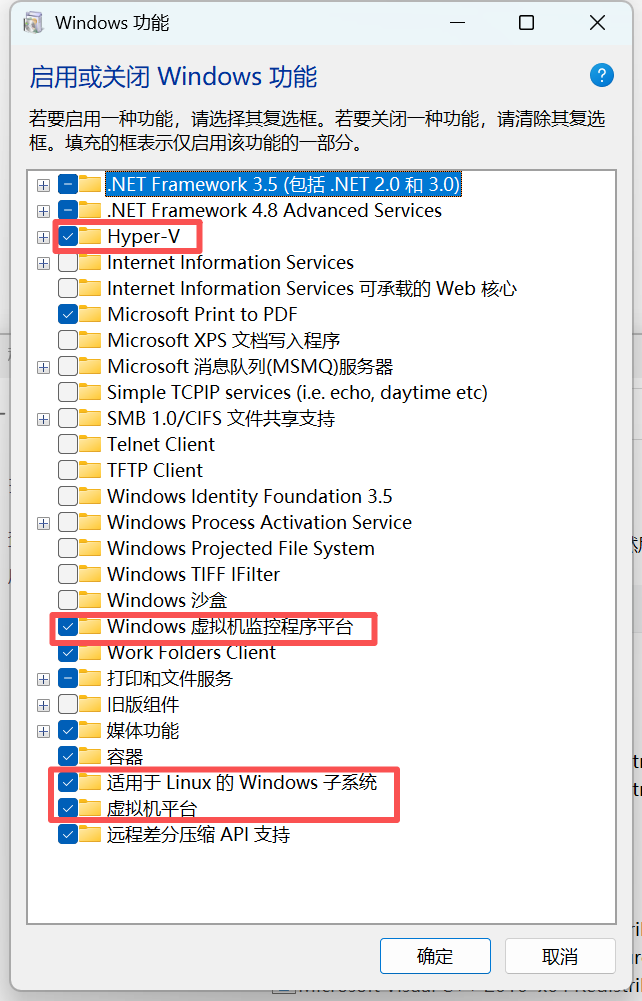
按照Docker : Docker Desktop Installer.exe
重新更新一下wsl版本,如下命令。
这一步我没有执行,因为我在安装hyper-v的时候,已经更新到最新版了。

查看Docker版本
docker --version运行Hello-world
docker pull hello-world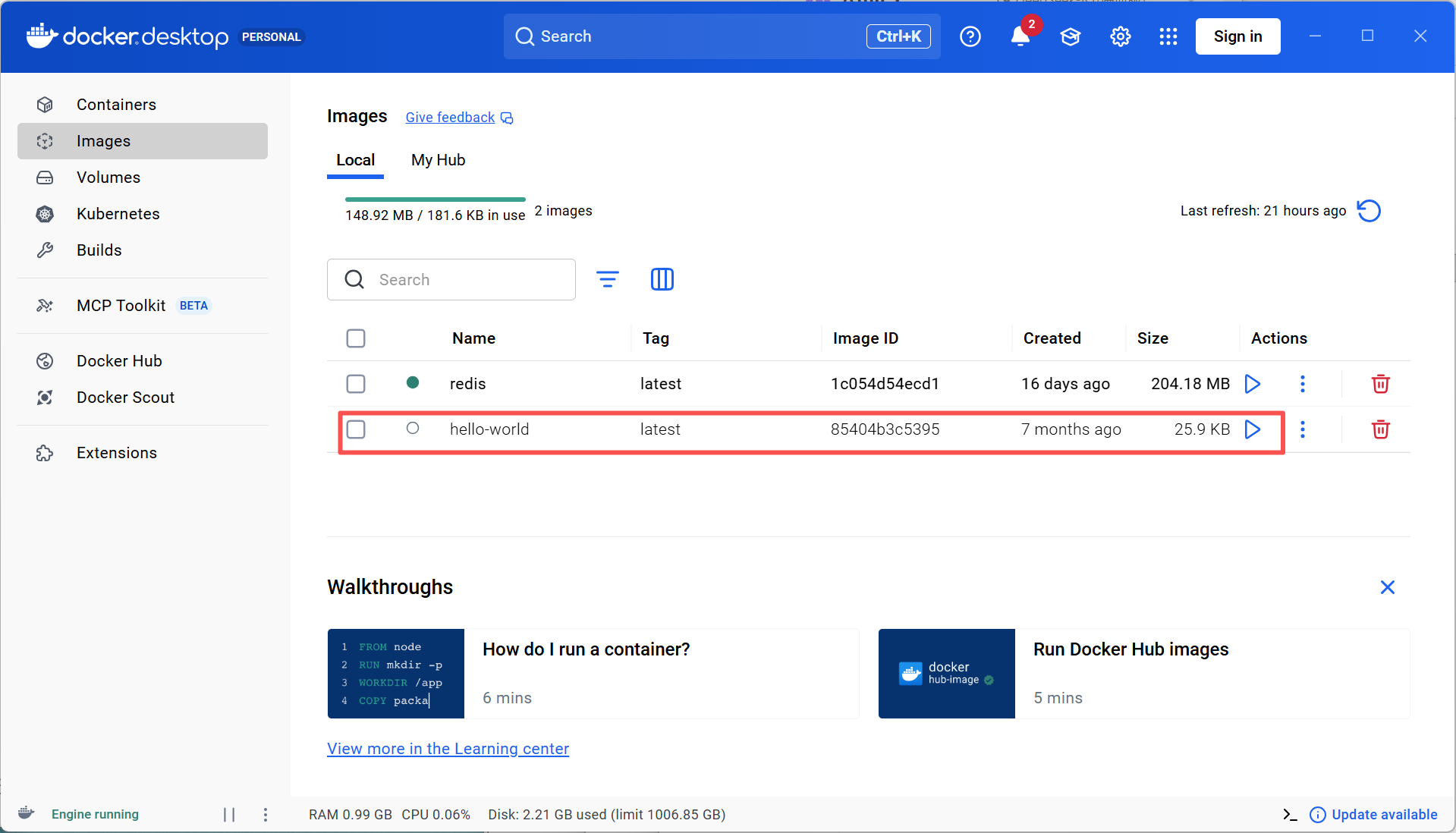
配置国内的加速器:
我最初是配置的阿里云的"registry-mirrors": "https://\*\*\*.mirror.aliyuncs.com"。
但是再拉取的时候报错拉取不到,地址错误。查了一下,网上说阿里云的不是太好。
我就在网上找了一些。设置位置见下图
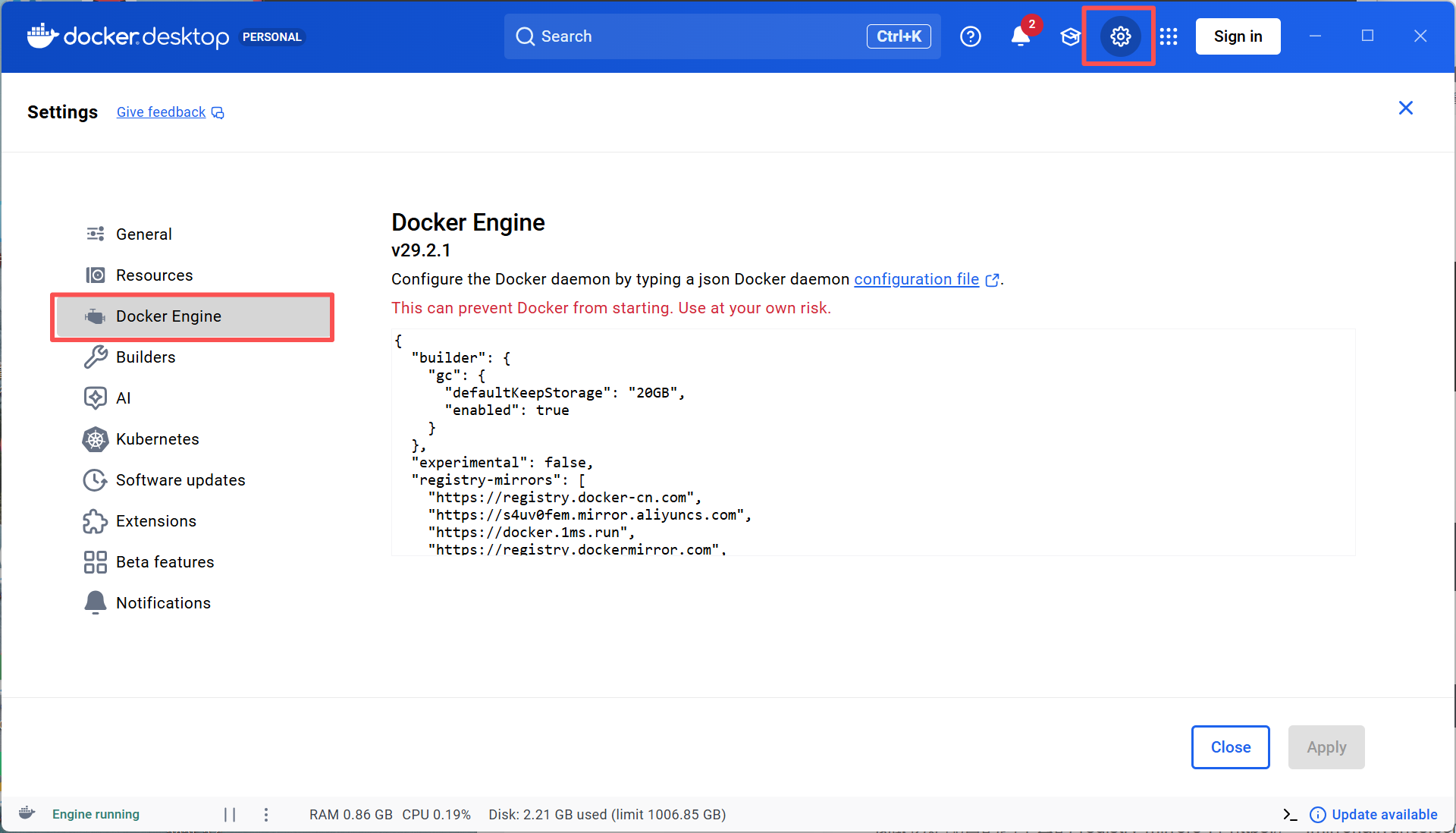
"registry-mirrors": [
    "https://registry.docker-cn.com",
    "https://s4uv0fem.mirror.aliyuncs.com",
    "https://docker.1ms.run",
    "https://registry.dockermirror.com",
    "https://docker.m.daocloud.io",
    "https://docker.kubesre.xyz",
    "https://docker.mirrors.ustc.edu.cn",
    "https://docker.1panel.live",
    "https://docker.kejilion.pro",
    "https://dockercf.jsdelivr.fyi",
    "https://docker.jsdelivr.fyi",
    "https://dockertest.jsdelivr.fyi",
    "https://hub.littlediary.cn",
    "https://proxy.1panel.live",
    "https://docker.1panelproxy.com",
    "https://image.cloudlayer.icu",
    "https://docker.1panel.top",
    "https://docker.anye.in",
    "https://docker-0.unsee.tech",
    "https://hub.rat.dev",
    "https://hub3.nat.tf",
    "https://docker.1ms.run",
    "https://func.ink",
    "https://a.ussh.net",
    "https://docker.hlmirror.com",
    "https://lispy.org",
    "https://docker.yomansunter.com",
    "https://docker.xuanyuan.me",
    "https://docker.mybacc.com",
    "https://dytt.online",
    "https://docker.xiaogenban1993.com",
    "https://dockerpull.cn",
    "https://docker.zhai.cm",
    "https://dockerhub.websoft9.com",
    "https://dockerpull.pw",
    "https://docker-mirror.aigc2d.com",
    "https://docker.sunzishaokao.com",
    "https://docker.melikeme.cn"
  ]
Docker常用命令
查看容器:
docker ps -a查看镜像:
docker images获取镜像:
下面以redis为例:参考文章:
https://blog.csdn.net/weixin_29199873/article/details/158800832
docker pull redis运行镜像:
docker run -d \
  --name my-redis \
  -p 6379:6379 \
  -v D:/docker-data/redis:/data \
  redis \
  redis-server --appendonly yes --requirepass MyStrongPassword123
我来逐行解释一下这个"豪华套餐":
docker run -d:后台运行一个新容器。
--name my-redis:给容器起个名字,别再用随机名了,以后管理起来方便得多。
-p 6379:6379:这是端口映射,也是最关键的一步。冒号前面是主机的端口(你的Win11的6379端口,我本机按照了一个所以我这里设置的是6380),后面是容器内部的端口(Redis服务的6379端口)。这个映射关系就像在主机和容器之间搭了一座桥,所有发往你电脑localhost:6379的请求,都会被Docker转发到容器内的Redis服务上。
-v D:/docker-data/redis:/data:这是数据卷挂载,实现数据持久化。冒号前面是Win11上的一个物理目录路径(比如我在D盘创建的),后面是容器内Redis存储持久化文件(RDB/AOF)的目录。这样,即使容器被删除,数据也安全地保留在你的硬盘上。注意:Windows路径要用 / 或者双反斜杠 \\,并且确保目录存在。
redis:指定使用的镜像名。
redis-server --appendonly yes --requirepass MyStrongPassword123:这是在容器启动时,传递给Redis服务的命令参数。--appendonly yes 开启AOF持久化,确保每条写命令都记录,数据更安全。--requirepass 就是设置连接密码了,这里一定要换成你自己复杂的密码, 密码为MyStrongPassword123。
执行完这条命令,一个功能完备的Redis服务就在容器里跑起来了。你可以用 docker ps 确认容器状态,在Docker Desktop里也能看到这个名叫 my-redis 的容器正在运行。