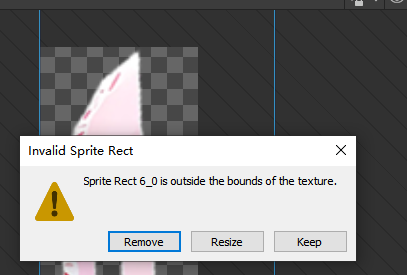
在 Unity 中编辑 Sprite 时,弹出警告:
Invalid Sprite Rect: Sprite Rect X_X is outside the bounds of the texture
- Multiple 模式:持续弹出该警告,无法正常使用多图切割功能
- Single 模式:切换后警告自动消失,可正常使用整张纹理
二、核心原因
Sprite 的矩形区域(Rect)超出了纹理本身的像素边界,本质是「切割框」跑到了「纹理画布」外面。
常见触发场景
- 纹理尺寸变更后未同步更新切割先在 Unity 中切割 Sprite,后在外部软件(PS/Figma)修改纹理宽 / 高并重新导入,旧的切割框仍保留在原尺寸位置,导致越界。
- 手动拖拽切割框超出边界在 Sprite Editor 中手动调整切割框时,将边缘拖到纹理像素范围外。
- 自动切片参数错误 使用
Slice功能时,Pixel Size/Padding/Offset等参数设置不合理,导致自动生成的切割框超出纹理边界。 - **旧切割数据残留(Multiple 模式特有)**切换回 Multiple 模式时,Unity 会保留之前所有子 Sprite 数据,若其中存在越界的旧切割框,警告会持续触发。
三、模式差异与表现
表格
| 模式 | 对旧切割数据的处理 | Sprite Rect 来源 | 越界警告表现 |
|---|---|---|---|
| Multiple | 保留所有子 Sprite 数据 | 手动 / 自动切割的子图 Rect | 任一子图越界即持续提示 |
| Single | 清空所有子 Sprite 数据 | 自动 = 纹理完整像素范围 | 永远不会越界(与纹理尺寸一致) |
💡 关键结论:切换到 Single 模式并非「修复问题」,而是清空了导致越界的旧切割数据,用整张图替代了所有子图。
四、解决方案
方案 1:使用 Single 模式(适合仅需整张图的场景)
- 直接将
Sprite Mode切换为Single - Unity 会自动丢弃所有旧切割数据,将 Rect 设为纹理完整尺寸(如
82x343),从根源上避免越界 - 优点:操作简单、无额外开销;缺点:无法拆分多图
方案 2:修复 Multiple 模式(适合需要拆分多图的场景)
- 切换到
Multiple模式,打开Sprite Editor - 在 Sprite 列表中找到越界的旧 Sprite (如
2_0/6_0),右键删除 - 重新使用
Slice功能切割,确保所有新切割框的W/H不超过纹理实际尺寸 - 点击
Apply保存,警告即可消失
方案 3:快速临时修复(弹窗出现时)
- 点击弹窗中的
Resize:Unity 自动将越界的 Rect 收缩到纹理边界内 - 点击
Remove:直接删除越界的 Sprite(适合不需要该子图的场景) - 不推荐点击
Keep:强制保留越界 Rect,可能导致渲染异常 / 打包失败
五、预防措施
- 修改纹理尺寸后同步更新切割 外部修改纹理尺寸并导入 Unity 后,先
Reimport纹理,再重新切割 Sprite - 自动切片前预览效果 使用
Slice功能时,先点击Preview确认切割框均在纹理范围内,再点击Apply - 保持纹理尺寸为 4 的倍数 避免纹理压缩警告(如
82x343可改为80x344或84x340),同时减少因尺寸变更导致的越界问题 - 及时清理无用旧 Sprite在 Multiple 模式下,删除不再使用的子 Sprite,避免残留数据引发警告
六、总结
- 核心问题:Sprite Rect 超出纹理像素边界
- 模式差异:Single 模式清空旧数据自动规避问题,Multiple 模式需手动清理越界数据
- 最优选择:
- 仅用整张图 → 用 Single 模式
- 需要拆分多图 → 清理旧越界 Sprite 后重新切割,保留 Multiple 模式