Elasticsearch 本地安装配置(适配JDK17,替换老旧7.9.3)
结合你的本地环境:已安装JDK17,且有ES 7.9.3安装包,核心结论先同步------ES 7.9.3确实不兼容JDK17,强行运行会启动报错,直接更换7.17.2版本是最稳妥、最省时间的选择。7.17.2是7.x系列最终LTS稳定版,原生适配JDK17,企业使用率高,和你的SpringBoot项目、本地环境完全适配,下面直接给你极简Windows本地安装+配置步骤,无冗余操作,上手即用。
6.1 版本兼容核心说明
-
ES 7.9.3(2020年旧版):最高支持JDK8/11/14/15,不支持JDK16及以上版本,和你本地JDK17冲突,无法正常启动,不建议折腾兼容适配
-
ES 7.17.2(推荐LTS版):官方原生支持JDK17,无任何兼容问题,性能更稳、漏洞更少,完全适配本地开发和后续项目对接
-
操作建议:直接放弃现有7.9.3安装包,下载7.17.2版本,一步到位避免后续报错
不用浪费时间调试7.9.3+JDK17的兼容问题,更换版本是成本最低的方案,后续对接项目也不会出现依赖冲突~
6.2 Windows本地极简安装(7.17.2+JDK17)
第一步:下载对应安装包
官方直连下载(复制浏览器打开,无捆绑无广告): https://artifacts.elastic.co/downloads/elasticsearch/elasticsearch-7.17.2-windows-x86_64.zip
核心避坑:解压路径必须全英文、无中文、无空格(例:D:\tools\es-7.17.2),中文路径会直接导致启动失败,优先解压到D/E盘,避开C盘系统盘权限问题
第二步:JVM内存配置(仅改此处,其余不动)
-
找到安装目录下的 config/jvm.options 文件,用记事本/Notepad++打开
-
仅修改以下两行内存配置,本地开发512m足够,不占用电脑资源,其余所有配置项保留默认,无需改动:
-Xms512m-Xmx512m -
保存文件关闭即可,ES 7.17.2自带独立JDK,不会和本地JDK17冲突,无需配置额外环境变量
第三步:端口修改(固定改为9400)
配置文件位置:安装目录 → config/elasticsearch.yml
-
打开文件拉至最底部,空白处新增端口配置(yml语法严格,冒号后必须加空格 ),直接复制以下内容粘贴即可:
# HTTP访问端口改为9400http.port: 9400# 集群通信端口,本地单节点无需修改,保持默认transport.port: 9300 -
修改后保存文件,必须重启ES服务,9400端口才会生效。
第四步:启动与验证(端口9400版)
-
进入 bin 文件夹,双击 elasticsearch.bat 普通启动(禁止右键管理员运行,避免权限冲突)
-
控制台出现started 关键词、无红色报错,即为启动成功;核心提醒:这种启动方式不会开机自启,关闭控制台窗口,ES会直接关停,下次使用必须重新双击bat启动。
-
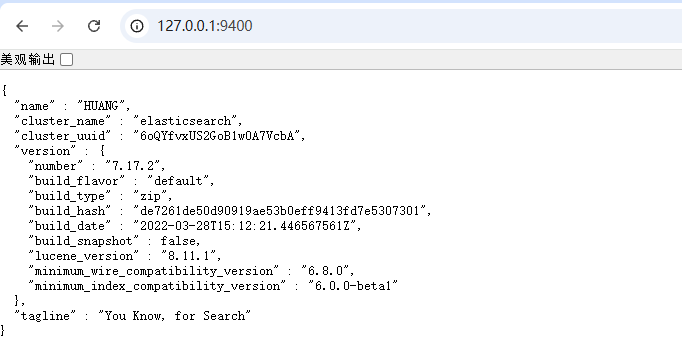
验证方式:浏览器访问 http://localhost:9400,返回JSON版本信息即端口修改、启动均成功。
运行结果:
6.3 本地安装避坑小结
-
JDK17环境坚决用7.17.2,彻底放弃7.9.3,零兼容问题
-
jvm.options只调内存,其余参数不动,改多易出错
-
yml端口配置注意空格缩进,解压路径杜绝中文,端口已改为9400
-
ES自带独立运行环境,和本地JDK17互不干扰
-
手动双击bat启动非自启,关闭控制台即关停服务
6.4 Windows本地ES开机自动启动设置
针对本地开发需求,提供两种简易自启方案,新手优先选方案一(开机启动项),一分钟搞定,无需复杂操作;追求稳定选方案二。
方案一:开机启动项快捷设置(新手首选,零代码)
-
找到ES的elasticsearch.bat 文件(bin目录下),右键点击创建快捷方式,生成bat的快捷图标;
-
按下键盘Win+R ,输入 shell:startup,回车打开Windows开机启动文件夹;
-
把刚才创建的bat快捷方式,剪切粘贴到这个启动文件夹里;
-
设置完成,下次电脑开机,ES会自动后台启动,无需手动双击bat。
小技巧:开机后稍等10-20秒,ES完成启动,再访问9400端口验证即可。
方案二:注册Windows服务(稳定长效,适合长期本地开发)
-
以管理员身份打开命令提示符(CMD);
-
切换到ES的bin目录,例:
cd D:\tools\es-7.17.2\bin(替换成你自己的ES解压路径); -
执行注册服务命令:
elasticsearch-service.bat install; -
按下 Win+R ,输入 services.msc 打开服务列表,找到 Elasticsearch 服务;
-
右键服务,选择属性 ,启动类型改为自动,点击确定;
-
后续开机自动后台运行,可在服务列表手动启停,控制台不会弹出窗口,更整洁。
-
JDK17环境坚决用7.17.2,彻底放弃7.9.3,零兼容问题
-
jvm.options只调内存,其余参数不动,改多易出错
-
yml端口配置注意空格缩进,解压路径杜绝中文
-
ES自带独立运行环境,和本地JDK17互不干扰