OpenClaw 手机直连配置全流程
OpenClaw (原版)
- 官网:https://openclaw.ai/
- GitHub:https://github.com/openclaw/openclaw
- 文档:https://docs.openclaw.ai/
- OpenClaw搭配LM Studio VS Ollama:Windows CUDA实战深度对比与完全配置指南
- 【OpenClaw 本地实战 Ep.4】终极提效:一劳永逸解决切换浏览器 Token 鉴权失败与断连问题
- 【OpenClaw 本地实战 Ep.3】突破瓶颈:强制修改 openclaw.json 解锁 32k 上下文记忆
- 【OpenClaw 本地实战 Ep.2】零代码对接:使用交互式向导快速连接本地 LM Studio 用 CUDA GPU 推理
- 【OpenClaw 本地实战 Ep.1】抛弃 Ollama?转向 LM Studio!Windows 下用 NVIDIA 显卡搭建 OpenClaw 本地极速推理服务
- Windows 从源代码部署 OpenClaw
- OpenClaw安装排错笔记
一、前置条件
- Windows 11,已安装 Node.js、pnpm
- 已从源码部署 OpenClaw(
pnpm install+pnpm build+pnpm ui:build) - 手机 和电脑 都安装了 Tailscale,并登录同一账号
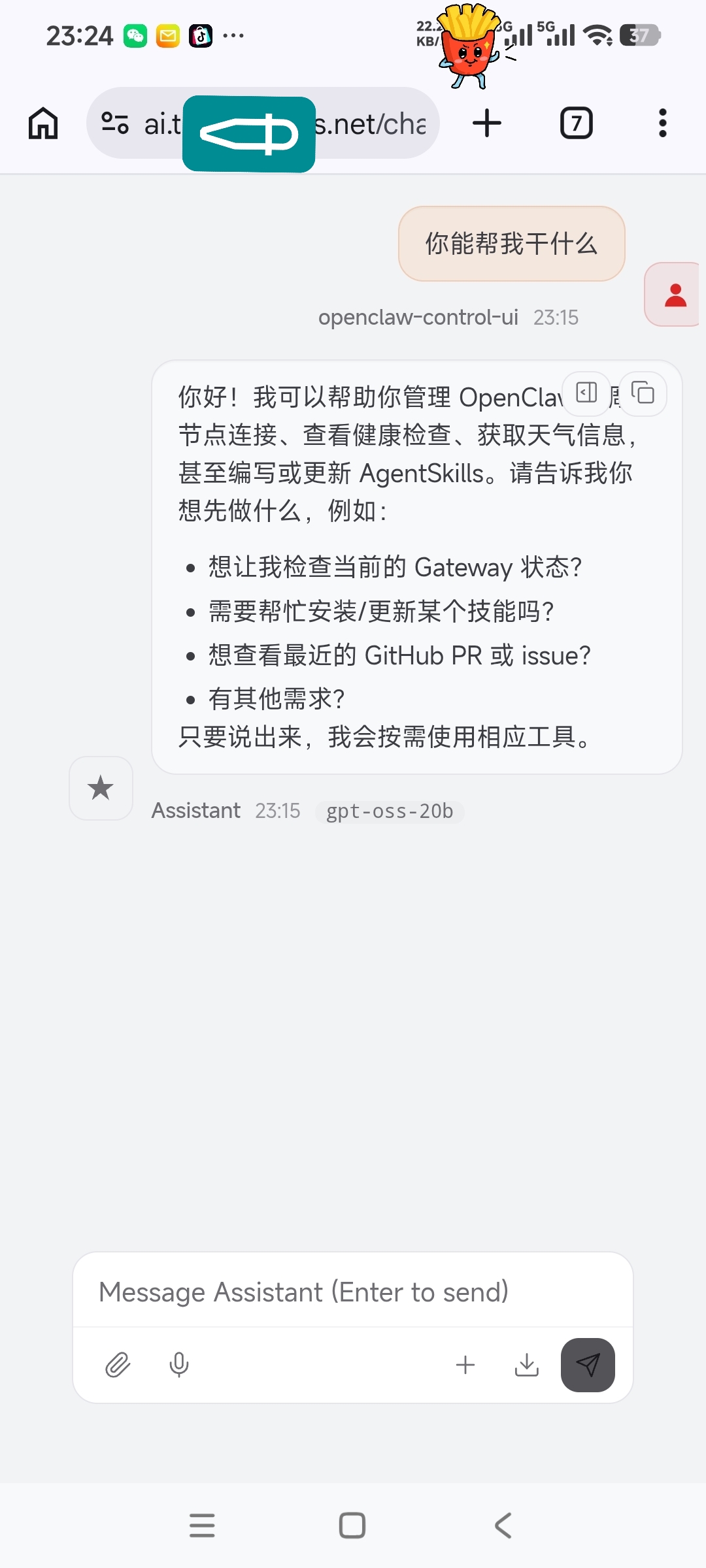
二、首次构建
从源码部署需要依次执行三步,顺序不能错:
# 1. 安装依赖(根目录)
pnpm install

# 2. 构建主程序
pnpm build

# 3. 构建前端 UI(关键坑:必须先进 ui/ 子目录单独装一次依赖)
cd ui
pnpm add -D vite --ignore-workspace   # 解决 vite 未链接到子包的问题
cd ..
pnpm ui:build
注意事项: 在最新源代码版本中 pnpm workspace 模式下 vite 会被 hoist 到根目录,但 ui/ 子包找不到本地路径,必须在 ui/ 里单独链接一次。
三、配置 OpenClaw
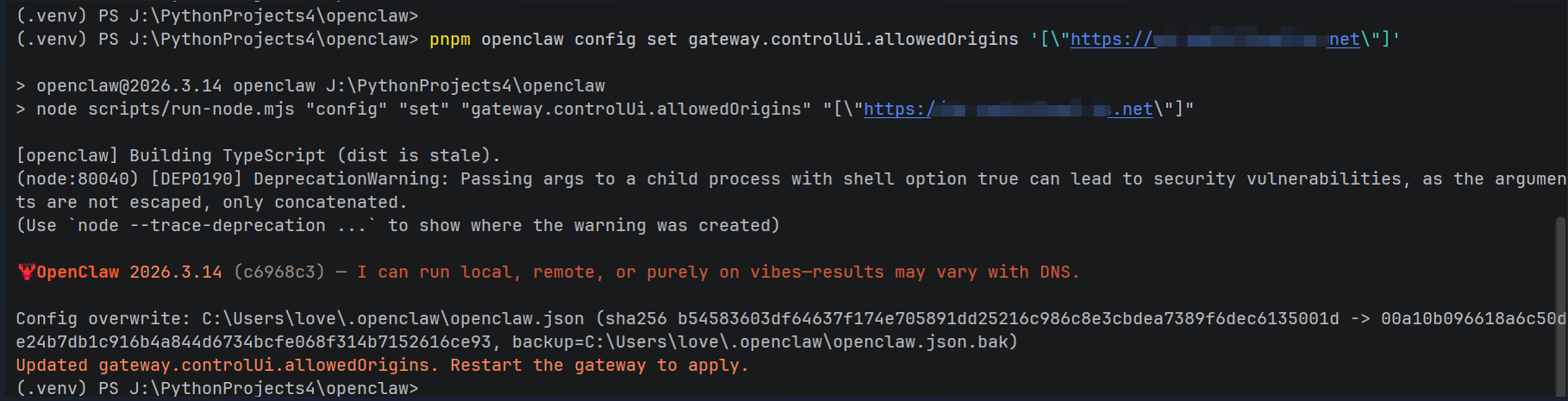
# 设置 Tailscale 域名为允许的 origin(PowerShell 下必须用转义引号)
pnpm openclaw config set gateway.controlUi.allowedOrigins '[\"https://你的节点名.ts.net\"]'

# 设置信任 Tailscale 代理的本地地址
pnpm openclaw config set gateway.trustedProxies '[\"127.0.0.1\"]'
注意事项: PowerShell 会吃掉单引号内的 JSON,数组类型的配置项必须用 '[\"...\"]' 写法,否则报 expected array, received string。
四、开启 Tailscale Serve
# 将 gateway 端口暴露到 Tailscale 网络
tailscale serve --bg --yes 18789
注意事项:
- 首次运行会提示
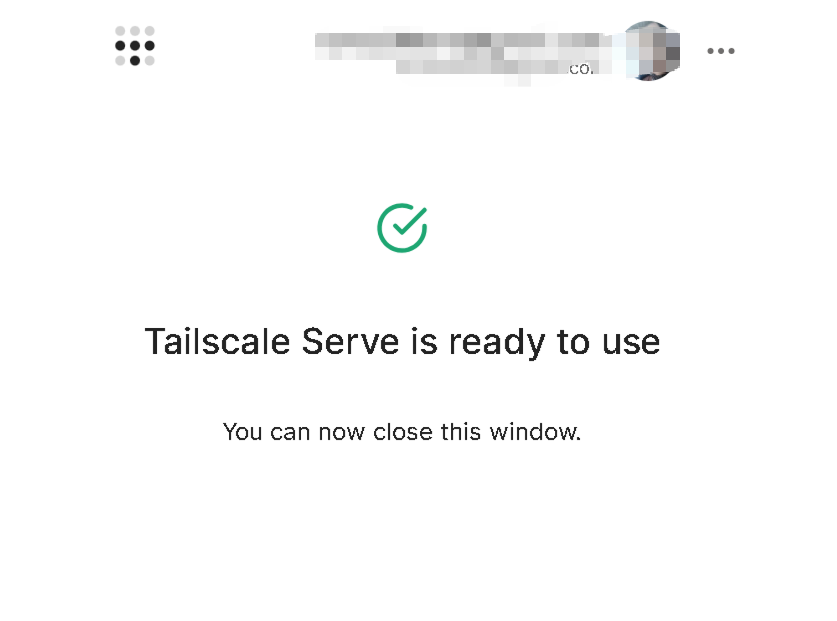
Serve is not enabled on your tailnet,需要访问输出的链接在 Tailscale 管理后台授权一次 - 授权后重新执行即可,之后 serve 会在后台持久运行,重启 gateway 不需要重跑
成功后输出:
https://你的节点名.ts.net/
|-- proxy http://127.0.0.1:18789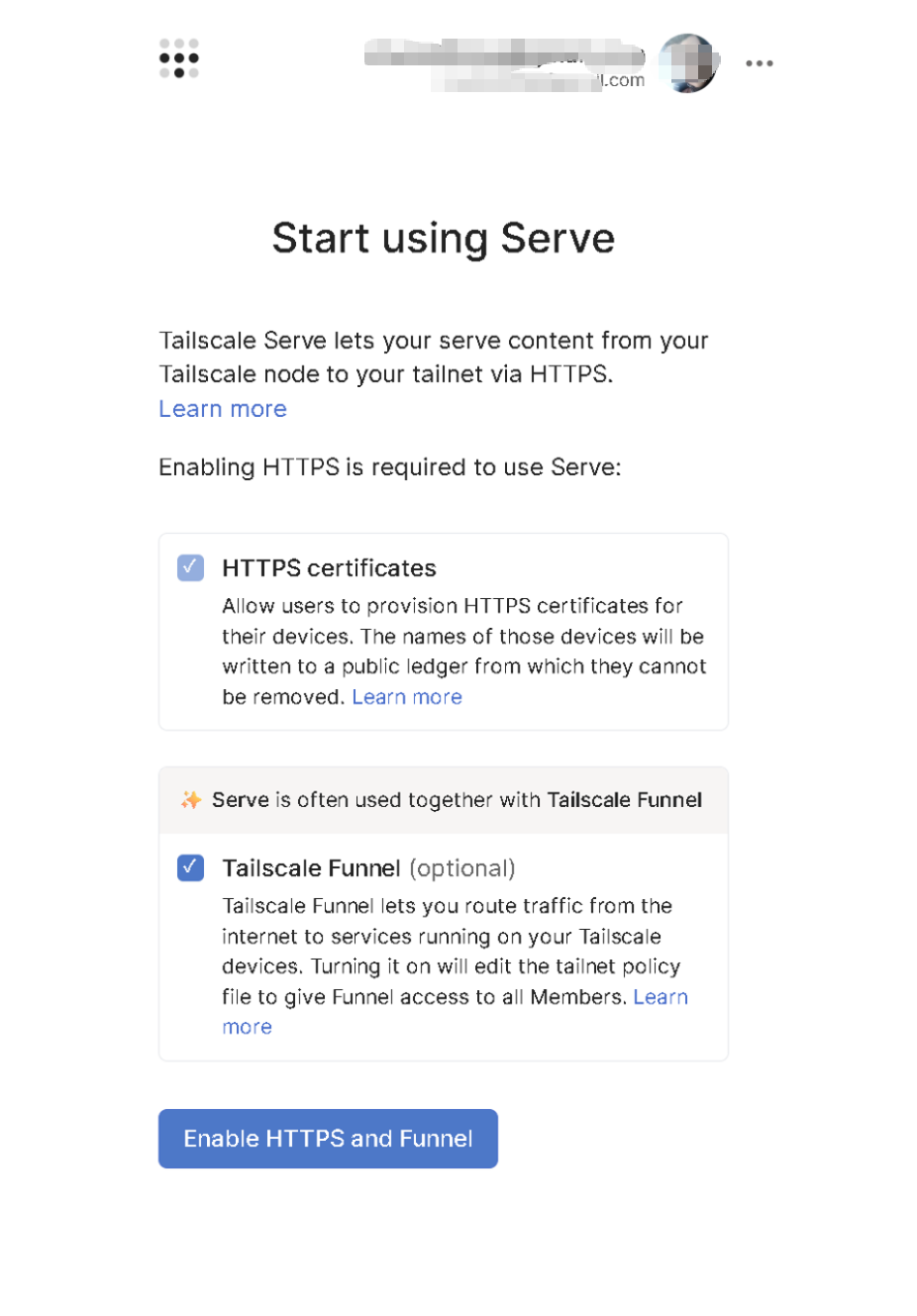
五、启动 Gateway
pnpm openclaw gateway确认以下日志出现说明一切正常:
[tailscale] serve enabled: https://你的节点名.ts.net/
[gateway] listening on ws://127.0.0.1:18789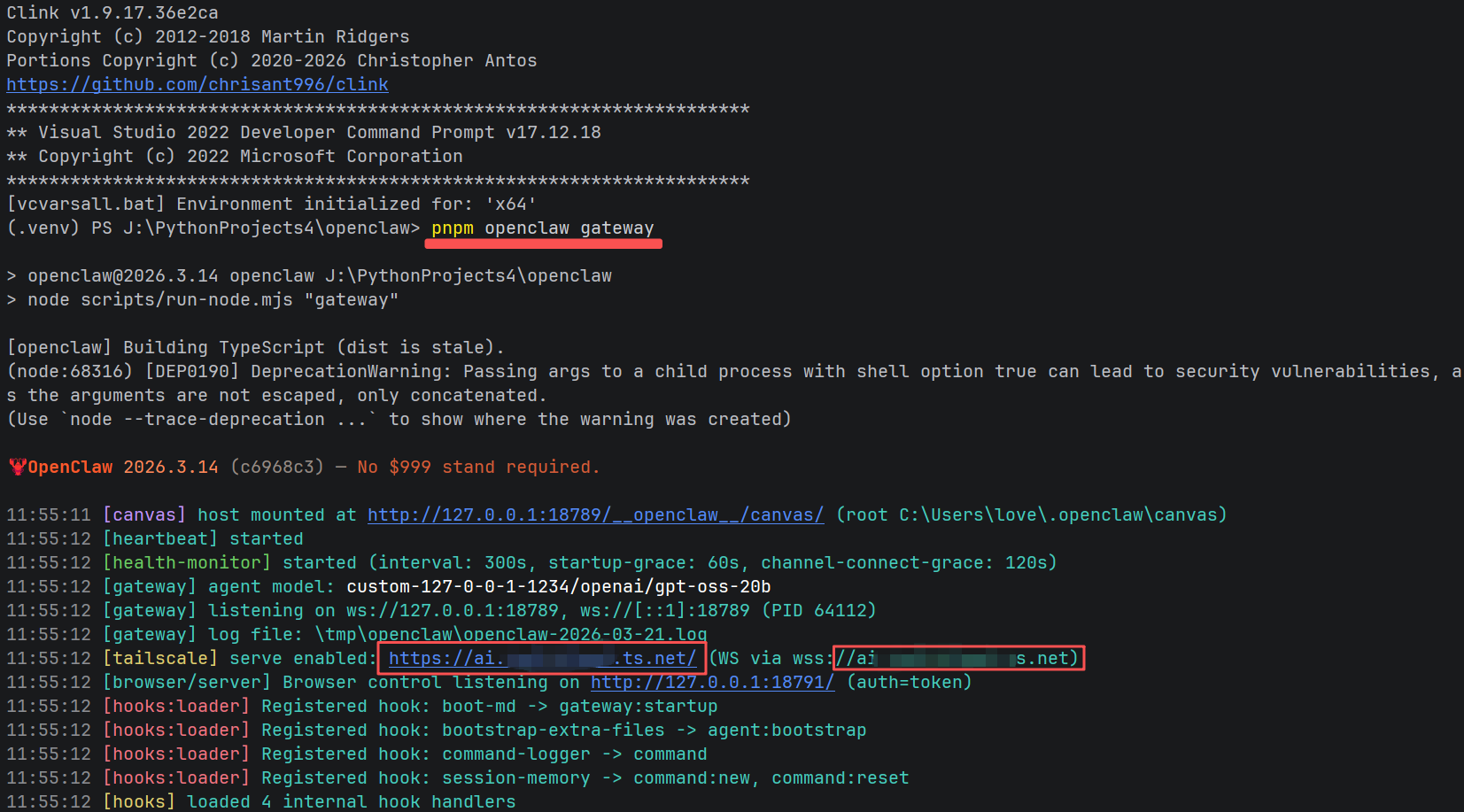
六、首次配对手机(仅需一次)
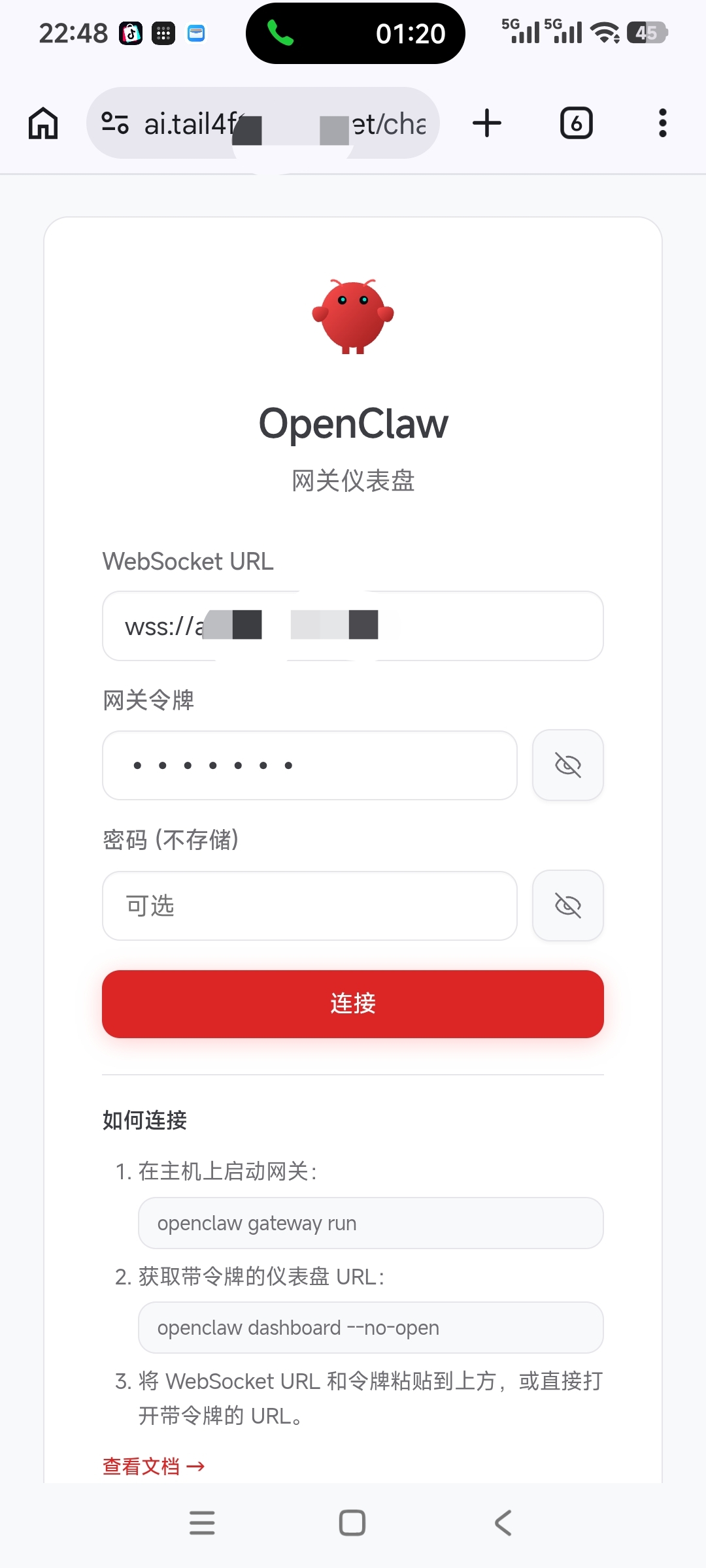
手机浏览器打开 https://你的节点名.ts.net/,页面会发起配对请求。
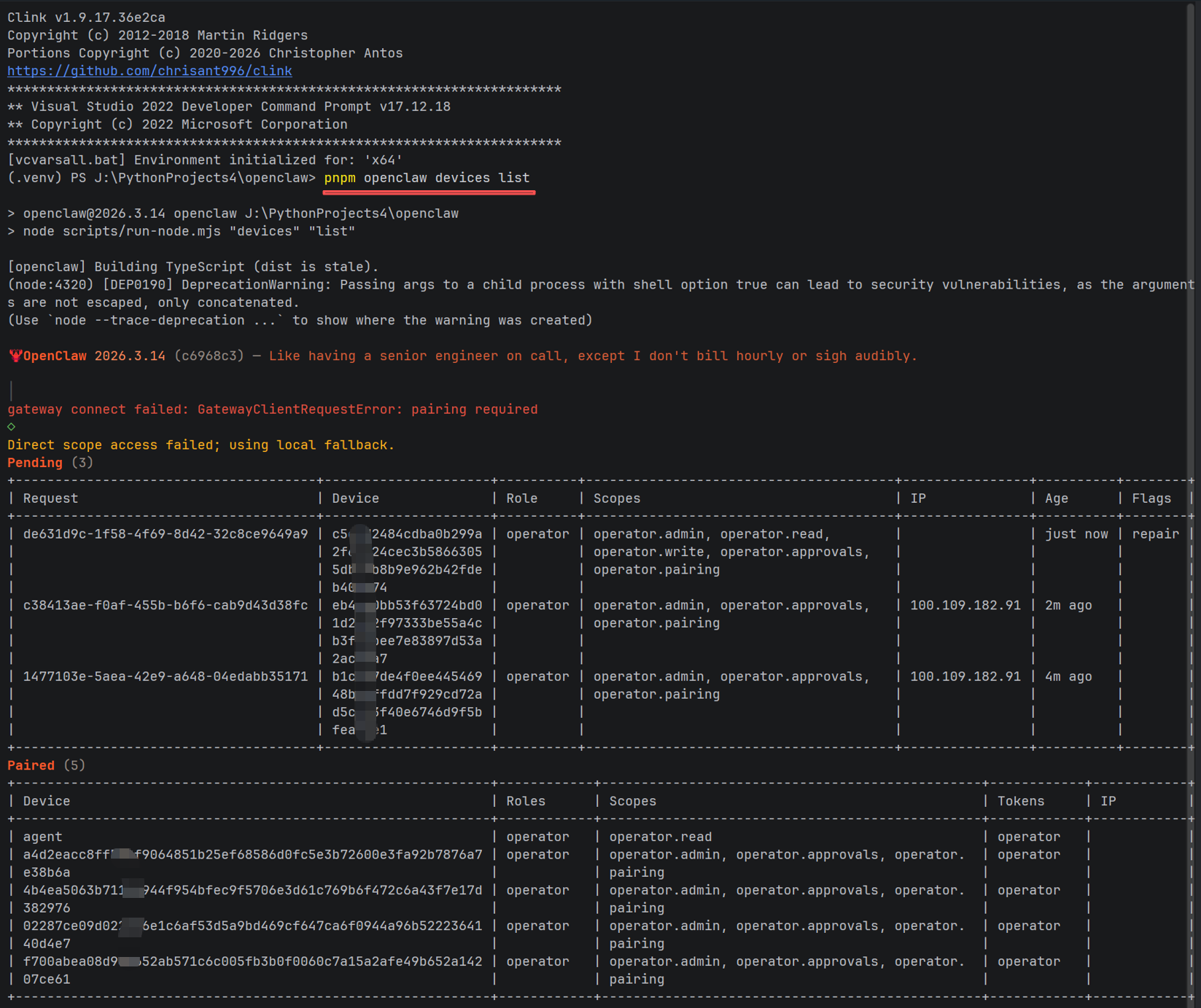
电脑新开终端查看并批准:
# 查看待配对设备
pnpm openclaw devices list

# 批准手机(IP 为 Tailscale 分配给手机的地址)
pnpm openclaw devices approve <requestId>
注意事项:
- 第一次可能需要先批准电脑本地 CLI 自身的权限升级请求(Flags 列显示
repair的那条),再批准手机 - 批准后手机刷新页面即可进入,之后不再需要重复配对
- 手机不要清除浏览器数据,否则需要重新配对
七、日常使用
每次使用只需:
- 电脑运行
pnpm openclaw gateway - 手机确保 Tailscale 已连接
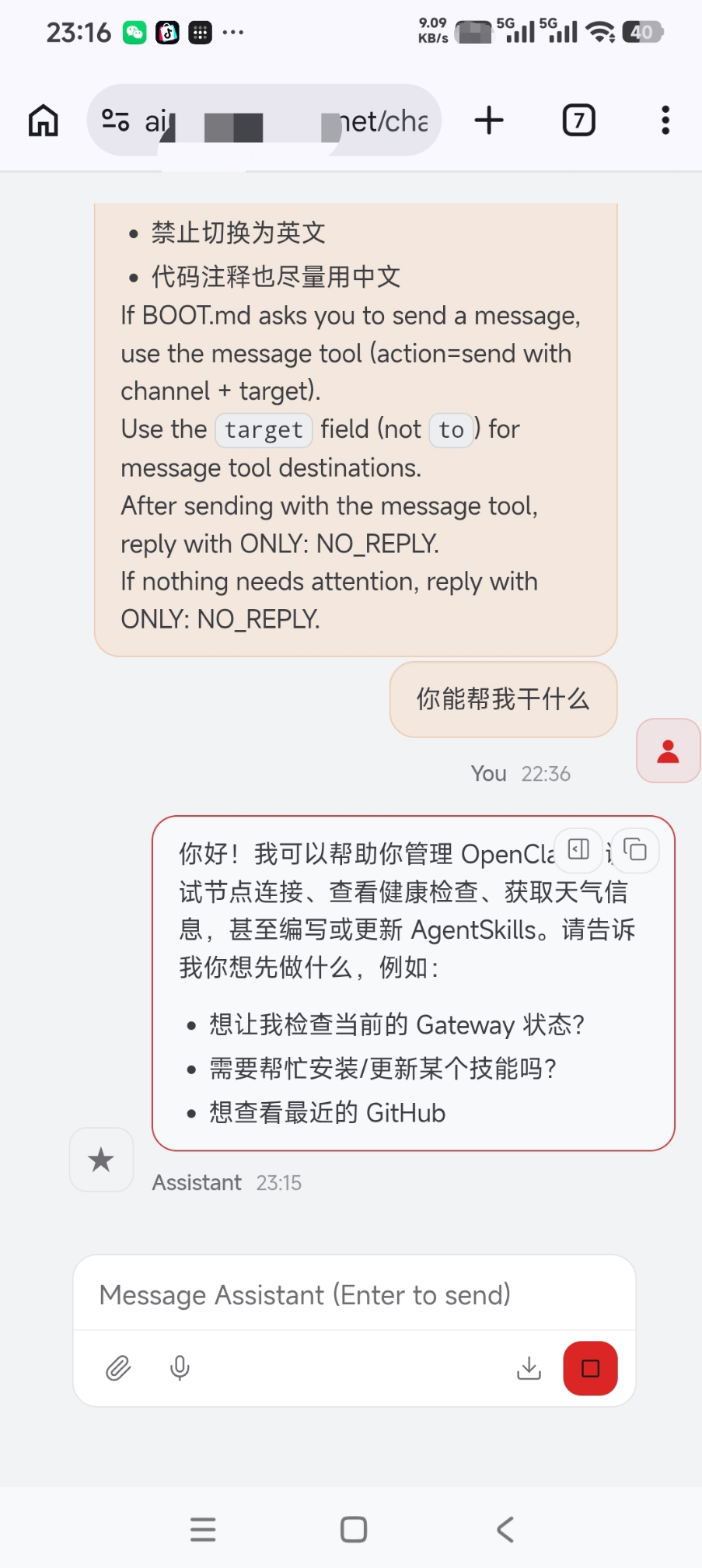
- 手机浏览器打开
https://你的节点名.ts.net/直接进入
八、可忽略的警告
| 警告 | 原因 | 影响 |
|---|---|---|
[model-pricing] pricing bootstrap failed |
拉取模型定价超时(本地模型不需要) | 无 |
[DEP0190] DeprecationWarning |
Node.js 版本较新对 shell 参数拼接的警告 | 无 |
prepare$ command -v git ... The system cannot find |
git hooks 脚本用了 bash 语法在 Windows 上报错但正常退出 | 无 |
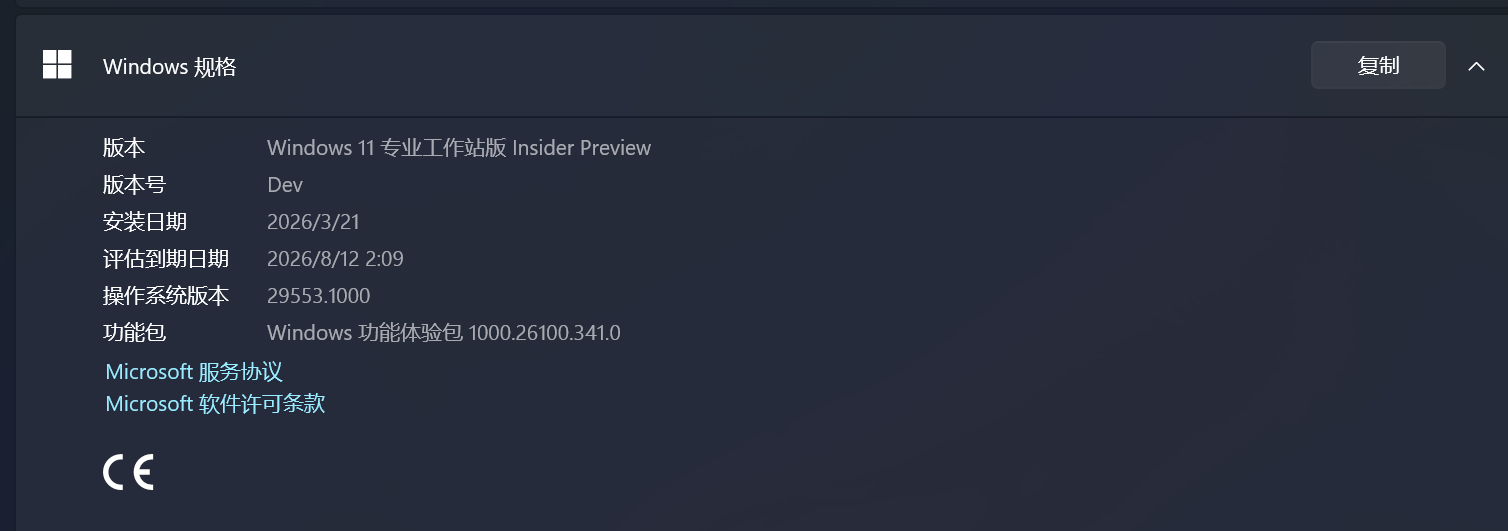
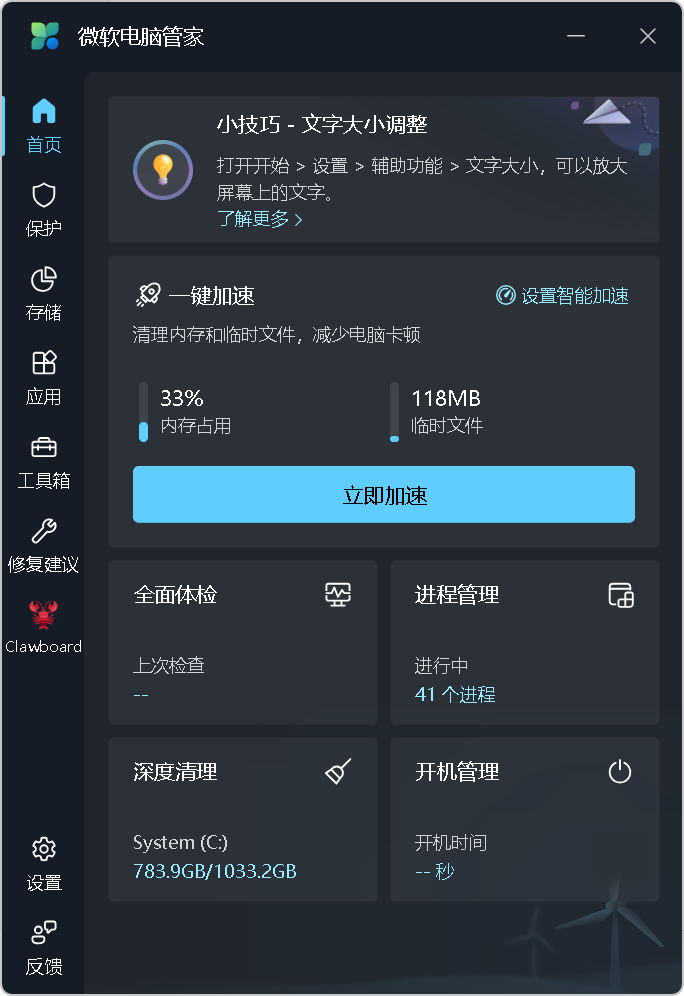
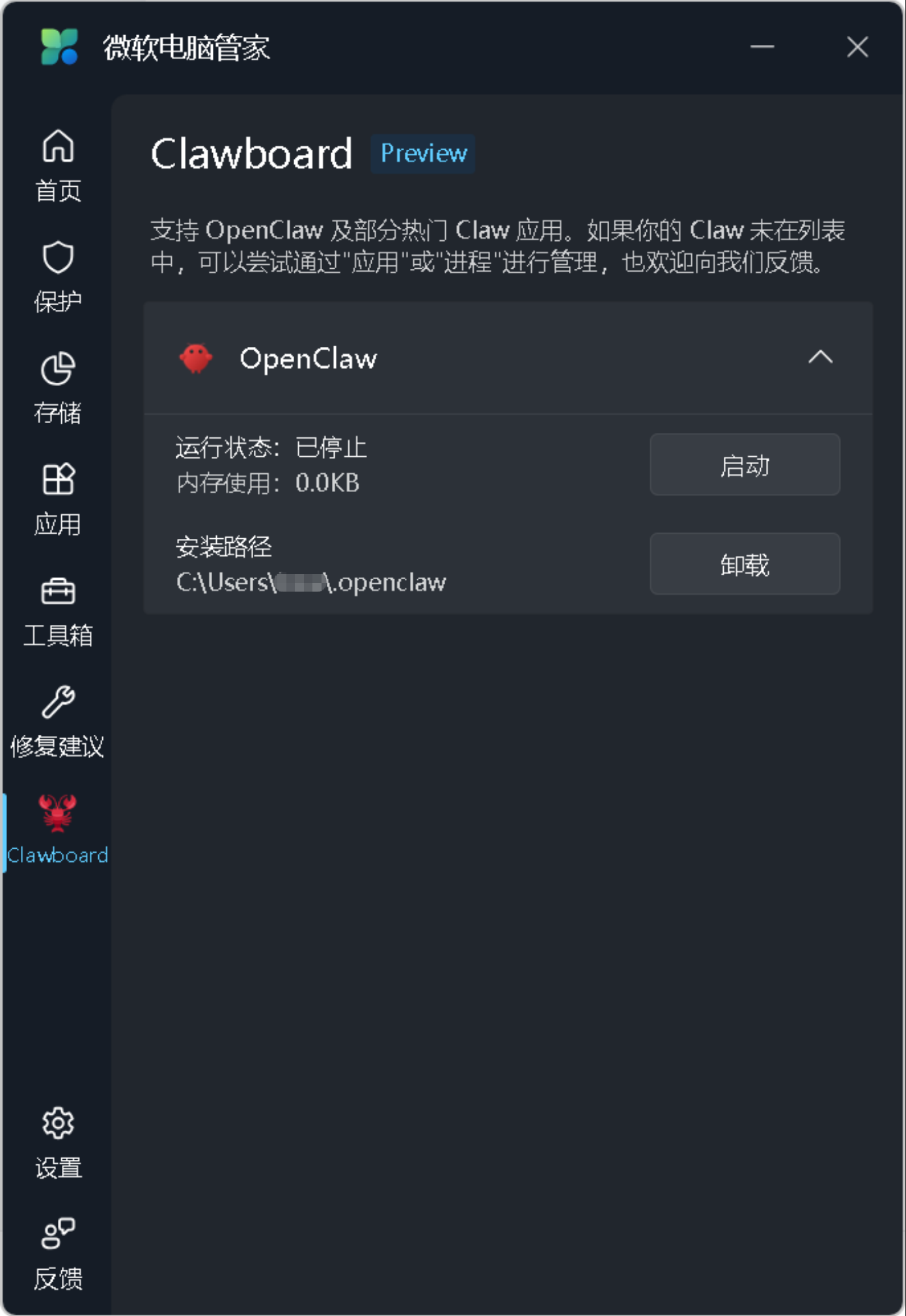
八、微软电脑管家 OpenClaw 启动器
昨晚电脑自动更新,很多操作步骤没来得及截图,今早开机已经是重启后的状态了。更新完我本来想清理一下系统,打开微软电脑管家时,意外发现里面竟然自带了 OpenClaw 启动器功能。