第一次使用过程
一、安装Homebrew
1.1 什么是 Homebrew?
Homebrew 是 macOS(以及 Linux)上最流行的包管理器(Package Manager)。它的口号是 "The Missing Package Manager for macOS"(macOS 缺失的包管理器)。
在 Windows 上,我们习惯下载安装包(.exe/.msi)双击安装;而在 macOS/Linux 的开发者生态中,通过命令行工具来管理软件更加高效。Homebrew 的作用就是简化这一过程:
- 自动化安装:一键下载、编译、安装软件及其依赖库。
- 版本管理:轻松安装、切换或卸载不同版本的软件(如 Python 3.9, Node.js 18 等)。
- 集中管理:所有通过 Homebrew 安装的软件都集中在统一目录,方便维护和卸载。
- 社区驱动:拥有庞大的社区维护仓库(formulae),涵盖了从开发工具(Git, GCC)到日常应用(Chrome, VS Code)的数千种软件。
核心概念
- Formula (配方):描述如何构建和安装某个软件的脚本(通常是一个 Ruby 文件)。
- Keg (酒桶) :软件实际安装到的目录(例如
/opt/homebrew/Cellar/git/2.40.1)。 - Cellar (酒窖):存放所有 Keg 的根目录。
- Bottle (瓶子):预编译好的二进制安装包。使用 Bottle 可以避免本地编译,极大提升安装速度。
1.2 安装 Homebrew (优化版)
由于官方源服务器位于海外,国内用户直接安装往往速度极慢甚至失败。强烈建议在安装前配置国内镜像(如您提供的清华大学镜像)。
第一步:设置国内镜像环境变量
在终端(Terminal)中执行以下命令,将下载源指向清华大学开源软件镜像站:
shell
# 设置 brew  git 仓库地址
export HOMEBREW_BREW_GIT_REMOTE="https://mirrors.tuna.tsinghua.edu.cn/git/homebrew/brew.git"

# 设置 homebrew-core 公式仓库地址
export HOMEBREW_CORE_GIT_REMOTE="https://mirrors.tuna.tsinghua.edu.cn/git/homebrew/homebrew-core.git"

# 设置二进制包下载域名
export HOMEBREW_BOTTLE_DOMAIN="https://mirrors.tuna.tsinghua.edu.cn/homebrew-bottles"

# 可选:加速 API 请求 (针对较新版本的 brew)
export HOMEBREW_API_DOMAIN="https://mirrors.tuna.tsinghua.edu.cn/homebrew-bottles/api"
注意 :以上命令仅在当前终端会话有效。如果希望永久生效,请将上述
export语句添加到您的 shell 配置文件末尾(Intel 芯片 Mac 通常是~/.zprofile或~/.bash_profile,M1/M2/M3 芯片 Mac 通常是~/.zprofile)。永久生效操作示例:
shellecho 'export HOMEBREW_BREW_GIT_REMOTE="https://mirrors.tuna.tsinghua.edu.cn/git/homebrew/brew.git"' >> ~/.zprofile echo 'export HOMEBREW_CORE_GIT_REMOTE="https://mirrors.tuna.tsinghua.edu.cn/git/homebrew/homebrew-core.git"' >> ~/.zprofile echo 'export HOMEBREW_BOTTLE_DOMAIN="https://mirrors.tuna.tsinghua.edu.cn/homebrew-bottles"' >> ~/.zprofile source ~/.zprofile
第二步:执行安装脚本
配置好镜像后,运行官方安装脚本。脚本会自动检测您的芯片架构(Intel 或 Apple Silicon)并安装到正确的位置。
bash
/bin/bash -c "$(curl -fsSL https://raw.githubusercontent.com/Homebrew/install/HEAD/install.sh)"安装过程中的注意事项:
-
密码输入:脚本可能会提示输入您的 macOS 登录密码(输入时屏幕不会显示字符),这是为了获取 sudo 权限创建必要的目录。
-
路径确认
:
- Apple Silicon (M1/M2/M3) : 默认安装在
/opt/homebrew。 - Intel Mac : 默认安装在
/usr/local。
- Apple Silicon (M1/M2/M3) : 默认安装在
-
后续配置
:安装完成后,终端通常会提示您运行几条命令以将 Homebrew 添加到系统路径(PATH)。
请务必执行这些命令
,否则终端无法识别
brew命令。
- 例如:
echo 'eval "$(/opt/homebrew/bin/brew shellenv)"' >> ~/.zprofile然后执行eval "$(/opt/homebrew/bin/brew shellenv)"。
- 例如:
第三步:验证安装
输入以下命令检查是否安装成功及版本信息:
bash
brew --version
brew doctor
brew doctor是一个非常实用的命令,它会检查您的环境是否存在潜在问题(如路径冲突、未完成的安装等),并按照提示修复即可。
1.3 Homebrew 常用命令速查
安装完成后,您就可以像使用 App Store 一样通过命令行管理软件了。
基础操作
| 功能 | 命令示例 | 说明 |
|---|---|---|
| 搜索软件 | brew search <关键词> |
查找可用的公式,如 brew search python |
| 查看信息 | brew info <软件名> |
查看版本、依赖、简介等详细信息 |
| 安装软件 | brew install <软件名> |
安装软件及其依赖,如 brew install git |
| 卸载软件 | brew uninstall <软件名> |
移除已安装的软件 |
| 更新列表 | brew update |
更新 Homebrew 自身及公式列表(不升级已装软件) |
| 升级软件 | brew upgrade |
将所有已安装的软件升级到最新版 |
| 升级指定 | brew upgrade <软件名> |
仅升级指定的软件 |
| 清理缓存 | brew cleanup |
删除旧版本的软件残留,释放磁盘空间 |
进阶操作
-
安装特定版本 :
Homebrew 默认只保留最新版本。若需安装旧版,通常需要搜索历史版本或使用
homebrew/versions仓库(部分软件支持brew install <软件>@<版本>,如brew install python@3.9)。 -
安装图形界面应用 (Cask) :
Homebrew 不仅支持命令行工具,还支持安装
.dmg或.pkg格式的图形化应用(如 Chrome, Zoom, VS Code)。这被称为 Cask。bash# 搜索应用 brew search --casks chrome # 安装应用 brew install --casks google-chrome brew install --casks visual-studio-code -
列出已安装内容:
bashbrew list # 列出命令行工具 brew list --casks # 列出图形化应用
1.4 常见问题与维护建议
Q1: 为什么 brew update 很慢?
A: 即使设置了镜像,有时网络波动也会导致 Git 拉取缓慢。如果遇到卡顿,可以再次确认环境变量是否生效,或者尝试手动重置远程仓库:
bash
cd $(brew --repo)
git remote set-url origin https://mirrors.tuna.tsinghua.edu.cn/git/homebrew/brew.git
cd $(brew --repo)/Library/Taps/homebrew/homebrew-core
git remote set-url origin https://mirrors.tuna.tsinghua.edu.cn/git/homebrew/homebrew-core.git
Q2: 权限错误 (Permission Denied) 怎么办?
A : 尽量避免直接使用 sudo brew install。正确的做法是修改 Homebrew 安装目录的所有者为您当前用户:
- Apple Silicon :
sudo chown -R $(whoami) /opt/homebrew - Intel Mac :
sudo chown -R $(whoami) /usr/local
然后再运行brew doctor检查。
Q3: 如何备份已安装的软件列表?
A: 在重装系统或迁移到新电脑前,可以导出列表:
bash
brew bundle dump --file=./Brewfile在新电脑上恢复只需运行:
shell
brew bundle install --file=./Brewfile(注:这需要先安装 brew install bundler 相关的扩展,通常现代 brew 版本已内置 bundle 命令支持)
1.5 总结
Homebrew 是 macOS 开发者的神兵利器。通过配置国内镜像,您可以获得流畅的安装体验。掌握 install, update, upgrade, cleanup 以及 --casks 用法,将极大地提升您在 Mac 上的工作效率,让您从繁琐的"下载 - 拖拽 - 配置"中解放出来,专注于代码本身。
二、安装git
bash
brew install git三、idea配置git
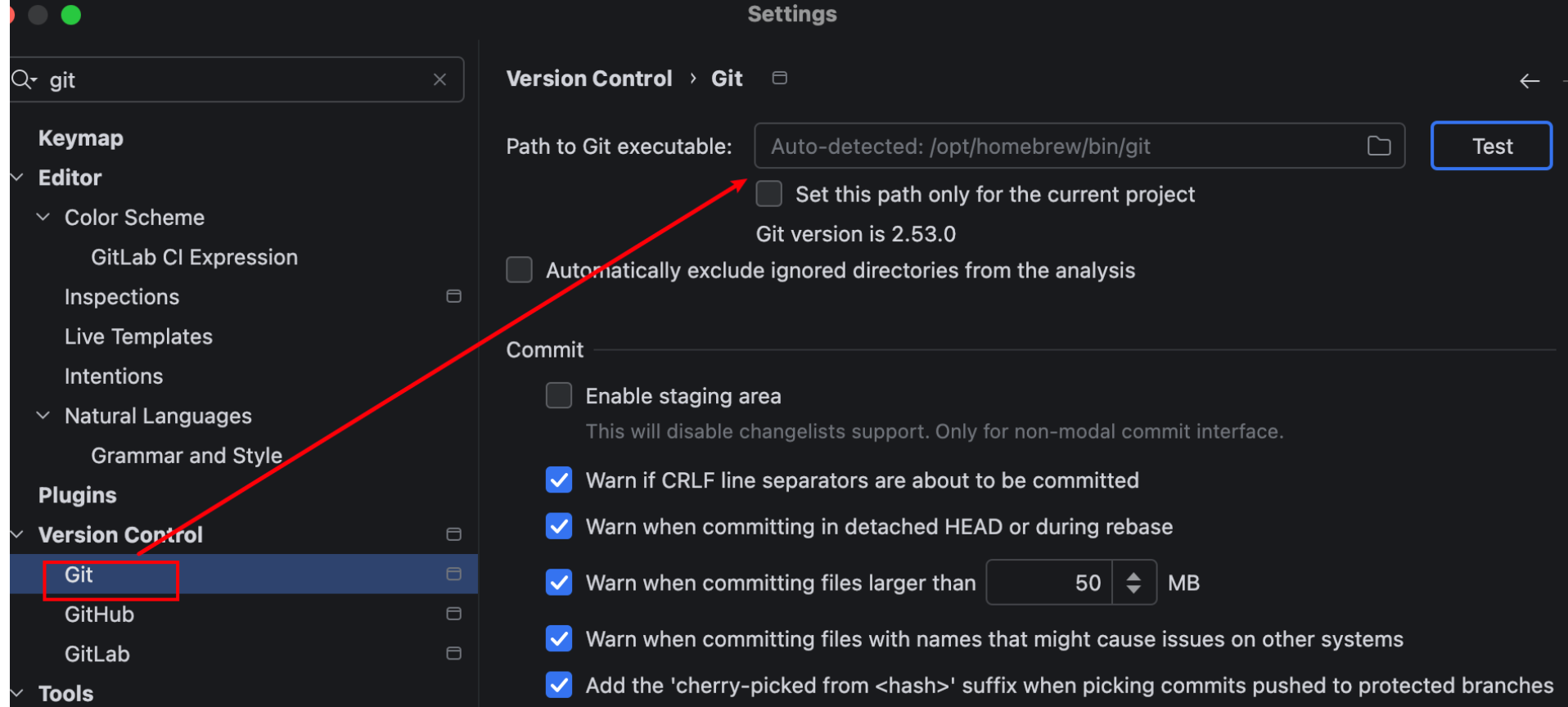
如图,自动关联了,不用自己配置。
四、查看idea是否已成功激活?
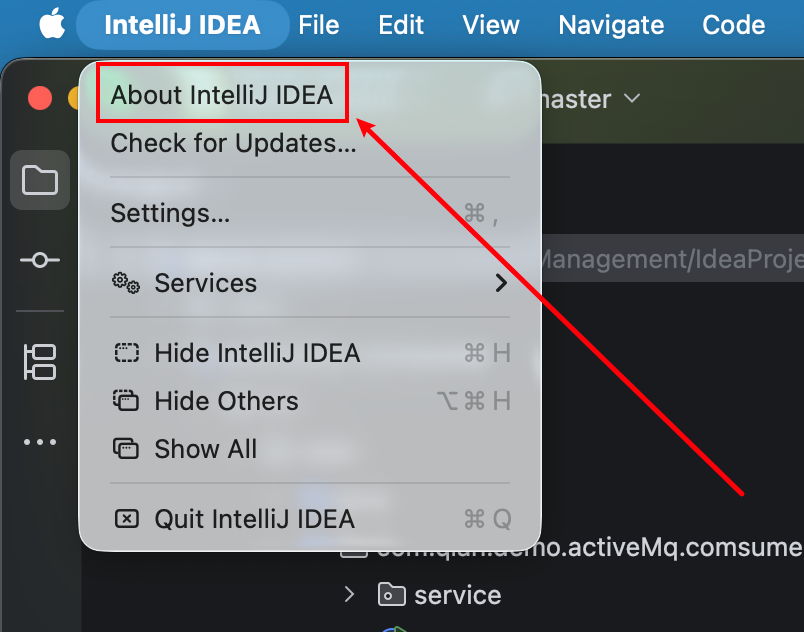
- 打开 IntelliJ IDEA。
- 点击屏幕左上角菜单栏的 IntelliJ IDEA。
- 选择 About IntelliJ IDEA... (关于 IntelliJ IDEA)。
五、安装openjdk1.8
用brew安装不了,因为已经不提供;
提供管理多版本的jdk设置,我还没使用,下次用的的时候用:
https://www.qianwen.com/chat/a5f838addfc7493ca054666feea74ae4
我们选择zulu提供的jdk8版本:
java
brew install --cask zulu@8配置环境变量:
java
echo 'export JAVA_HOME=$(/usr/libexec/java_home -v 1.8)' >> ~/.zshrc
java
source ~/.zshrc六、安装maven
6.1 方案一:使用 Homebrew 安装
bash
brew install maven因为它会安装openjdk25,所以我没有用这种方式。

6.2 方案二:官网下载并配置全局 Maven 环境
本方案适用于无法使用 Homebrew 或需要指定特定 Maven 版本的场景。我们将通过全局配置 的方式,确保 Maven 对系统上的所有用户 (包括未来新建的用户)均有效,无需在每个用户的 .zshrc 或 .bash_profile 中重复配置。
6.2.1 下载 Maven
-
打开 Maven 官网。
-
下载最新版本的 bin.tar.gz 文件。
-
打开终端,将下载的文件解压并移动到 /usr/local/maven 目录:
bash
# 1. 创建目标目录(如果不存在)
sudo mkdir -p /usr/local/maven

# 2.移动到/usr/local/maven/ 路径
sudo mv ~/Downloads/apache-maven-<版本号> /usr/local/maven/

# 3.解压
sudo tar -xzf apache-maven-<版本号>-bin.tar.gz -C /usr/local/maven
6.2.2 配置全局环境变量
为了让所有用户都能直接使用 mvn 命令,我们采用 macOS 推荐的 /etc/paths.d/ 机制进行全局配置,而不是修改单个用户的配置文件。
6.2.2.1 配置环境变量(只针对当前用户)-我没采用这种方式
- 如果你想配打开终端,编辑环境变量文件(根据使用的 Shell 类型选择文件):
bash
nano ~/.bash_profile # 如果使用 bash
# 或者用这个
nano ~/.zshrc # 如果使用 zsh(我的电脑用的是这个)- 在文件末尾添加以下内容:
bash
export MAVEN_HOME=/usr/local/maven/apache-maven-<版本号>

export PATH=$PATH:$MAVEN_HOME/bin- 保存文件后,运行以下命令使配置生效:
bash
source ~/.bash_profile # 或 source ~/.zshrc4.验证安装
在终端输入以下命令检查 Maven 是否正确安装:
bash
mvn -v如果显示 Maven 的版本信息,则说明安装成功。
最后配置环境,我没有用nano ~/.zshrc 的方式,因为它是对当前用户有效,我想试一下全局配置。
6.2.2.2 配置全局环境变量
为了让所有用户都能用,我们需要编辑全局配置文件 /etc/paths.d/maven (推荐方式) 或者 /etc/profile。推荐新建一个独立文件,方便管理。
-
创建全局路径配置文件:
bash
sudo nano /etc/paths.d/maven
2. 在打开的编辑器中,输入以下一行内容(注意是 bin 目录的路径):

```text
/usr/local/maven/apache-maven-3.9.9/bin-
保存退出:
- 按
Ctrl + O,然后回车。 - 按
Ctrl + X。
- 按
(注:这种方式会自动添加到所有新打开的终端窗口的 PATH 中,无需修改每个用户的 .zshrc)
另:
只要你用 brew install 安装了软件,这台电脑上的所有用户(包括未来新建的用户)都可以直接使用该软件,不需要每个用户单独安装或配置。
所以以后配置环境参数,还说要配置到全局配置,保持一致。
七、idea配置jdk与maven
7.1 配置jdk
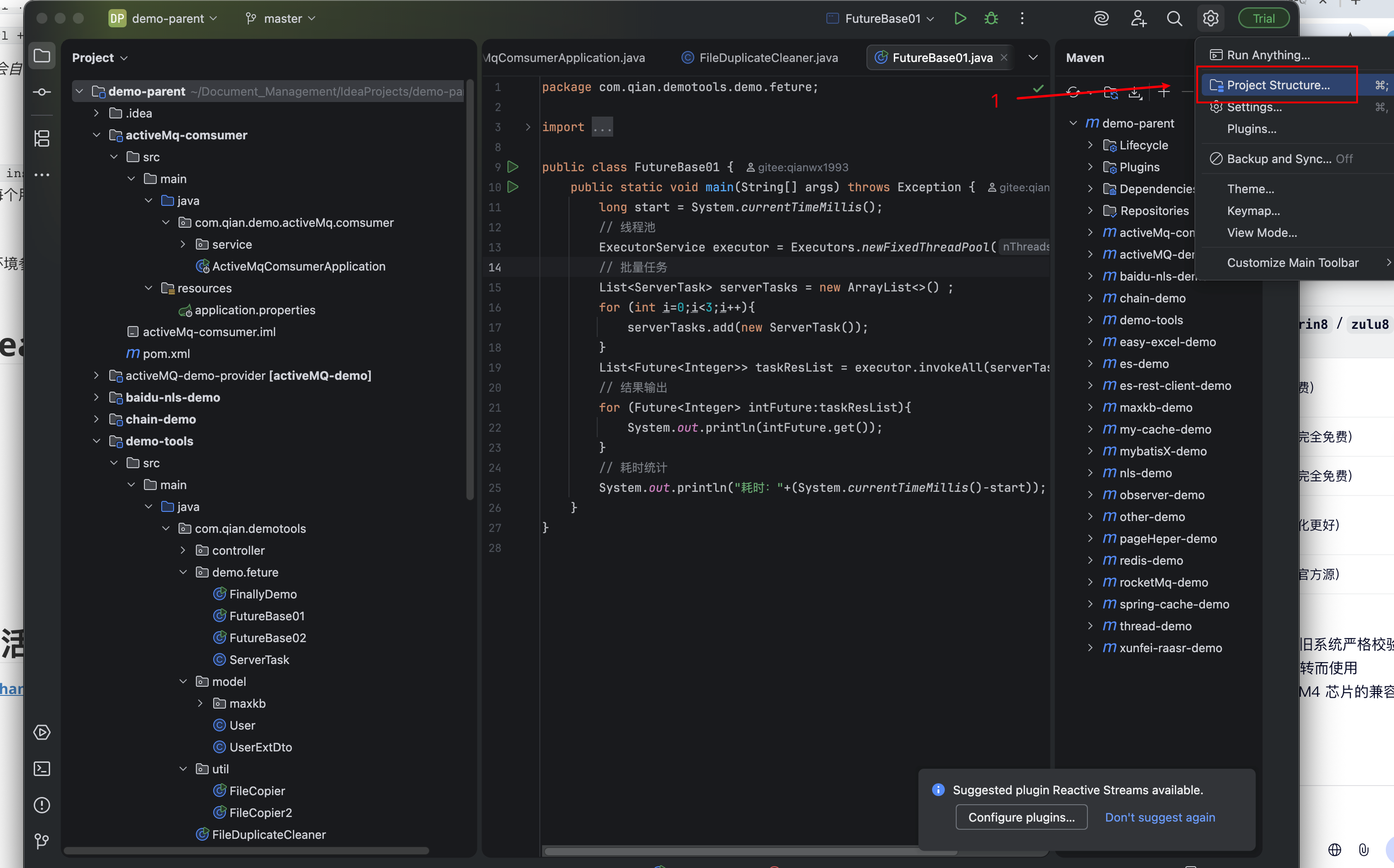
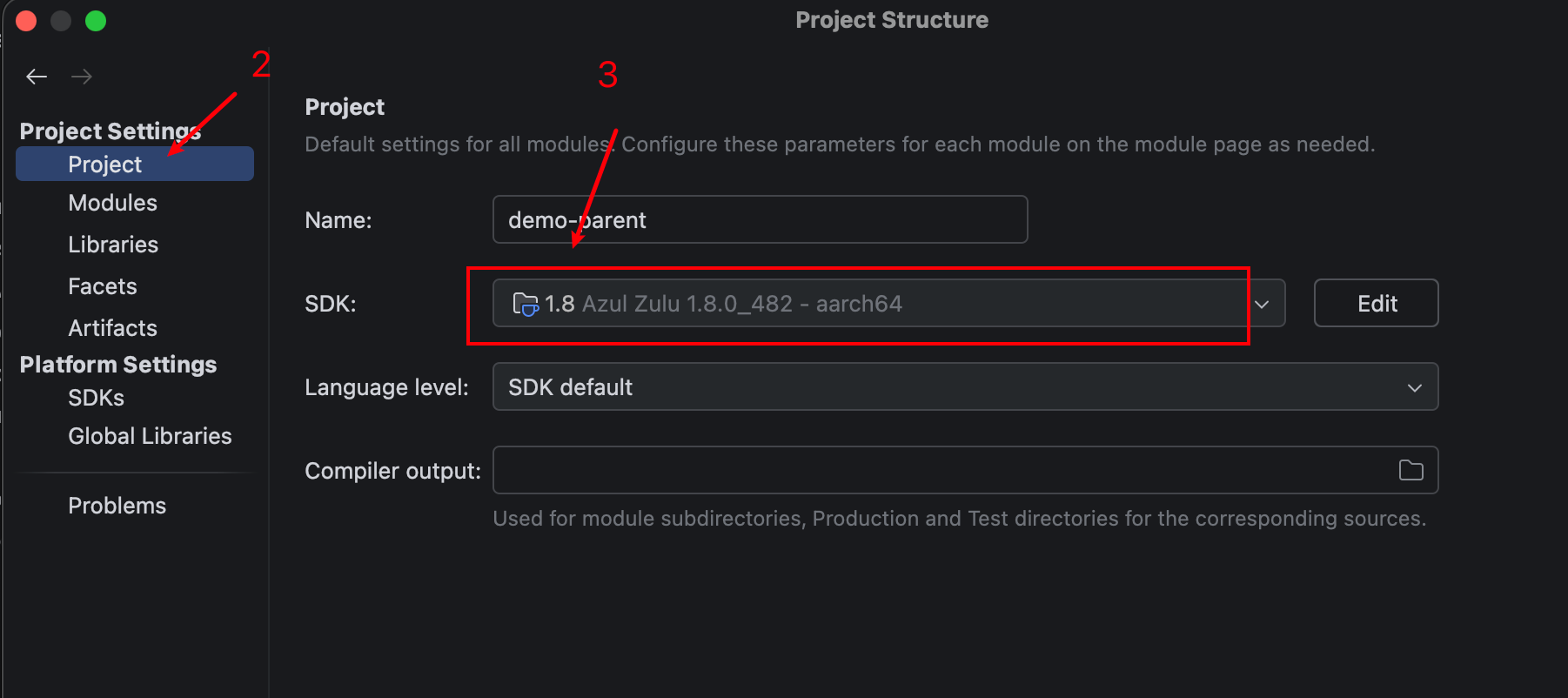
7.2 配置maven
八、激活typore
https://jishuzhan.net/article/1975412870885212161
九、安装python
9.1 安装
bash
# 安装Python 3.12
brew install python@3.12

# 链接到系统路径
brew link python@3.12

# 验证安装
python3 --version
详情请看这篇文章:
https://www.trae.cn/article/3133510146
9.2 brew link python@3.12的作用
brew link python@3.12 的核心作用是:将 Homebrew 安装的 Python 3.12 的可执行文件"暴露"给你的系统终端,让你可以直接输入 python3 或 pip3 来使用它。
通俗解释
当你运行 brew install python@3.12 时,Homebrew 会把 Python 的文件安装到一个隐蔽的仓库目录 里(通常是 /opt/homebrew/Cellar/python@3.12/... 或 /usr/local/Cellar/...)。
此时,虽然文件都在你电脑上了,但你的终端(Terminal)找不到 它们。如果你直接输入 python3,系统可能还是调用旧版本的 Python,或者提示"命令未找到"。
运行 brew link python@3.12 后,它会:
- 在系统的公共路径(如
/opt/homebrew/bin或/usr/local/bin)中创建软链接(快捷方式)。 - 这些快捷方式指向那个隐蔽仓库里的真实文件。
- 因为公共路径已经在你的环境变量
$PATH中,所以现在你在终端任何地方输入python3,系统就能顺着快捷方式找到并运行 Python 3.12 了。
9.3 验证安装
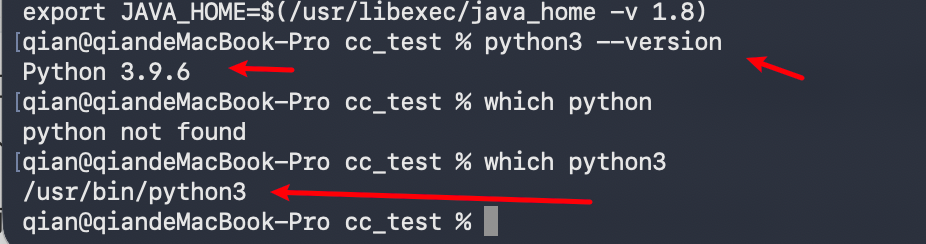
发现系统的python说3.9.6,与我安装的不符呀。
那么系统之前可能已经安装了python。
我现在要做的是把系统路径换成python 3.12版本。
9.4 设置python系统路径
方案一:
bash
echo 'export PATH="/opt/homebrew/opt/python@3.12/bin:$PATH"' >> ~/.zshrc方案二:
bash
export PATH="/opt/homebrew/bin:$PATH" >> ~/.zshrc方案一、方案二都没有用,python3 --version的版本还是3.9.6。
执行一下命令which python3:
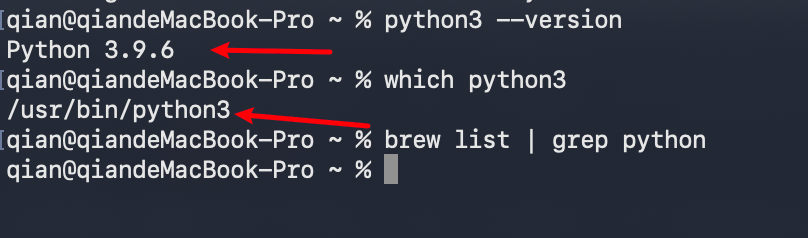
证明之前系统已经有python 环境了!!!那么我就卸载我刚刚安装的python3.12的环境吧。
9.5 卸载Python 3.12
第一步:卸载 Homebrew 安装的 Python 3.12
bash
# 1. 卸载主程序
brew uninstall python@3.12

# 2. 清理残留的依赖包和缓存 (重要!)
brew cleanup python@3.12第二步清理配置文件 ( ~/.zshrc)
bash
sed -i '' '/python@3.12/d' ~/.zshrc第三步:清理可能存在的其他残留链接
bash
# 检查并删除可能残留的 python3.12 相关链接
rm -f /opt/homebrew/bin/python3.12
rm -f /opt/homebrew/bin/pip3.12
# 注意:不要直接删 /opt/homebrew/bin/python3,除非你确定它只指向 3.12