前言
在办公协同场景中,在线文档编辑是刚需功能。市面上有腾讯文档、石墨文档等 SaaS 产品,但在企业内网或需要私有化部署的场景下,自建一套在线文档编辑系统就很有必要了。
经过一番调研和实践,我基于 Collabora CODE + Spring Boot + Vue 3 实现了一套完整的在线文档编辑服务,支持 Word、Excel、PPT 等多种格式的在线预览和编辑,并开源分享给大家。
项目特性
- 多格式支持:Word、Excel、PPT、PDF、ODF 等主流办公文档格式
- 多文件源:支持本地文件系统和 MinIO 对象存储,通过适配器模式轻松扩展
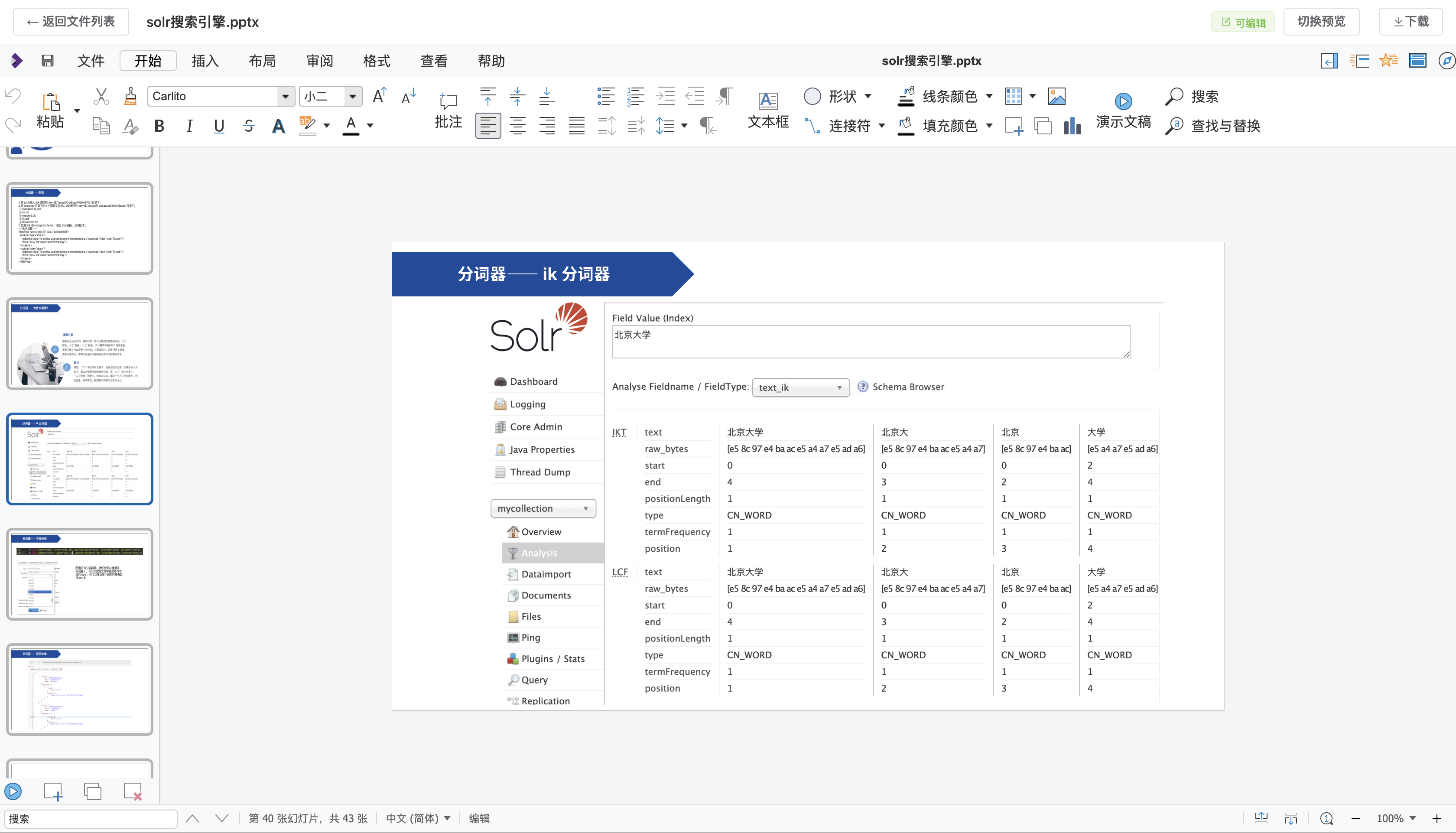
- 在线编辑:基于 Collabora CODE 的实时协作编辑能力
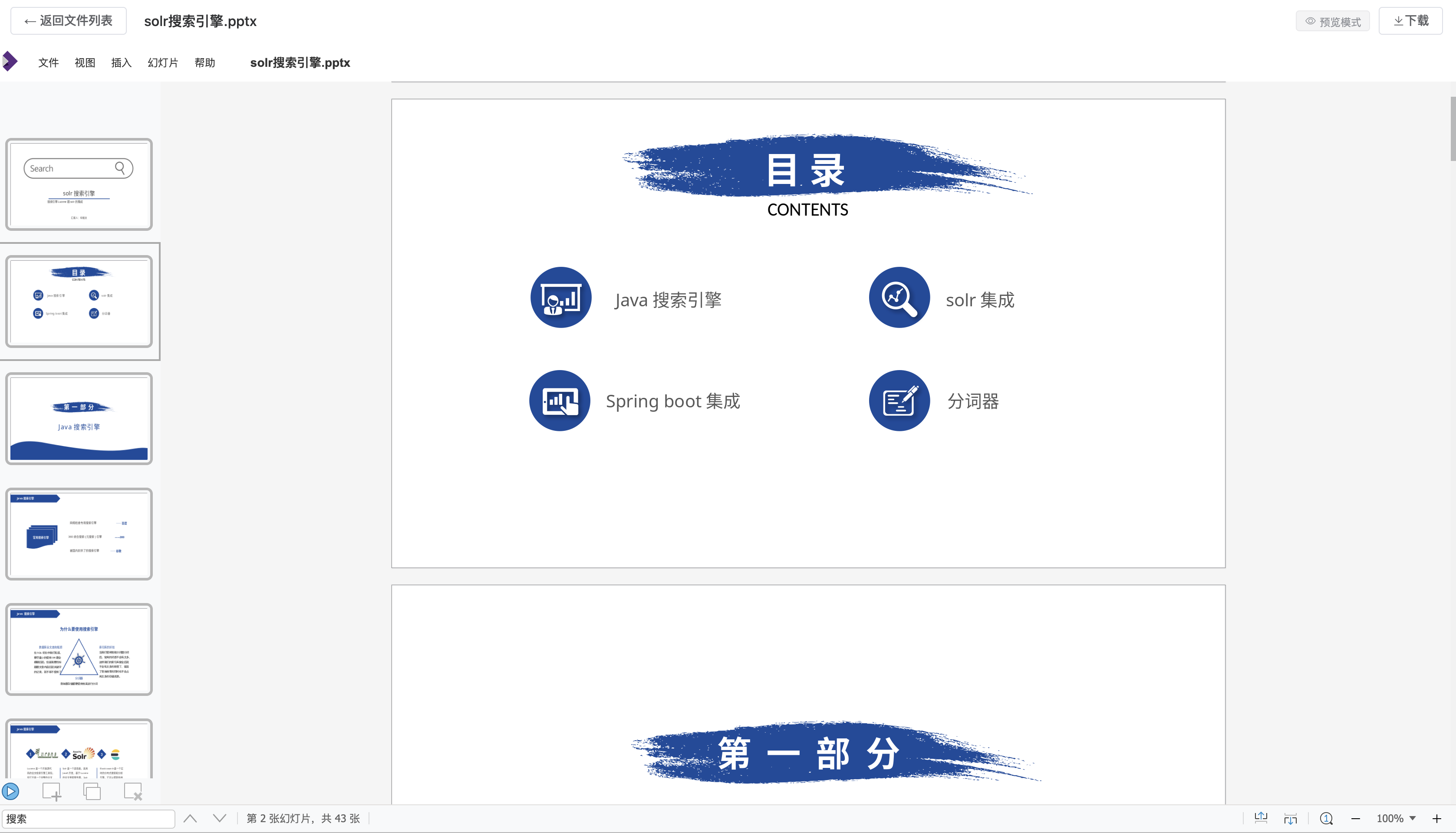
- 在线预览:独立的预览功能,只读查看文档
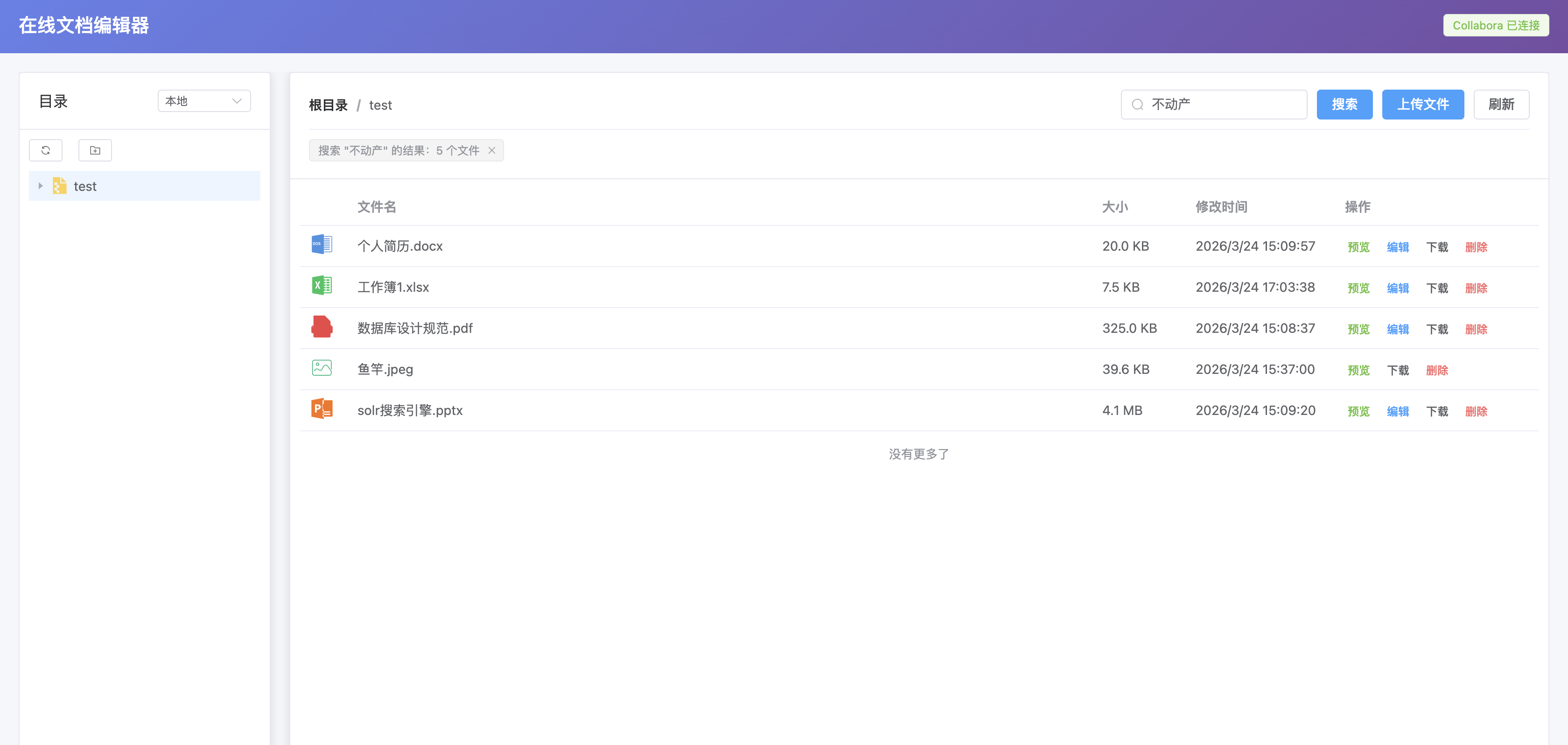
- 文件管理:上传、下载、删除、新建文件夹,完整的文件生命周期管理
- 目录导航:左侧目录树 + 右侧文件列表的经典布局
- 分页加载:无限滚动,大数据量下也能流畅使用
技术栈
| 组件 | 技术 | 版本 |
|---|---|---|
| 后端 | Spring Boot | 3.4.0 |
| 运行时 | Java | 17 |
| 前端 | Vue 3 + Vite | 3.4.x |
| UI组件库 | Element Plus | 2.6.x |
| 文档引擎 | Collabora CODE | 24.04 |
| 对象存储 | MinIO | Latest |
系统架构
┌─────────────────────────────────────────────────────────────────┐
│                          用户浏览器                              │
│                    http://192.168.30.64:3000                    │
└─────────────────────────────────────────────────────────────────┘
                                │
                                ▼
┌─────────────────────────────────────────────────────────────────┐
│                      前端 (Vue 3 + Vite)                         │
│    目录树  │  文件列表  │  在线编辑器  │  上传/下载               │
└─────────────────────────────────────────────────────────────────┘
                                │ REST API
                                ▼
┌─────────────────────────────────────────────────────────────────┐
│                    后端 (Spring Boot 8080)                       │
│  FileController │ WopiController │ FileService │ CollaboraService│
│                        │                                         │
│          ┌─────────────┴─────────────┐                          │
│          ▼                           ▼                          │
│   LocalAdapter                  MinioAdapter                    │
└─────────────────────────────────────────────────────────────────┘
          │                             │
          ▼                             ▼
   ┌─────────────┐              ┌─────────────┐
   │  本地磁盘    │              │    MinIO    │
   └─────────────┘              └─────────────┘
                                        │
                                        │ WOPI Protocol
                                        ▼
                          ┌─────────────────────────┐
                          │   Collabora CODE Server  │
                          │   http://192.168.51.10:9980 │
                          │   文档渲染 + 编辑 + 转换  │
                          └─────────────────────────┘
核心设计:WOPI 协议 + 适配器模式
WOPI 协议
WOPI (Web Application Open Platform Interface) 是微软定义的协议,用于 Web 应用与 Office Online/Collabora 等文档编辑器集成。核心操作包括:
| 操作 | HTTP 方法 | 路径 | 说明 |
|---|---|---|---|
| CheckFileInfo | GET | /wopi/files/{fileId} | 获取文件元信息 |
| GetFile | GET | /wopi/files/{fileId}/contents | 获取文件内容 |
| PutFile | POST | /wopi/files/{fileId}/contents | 保存文件内容 |
适配器模式
系统通过适配器模式支持多种文件存储后端:
FileSourceAdapter (接口)
        │
   ┌────┴────┐
   │         │
LocalAdapter  MinioAdapter
(本地磁盘)    (对象存储)
这样设计的好处是:
- 业务代码与存储实现解耦
- 新增存储类型只需实现接口
- 可在配置文件中切换存储类型
数据流向
用户编辑文档的完整流程:
① 用户点击"编辑"
        ↓
② 前端请求后端获取编辑器 URL
        ↓
③ 前端 iframe 加载 Collabora
        ↓
④ Collabora 通过 WOPI 协议回调后端获取文件
        ↓
⑤ Collabora 渲染文档并展示
        ↓
⑥ 用户编辑文档
        ↓
⑦ Collabora 自动保存,回调后端 WOPI PutFile
        ↓
⑧ 后端写入存储,完成保存
部署踩坑记录
坑1:CentOS 7 YUM 源失效
CentOS 7 官方源已停止维护,需要替换为阿里云镜像源:
bash
curl -o /etc/yum.repos.d/CentOS-Base.repo https://mirrors.aliyun.com/repo/Centos-7.repo
sed -i 's/$releasever/7/g' /etc/yum.repos.d/CentOS-Base.repo
yum clean all && yum makecache -y
坑2:Docker Compose 段错误
CentOS 7 与 Docker Compose v2 存在 glibc 兼容问题,解决方案是使用 DaoCloud 镜像下载二进制文件:
bash
sudo curl -L https://get.daocloud.io/docker/compose/releases/download/v2.24.6/docker-compose-$(uname -s)-$(uname -m) -o /usr/local/bin/docker-compose
sudo chmod +x /usr/local/bin/docker-compose
坑3:Collabora 镜像拉取超时
国内直连 Docker Hub 超时,使用华为云镜像:
bash
docker pull swr.cn-north-4.myhuaweicloud.com/ddn-k8s/docker.io/collabora/code:24.04.9.1.1
docker tag swr.cn-north-4.myhuaweicloud.com/ddn-k8s/docker.io/collabora/code:24.04.9.1.1 collabora/code:latest
坑4:iframe 嵌入 CSP 错误
最常见的问题,错误信息:
Refused to frame 'http://192.168.51.10:9980/' because it violates
the following Content Security Policy directive: "frame-ancestors ..."
解决方案 :配置 net.frame_ancestors 参数:
yaml
environment:
  - "extra_params=--o:ssl.enable=false --o:ssl.termination=false --o:net.frame_ancestors=http://192.168.51.10:* http://192.168.30.64:* http://localhost:*"
注意:
- 必须使用
--o:net.frame_ancestors(不是--o:frame_ancestors) - 必须包含协议前缀
http://或https:// - 多个地址用空格分隔
坑5:使用 localhost 访问前端
如果通过 localhost:3000 访问前端,会触发 CSP 问题。必须使用部署 IP 访问前端 ,例如 http://192.168.30.64:3000。
快速开始
1. 启动 Collabora CODE
bash
#启动
docker-compose up -d
# 查看容器实时日志(排错用)
docker-compose logs -f
# 重启容器
docker-compose restart
# 停止容器
docker-compose stop
# 关闭并删除容器(保留镜像)
docker-compose down
# 查看容器状态
docker-compose ps
# 进入容器内部
docker exec -it collabora_code bash
# 查看配置文件
docker exec -it collabora_code cat /etc/coolwsd/coolwsd.xml
2. 启动后端
bash
cd backend
./mvnw clean package -DskipTests
java -jar target/online-view-1.0.0-SNAPSHOT.jar
3. 启动前端
bash
cd frontend
npm install
npm run dev
4. 访问应用
浏览器访问 http://你的IP:3000(注意不要用 localhost)
运行效果
文件列表
在线预览
在线编辑
重要说明
Collabora CODE (Collabora Online Development Edition) 是开源版本,官方明确声明不推荐用于生产环境部署。
如需生产环境使用,建议选择:
- Collabora Online:官方商业版,提供企业级支持
- OnlyOffice:完全开源方案
- 永中Office/WPS:国产化需求
写在最后
这个项目涵盖了前后端分离、WOPI 协议、适配器模式、Docker 部署等多个技术点,适合作为学习参考。所有部署过程中遇到的坑都整理成了文档,希望能帮到有同样需求的朋友。
完整代码和详细部署文档请访问:https://gitee.com/hhs_3/online-view
欢迎 Star、Fork 和 PR!
参考资料: