一、环境说明
-
虚拟机:VMware Workstation Pro 17
-
系统:Ubuntu 24.04.2 服务器版
-
SSH:FinalShell 4.5.12
当前系统状态为刚完成安装,进行一些基础配置。
当前登录用户为普通用户,因此所有命令都需要添加 sudo 命令来临时获得 root 权限。至于需要输入密码的问题,通过修改 /etc/sudoers 来解决。
因为当前使用的是 VMware,考虑到安装过程可能出现意外,建议对当前系统环境拍摄快照,以便后期恢复。
拍摄快照:VMware 选中当前计算机 - 右键选中「快照」 - 「拍摄快照」。
官方安装文档:在 Ubuntu 上安装 Docker Engine
二、安装 Docker
2.1 验证当前系统是否安装 Docker
bash
docker -v
可以看到当前系统并没有安装 Docker 引擎,同时系统给出了安装语句,但我们通常建议使用 Docker 官方源安装最新版本,而不是使用 Ubuntu 自带的 docker.io(可能较旧)。
2.2 更新软件包索引
bash
sudo apt update在安装软件前推荐先执行此命令,用于刷新本地的软件包索引,这样可以确保后续安装或升级时获取的是最新版本信息。
2.3 安装依赖包
bash
sudo apt install -y ca-certificates curlca-certificates:允许系统信任 HTTPS 证书,用于安全地访问网络源。curl:命令行工具,用于从网络下载文件(如 Docker 的 GPG 密钥)。
2.4 创建用于存储 GPG 密钥的目录
bash
sudo install -m 0755 -d /etc/apt/keyringsinstall:一个用于复制文件和创建目录的命令,比mkdir和chmod的组合更简洁。-m 0755:设置目录的权限为0755(所有者可读、写、执行,其他用户可读和执行)。这是存储密钥目录的标准权限。-d:指定要创建的是目录而不是文件。/etc/apt/keyrings:APT 包管理器推荐的用于存储第三方软件仓库密钥的目录。
2.5 下载 GPG 密钥
下载 Docker 官方的 GPG 密钥,并将其保存到上一步创建的目录中。
GPG 密钥用于验证 Docker 软件包的"身份"和"完整性",确保你下载的 Docker 软件包来自可信的源头,并且在传输过程中没有被任何人篡改或植入恶意代码。
在官方中使用下载的地址是:https://download.docker.com/linux/ubuntu/gpg,此处改为阿里云镜像地址,但下载下来的还是官方的 GPG 密钥。
bash
sudo curl -fsSL http://mirrors.aliyun.com/docker-ce/linux/ubuntu/gpg -o /etc/apt/keyrings/docker.asc-f或--fail:让 curl 在服务器错误时静默失败(不输出 HTML 错误页面)。-s或--silent:静默模式,不显示进度条或错误信息。-S或--show-error:与-s一起使用时,如果失败会显示错误信息。-L或--location:如果请求的页面发生了重定向,则自动跟随重定向。-o /etc/apt/keyrings/docker.asc:将下载的内容输出到指定文件。文件扩展名.asc表明这是一个 ASCII 格式的 GPG 密钥。
2.6 更改密钥文件的权限
为所有用户添加可读的权限,这样所有用户下载时都可以通过密钥进行验证。
bash
sudo chmod a+r /etc/apt/keyrings/docker.ascchmod a+r:a代表所有用户 (all),+r代表添加读取 (read) 权限。
2.7 添加 Docker 的软件源
将 Docker 的官方软件源添加到 Ubuntu 24.04 的软件源列表,apt install 时用于获取官方源提供 Docker CE 的所有组件:docker-ce, docker-ce-cli, containerd.io, docker-buildx-plugin, docker-compose-plugin 等。
即告诉 Ubuntu 系统,以后获取 Docker 软件包不要从 Ubuntu 自己的仓库找,而要从 Docker 官方的这个特定地址获取,并且使用指定的 GPG 密钥来验证这些软件包的真伪。
此处地址为官方地址的阿里云镜像地址,Docker 官方地址为:https://download.docker.com/linux/ubuntu。
bash
echo \
  "deb [arch=$(dpkg --print-architecture) signed-by=/etc/apt/keyrings/docker.asc] http://mirrors.aliyun.com/docker-ce/linux/ubuntu \
  $(. /etc/os-release && echo "${UBUNTU_CODENAME:-$VERSION_CODENAME}") stable" | \
  sudo tee /etc/apt/sources.list.d/docker.list > /dev/null
echo "deb [arch=...] ..."- 用于生成一个标准的 Debian/Ubuntu 软件源条目(sources.list entry)。
[arch=$(dpkg --print-architecture) signed-by=/etc/apt/keyrings/docker.asc]arch=$(dpkg --print-architecture):这是一个命令替换 。它会先执行dpkg --print-architecture命令(该命令会输出您系统的架构,如amd64或arm64),然后用输出结果替换这部分内容。这确保了软件源地址与您的系统架构匹配。signed-by=/etc/apt/keyrings/docker.asc:极其重要。它明确指定了用于验证此软件源中所有软件包的 GPG 密钥的路径。这是确保软件包来自 Docker 官方而非恶意镜像的安全关键步骤。
http://mirrors.aliyun.com/docker-ce/linux/ubuntu- Docker 官方软件源的阿里云镜像地址。
$(. /etc/os-release && echo "${UBUNTU_CODENAME:-$VERSION_CODENAME}")- 这是另一个命令替换 和参数扩展的巧妙结合。
. /etc/os-release:这会执行(source)一个系统文件,该文件包含当前 Ubuntu 版本的详细信息(如VERSION_ID="24.04",VERSION_CODENAME=noble,UBUNTU_CODENAME=noble)。&& echo "${UBUNTU_CODENAME:-$VERSION_CODENAME}":如果前一个命令成功,则执行echo。${UBUNTU_CODENAME:-$VERSION_CODENAME}是一个参数扩展,意思是"如果UBUNTU_CODENAME变量存在且不为空,则使用它的值;否则,使用VERSION_CODENAME的值"。- 最终,这部分会被替换为您的 Ubuntu 系统代号,例如
jammy(22.04),noble(24.04) 等。这确保了您添加的软件源与您的系统版本完全匹配。
stable- 指定要使用 Docker 的稳定版(stable)发布通道。而不是测试版(test)或夜间构建版(nightly)。
| sudo tee /etc/apt/sources.list.d/docker.list > /dev/null|:管道符,将echo命令的输出传递给tee命令。tee:一个同时输出到屏幕和文件的命令。这里与sudo一起使用,以便拥有向受保护目录写入的权限。/etc/apt/sources.list.d/docker.list:将软件源条目写入到/etc/apt/sources.list.d/目录下的一个新文件docker.list中。这是一种最佳实践,可以保持组织有序,并且更容易管理和删除单个软件的源。> /dev/null:将tee命令输出到标准输出(屏幕) 的内容重定向到"空设备",从而抑制任何输出,保持终端整洁。
查看结果:

2.8 更新软件包索引
bash
sudo apt update在添加了新的软件源(Docker 源)之后,必须再次运行 apt update,这样 APT 才会知道这个新源的存在,并从中获取可用软件包的列表。如果不执行这一步,系统将找不到 Docker 软件包。
2.9 安装 Docker
安装最新版本的 Docker,包括 Docker 引擎及其相关组件。
bash
sudo apt install -y docker-ce docker-ce-cli containerd.io docker-buildx-plugin docker-compose-plugindocker-ce- 全称:Docker Community Edition
- 作用 :这是 Docker 引擎的核心 ,也就是常说的 "Docker 守护进程" (
dockerd)。 - 功能 :它是一个持续运行的后台服务,负责管理 Docker 的方方面面:
- 下载和存储镜像(Images)。
- 创建、运行、停止和删除容器(Containers)。
- 管理网络(Networks)和存储卷(Volumes)。
- 暴露 REST API 供其他工具(如 CLI)调用。
- 简言之:它是 Docker 的"大脑"和"发动机"。
docker-ce-cli- 全称:Docker Community Edition Command Line Interface
- 作用 :这是 Docker 的命令行工具 。你平时在终端里打的
docker命令就来自于它。 - 功能 :它本身不执行管理操作,而是作为一个客户端,接收你的命令(如
docker run,docker ps),然后通过 API 与上面的docker-ce守护进程通信,并告诉你结果。 - 简言之:它是用户与 Docker 引擎交互的"遥控器"。
containerd.io- 作用 :这是一个行业标准的容器运行时。它是更底层、更核心的组件。
- 功能 :它负责容器生命周期的最底层操作,例如:
- 从镜像中拉取和存储容器文件系统层。
- 管理容器的执行、暂停、恢复和销毁。
- 管理容器网络和存储的低级细节。
- 与 Docker 的关系 :从 Docker 的架构演变来看,
docker-ce(守护进程)现在将大部分实际的容器运行时操作委托 给了containerd。这种解耦使得架构更清晰,containerd也可以被其他系统(如 Kubernetes)直接使用。 - 简言之 :它是真正"动手"拉取镜像和运行容器的"工程师",而
docker-ce是它的"项目经理"。
docker-buildx-plugin- 作用 :Docker 的扩展构建插件,提供了下一代强大的镜像构建功能。
- 功能 :它是
docker build命令的增强版,支持许多高级特性:- 多平台构建:一次性为多种 CPU 架构(如 amd64, arm64, arm/v7)构建镜像,无需复杂的交叉编译环境。
- 构建缓存管理:更高效的缓存机制,加速构建过程。
- 并行构建:同时处理多个构建任务,充分利用多核CPU。
- 注意 :在较新版本的 Docker 中,
buildx已成为默认的构建引擎。
docker-compose-plugin- 作用 :Docker 官方提供的 Compose 功能,用于定义和运行多容器应用。
- 功能 :它提供了
docker compose命令(注意没有横线),用来替代旧的、独立的docker-compose(Python 编写)工具。- 通过一个
docker-compose.yml文件来配置你的应用所需的所有服务、网络、卷。 - 用一个命令(
docker compose up)就能启动整个复杂的应用栈(例如一个包含 Web 前端、后端 API、数据库、缓存的应用)。
- 通过一个
- 为什么是插件形式:Docker 公司为了更好的集成和发布周期,将 Compose 功能做成了 CLI 插件,而不是一个独立的二进制文件。
发送指令 调度容器操作 真正运行容器 解析yml文件 处理构建请求 用户 docker-ce-cli
CLI 命令行 docker-ce
守护进程 containerd.io
容器运行时 Linux Kernel
系统内核 docker-compose-plugin docker-buildx-plugin
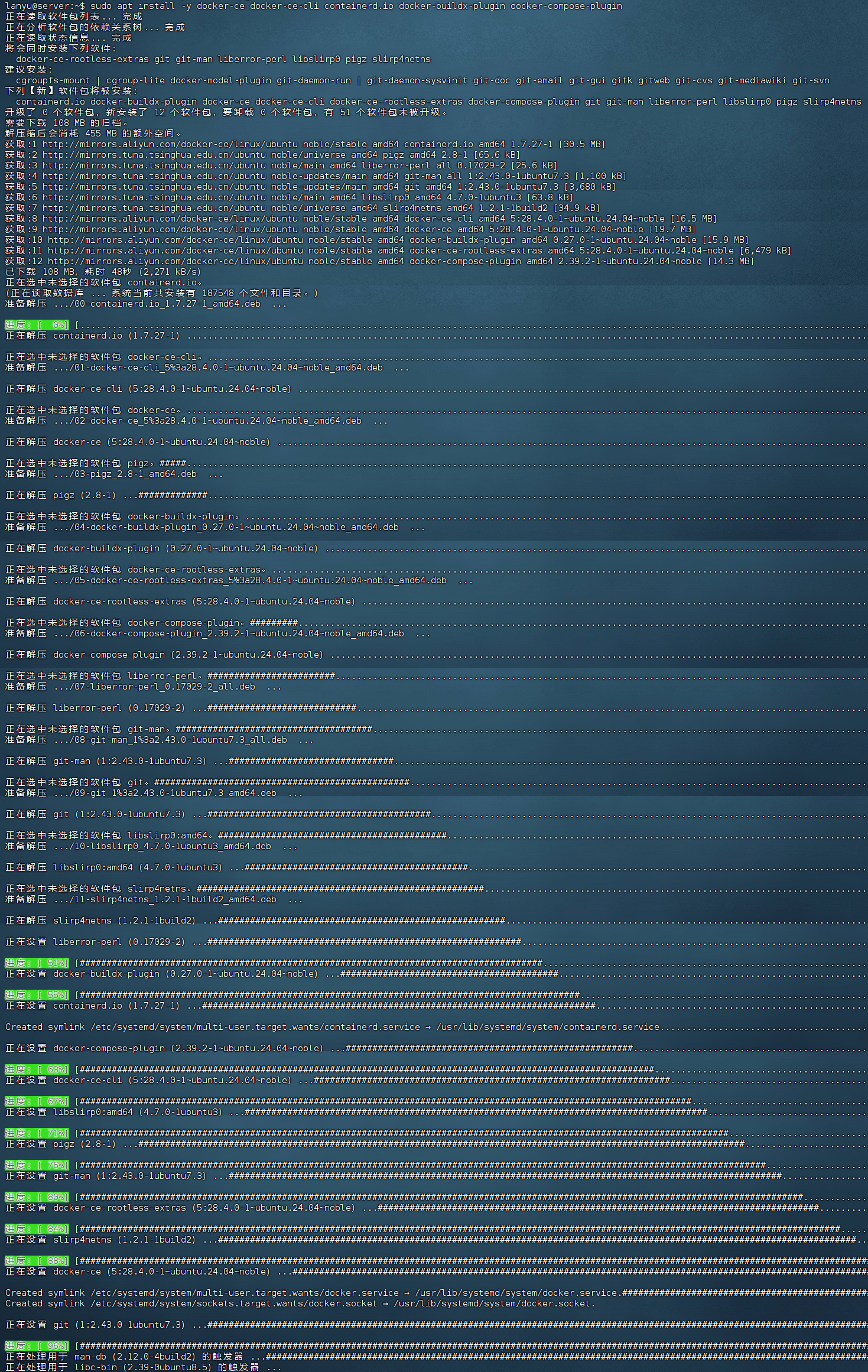
2.10 验证安装是否成功
bash
docker -v
2.11 开机自启
安装成功后,Docker 服务将会开机自动启动。
执行 systemctl is-enabled docker 命令,可以看到输出是 enabled,说明 Docker 已经设置为开机自动启动了

三、替换国内镜像源
3.1 拉取镜像失败
当前 Docker 状态:
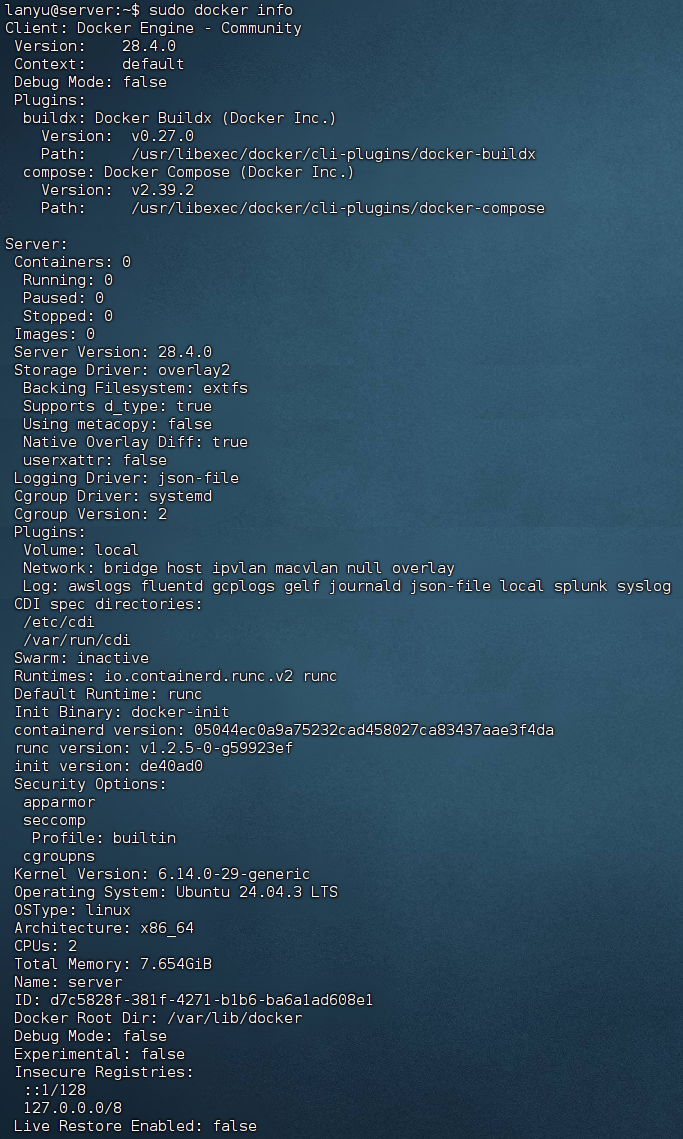
现在已经安装好 Docker 了,但还不能完全使用。
当前拉取镜像时,是从 Docker Hub 中拉取的。但国内访问 Docker Hub 时,会无法访问,导致无法拉取镜像。

对于这种情况,建议添加国内镜像源地址。
但请放心,国内镜像源本质上是为了提升访问速度而建立的 Docker Hub 缓存代理 。它会帮你从 Docker Hub 拉取镜像,并将这些镜像存储在自己的服务器上。你通过它们下载的镜像,源头依然是 Docker Hub。你可以把它们理解为设立在身边的 Docker Hub "分身",旨在解决远距离访问速度慢的问题。
国内镜像源工作流程:
镜像加速器 - Docker Hub 的缓存代理 是 否 检查镜像是否已缓存? 直接从缓存返回镜像 向 Docker Hub 发起请求 缓存镜像到本地 返回镜像给用户 用户发起 docker pull 请求
例如: docker pull nginx 请求被拦截并转发 用户获得镜像 Docker Hub
hub.docker.com
3.2 打开配置文件
当前 Docker 28.4.0 版本中,并没有存在配置文件,因此需要创建并打开。
bash
sudo vim /etc/docker/daemon.json3.3 添加镜像源
当前一些可用的镜像源列表:
| 镜像源名称 | 镜像加速地址 | 主要特点/备注 |
|---|---|---|
| DaoCloud 镜像站 | https://docker.m.daocloud.io |
国内老牌服务商,稳定可靠 |
| 网易云镜像加速 | http://hub-mirror.c.163.com |
多节点覆盖 |
| 中国科学技术大学 | https://docker.mirrors.ustc.edu.cn |
教育网用户访问效果可能较好 |
| 南京大学镜像站 | https://docker.nju.edu.cn |
支持 Docker Hub、GCR、GHCR、Quay、NVCR 等 |
| Docker 中国官方镜像 | https://registry.docker-cn.com |
官方认证,适合企业环境 |
在配置时,我们一般会配置多个镜像源。
Docker 会严格按照配置文件中列出的顺序来尝试镜像源,这时如果第一个源出现问题了,它会继续尝试第二个,以此类推。
它不会自动选择"最快"的镜像源 。因此建议将最稳定、最快、最可靠的镜像源放在第一位。
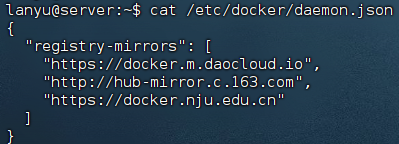
具体配置如下:
json
{
  "registry-mirrors": [
    "https://docker.m.daocloud.io",
    "http://hub-mirror.c.163.com",
    "https://docker.nju.edu.cn"
  ]
}
注意:这些镜像源的设置不会影响 docker search 命令的搜索来源,docker search 默认依然是从 Docker Hub 的官方仓库查询。
3.4 重启 Docker 服务
重启 Docker 服务,实现镜像源更改。
bash
sudo systemctl restart docker如果修改了服务配置(例如,修改了 Docker 的 docker.service 文件中的环境变量、启动参数或依赖关系),systemd(Linux 的系统和服务管理器) 并不会自动感知到这个变化。
systemctl daemon-reload 命令会通知 systemd 去重新读取并加载所有服务单元文件的更改,使新的配置生效。
当然,它只是让 systemd 记住了新的配置,只有下次启动服务时才会应用。
我们当前修改的配置文件是 daemon.json,在重启服务前无需执行 sudo systemctl daemon-reload 这个命令。
3.5 验证配置
重启后,查看一下镜像源配置是否成功。可以看到相比最初,增加了 Registry Mirrors。
bash
sudo docker info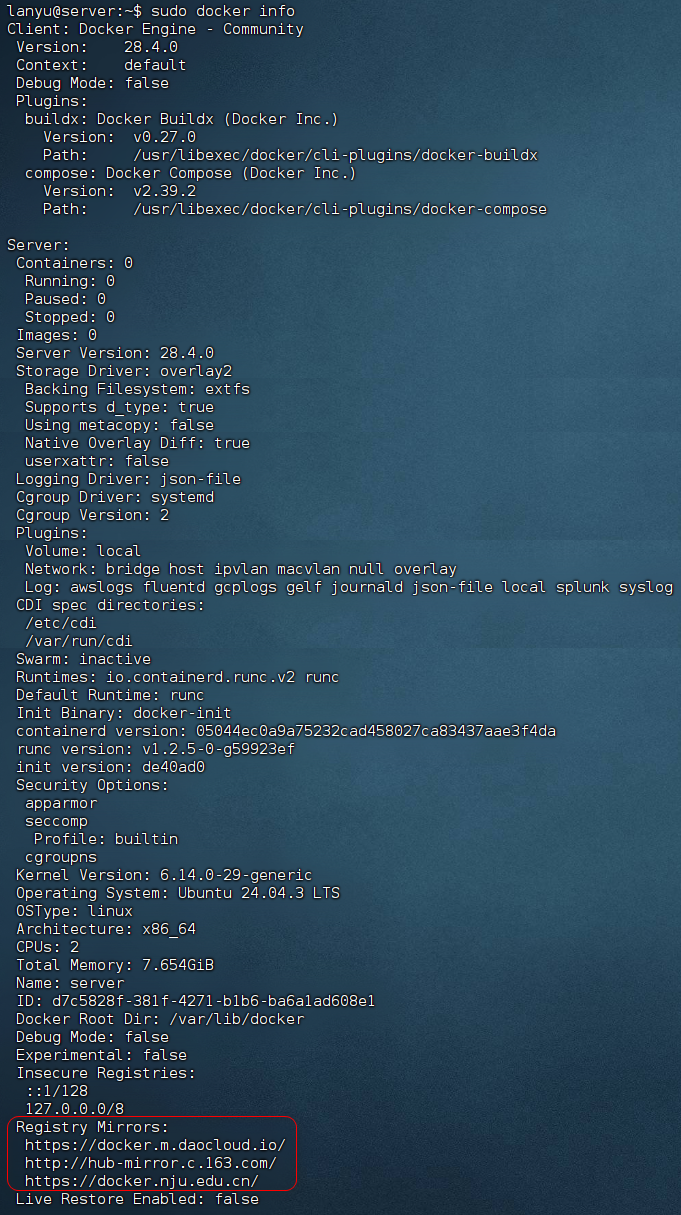
3.6 测试
现在我们可以正常拉取镜像并执行了,拉取(如果本地没有)hello-world 镜像,并创建一个新的容器来运行它,输出 "Hello from Docker!" 等信息,则表明成功。
bash
sudo docker container run hello-world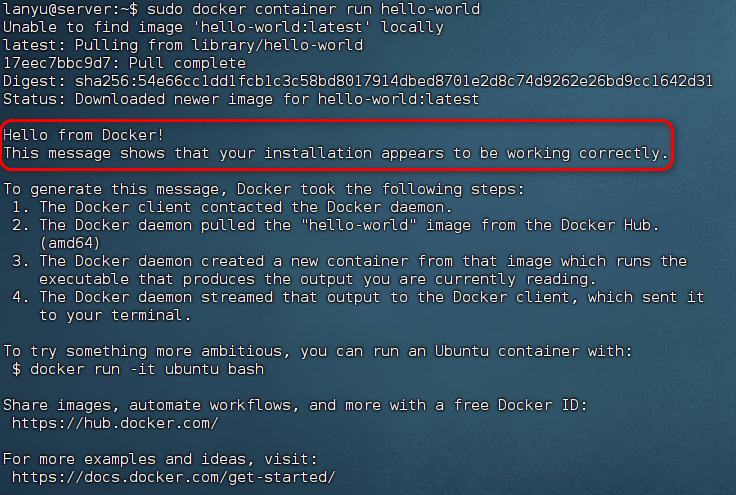
四、添加当前用户到用户组
4.1 权限说明
默认情况下,只有 root 用户和组名为 docker 的用户组用户才能执行 Docker 命令。
普通用户执行 Docker 命令时需要添加 sudo,如果觉得麻烦,可以将用户添加到 Docker 用户组。
Docker 守护进程(
dockerd)启动后,会创建一个用于通信的 Unix 套接字(Socket)文件,默认路径是/var/run/docker.sock。通过命令可以查看到这个文件的详细信息:
bashlanyu@server:~$ ls -l /var/run/docker.sock srw-rw---- 1 root docker 0 Sep 15 09:37 /var/run/docker.sock这里的关键信息是:
- 所有者 (Owner) :
root- 所属组 (Group) :
docker- 权限 (Permissions) :
srw-rw----(其中的rw-表示所属组具有读写权限)这意味着:
- root 用户 永远可以直接操作这个套接字(所以用
sudo总能运行 Docker 命令)。- 所有属于
docker组 的用户也具有读写权限,因此可以无需sudo直接与 Docker 守护进程通信。- 其他用户则没有任何权限。
虽然可以通过修改配置文件
daemon.json的方式,修改默认组名,但不推荐。
4.2 查看用户组
默认情况下,安装好 Docker 后,会自动创建一个用户组,通过以下命令可以查看 docker 组 信息。
bash
grep docker /etc/group
/etc/group 文件存储了系统中所有用户组(Group) 的定义信息,其中的每一行都代表一个用户组,其格式由冒号 : 分隔为四个字段。
| 示例值 | 含义 |
|---|---|
docker |
用户组的名称。这就是你查询的组。 |
x |
经过加密的组密码 。几乎总是显示为 x,表示密码实际上被存储在更安全的 /etc/gshadow 文件中。通常组密码很少使用。 |
988 |
组ID (GID) 。这是系统用来识别这个组的唯一数字。这个数字在不同系统上可能不同(常见的有 999, 998 等),988 是完全正常的。 |
| (空) | 属于该组的用户成员列表 。这个字段是空的,表示目前没有用户被直接添加为这个组的成员。 |
如果没有任何返回,那么可以执行 sudo groupadd docker 命令去创建一个名为 docker 的用户组。
4.3 添加当前用户
bash
sudo usermod -aG docker $USERusermod:修改用户属性的命令-aG:追加到附加组 (Append to Supplementary Groups)docker:目标用户组的名称$USER:shell 环境变量,代表当前用户名
完成后,再次查看用户组,可以看到当前用户已经添加成功。

4.4 切换到 docker 组
bash
newgrp dockernewgrp 命令的主要目的是临时性地将当前用户会话(terminal session)的主要组(primary group)或附加组(supplementary group)的权限生效。
当前用户已经添加到 docker 组,这个更改虽然被写入了 /etc/group 文件,但不会自动应用到你已经登录的当前会话中。
要让新的组权限生效,有三种方式:
- 注销后重新登录(最彻底的方式)。
- 打开一个新的终端窗口(新的会话会读取新的组信息)。
- 使用
newgrp命令(如果执行exit命令会退回到当前用户之前的权限)。
我们使用 FinalShell 连接,其实打开一个新的终端窗口更方便。
4.5 测试
执行一个 Docker 命令不加 sudo ,比如 docker images,可以看到命令正常运行。
