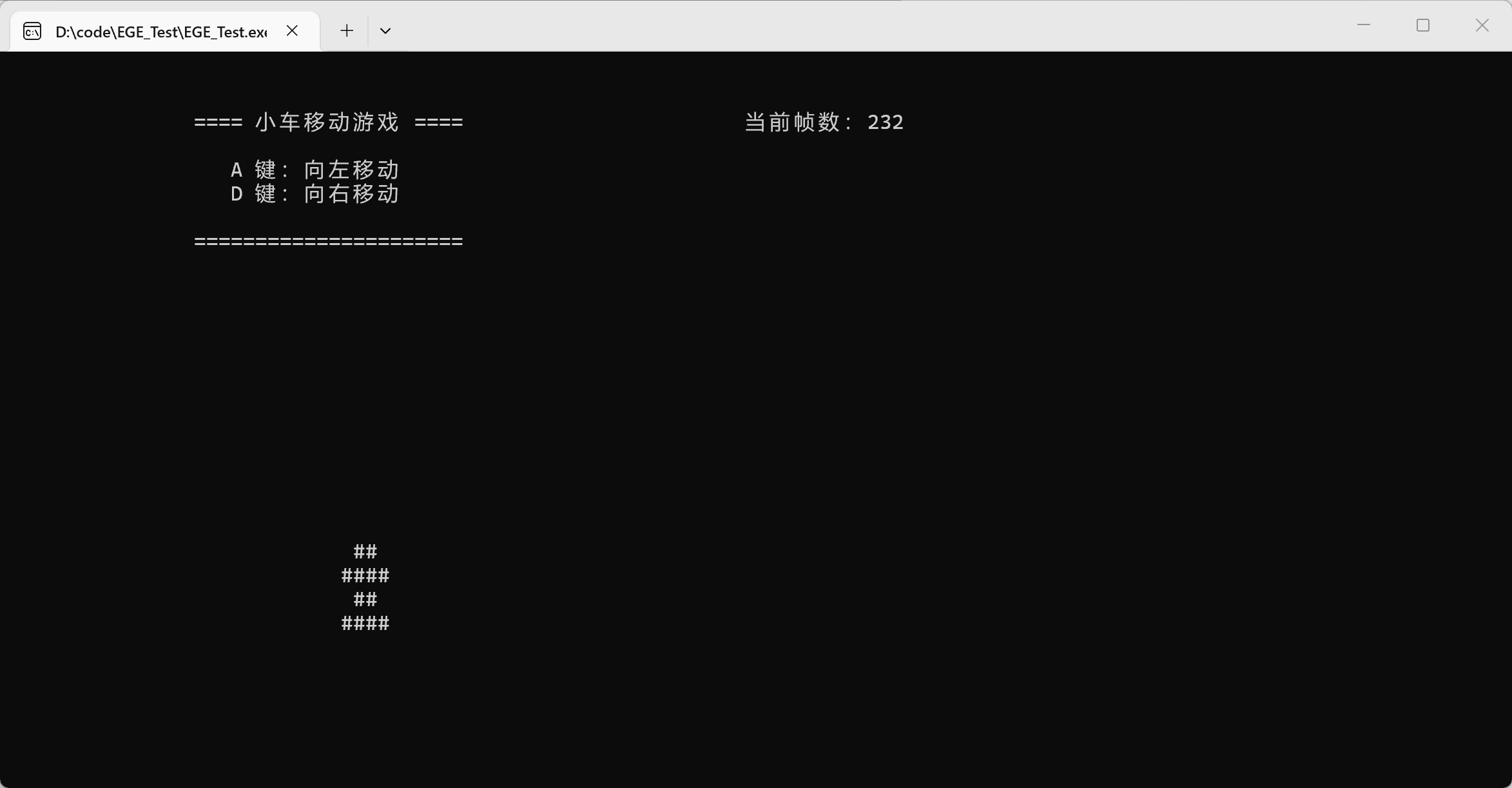
从零到赛车游戏 · 7步教学教案
第1步:学会 gotoxy 定位输出(游戏地基)
目标:在控制台任意位置打印文字
新增知识点:HANDLE、COORD、SetConsoleCursorPosition
1. 控制台句柄 HANDLE
- 是什么:控制控制台窗口的工具
- 作用:移动光标、隐藏光标
- 学生理解:"控制台遥控器"
- 写法固定:
cpp
HANDLE console = GetStdHandle(STD_OUTPUT_HANDLE);2. 光标坐标 COORD
- 是什么:存 X、Y 坐标的结构体
- 作用:表示光标位置
- 学生理解:"存坐标的盒子"
- 使用:
cpp
COORD pos;
pos.X = 10;
pos.Y = 5;
3. 移动光标函数 gotoxy()
这是游戏最核心的功能!
学生必须会!
作用:把光标跳到指定 (x,y) 位置输出文字
cpp
void gotoxy(int x, int y){
    COORD pos;
    pos.X = x;
    pos.Y = y;
    SetConsoleCursorPosition(console, pos);
}
完整代码
cpp
#include <iostream>
#include <windows.h>
using namespace std;

// 定位光标到(x,y)
void gotoxy(int x, int y){
    HANDLE hConsole = GetStdHandle(STD_OUTPUT_HANDLE);
    COORD pos;
    pos.X = x;
    pos.Y = y;
    SetConsoleCursorPosition(hConsole, pos);
}

int main(){
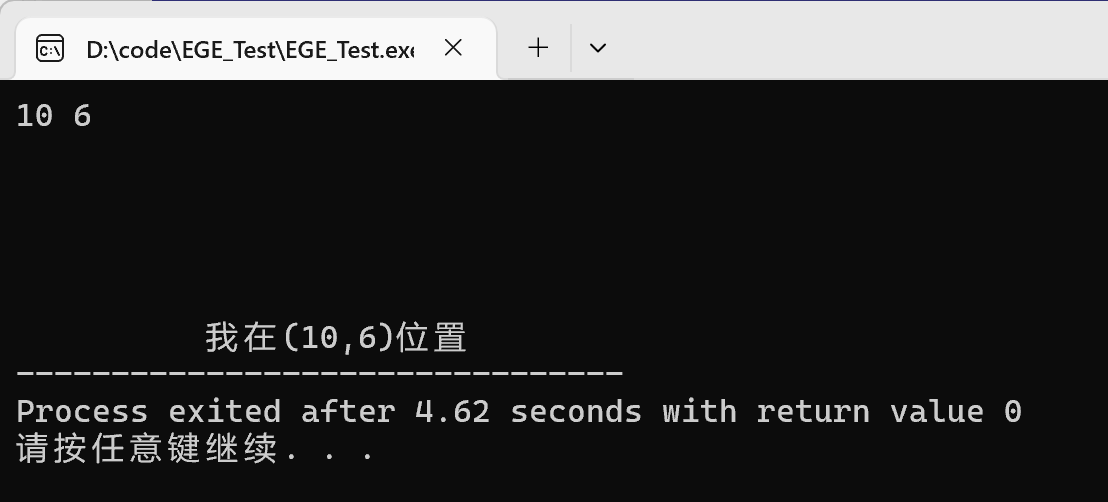
	int x,y;
	cin>>x>>y;
    gotoxy(x, y);
    cout << "我在("<<x<<","<<y<<")位置";
    return 0;
}
第2步:隐藏光标(让画面不闪)
目标:游戏画面更干净
新增知识点:CONSOLE_CURSOR_INFO、隐藏光标
隐藏光标 setcursor()
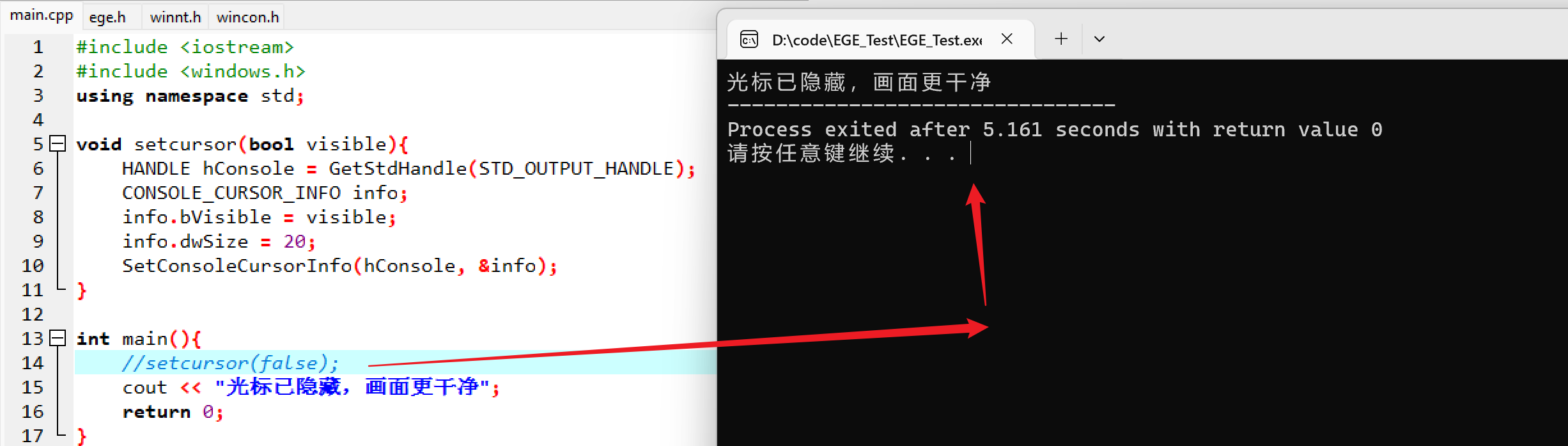
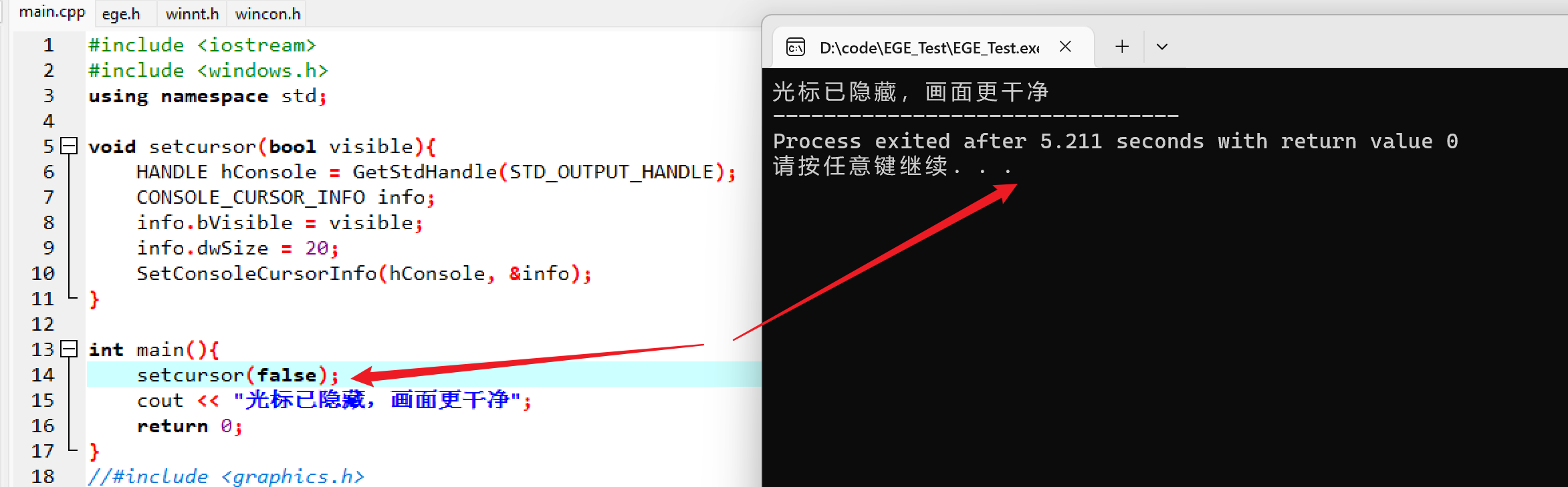
- 作用:让光标不闪,游戏画面干净
- 固定写法,会用就行
HANDLE:就是控制台的遥控器,用来控制窗口
CONSOLE_CURSOR_INFO:存光标显示 / 隐藏和大小的盒子
SetConsoleCursorInfo:把设置应用到控制台
这个函数游戏必须用,否则光标会一直闪,画面很乱
完整代码
cpp
// 包含输入输出流库,用于控制台输出
#include <iostream>
// 包含Windows系统API库,用于控制控制台窗口
#include <windows.h>

// 使用标准命名空间,简化代码书写
using namespace std;

// 函数功能:设置控制台光标是否显示
// 参数 visible:true=显示光标,false=隐藏光标
void setcursor(bool visible)
{
    // 1. 获取控制台句柄(可以理解为:拿到控制台的"遥控器")
    HANDLE hConsole = GetStdHandle(STD_OUTPUT_HANDLE);

    // 2. 定义光标信息结构体变量(用来存放光标的属性)
    CONSOLE_CURSOR_INFO info;

    // 3. 设置光标是否可见
    info.bVisible = visible;

    // 4. 设置光标大小(20是默认大小,固定写即可)
    info.dwSize = 20;

    // 5. 将设置好的光标信息应用到控制台
    SetConsoleCursorInfo(hConsole, &info);
}

// 主函数,程序入口
int main()
{
    // 调用函数,隐藏控制台光标
    setcursor(false);

    // 输出提示信息
    cout << "光标已隐藏,画面更干净";

    // 程序正常结束
    return 0;
}
第3步:按键控制(A/D 移动小车的基础)
目标:检测按键并做出反应
新增知识点:kbhit()、getch()
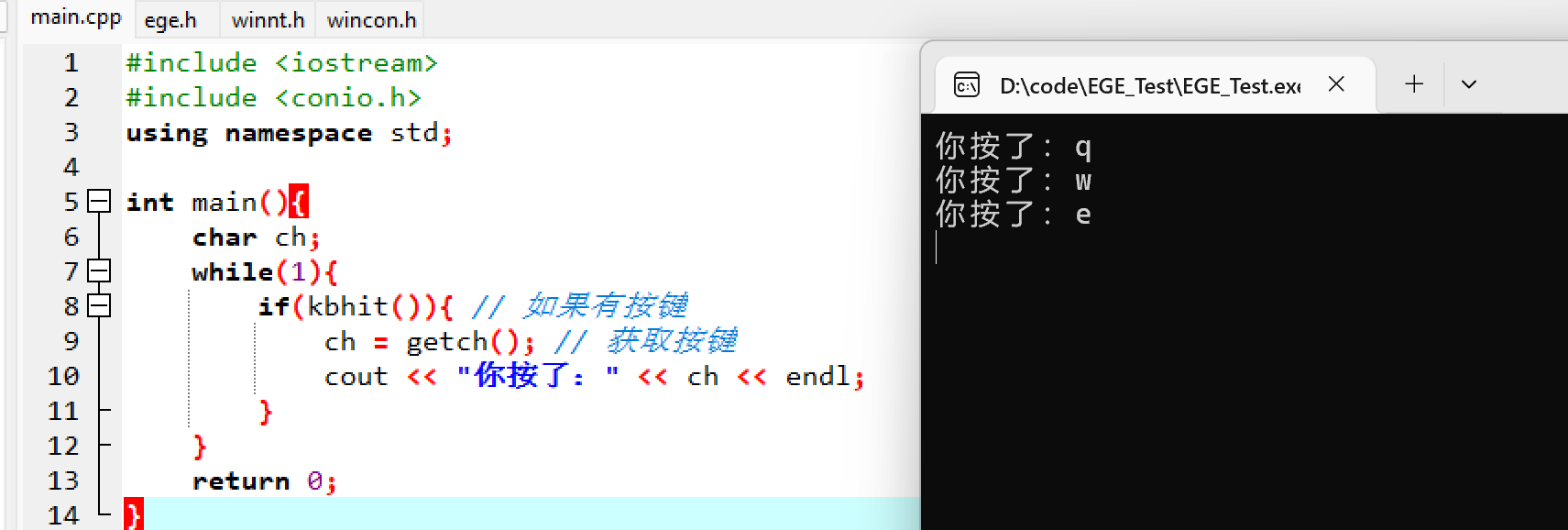
kbhit():有没有按键按下getch():获取按下的键
cpp
#include <iostream>
#include <conio.h>
using namespace std;

int main(){
    char ch;
    while(1){
        if(kbhit()){ // 如果有按键
            ch = getch(); // 获取按键
            cout << "你按了:" << ch << endl;
        }
    }
    return 0;
}
第4步:Sleep 延时(控制游戏速度)
目标:让画面动起来但不飞太快
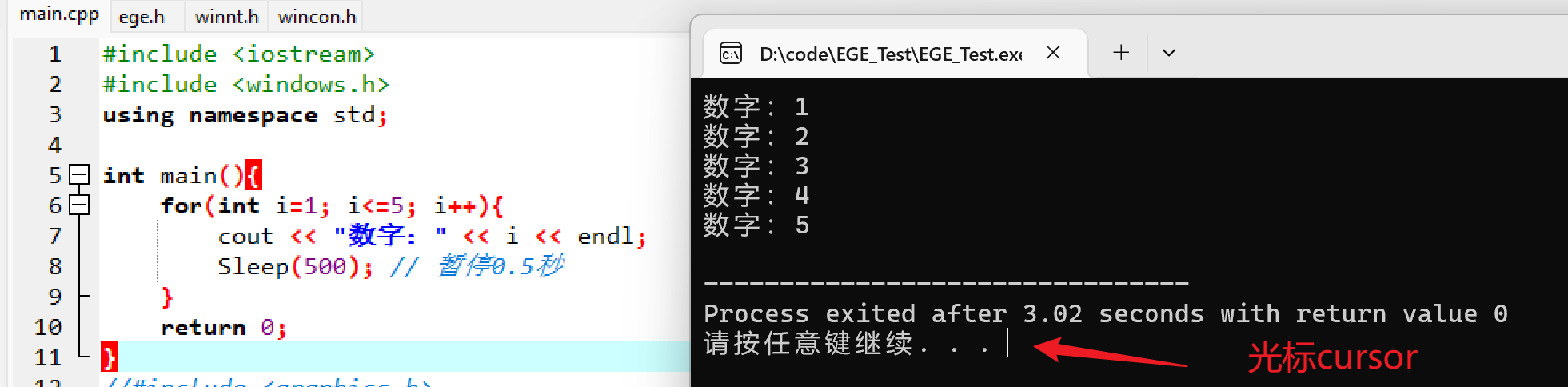
新增知识点:Sleep(毫秒)
cpp
Sleep(50); // 停 50 毫秒,控制车速
cpp
#include <iostream>
#include <windows.h>
using namespace std;

int main(){
    for(int i=1; i<=5; i++){
        cout << "数字:" << i << endl;
        Sleep(500); // 暂停0.5秒
    }
    return 0;
}
第5步:system("cls") 清屏(刷新画面)
目标:实现画面"动画效果"
cpp
#include <iostream>
#include <windows.h>
using namespace std;

int main(){
    cout << "第一页内容" << endl;
    system("pause");

    system("cls"); // 清空屏幕

    cout << "已清屏,这是新内容1" << endl;
    system("pause");

    system("cls"); // 清空屏幕

    cout << "已清屏,这是新内容2" << endl;
    return 0;
}
第6步:随机数(敌人车随机出现)
目标:让敌人每次在不同车道出现
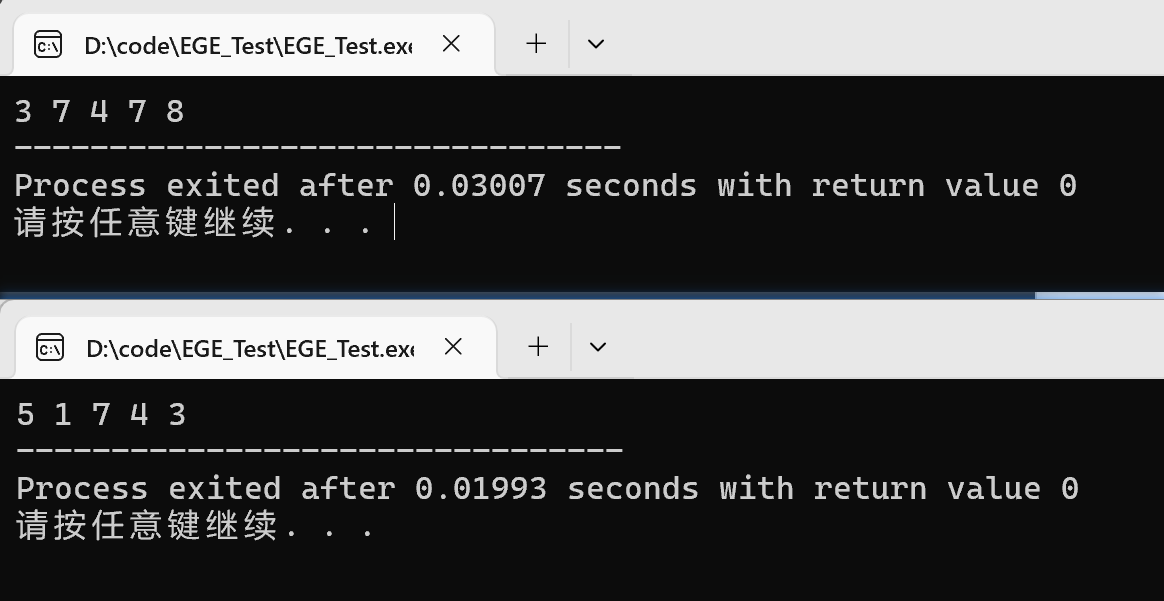
新增知识点:rand()、srand((unsigned)time(NULL))
cpp
// 包含输入输出流库
// 作用:提供 cin, cout 控制台输入输出功能
#include <iostream>

// 包含标准通用库
// 作用:提供 rand() 随机数生成函数
#include <cstdlib>

// 包含时间相关库
// 作用:提供 time() 函数,用于获取系统当前时间
#include <ctime>

// 使用标准命名空间,不用每次写 std::cout
using namespace std;

int main() {
    // 设置随机数种子
    // srand = 初始化随机数发生器
    // (unsigned)time(NULL) = 用当前系统时间作为种子
    // 作用:保证每次运行程序,生成的随机数都不一样
    srand((unsigned)time(NULL));

    // 循环 5 次,输出 5 个随机数
    for (int i = 0; i < 5; i++) {
        // rand()   = 生成一个很大的随机整数
        // rand()%10 = 对 10 取余,结果只在 0~9 之间
        cout << rand() % 10 << " ";
    }

    return 0;
}
第7步:二维数组画小车(游戏角色)
目标:用字符拼出自定义图形
cpp
#include <iostream>
using namespace std;

int main(){
    // 4x4 小车图案
    char car[4][4] = {
        {' ','#','#',' '},
        {'#','#','#','#'},
        {' ','#','#',' '},
        {'#','#','#','#'}
    };

    for(int i=0; i<4; i++){
        for(int j=0; j<4; j++){
            cout << car[i][j];
        }
        cout << endl;
    }
    return 0;
}
最后一步:把7步拼起来 = 完整赛车游戏
把上面所有知识点拼在一起,就是你最开始的那个赛车游戏。
结构非常清晰:
gotoxy定位画车、画敌人kbhit+getch控制左右移动Sleep控制速度rand随机敌人位置system("cls")画面刷新- 隐藏光标让画面更舒服
完整代码
cpp
// 用到的全部知识点:
// gotoxy定位 + 隐藏光标 + 键盘控制 + Sleep延时 + 二维数组画小车
#include <iostream>
#include <windows.h>
#include <conio.h>
using namespace std;

// 全局变量:记录当前是第几帧(每刷新一次+1)
int frame = 0;

// ===================== 1. 光标定位函数 =====================
void gotoxy(int x, int y){
    HANDLE hConsole = GetStdHandle(STD_OUTPUT_HANDLE);
    COORD pos;
    pos.X = x;
    pos.Y = y;
    SetConsoleCursorPosition(hConsole, pos);
}

// ===================== 2. 隐藏光标 =====================
void setcursor(bool visible){
    HANDLE hConsole = GetStdHandle(STD_OUTPUT_HANDLE);
    CONSOLE_CURSOR_INFO info;
    info.bVisible = visible;
    info.dwSize = 20;
    SetConsoleCursorInfo(hConsole, &info);
}

// ===================== 3. 小车图案 =====================
char car[4][4] = {
    {' ','#','#',' '},
    {'#','#','#','#'},
    {' ','#','#',' '},
    {'#','#','#','#'}
};

// ===================== 4. 绘制小车 =====================
void drawCar(int x, int y){
    for(int i=0; i<4; i++){
        for(int j=0; j<4; j++){
            gotoxy(x+j, y+i);
            cout << car[i][j];
        }
    }
}

// ===================== 5. 擦除小车 =====================
void eraseCar(int x, int y){
    for(int i=0; i<4; i++){
        for(int j=0; j<4; j++){
            gotoxy(x+j, y+i);
            cout << " ";
        }
    }
}

// ===================== 6. 显示帮助 =====================
void showHelp(){
    gotoxy(15, 2);
    cout << "==== 小车移动游戏 ====";
    gotoxy(18, 4);
    cout << "A 键:向左移动";
    gotoxy(18, 5);
    cout << "D 键:向右移动";
    gotoxy(15, 7);
    cout << "======================";
}

// ===================== 7. 显示当前帧数(右上角) =====================
void showFrame(){
    gotoxy(60, 2);
    cout << "当前帧数:" << frame;
}

// ===================== 主函数 =====================
int main(){
    setcursor(false);
    showHelp();

    int carX = 35;
    int carY = 20;

    while(1){
        // 帧计数 +1
        frame++;

        // 按键控制
        if(kbhit()){
            char ch = getch();

            if(ch == 'a' || ch == 'A'){
                if(carX > 10){
                    eraseCar(carX, carY);
                    carX -= 2;
                }
            }
            if(ch == 'd' || ch == 'D'){
                if(carX < 60){
                    eraseCar(carX, carY);
                    carX += 2;
                }
            }
        }

        drawCar(carX, carY);
        showFrame();    // 显示帧数
        Sleep(50); // 这个数字大 会让操作和画面的延迟感增加
    }

    return 0;
}