Ubuntu
安装
创建文件夹 mkdir filename
更新 sudo apt update
安装 install sudo apt install nginx
问题出现
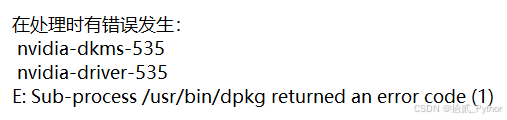
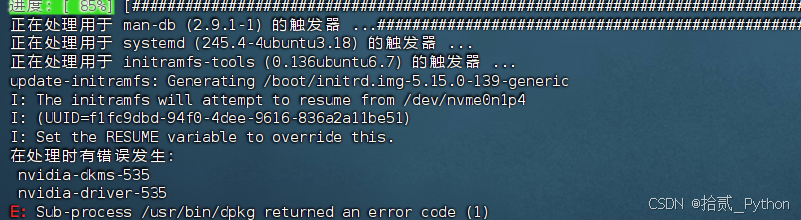
nvidia 驱动出问题了
错误信息:
1.dpkg返回错误代码
- 535错误
解决
解决方法(按顺序尝试)
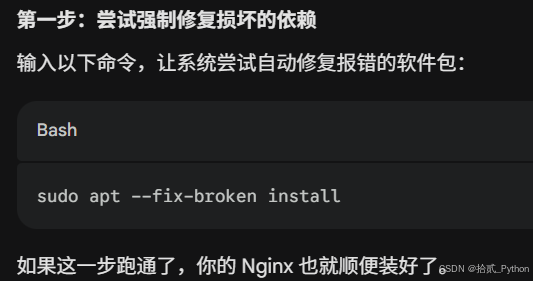
第一步:尝试强制修复损坏的依赖
输入以下命令,让系统尝试自动修复报错的软件包:
Bash
sudo apt --fix-broken install
如果这一步跑通了,你的 Nginx 也就顺便装好了。
强制修改后问题
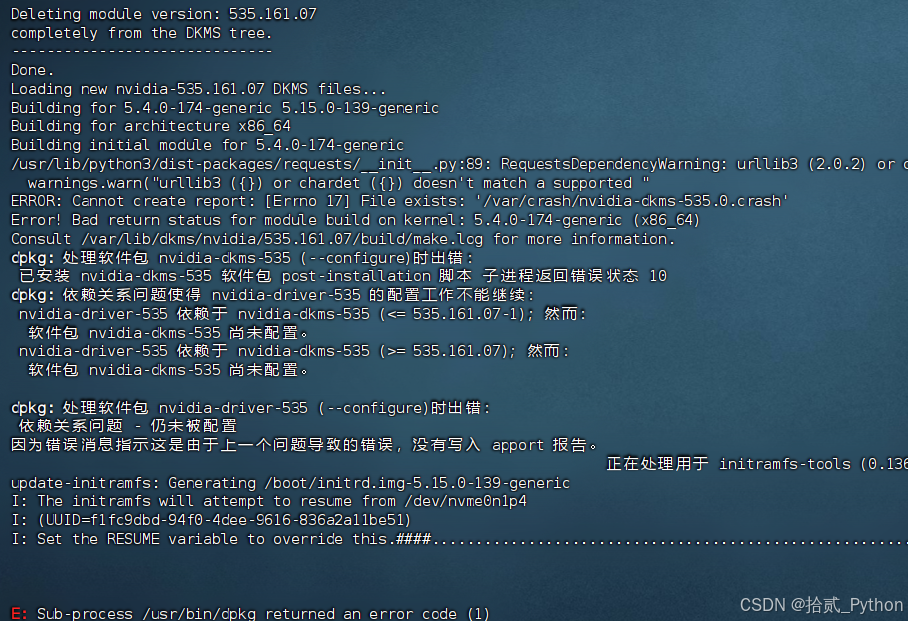
解决 先卸载nvidia
- 强制移除报错的驱动状态
我们要手动告诉系统,别再尝试配置那个坏掉的 NVIDIA 驱动了。执行以下两条命令,强制删除其状态:
Bash
sudo dpkg --remove --force-remove-reinstreq nvidia-dkms-535
sudo dpkg --remove --force-remove-reinstreq nvidia-driver-535
- 清理残留的 post-install 脚本 (关键)
如果上面的命令还是报错,说明系统的安装脚本卡住了。运行下面这个命令,把 NVIDIA 相关的安装脚本移走:
Bash
sudo mv /var/lib/dpkg/info/nvidia-dkms-535.* /tmp/
sudo mv /var/lib/dpkg/info/nvidia-driver-535.* /tmp/
Gemini said
看来你的系统在尝试为旧内核(5.4.0-174-generic)构建 NVIDIA 驱动时失败了,这导致了包管理器的"死锁"。
这个问题很烦人,因为它会阻塞你安装任何软件(包括 Nginx)。既然"软修复"不起作用,我们直接用**"手术刀"**把这个坏掉的驱动配置暂时踢出排队序列,优先保证你能安装 Nginx。
请按照以下步骤操作:
- 强制移除报错的驱动状态
我们要手动告诉系统,别再尝试配置那个坏掉的 NVIDIA 驱动了。执行以下两条命令,强制删除其状态:
Bash
sudo dpkg --remove --force-remove-reinstreq nvidia-dkms-535
sudo dpkg --remove --force-remove-reinstreq nvidia-driver-535
- 清理残留的 post-install 脚本 (关键)
如果上面的命令还是报错,说明系统的安装脚本卡住了。运行下面这个命令,把 NVIDIA 相关的安装脚本移走:
Bash
sudo mv /var/lib/dpkg/info/nvidia-dkms-535.* /tmp/
sudo mv /var/lib/dpkg/info/nvidia-driver-535.* /tmp/
- 再次尝试修复依赖
现在系统不再被那两个坏包卡住了,运行:
Bash
sudo apt-get update
sudo apt --fix-broken install

sudo apt --fix-broken install
sudo apt install nginx
