
🎬 个人主页 :艾莉丝努力练剑
❄专栏传送门 :《C语言》《数据结构与算法》《C/C++干货分享&学习过程记录》
《Linux操作系统编程详解》《笔试/面试常见算法:从基础到进阶》《Python干货分享》
⭐️为天地立心,为生民立命,为往圣继绝学,为万世开太平
🎬 艾莉丝的简介:

文章目录
- [0 ~> 概要](#0 ~> 概要)
- [1 ~> 项目构建与运行](#1 ~> 项目构建与运行)
- [2 ~> 代码编辑与导航](#2 ~> 代码编辑与导航)
- [3 ~> 调试操作](#3 ~> 调试操作)
- [4 ~> 界面与窗口导航](#4 ~> 界面与窗口导航)
- [5 ~> 通用文件操作](#5 ~> 通用文件操作)
- [6 ~> 注意](#6 ~> 注意)
- [7 ~> QT Creater代码自动生成](#7 ~> QT Creater代码自动生成)
-
- [7.0 QWidget_8.pro](#7.0 QWidget_8.pro)
- [7.1 Headers](#7.1 Headers)
-
- [7.1.1 widget.h](#7.1.1 widget.h)
- [7.2 Sources](#7.2 Sources)
-
- [7.2.1 main.cpp](#7.2.1 main.cpp)
- [7.2.2 widget.cpp](#7.2.2 widget.cpp)
- [7.3 Forms](#7.3 Forms)
-
- [7.3.1 widget.ui](#7.3.1 widget.ui)
- 结尾

0 ~> 概要
后面我将它们按功能分类,方便查找和记忆。
| 快捷键 | 功能说明 | 类别 |
|---|---|---|
| F2 | 跟随符号:跳转到光标下变量、函数或类的定义 | 代码编辑与导航 |
| F4 | 切换头/源文件:在同名的.h和.cpp文件之间快速切换 | 代码编辑与导航 |
| Ctrl + / | 注释/取消注释:注释或取消注释当前行或选中的代码块 | 代码编辑与导航 |
| Ctrl + Space | 触发代码补全:手动调出代码补全提示 | 代码编辑与导航 |
| Ctrl + I | 自动缩进选中的代码 | 代码编辑与导航 |
| Ctrl + Shift + R | 重命名光标下的符号(这是一个非常实用的重构操作) | 代码编辑与导航 |
| Ctrl + D | 复制当前行或选中的内容到下一行 | 代码编辑与导航 |
| Ctrl + Shift + U | 查找光标下符号的所有引用 | 代码编辑与导航 |
| F5 | 开始调试:启动调试器 | 调试操作 |
| F9 | 设置/取消断点:在当前行切换断点 | 调试操作 |
| F10 | 单步跳过:逐行执行代码,但不进入函数内部 | 调试操作 |
| F11 | 单步进入:进入函数内部进行调试 | 调试操作 |
| Shift + F5 | 停止调试器 | 调试操作 |
| Shift + F11 | 单步跳出:从当前函数中跳出,返回到调用处 | 调试操作 |
| Ctrl + K | 激活定位器 (Locator):可以快速打开文件、跳转到行、执行命令等,非常强大 | 界面与窗口导航 |
| Alt + 0 | 切换侧边栏:显示或隐藏左侧的边栏,扩大代码编辑区域 | 界面与窗口导航 |
| Ctrl + Tab | 在已打开的文件之间循环切换 | 界面与窗口导航 |
| Ctrl + 1 到 7 | 快速切换不同的工作模式(如欢迎、编辑、调试、项目、帮助等) | 界面与窗口导航 |
| Alt + 1 到 4 | 切换底部的输出窗口(如问题、搜索结果、应用输出、编译输出) | 界面与窗口导航 |
| Ctrl + N | 新建文件或项目 | 通用文件操作 |
| Ctrl + O | 打开文件或项目 | 通用文件操作 |
| Ctrl + S | 保存当前文件 | 通用文件操作 |
| Ctrl + Shift + S | 保存所有文件 | 通用文件操作 |
| Ctrl + W | 关闭当前编辑器中的文件 | 通用文件操作 |
| Ctrl + F | 在当前文件中查找 | 通用文件操作 |
| Ctrl + Shift + F | 在整个项目中查找 | 通用文件操作 |
| Ctrl + Z | 撤销操作 | 通用文件操作 |
| Ctrl + Y (或 Ctrl + Shift + Z) | 重做操作 | 通用文件操作 |
1 ~> 项目构建与运行
这些是开发中最核心的操作,用于编译和执行你的项目。
| 快捷键 (Windows/Linux) | 功能说明 |
|---|---|
| Ctrl + B | 构建项目:编译当前项目,但不运行 1 4 6。 |
| Ctrl + R | 运行项目:运行已编译好的程序 1 4 6。 |
| Ctrl + Shift + B | 构建所有项目 4。 |
2 ~> 代码编辑与导航
这部分快捷键能让你在代码中快速穿梭和修改,是编码时的得力助手。
| 快捷键 (Windows/Linux) | 功能说明 |
|---|---|
| F2 | 跟随符号:跳转到光标下变量、函数或类的定义 468。 |
| F4 | 切换头/源文件:在同名的 .h 和 .cpp 文件之间快速切换 14 8。 |
| Ctrl + / | 注释/取消注释:注释或取消注释当前行或选中的代码块 124。 |
| Ctrl + Space | 触发代码补全:手动调出代码补全提示 146。 |
| Ctrl + I | 自动缩进选中的代码 348。 |
| Ctrl + Shift + R | 重命名光标下的符号(这是一个非常实用的重构操作) 4。 |
| Ctrl + D | 复制当前行或选中的内容到下一行 2。 |
| Ctrl + Shift + U | 查找光标下符号的所有引用 46。 |
3 ~> 调试操作
调试程序时,使用快捷键可以让你专注于代码逻辑。
| 快捷键 (Windows/Linux) | 功能说明 |
|---|---|
| F5 | 开始调试:启动调试器 2 4 8。 |
| F9 | 设置/取消断点:在当前行切换断点 2 4 8。 |
| F10 | 单步跳过:逐行执行代码,但不进入函数内部 2 4 8。 |
| F11 | 单步进入:进入函数内部进行调试 2 4 8。 |
| Shift + F5 | 停止调试器 2 4。 |
| Shift + F11 | 单步跳出:从当前函数中跳出,返回到调用处 2 4。 |
4 ~> 界面与窗口导航
快速管理Qt Creator的界面布局和各个面板。
| 快捷键 (Windows/Linux) | 功能说明 |
|---|---|
| Ctrl + K | 激活定位器 (Locator): 可以快速打开文件、跳转到行、执行命令等,非常强大 4 6。 |
| Alt + 0 | 切换侧边栏: 显示或隐藏左侧的边栏,扩大代码编辑区域 3 4 8。 |
| Ctrl + Tab | 在已打开的文件之间循环切换 2 4。 |
| Ctrl + 1 到 7 | 快速切换不同的工作模式(如欢迎、编辑、调试、项目、帮助等) 4 8。 |
| Alt + 1 到 4 | 切换底部的输出窗口(如问题、搜索结果、应用输出、编译输出) 4 8。 |
5 ~> 通用文件操作
这些都是常见的编辑器操作,与大多数软件保持一致。
| 快捷键 (Windows/Linux) | 功能说明 |
|---|---|
| Ctrl + N | 新建文件或项目 2 4。 |
| Ctrl + 0 | 打开文件或项目 2 4。 |
| Ctrl + S | 保存当前文件 2 4。 |
| Ctrl + Shift + S | 保存所有文件 4。 |
| Ctrl + W | 关闭当前编辑器中的文件 2 4。 |
| Ctrl + F | 在当前文件中查找 1 4。 |
| Ctrl + Shift + F | 在整个项目中查找 1 2 4。 |
| Ctrl + Z | 撤销操作 2 4。 |
| Ctrl + Y (或 Ctrl + Shift + Z) | 重做操作 2 4。 |
6 ~> 注意
-
快捷键冲突: 请注意,某些快捷键(如
F10)可能与操作系统的功能冲突。如果发现快捷键不起作用,可以在工具 ~> 选项 ~> 环境 ~> 键盘中查看和修改 。 -
自定义快捷键: 您可以根据个人习惯,在上述的"键盘"设置页面中,搜索任何操作并为其设置专属的快捷键。
7 ~> QT Creater代码自动生成
7.0 QWidget_8.pro
cpp
QT       += core gui

greaterThan(QT_MAJOR_VERSION, 4): QT += widgets

CONFIG += c++11

# The following define makes your compiler emit warnings if you use
# any Qt feature that has been marked deprecated (the exact warnings
# depend on your compiler). Please consult the documentation of the
# deprecated API in order to know how to port your code away from it.
DEFINES += QT_DEPRECATED_WARNINGS

# You can also make your code fail to compile if it uses deprecated APIs.
# In order to do so, uncomment the following line.
# You can also select to disable deprecated APIs only up to a certain version of Qt.
#DEFINES += QT_DISABLE_DEPRECATED_BEFORE=0x060000    # disables all the APIs deprecated before Qt 6.0.0

SOURCES += \
    main.cpp \
    widget.cpp

HEADERS += \
    widget.h

FORMS += \
    widget.ui

# Default rules for deployment.
qnx: target.path = /tmp/$${TARGET}/bin
else: unix:!android: target.path = /opt/$${TARGET}/bin
!isEmpty(target.path): INSTALLS += target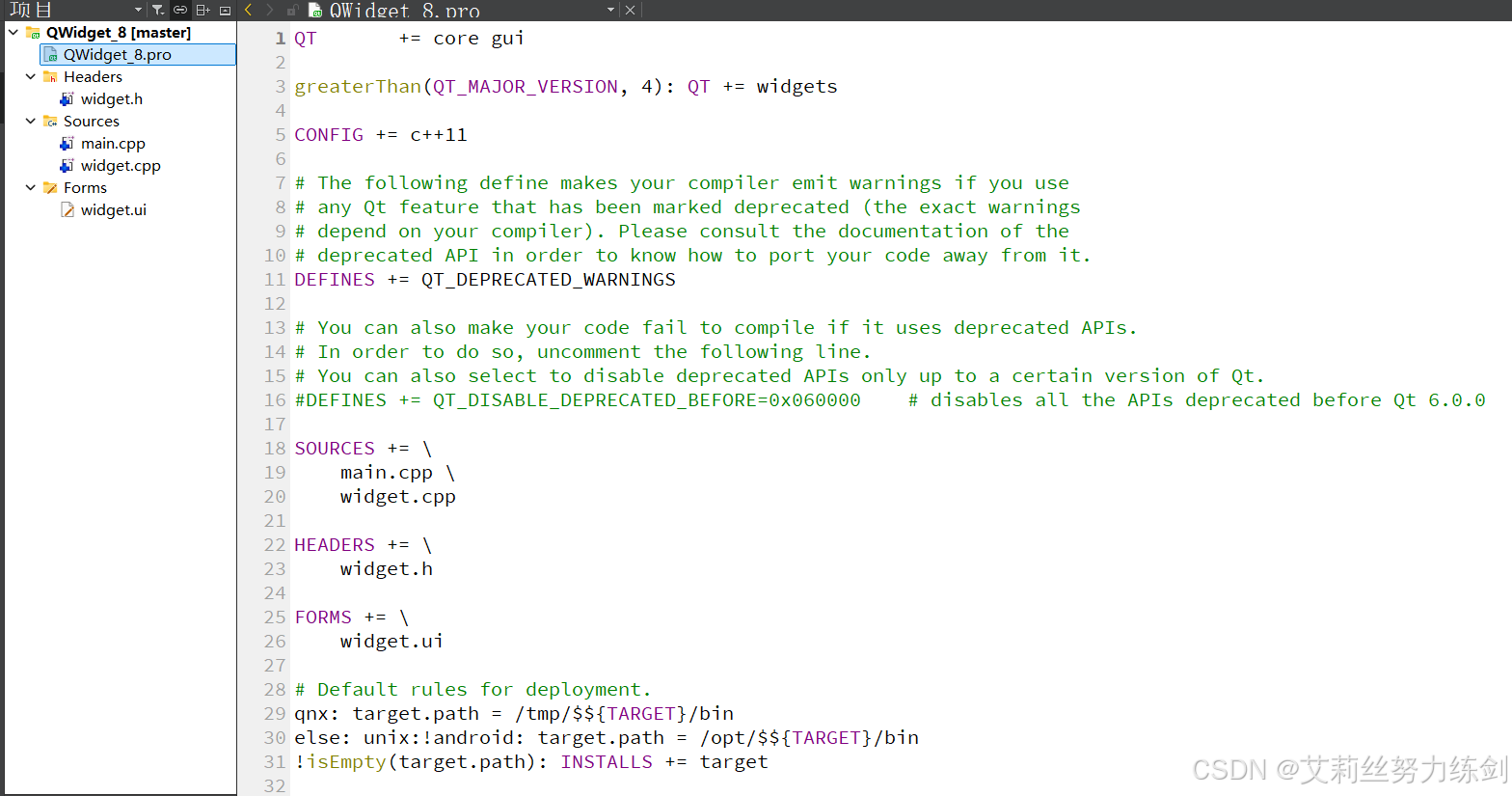
7.1 Headers
7.1.1 widget.h
cpp
#ifndef WIDGET_H
#define WIDGET_H

#include <QWidget>

QT_BEGIN_NAMESPACE
namespace Ui { class Widget; }
QT_END_NAMESPACE

class Widget : public QWidget
{
    Q_OBJECT

public:
    Widget(QWidget *parent = nullptr);
    ~Widget();

private:
    Ui::Widget *ui;
};
#endif // WIDGET_H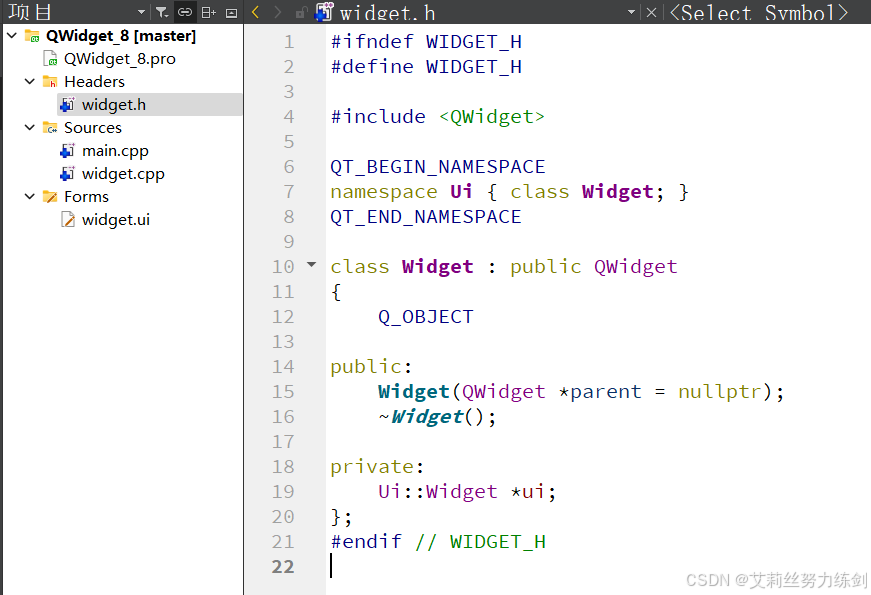
7.2 Sources
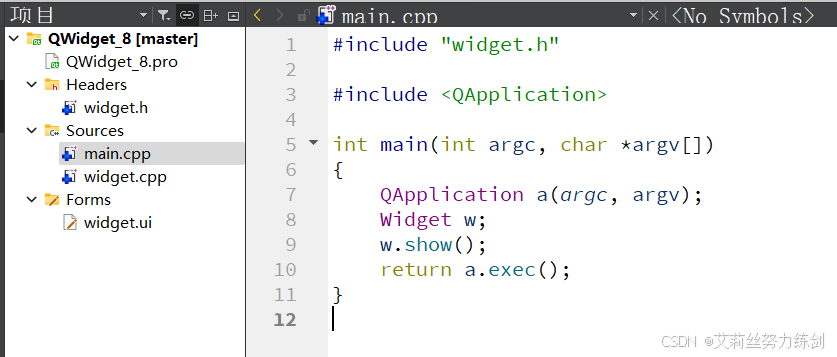
7.2.1 main.cpp
cpp
#include "widget.h"

#include <QApplication>

int main(int argc, char *argv[])
{
    QApplication a(argc, argv);
    Widget w;
    w.show();
    return a.exec();
}
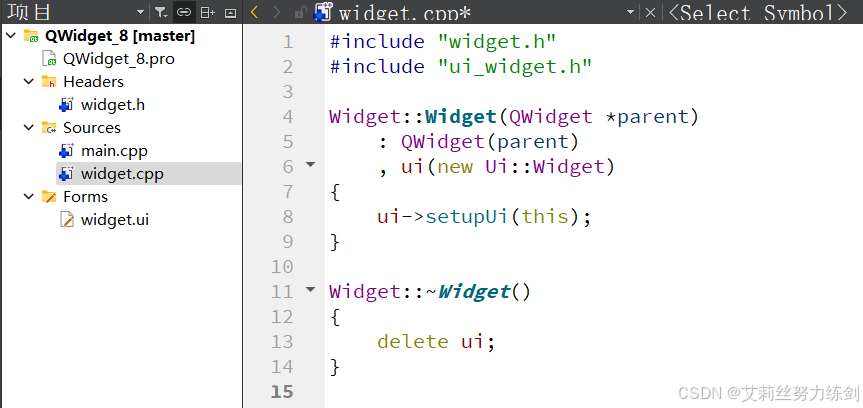
7.2.2 widget.cpp
cpp
#include "widget.h"
#include "ui_widget.h"

Widget::Widget(QWidget *parent)
    : QWidget(parent)
    , ui(new Ui::Widget)
{
    ui->setupUi(this);
}

Widget::~Widget()
{
    delete ui;
}
7.3 Forms
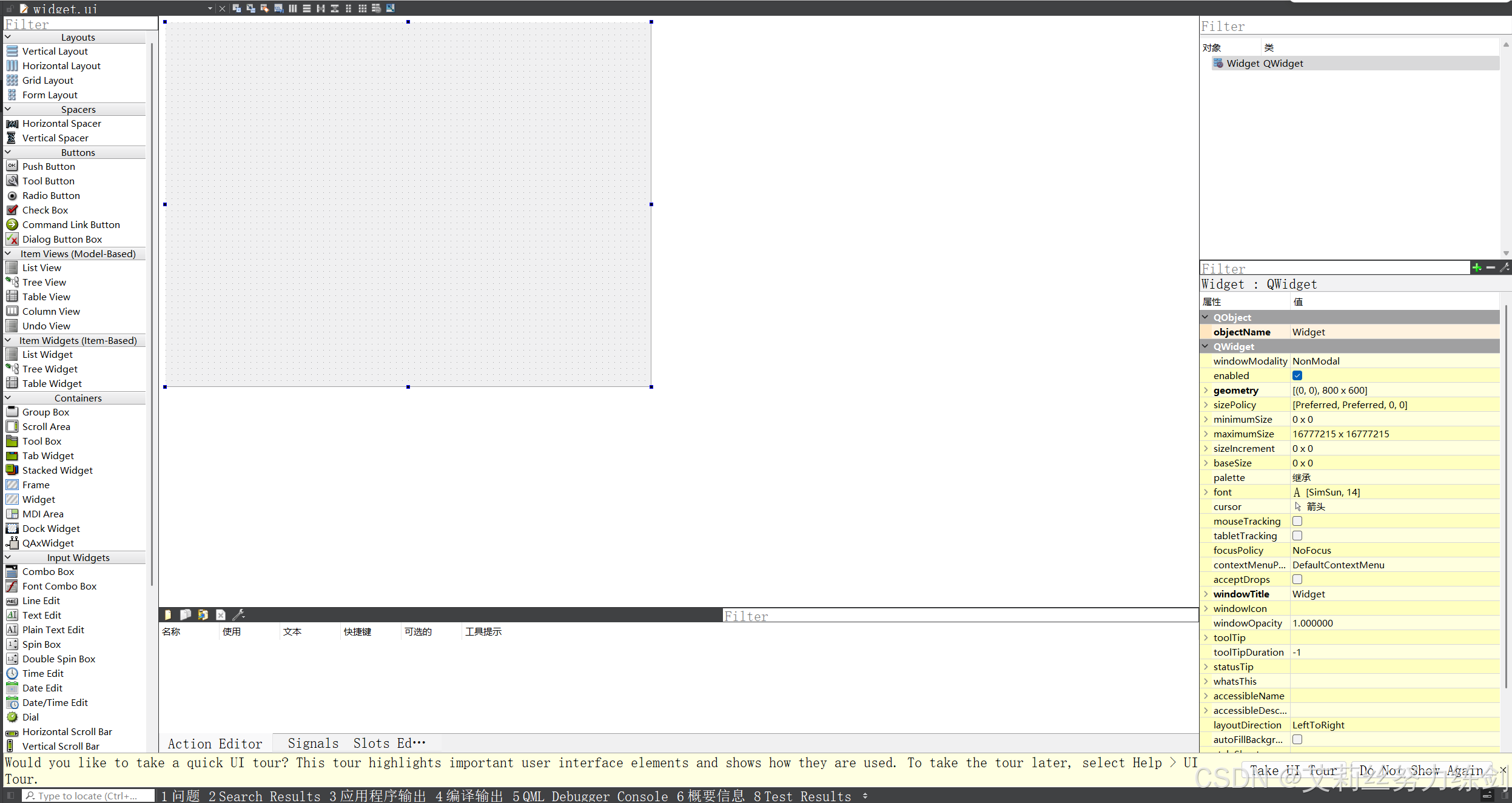
7.3.1 widget.ui
结尾
uu们,本文的内容到这里就全部结束了,艾莉丝在这里再次感谢您的阅读!
结语:希望对学习QT相关内容的uu有所帮助,不要忘记给博主"一键四连"哦!
往期回顾:
🗡博主在这里放了一只小狗,大家看完了摸摸小狗放松一下吧!🗡 ૮₍ ˶ ˊ ᴥ ˋ˶₎ა
