0. 前言
由于最近个人兴趣原因,需要调研下数据标注平台。看了这些平台:
- https://github.com/cvat-ai/cvat
- https://roboflow.com/
- https://github.com/HumanSignal/label-studio
- https://platform.ultralytics.com/
从丰富性与二次开发角度对比,最终决定使用Label Studio进行一次实践,也趁此机会了解下关于数据标注与AI智能标注的相关知识。
1. label-studio简介
如Label Studio 的仓库地址(https://github.com/HumanSignal/label-studio )所述,Label Studio 是一个使用Python +TypeScript 多模态数据标注平台,开源协议为Apache-2.0 ,非常适合二次开发或商用。
Label Studio 也支持多种部署方式,如需快速体验,推荐使用docker一键部署:
docker run -it -p 8080:8080 -v $(pwd)/mydata:/label-studio/data heartexlabs/label-studio:latest
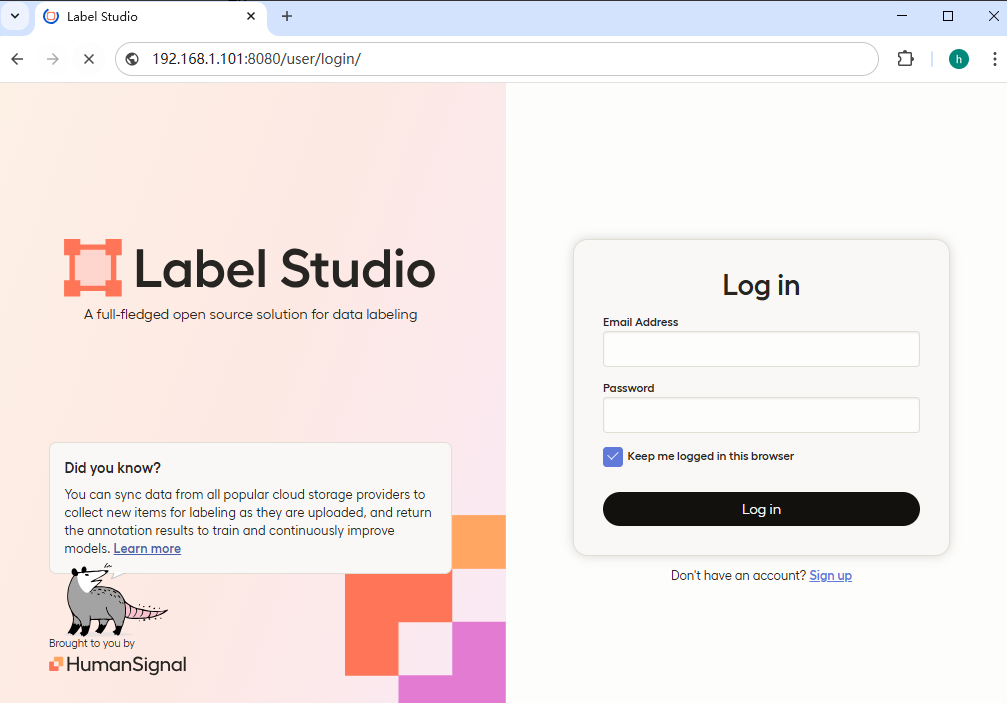
之后访问对应的web服务,如:http://192.168.1.101:8080
2. 功能体验
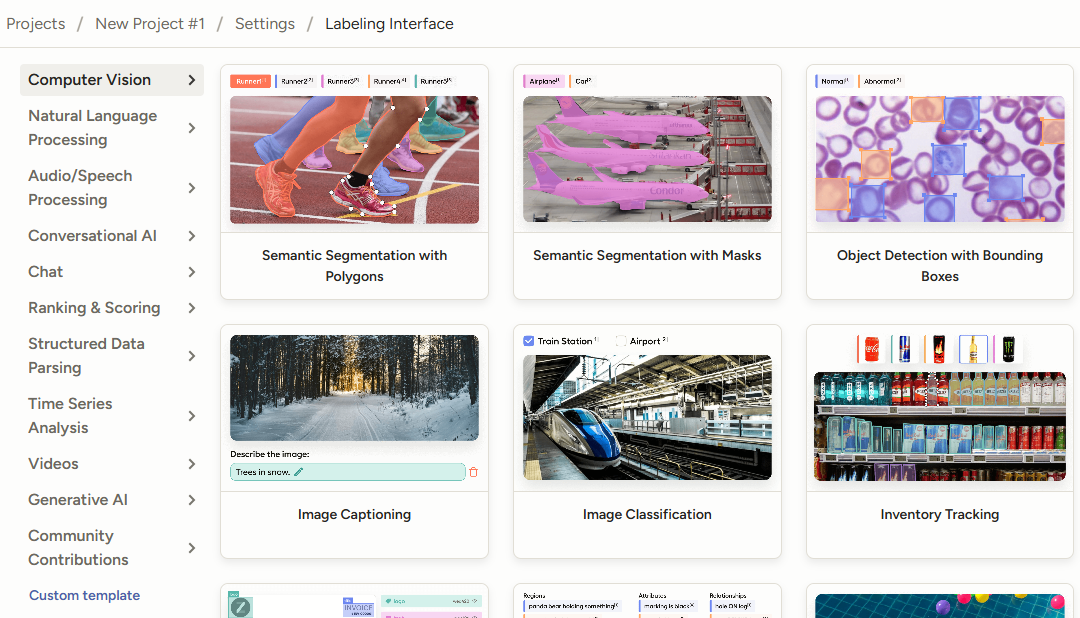
label-studio 支持系统内置的模板和自定义模板标注。
2.1 图像标注
上传数据集,并设置标签;
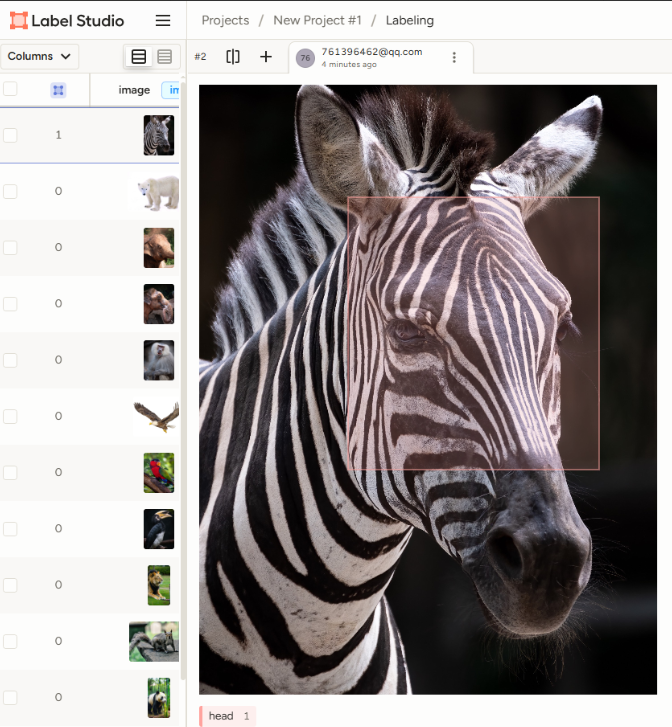
我上面设置的是标注名为head ,在上传的数据集中自己拖拽出一个head的矩形区域即可。
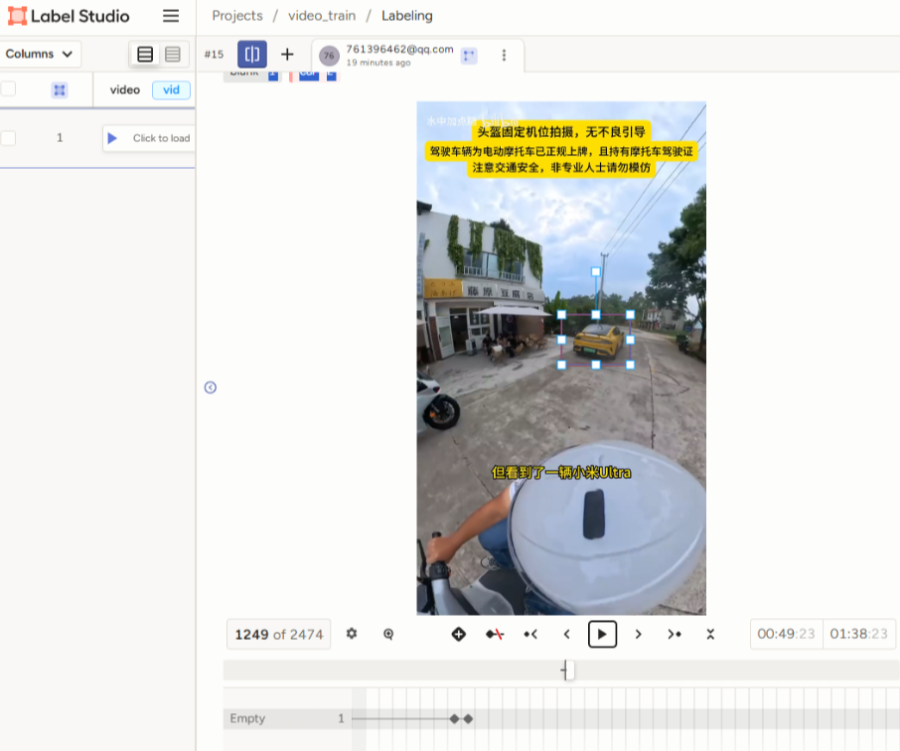
2.2 视频/音频标注
音视频标注也是类似的,加载了资源文件后,根据任务的类型框出对应需要标注的区域。
2.3 文本标注
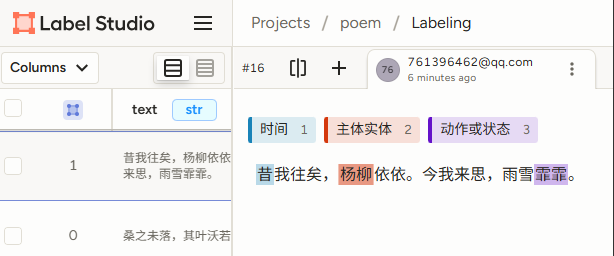
提前设置好文本标签,就可以对导入的文本进行标注了。
2.4 数据的导入/导出
数据支持本地上传,与外部数据源导入。与之前笔者调研的RAGFlow 类似的,LabelStudio 也分为开源社区版 和企业版 ,企业版的LabelStudio 具有更强大的功能。
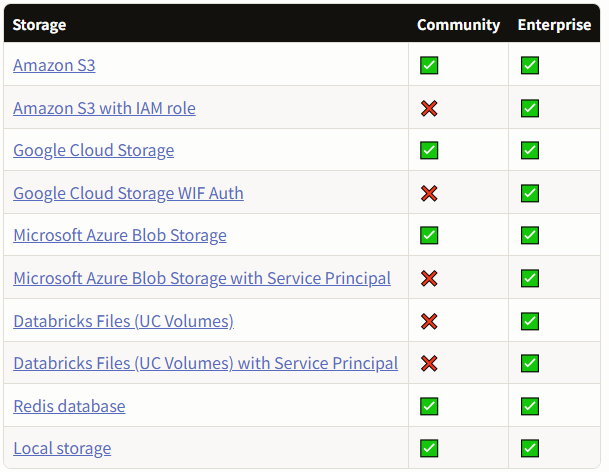
现导出支持的数据格式有:
- ASR_MANIFEST
- Brush labels to NumPy and PNG
- COCO
- CoNLL2003
- CSV
- JSON
- JSON_MIN
- Pascal VOC XML
- spaCy
- TSV
- YOLO
如果遇到暂不支持的数据格式,LabelStudio 官方也提供了对应的源码以方便我们进行扩展开发。详见:label_studio_sdk-converter
3.AI智能标注-ML Backend
在LabelStudio 中也支持使用ML Backend 集成机器学习 框架来实现数据集的预标注 和自动标注 ,从而提高数据标注 的效率。

整合了ML Backend 之后的数据标注任务流程图如上所示。
3.1 ML Backend部署
Label Studio 中的ML backend 是一个WEB服务 ,在这个服务中定义了一些关于机器学习(machine learn )的流程和代码。通过让ML Backend 与Label Studio 连接后,从而实现自动化的标注。
LabelStudio 官方也提供了一些关于ML Backend 的示例,地址为:https://github.com/HumanSignal/label-studio-ml-backend?tab=readme-ov-file#models ,通过对这些示例的修改,可快速实现一个符合自己场景的AI标注工作流。
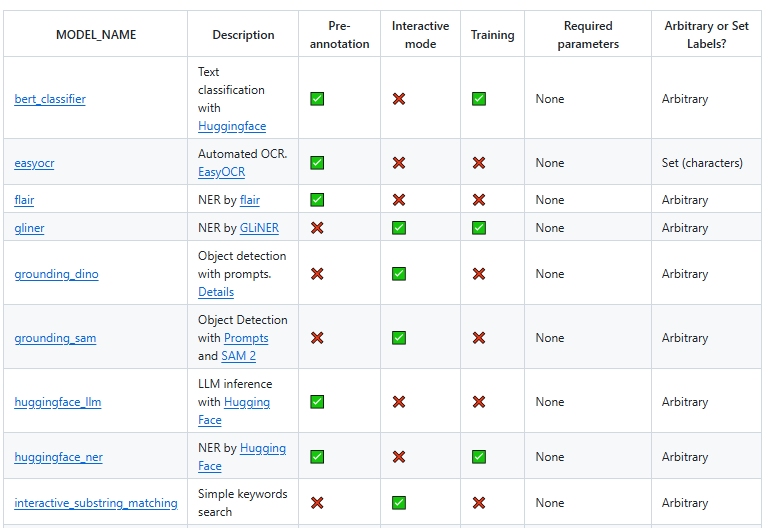
这里以SAM模型为例,演示一下:
bash
git clone https://github.com/HumanSignal/label-studio-ml-backend.git

cd label-studio-ml-backend/label_studio_ml/examples/segment_anything_model其docker-compose.yml中的内容如下:
yaml
version: "3.8"

services:
  segment_anything_model:
    container_name: segment_anything_model
    image: heartexlabs/label-studio-ml-backend:sam-master
    init: true
    build:
      context: .
      shm_size: '4gb'
      args:
        TEST_ENV: ${TEST_ENV}
    deploy:
      resources:
        limits:
            memory: 8G
        reservations:
            memory: 4G
# Add this to pass through 1 GPU
#            devices:
#              - driver: nvidia
#                count: 1
#                capabilities: [gpu]
    environment:
      # specify these parameters if you want to use basic auth for the model server
      - BASIC_AUTH_USER=
      - BASIC_AUTH_PASS=
      # Change this to your model name: MobileSAM or SAM
      - SAM_CHOICE=MobileSAM
      - LOG_LEVEL=DEBUG
      # Enable this to use the GPU
      # - NVIDIA_VISIBLE_DEVICES=all
      # specify the number of workers and threads for the model server
      - WORKERS=1
      - THREADS=8
      # specify the model directory (likely you don't need to change this)
      - MODEL_DIR=/data/models

      # Specify the Label Studio URL and API key to access
      # uploaded, local storage and cloud storage files.
      # Do not use 'localhost' as it does not work within Docker containers.
      # Use prefix 'http://' or 'https://' for the URL always.
      # Determine the actual IP using 'ifconfig' (Linux/Mac) or 'ipconfig' (Windows).
      - LABEL_STUDIO_HOST=
      - LABEL_STUDIO_ACCESS_TOKEN=

    ports:
      - 9090:9090
    volumes:
- "./data/server:/data"在docker-compose.yml 的目录下执行命令,启动ML Backend:
docker-compose up
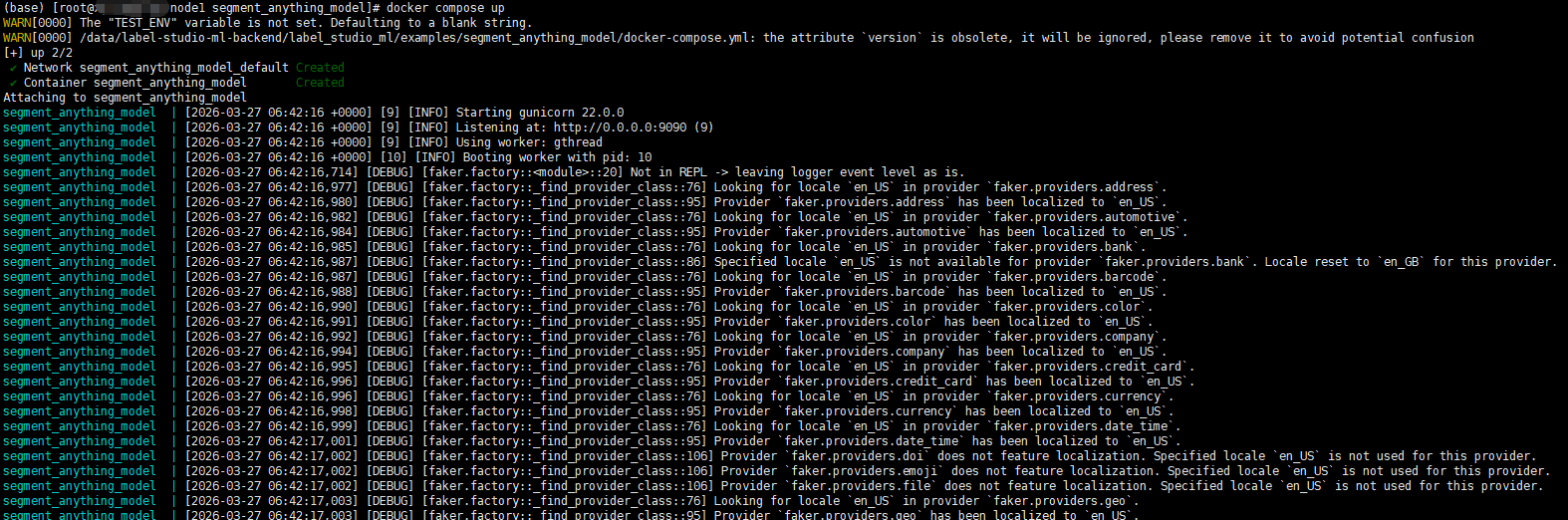
运行后,它会占用9090端口。
curl localhost:9090
{"model_class":"SamMLBackend","status":"UP"}
3.2 ML Backend整合
在前面完成了LabelStudio 与ML Backend 的部署,并都已启动成功。接下来就可以进行对接测试了。
在LabelStudio 中打开某个项目,找到设置中的Model ,在Connect Model 中填入相关的ML Backend 的信息。
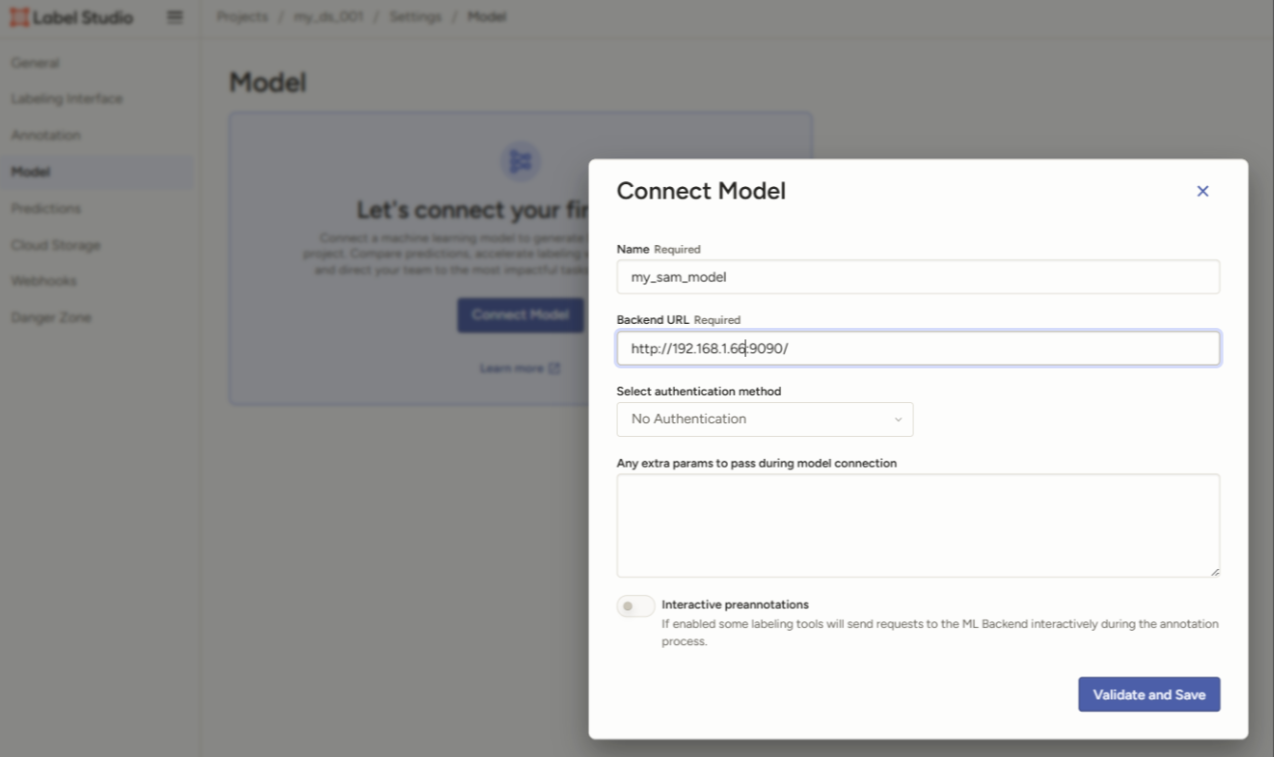
保存之后,再次进入到数据标注界面
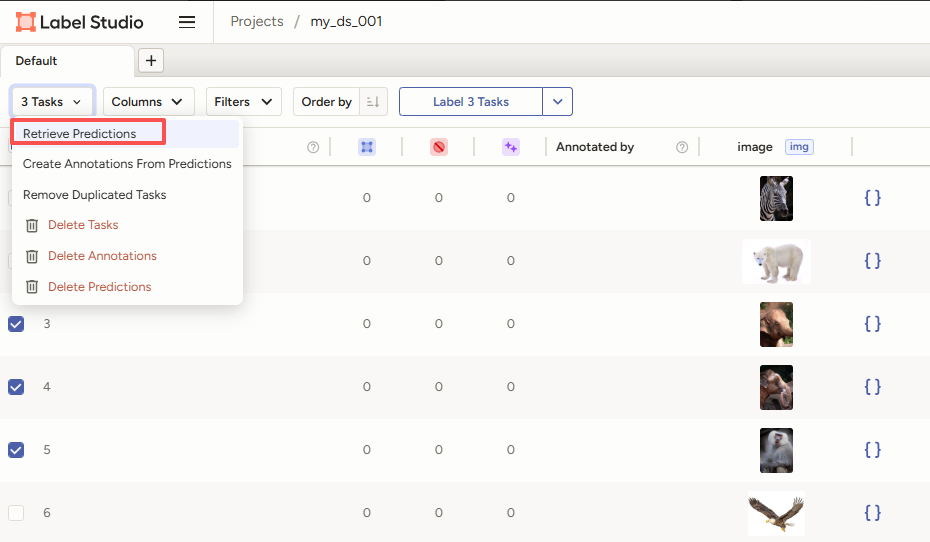
这时选择task之后,再点击Retrieve Predictions 就可以对任务进行预标注了。
更多关于ML Backend 可参考:https://labelstud.io/guide/ml_create ,笔者在这里不再详细展开。
另外,我们还可以使用LabelStudio 的ML Backend 完成数据集的训练集成,从而实现数据集的一条龙服务。笔者这里暂不详细展开,后面有机会再持续补充。