一.构建harbor镜像仓库
1.安装docker
[root@harbor ~]# cat > /etc/yum.repos.d/docker.repo <<EOF
[docker]
name = docker
baseurl = https://mirrors.aliyun.com/docker-ce/linux/rhel/9.6/x86_64/stable/
gpgcheck = 0
EOF


[root@harbor ~]# dnf  install docker-ce-3:28.5.2-1.el9  -y

#激活内核网络选项
[root@harbor ~]# echo br_netfilter > /etc/modules-load.d/docker_mod.conf
[root@harbor ~]# modprobe -a br_netfilter
[root@harbor ~]# vim /etc/sysctl.d/docker.conf
net.bridge.bridge-nf-call-iptables = 1
net.bridge.bridge-nf-call-ip6tables = 1
net.ipv4.ip_forward = 1
[root@harbor ~]# sysctl  --system

[root@harbor ~]# vim /lib/systemd/system/docker.service
ExecStart=/usr/bin/dockerd -H fd:// --containerd=/run/containerd/containerd.sock --iptables=true
[root@harbor ~]# systemctl daemon-reload
[root@harbor ~]# systemctl enable --now docker
2.生成key
[root@harbor ~]# mkdir /data/certs -p
[root@harbor ~]# mkdir /data/certs -p
[root@harbor ~]# openssl req -newkey  rsa:4096 \
-nodes -sha256 -keyout /data/certs/timinglee.org.key \
-addext "subjectAltName = DNS:reg.timinglee.org" \
-x509 -days 365 -out /data/certs/timinglee.org.crt

You are about to be asked to enter information that will be incorporated
into your certificate request.
What you are about to enter is what is called a Distinguished Name or a DN.
There are quite a few fields but you can leave some blank
For some fields there will be a default value,
If you enter '.', the field will be left blank.
-----
Country Name (2 letter code) [XX]:CN
State or Province Name (full name) []:Shannxi
Locality Name (eg, city) [Default City]:Xi'an
Organization Name (eg, company) [Default Company Ltd]:kubernetes
Organizational Unit Name (eg, section) []:harbor
Common Name (eg, your name or your server's hostname) []:reg.timinglee.org
Email Address []:admin@timinglee.org
3.编辑harbor配置文件
[root@harbor ~]# tar zxf  harbor-offline-installer-v2.5.4.tgz -C /opt/
[root@harbor ~]# cd /opt/harbor/
[root@harbor harbor]# ls
common.sh  harbor.v2.5.4.tar.gz  harbor.yml.tmpl  install.sh  LICENSE  prepare
[root@harbor harbor]# cp harbor.yml.tmpl harbor.yml
[root@harbor harbor]# vim harbor.yml
hostname: reg.timinglee.org
  certificate: /data/certs/timinglee.org.crt
  private_key: /data/certs/timinglee.org.key
harbor_admin_password: lee


[root@harbor harbor]# ./install.sh --with-chartmuseum
4.启动并验证
[root@harbor harbor]# mkdir  /etc/docker/certs.d/reg.timinglee.org/ -p
[root@harbor harbor]# cp /data/certs/timinglee.org.crt  /etc/docker/certs.d/reg.timinglee.org/ca.crt
[root@harbor harbor]# vim /etc/hosts
127.0.0.1   localhost localhost.localdomain localhost4 localhost4.localdomain4
::1         localhost localhost.localdomain localhost6 localhost6.localdomain6
172.25.254.200     harbor reg.timinglee.org


[root@harbor harbor]# systemctl restart docker
[root@harbor harbor]# docker compose up -d

[root@harbor harbor]# docker login  reg.timinglee.org -u admin
Password:

WARNING! Your credentials are stored unencrypted in '/root/.docker/config.json'.
Configure a credential helper to remove this warning. See
https://docs.docker.com/go/credential-store/

Login Succeeded
二.构建部署kubernetes所需主机
| 主机名 | ip | 配置 | 角色 |
|---|---|---|---|
| harbor.timinglee.org | 192.168.170.200 | cpu1、mem 1G | harbor仓库 |
| master-node | 192.168.170.100 | cpu4、mem>4G | master,k8s集群控制节点 |
| node1 | 192.168.170.10 | cpu2、mem 2G | worker,k8s集群工作节点 |
| node2 | 192.168.170.20 | cpu2、mem 2G | worker,k8s集群工作节点 |
1.所有主机配置
关闭swap
bash
systemctl disable --now  swap.target
systemctl mask swap.target
sed '/swap/s/^/#/g' -i /etc/fstab
安装docker
配置可以使用harbor仓库
bash
mkdir  /etc/docker/certs.d/reg.timinglee.org/ -p
#在harbor主机中分发证书到所有主机
[root@harbor ~]# for i in 100 10 20
> do
> scp /data/certs/timinglee.org.crt root@192.168.170.$i:/etc/docker/certs.d/reg.timinglee.org/ca.crt
> done

systemctl enable  docker
systemctl restart docker
所有主机配置docker加速器
bash
cat >/etc/docker/daemon.json <<EOF
{
  "registry-mirrors":["https://reg.timinglee.org"]
}
EOF
systemctl restart docker

docker info
可以看到
Registry Mirrors:
  https://reg.timinglee.org/
所有主机彼此建立解析
bash
 vim /etc/hosts

127.0.0.1   localhost localhost.localdomain localhost4 localhost4.localdomain4
::1         localhost localhost.localdomain localhost6 localhost6.localdomain6
192.168.170.100     master
192.168.170.10      node1
192.168.170.20      node2
192.168.170.200     reg.timinglee.org
上传镜像
bash
[root@harbor ~]# ls
anaconda-ks.cfg  busyboxplus.tar  harbor-offline-installer-v2.5.4.tgz  myapp.tar.gz
[root@harbor ~]# docker load -i busyboxplus.tar
5f70bf18a086: Loading layer  1.024kB/1.024kB
165264a81ac2: Loading layer  4.729MB/4.729MB
430380561a4f: Loading layer  3.072kB/3.072kB
Loaded image: rickiechina/busyboxplus:latest
[root@harbor ~]# docker load -i myapp.tar.gz
d39d92664027: Loading layer  4.232MB/4.232MB
8460a579ab63: Loading layer  11.61MB/11.61MB
c1dc81a64903: Loading layer  3.584kB/3.584kB
68695a6cfd7d: Loading layer  4.608kB/4.608kB
05a9e65e2d53: Loading layer  16.38kB/16.38kB
a0d2c4392b06: Loading layer   7.68kB/7.68kB
Loaded image: timinglee/myapp:v1
Loaded image: timinglee/myapp:v2

[root@harbor ~]# docker tag timinglee/myapp:v1 reg.timinglee.org/library/myapp:v1
[root@harbor ~]# docker push reg.timinglee.org/library/myapp:v1
The push refers to repository [reg.timinglee.org/library/myapp]
a0d2c4392b06: Pushed
05a9e65e2d53: Pushed
68695a6cfd7d: Pushed
c1dc81a64903: Pushed
8460a579ab63: Pushed
d39d92664027: Pushed
v1: digest: sha256:9eeca44ba2d410e54fccc54cbe9c021802aa8b9836a0bcf3d3229354e4c8870e size: 1569

[root@harbor ~]# docker load -i busyboxplus.tar
Loaded image: rickiechina/busyboxplus:latest
[root@harbor ~]# docker tag rickiechina/busyboxplus:latest reg.timinglee.org/library/bus
yboxplus
[root@harbor ~]# docker push reg.timinglee.org/library/busyboxplus
Using default tag: latest
The push refers to repository [reg.timinglee.org/library/busyboxplus]
5f70bf18a086: Pushed
430380561a4f: Pushed
165264a81ac2: Pushed
latest: digest: sha256:ef538eae80f40015736f1ee308d74b4f38f74e978c65522ce64abdf8c8c5e0d6 size: 1765


#在所有主机上执行
[root@master ~]# docker pull myapp:v1
v1: Pulling from library/myapp
550fe1bea624: Pull complete
af3988949040: Pull complete
d6642feac728: Pull complete
c20f0a205eaa: Pull complete
438668b6babd: Pull complete
bf778e8612d0: Pull complete
Digest: sha256:9eeca44ba2d410e54fccc54cbe9c021802aa8b9836a0bcf3d3229354e4c8870e
Status: Downloaded newer image for myapp:v1
docker.io/library/myapp:v1

[root@master ~]# docker pull busyboxplus
Using default tag: latest
latest: Pulling from library/busyboxplus
4f4fb700ef54: Pull complete
72d86f26813c: Pull complete
f45cff1e8e73: Pull complete
Digest: sha256:ef538eae80f40015736f1ee308d74b4f38f74e978c65522ce64abdf8c8c5e0d6
Status: Downloaded newer image for busyboxplus:latest
docker.io/library/busyboxplus:latest
bash
[root@harbor ~]# ls
anaconda-ks.cfg  harbor-offline-installer-v2.5.4.tgz  nginx-1.23.tar.gz
busyboxplus.tar  myapp.tar.gz                         nginx-1.26.tar
[root@harbor ~]# docker load -i nginx-1.26.tar
ea680fbff095: Loading layer  28.23MB/28.23MB
cf1414070399: Loading layer  43.92MB/43.92MB
c9829892bdc3: Loading layer     628B/628B
67aafe507102: Loading layer     956B/956B
609897c892b4: Loading layer     404B/404B
639bb519faac: Loading layer  1.209kB/1.209kB
76d7a104c298: Loading layer  1.399kB/1.399kB
Loaded image: nginx:1.26
[root@harbor ~]# docker tag nginx:1.26 reg.timinglee.org/library/nginx:latest
[root@harbor ~]# docker push reg.timinglee.org/library/nginx:latest
The push refers to repository [reg.timinglee.org/library/nginx]
76d7a104c298: Pushed
639bb519faac: Pushed
609897c892b4: Pushed
67aafe507102: Pushed
c9829892bdc3: Pushed
cf1414070399: Pushed
ea680fbff095: Pushed
latest: digest: sha256:ee228419e4bec2a78632d216e137e49dfd8f6f65b2f20e666ee4cab14eda781a size: 1778
[root@harbor ~]# docker load -i nginx-1.23.tar.gz
8cbe4b54fa88: Loading layer  84.01MB/84.01MB
5dd6bfd241b4: Loading layer  62.51MB/62.51MB
043198f57be0: Loading layer  3.584kB/3.584kB
2731b5cfb616: Loading layer  4.608kB/4.608kB
6791458b3942: Loading layer  3.584kB/3.584kB
4d33db9fdf22: Loading layer  7.168kB/7.168kB
Loaded image: nginx:1.23
[root@harbor ~]# docker tag nginx:1.23 reg.timinglee.org/library/nginx:latest
1.23
[root@harbor ~]# docker tag nginx:1.23 reg.timinglee.org/library/nginx:latest
1.23
[root@harbor ~]# docker tag nginx:1.23 reg.timinglee.org/library/nginx:1.23
[root@harbor ~]# docker push reg.timinglee.org/library/nginx:1.23
The push refers to repository [reg.timinglee.org/library/nginx]
4d33db9fdf22: Pushed
6791458b3942: Pushed
2731b5cfb616: Pushed
043198f57be0: Pushed
5dd6bfd241b4: Pushed
8cbe4b54fa88: Pushed
1.23: digest: sha256:a97a153152fcd6410bdf4fb64f5622ecf97a753f07dcc89dab14509d059736cf size: 1570

[root@master ~]# docker pull nginx:latest
latest: Pulling from library/nginx
4a679ac3b09f: Pull complete
7a0654aeb922: Pull complete
5e98d206134b: Pull complete
6923759e66ab: Pull complete
d44088bb6ae8: Pull complete
9ebfb40fb06b: Pull complete
4fd410795c0f: Pull complete
Digest: sha256:ee228419e4bec2a78632d216e137e49dfd8f6f65b2f20e666ee4cab14eda781a
Status: Downloaded newer image for nginx:latest
docker.io/library/nginx:latest
[root@master ~]# docker pull nginx:1.23
1.23: Pulling from library/nginx
f03b40093957: Pull complete
0972072e0e8a: Pull complete
a85095acb896: Pull complete
d24b987aa74e: Pull complete
6c1a86118ade: Pull complete
9989f7b33228: Pull complete
Digest: sha256:a97a153152fcd6410bdf4fb64f5622ecf97a753f07dcc89dab14509d059736cf
Status: Downloaded newer image for nginx:1.23
docker.io/library/nginx:1.23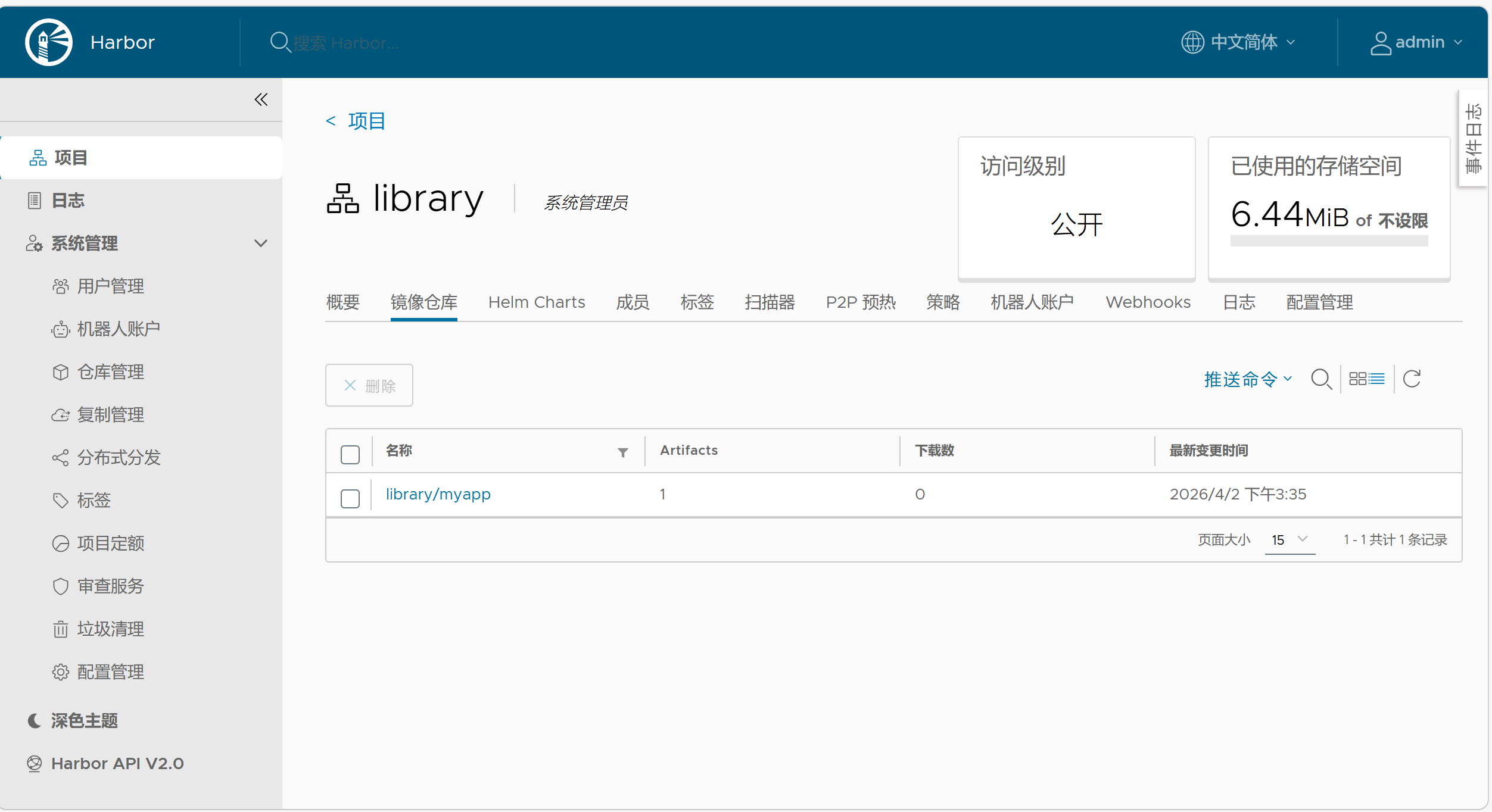
所有主机配置kubernetes安装源
bash
 vim /etc/yum.repos.d/kubernetes.repo
[kubernetes]
name = kubernetes
baseurl = https://mirrors.aliyun.com/kubernetes-new/core/stable/v1.35/rpm/
gpgcheck = 0


#检测
dnf list kubelet
以上操作完成后重启主机检测swap分区
bash
swapon -s 没有任何输出表示ok三.kubernetes的部署
1.安装cri-dockerd(所有主机(即master、node1和node2)中安装)
bash
[root@master ~]# ls   #上传第二三个rpm
anaconda-ks.cfg  cri-dockerd-0.3.14-3.el8.x86_64.rpm  libcgroup-0.41-19.el8.x86_64.rpm
[root@master ~]# rpm -ivh *.rpm
警告:libcgroup-0.41-19.el8.x86_64.rpm: 头V4 RSA/SHA256 Signature, 密钥 ID 6d745a60: NOKEY
Verifying...                          ################################# [100%]
准备中...                          ################################# [100%]
正在升级/安装...
   1:libcgroup-0.41-19.el8            ################################# [ 50%]
   2:cri-dockerd-3:0.3.14-3.el8       ################################# [100%]
[root@master ~]# scp cri-dockerd-0.3.14-3.el8.x86_64.rpm libcgroup-0.41-19.el8.x86_64.rpm root@192.168.170.10:/root
Warning: Permanently added '192.168.170.10' (ED25519) to the list of known hosts.
cri-dockerd-0.3.14-3.el8.x86_64.rpm                       100%   11MB  42.9MB/s   00:00
libcgroup-0.41-19.el8.x86_64.rpm                          100%   69KB  19.8MB/s   00:00
[root@master ~]# scp cri-dockerd-0.3.14-3.el8.x86_64.rpm libcgroup-0.41-19.el8.x86_64.rpm root@192.168.170.20:/root
Warning: Permanently added '192.168.170.20' (ED25519) to the list of known hosts.
cri-dockerd-0.3.14-3.el8.x86_64.rpm                       100%   11MB  26.7MB/s   00:00
libcgroup-0.41-19.el8.x86_64.rpm                          100%   69KB   5.2MB/s   00:00

[root@node1+2 ~]# rpm -ivh *.rpm
bash
vim /lib/systemd/system/cri-docker.service
systemctl enable --now cri-docker
Created symlink /etc/systemd/system/multi-user.target.wants/cri-docker.service → /usr/lib/systemd/system/cri-docker.service.

验证:
[root@master ~]# ll /var/run/cri-dockerd.sock
srw-rw---- 1 root docker 0  4月  2 15:47 /var/run/cri-dockerd.sock
2.安装构建kubernetes 集群所需软件
master节点
bash
dnf install kubelet kubeadm kubectl -y
systemctl enable --now kubelet.service
node节点
bash
dnf install kubelet kubeadm  -y
systemctl enable --now kubelet.service
master节点中 kubectl 和kubeadm 补齐
bash
[root@master ~]# echo "source <(kubectl completion bash)" >> ~/.bashrc
[root@master ~]# echo "source <(kubeadm completion bash)" >> ~/.bashrc
[root@master ~]# source  ~/.bashrc
3.下载kubernetes集群所需镜像
下载镜像
bash
#下载之前先添加DNS
[root@master ~]# nmcli connection modify eth0 ipv4.dns "223.5.5.5 119.29.29.29 114.114.114.114"
[root@master ~]# nmcli connection up eth0
连接已成功激活(D-Bus 活动路径:/org/freedesktop/NetworkManager/ActiveConnection/4)

#在maser节点拉取k8s所需镜像
[root@master ~]# kubeadm config images pull \
--image-repository registry.aliyuncs.com/google_containers \
--kubernetes-version v1.35.3 \
--cri-socket=unix:///var/run/cri-dockerd.sock

#运行成功结果
[config/images] Pulled registry.aliyuncs.com/google_containers/kube-apiserver:v1.35.3
[config/images] Pulled registry.aliyuncs.com/google_containers/kube-controller-manager:v1.35.3
[config/images] Pulled registry.aliyuncs.com/google_containers/kube-scheduler:v1.35.3
[config/images] Pulled registry.aliyuncs.com/google_containers/kube-proxy:v1.35.3
[config/images] Pulled registry.aliyuncs.com/google_containers/coredns:v1.13.1
[config/images] Pulled registry.aliyuncs.com/google_containers/pause:3.10.1
[config/images] Pulled registry.aliyuncs.com/google_containers/etcd:3.6.6-0
上传镜像到本地harbor
bash
[root@master ~]# docker  login  reg.timinglee.org -u admin
Password:

WARNING! Your credentials are stored unencrypted in '/root/.docker/config.json'.
Configure a credential helper to remove this warning. See
https://docs.docker.com/go/credential-store/

Login Succeeded


[root@master ~]# docker images  --format  "{{.Repository}}:{{.Tag}}" | awk -F "/" '/google/{system("docker tag "$0" reg.timinglee.org/k8s/"$3)}'

#在harbor新建k8s后执行
[root@master ~]# docker images  --format  "{{.Repository}}:{{.Tag}}" | awk -F "/" '/timinglee/{system("docker push "$0)}'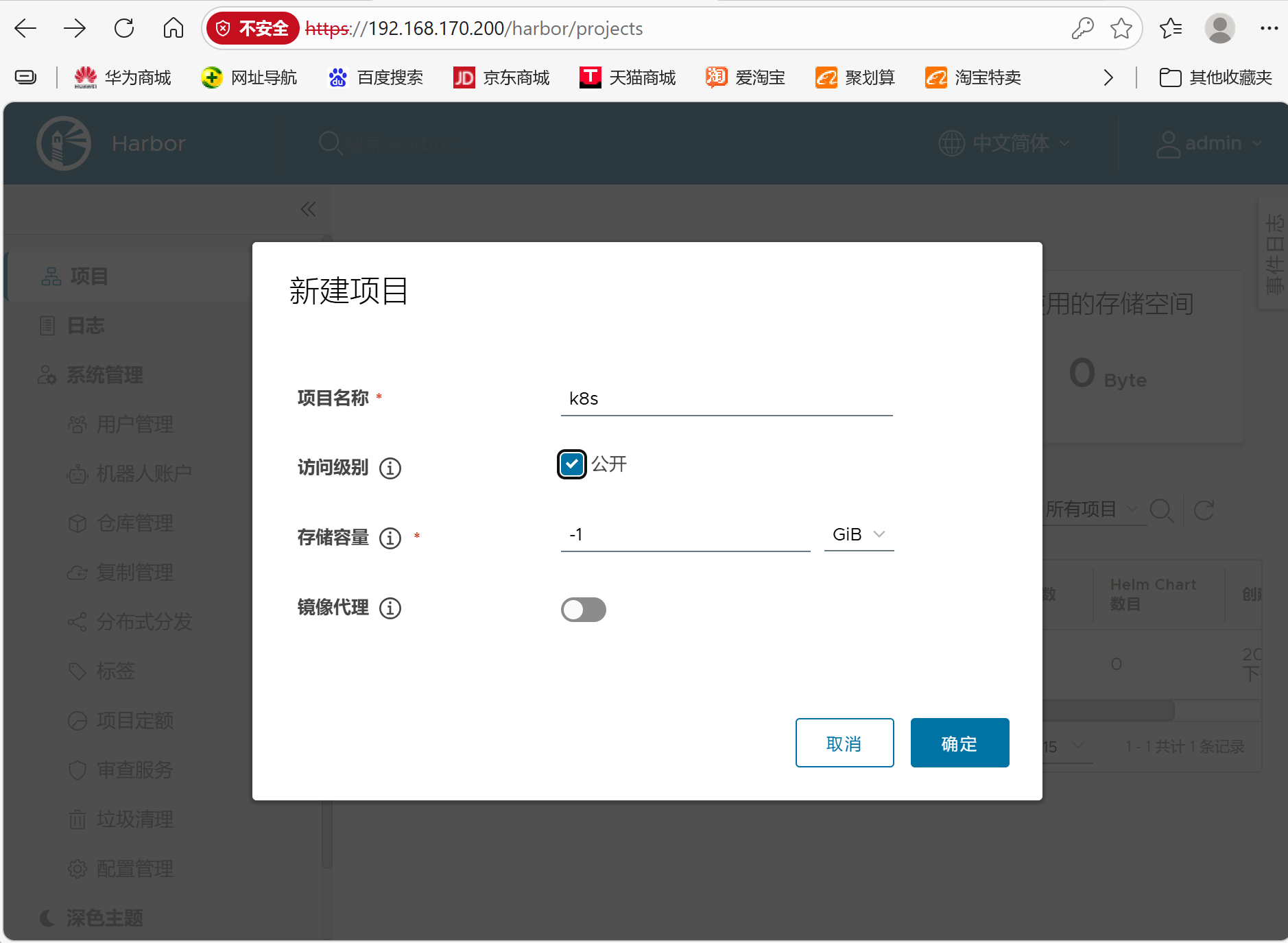
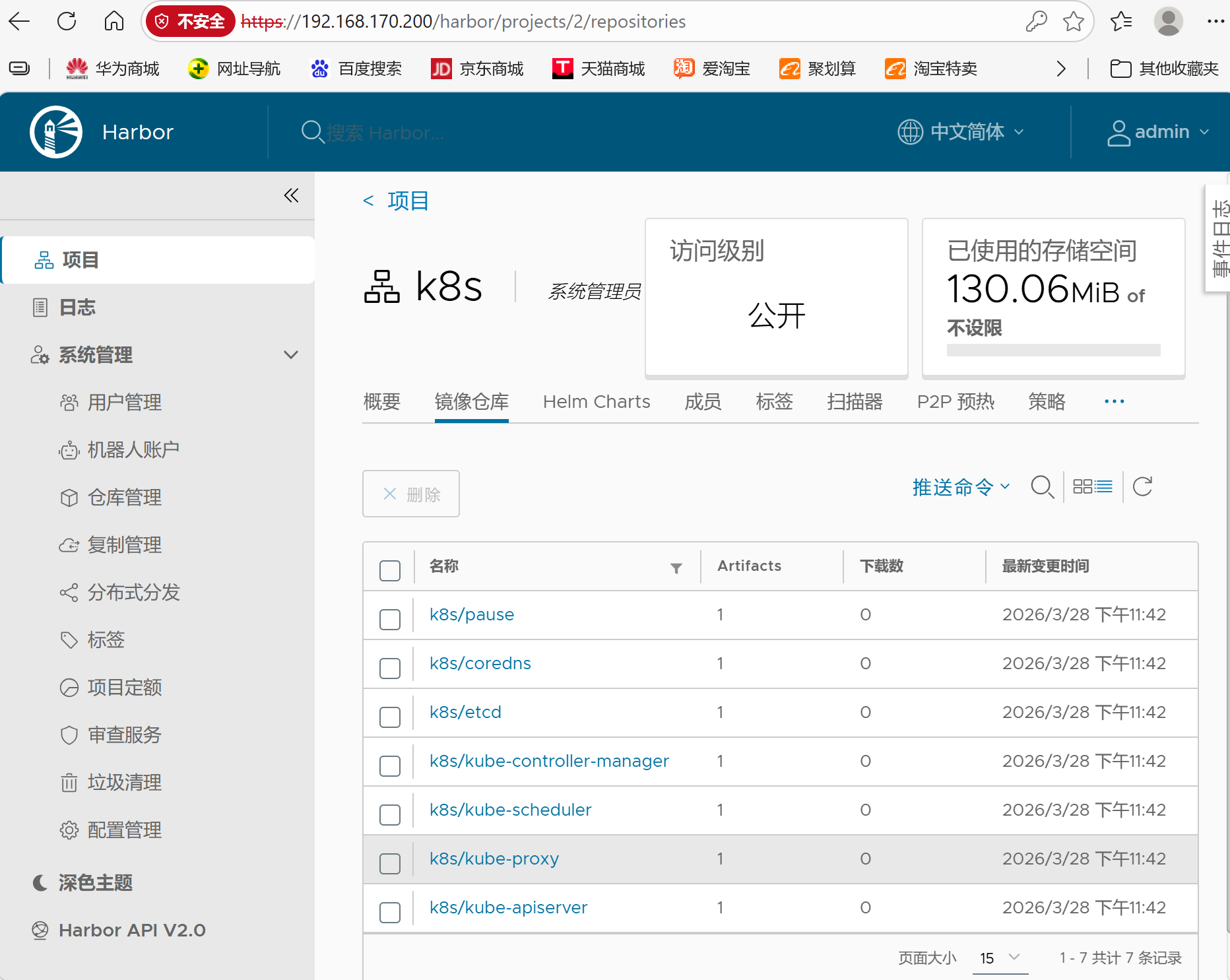
运行成功后点开k8s目录里面会有内容
4.在master中初始化kubernetes集群
在master中完成集群初始化
bash
[root@master ~]# kubeadm init --pod-network-cidr=10.244.0.0/16 \
--image-repository reg.timinglee.org/k8s \
--kubernetes-version v1.35.3 \
--cri-socket=unix:///var/run/cri-dockerd.sock
。。。

#每个人不一样,其他主机加入本集群的凭证
kubeadm join 192.168.170.100:6443 --token j00otq.2euwrx91826twqjz \
        --discovery-token-ca-cert-hash sha256:c92db652b15dca565e5be7f538f89a84f2d6a08caeb5bbe1c49d0fb30aab37ab

#如果忘记
[root@master ~]#  kubeadm token create --print-join-command
kubeadm join 192.168.170.100:6443 --token j00otq.2euwrx91826twqjz \
        --discovery-token-ca-cert-hash sha256:c92db652b15dca565e5be7f538f89a84f2d6a08caeb5bbe1c49d0fb30aab37ab


#如果初始化出问题
[root@master ~]# kubeadm reset  --cri-socket=unix:///var/run/cri-dockerd.sock #可以重置集群设定
添加kubernets环境变量到本机
bash
[root@master ~]# echo "export KUBECONFIG=/etc/kubernetes/admin.conf" > ~/.bash_profile
[root@master ~]# source  ~/.bash_profile
[root@master ~]# kubectl get nodes
NAME     STATUS     ROLES           AGE    VERSION
master   NotReady   control-plane   102s   v1.35.3
添加node节点到本集群
bash
[root@node1 ~]#  kubeadm join 172.25.254.100:6443 --token jl4ztx.cax3iysvu7onsh5s --discovery-token-ca-cert-hash sha256:6b5950ef2cdba85d6dfdb564ee90d4187fa3d341767dc9852cbdd5c9dee4f927 --cri-socket=unix:///var/run/cri-dockerd.sock


#测试
[root@master ~]# kubectl get nodes		#可以看到集群中主机但是因为网络插件问题状态是NotReady
NAME     STATUS     ROLES           AGE     VERSION
master   NotReady   control-plane   5m16s   v1.35.3
node1    NotReady   <none>          66s     v1.35.3
node2    NotReady   <none>          58s     v1.35.3
5.安装网络插件
bash
[root@master ~]# ls
anaconda-ks.cfg                      flannel-0.28.1.tar  libcgroup-0.41-19.el8.x86_64.rpm
cri-dockerd-0.3.14-3.el8.x86_64.rpm  kube-flannel.yml
[root@master ~]# docker load  -i flannel-0.28.1.tar


[root@master ~]# docker tag ghcr.io/flannel-io/flannel-cni-plugin:v1.9.0-flannel1 reg.timinglee.org/flannel-io/flannel-cni-plugin:v1.9.0-flannel1
[root@master ~]# docker push  reg.timinglee.org/flannel-io/flannel-cni-plugin:v1.9.0-flannel1
The push refers to repository [reg.timinglee.org/flannel-io/flannel-cni-plugin]
2c8aa52d4746: Pushed
5aa68bbbc67e: Pushed
v1.9.0-flannel1: digest: sha256:b3d30c221113b30fea3e8a7fccb145e929b097d0319b9eeb6b5a591b10b5c671 size: 739

#提前跟前面一样建立项目flannel-io
[root@master ~]# docker tag ghcr.io/flannel-io/flannel:v0.28.1 reg.timinglee.org/flannel-io/flannel:v0.28.1
[root@master ~]# docker push reg.timinglee.org/flannel-io/flannel:v0.28.1
The push refers to repository [reg.timinglee.org/flannel-io/flannel]
5668da16a30b: Pushed
5f70bf18a086: Pushed
00012e17b6cc: Pushed
9738bb9596cf: Pushed
b6233bc105d7: Pushed
03767449b95b: Pushed
9a7d8cf9ff51: Pushed
13a60c10faeb: Pushed
70dc5e033175: Pushed
256f393e029f: Pushed
v0.28.1: digest: sha256:e671adbc267460164555159210066d3304a43e3b5dd85cc0b5b6ad62e83aab52 size: 2414
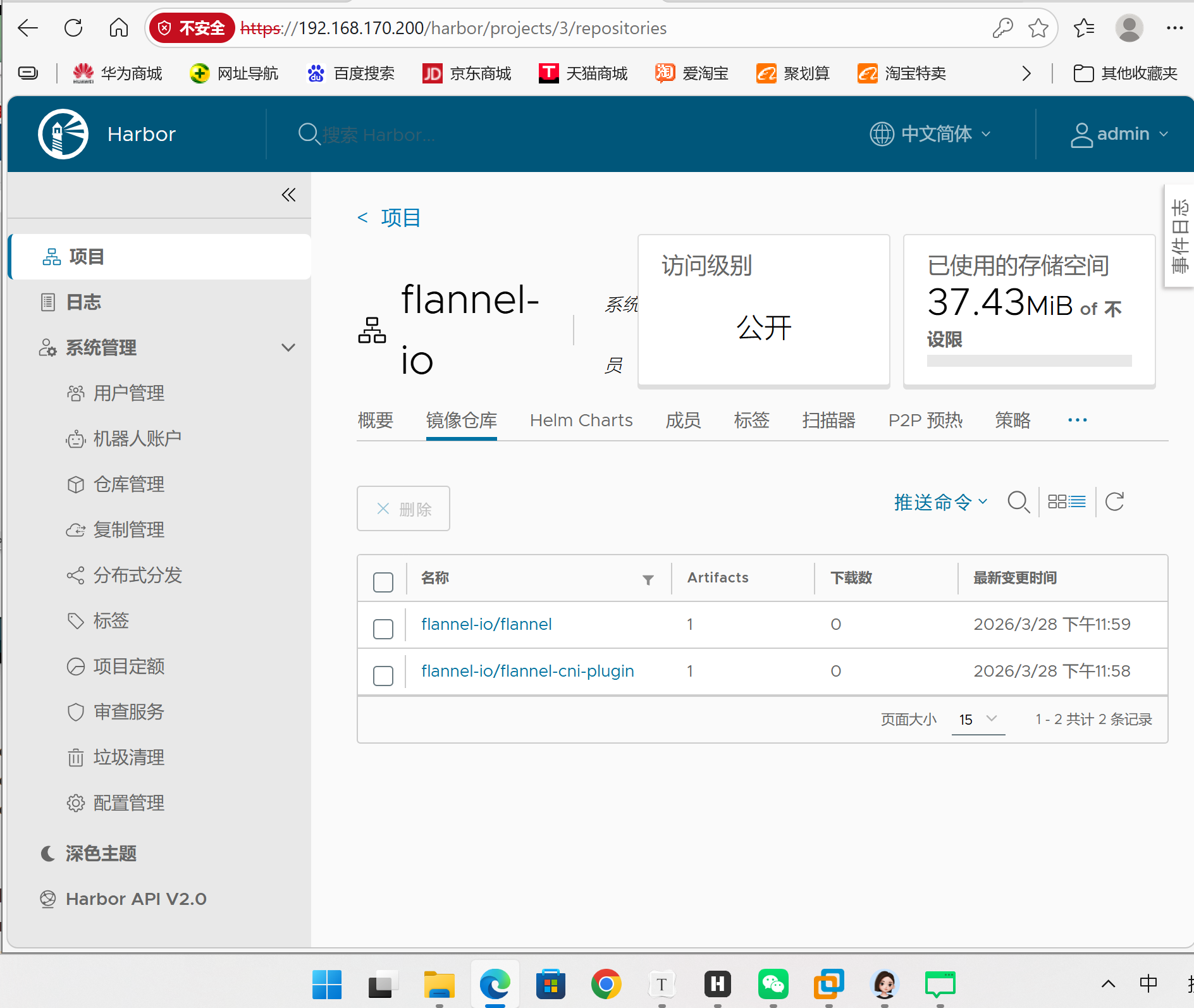
项目flannel-io内添加内容:
bash
[root@master ~]# vim kube-flannel.yml
        image: flannel-io/flannel:v0.28.1
        image: flannel-io/flannel-cni-plugin:v1.9.0-flannel1
        image: flannel-io/flannel:v0.28.1

[root@master ~]# kubectl apply -f kube-flannel.yml
namespace/kube-flannel created
serviceaccount/flannel created
clusterrole.rbac.authorization.k8s.io/flannel created
clusterrolebinding.rbac.authorization.k8s.io/flannel created
configmap/kube-flannel-cfg created
daemonset.apps/kube-flannel-ds created
测试:
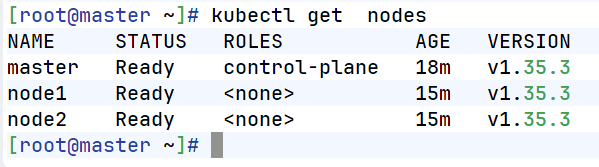
四、资源使用的方法
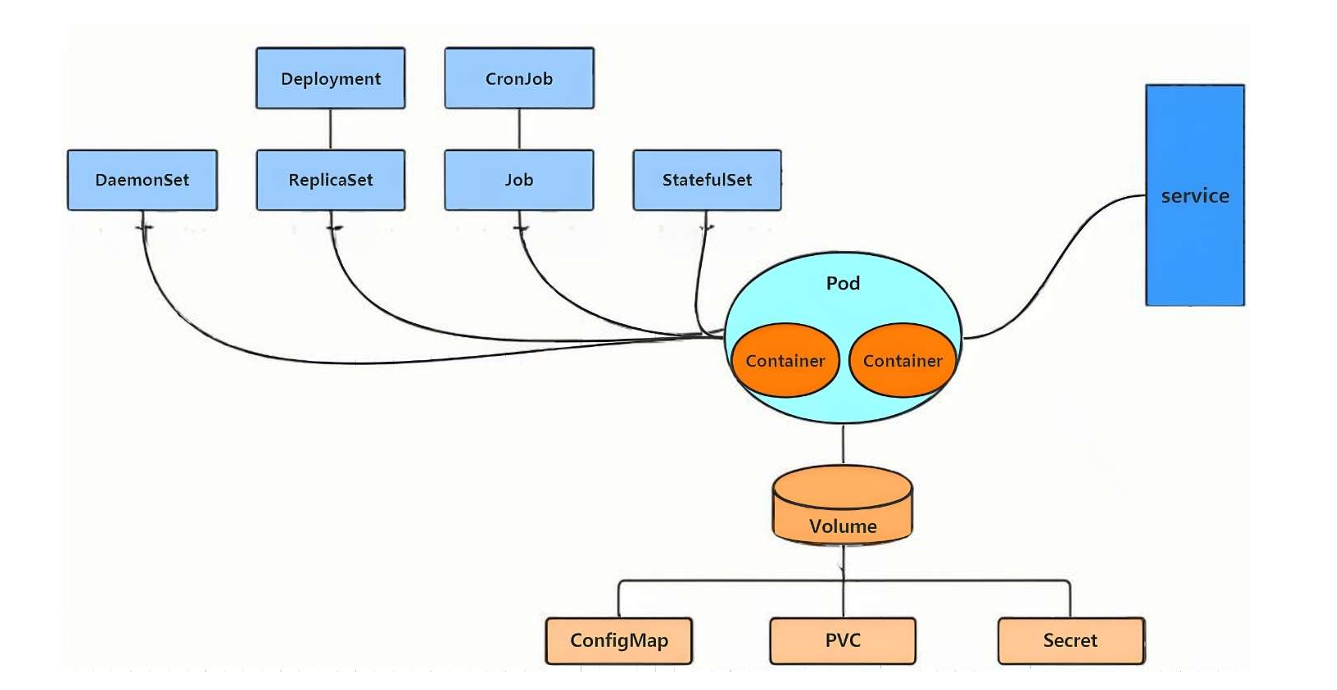
资源管理介绍
- 在 kubernetes 中,所有的内容都抽象为资源,用户需要通过操作资源来管理 kubernetes。
- kubernetes 的本质上就是一个集群系统,用户可以在集群中部署各种服务
- 所谓的部署服务,其实就是在 kubernetes 集群中运行一个个的容器,并将指定的程序跑在容器中。
- kubernetes 的最小管理单元是 pod 而不是容器,只能将容器放在 Pod 中,
- kubernetes 一般也不会直接管理 Pod,而是通过 Pod 控制器来管理 Pod 的。
- Pod 中服务服务的访问是由 kubernetes 提供的 Service 资源来实现。
- Pod 中程序的数据需要持久化是由 kubernetes 提供的各种存储系统来实现
1.命令式
直接通过kubectl命令快速创建、查看、删除 Pod(容器的集合)
-
命令式操作快,但只适合临时测试;
-
删除 Pod 后,这个 Pod 就彻底没了,不会自动重建(因为没有控制器管理)。
#创建一个叫 webpod 的 Pod,用 nginx 最新镜像,暴露 80 端口
[root@master ~]# kubectl run testpod --image=reg.timinglee.org/k8s/pause:3.10.1 --restart=Never #只能用你本地已经有的镜像
pod/testpod created
[root@master ~]# kubectl get pods
NAME READY STATUS RESTARTS AGE
testpod 1/1 Running 0 3s
[root@master ~]# kubectl describe pods testpod
Name: testpod
Namespace: default
Priority: 0
Service Account: default
Node: node2/192.168.170.20
Start Time: Sun, 29 Mar 2026 11:28:27 +0800
Labels: run=testpod
Annotations:
Status: Running
IP: 10.244.1.9
IPs:
IP: 10.244.1.9
Containers:
testpod:
Container ID: docker://8f9236aabfca8a567a962fc63b9ad39aa3d33feea85ee3acbc9972622ed8209e
Image: reg.timinglee.org/k8s/pause:3.10.1
Image ID: docker-pullable://reg.timinglee.org/k8s/pause@sha256:d31e7f29ada8b13c6dd047ec4805720fcf14df5fccbb27903e374dc56225ca49
Port:
Host Port:
State: Running
Started: Sun, 29 Mar 2026 11:28:27 +0800
Ready: True
Restart Count: 0
Environment:
Mounts:
/var/run/secrets/kubernetes.io/serviceaccount from kube-api-access-hqwg2 (ro)
Conditions:
Type Status
PodReadyToStartContainers True
Initialized True
Ready True
ContainersReady True
PodScheduled True
Volumes:
kube-api-access-hqwg2:
Type: Projected (a volume that contains injected data from multiple sources)
TokenExpirationSeconds: 3607
ConfigMapName: kube-root-ca.crt
Optional: false
DownwardAPI: true
QoS Class: BestEffort
Node-Selectors:
Tolerations: node.kubernetes.io/not-ready:NoExecute op=Exists for 300s
node.kubernetes.io/unreachable:NoExecute op=Exists for 300s
Events:
Type Reason Age From Message
---- ------ ---- ---- -------
Normal Scheduled 18s default-scheduler Successfully assigned default/testpod to node2
Normal Pulled 18s kubelet spec.containers{testpod}: Container image "reg.timinglee.org/k8s/pause:3.10.1" already present on machine and can be accessed by the pod
Normal Created 18s kubelet spec.containers{testpod}: Container created
Normal Started 18s kubelet spec.containers{testpod}: Container started
[root@master ~]# kubectl get pods -o wide
NAME READY STATUS RESTARTS AGE IP NODE NOMINATED NODE READINESS GATES
testpod 1/1 Running 0 42s 10.244.1.9 node2
[root@master ~]# kubectl delete pods testpod
pod "testpod" deleted from default namespace
2.yaml文件方式
用配置文件(YAML)管理 Pod(通过 Deployment 控制器),支持 "创建 + 更新",比命令式更规范、可复用。
#模拟创建一个叫 test 的 Deployment(管理 Pod 的控制器),用 reg.timinglee.org/k8s/pause:3.10.1 镜像,1 个副本,不真创建,只把配置写到 test.yml 文件里
[root@master ~]# kubectl create deployment test --image=reg.timinglee.org/k8s/pause:3.10.1 --replicas=1 --dry-run=client -o yaml > test.yml

[root@master ~]# vim test.yml
apiVersion: apps/v1
kind: Deployment
metadata:
  labels:
    app: test
  name: test
spec:
  replicas: 1
  selector:
    matchLabels:
      app: test
  template:
    metadata:
      labels:
        app: test
    spec:
      containers:
      - image: reg.timinglee.org/k8s/pause:3.10.1
        name: nginx

#建立式
[root@master ~]# kubectl create  -f test.yml
deployment.apps/test created
[root@master ~]# kubectl get pods
NAME                    READY   STATUS    RESTARTS   AGE
test-56848fd9dc-h2sct   1/1     Running   0          8s

[root@master ~]# kubectl delete -f test.yml
deployment.apps "test" deleted from default namespace
[root@master ~]# kubectl get pods
No resources found in default namespace.


#声明式
[root@master ~]# kubectl apply -f test.yml
deployment.apps/test created
[root@master ~]# kubectl get pods
NAME                    READY   STATUS    RESTARTS   AGE
test-56848fd9dc-cxtnp   1/1     Running   0          1s


#注意建立只能建立不能更新,声明可以
[root@master ~]# vim test.yml
apiVersion: apps/v1
kind: Deployment
metadata:
  labels:
    app: test
  name: test
spec:
  replicas: 2			#只修改pod数量
。。。。。。。。。。。。。。。。。。


[root@master ~]# kubectl create  -f test.yml
Error from server (AlreadyExists): error when creating "test.yml": deployments.apps "test" already exists

[root@master ~]# kubectl apply  -f test.yml
deployment.apps/test configured
[root@master ~]# kubectl get pods
NAME                    READY   STATUS    RESTARTS   AGE
test-56848fd9dc-9sw95   1/1     Running   0          8s
test-56848fd9dc-cxtnp   1/1     Running   0          2m42s
五、资源类型
1.node
查看 K8s 集群里的节点(物理 / 虚拟服务器),生成节点加入集群的命令。
bash
[root@master ~]# kubectl get nodes
NAME     STATUS   ROLES           AGE     VERSION
master   Ready    control-plane   3d22h   v1.35.3
node1    Ready    <none>          3d22h   v1.35.3
node2    Ready    <none>          3d22h   v1.35.3
#生成 "加入集群的命令"(新节点执行这个命令就能加入集群)。
[root@master ~]# kubeadm token create --print-join-command
kubeadm join 192.168.170.100:6443 --token d6eh0b.3muwmbp1zu22quez --discovery-token-ca-cert-hash sha256:c92db652b15dca565e5be7f538f89a84f2d6a08caeb5bbe1c49d0fb30aab37ab
2.namespace
Namespace 是 K8s 的 "资源隔离空间",不同 Namespace 的资源相互独立(比如两个 Namespace 都能有叫 testpod 的 Pod)。
- 不加
-n默认用 default 命名空间; - Namespace 用于隔离不同环境(比如开发 / 测试 / 生产)的资源。
bash
[root@master ~]# kubectl get namespaces
NAME              STATUS   AGE
default           Active   18h
kube-flannel      Active   17h
kube-node-lease   Active   18h
kube-public       Active   18h
kube-system       Active   18h
[root@master ~]# kubectl get pods
NAME                    READY   STATUS    RESTARTS   AGE
test-56848fd9dc-9sw95   1/1     Running   0          25m
test-56848fd9dc-cxtnp   1/1     Running   0          27m
[root@master ~]# kubectl -n kube-flannel get pods
NAME                    READY   STATUS    RESTARTS      AGE
kube-flannel-ds-hc8gt   1/1     Running   1 (17h ago)   17h
kube-flannel-ds-rvzng   1/1     Running   1 (17h ago)   17h
kube-flannel-ds-s29g5   1/1     Running   1 (17h ago)   17h


[root@master ~]# kubectl create namespace timinglee
namespace/timinglee created
[root@master ~]# kubectl get namespaces
NAME              STATUS   AGE
default           Active   18h
kube-flannel      Active   17h
kube-node-lease   Active   18h
kube-public       Active   18h
kube-system       Active   18h
timinglee         Active   6s


[root@master ~]# kubectl -n timinglee  run testpod --image  nginx:latest
pod/testpod created
[root@master ~]# kubectl get pods
NAME                    READY   STATUS    RESTARTS   AGE
test-56848fd9dc-fc87v   1/1     Running   0          7m4s
test-56848fd9dc-ld6wx   1/1     Running   0          7m44s
[root@master ~]# kubectl -n timinglee  get pods
NAME      READY   STATUS    RESTARTS   AGE
testpod   1/1     Running   0          18s
[root@master ~]# kubectl -n timinglee  run testpod --image  nginx:latest
Error from server (AlreadyExists): pods "testpod" already exists
[root@master ~]# kubectl  run testpod --image  nginx:latest    #默认用 default 命名空间
pod/testpod created
六、kubectl命令
1.编辑 / 补丁更新 Deployment
#不修改 YAML 文件,直接通过命令更新 Deployment 的配置(比如 Pod 数量)。
- edit 是交互式修改,patch 是命令式修改,都能实时更新 Deployment;
- Deployment 修改后会自动调整 Pod 数量(扩容 / 缩容)。
bash
[root@master ~]# kubectl -n timinglee  delete pods testpod
pod "testpod" deleted from timinglee namespace
[root@master ~]# kubectl get deployments.apps
NAME   READY   UP-TO-DATE   AVAILABLE   AGE
test   2/2     2            2           13m
[root@master ~]# kubectl get pods
NAME                    READY   STATUS    RESTARTS   AGE
test-56848fd9dc-fc87v   1/1     Running   0          12m
test-56848fd9dc-ld6wx   1/1     Running   0          13m
testpod                 1/1     Running   0          5m20s
[root@master ~]# kubectl delete pods testpod
pod "testpod" deleted from default namespace
[root@master ~]# kubectl get pods
NAME                    READY   STATUS    RESTARTS   AGE
test-56848fd9dc-fc87v   1/1     Running   0          13m
test-56848fd9dc-ld6wx   1/1     Running   0          14m

#直接编辑 Deployment 的配置(改 replicas:4),保存后 K8s 自动生效,Pod 数量变成 4;
[root@master ~]# kubectl edit deployments.apps test
.....
replicas: 4
.....

[root@master ~]# kubectl get pods
NAME                    READY   STATUS    RESTARTS   AGE
test-56848fd9dc-fc87v   1/1     Running   0          15m
test-56848fd9dc-ld6wx   1/1     Running   0          15m
test-56848fd9dc-n278v   1/1     Running   0          17s
test-56848fd9dc-xj2hr   1/1     Running   0          17s


#用 "补丁" 快速修改 Pod 数量为 1(适合批量 / 脚本操作)。
[root@master ~]# kubectl patch  deployments.apps test  -p '{"spec":{"replicas":1}}'
deployment.apps/test patched         #非交互式更改
[root@master ~]# kubectl get pods
NAME                    READY   STATUS    RESTARTS   AGE
test-56848fd9dc-fc87v   1/1     Running   0          17m


[root@master ~]# kubectl edit deployments.apps test
deployment.apps/test edited
[root@master ~]# kubectl get pods
NAME                    READY   STATUS    RESTARTS   AGE
test-56848fd9dc-dmvmc   1/1     Running   0          3s
test-56848fd9dc-fc87v   1/1     Running   0          20m
test-56848fd9dc-lv6wr   1/1     Running   0          3s
test-56848fd9dc-wl4tx   1/1     Running   0          3s
[root@master ~]# kubectl get pods -o wide
NAME                    READY   STATUS    RESTARTS   AGE   IP           NODE    NOMINATED NODE   READINESS GATES
test-56848fd9dc-dmvmc   1/1     Running   0          17s   10.244.2.8   node2   <none>           <none>
test-56848fd9dc-fc87v   1/1     Running   0          20m   10.244.1.2   node1   <none>           <none>
test-56848fd9dc-lv6wr   1/1     Running   0          17s   10.244.2.7   node2   <none>           <none>
test-56848fd9dc-wl4tx   1/1     Running   0          17s   10.244.1.5   node1   <none>           <none>
2.暴露端口(Service)
Pod 的 IP 是临时的,Service(服务)给 Pod 提供固定访问地址(VIP),让集群内 / 外能稳定访问 Pod。
- Service 的 VIP 是集群内可访问的,Pod 重启 IP 变了,Service 会自动更新 Endpoints;
- 这里创建的是 ClusterIP 类型的 Service,只能集群内访问。
bash
#为test的Deployment创建Service暴露80端口(port是Service的端口,targetPort 是Pod的端口);
[root@master ~]# kubectl expose  deployment test --port  80 --target-port 80
service/test exposed
[root@master ~]# kubectl describe service test
Name:                     test
Namespace:                default
Labels:                   app=test
Annotations:              <none>
Selector:                 app=test
Type:                     ClusterIP
IP Family Policy:         SingleStack
IP Families:              IPv4
IP:                       10.106.26.41
IPs:                      10.106.26.41
Port:                     <unset>  80/TCP
TargetPort:               80/TCP
Endpoints:                10.244.2.8:80,10.244.1.2:80,10.244.2.7:80 + 1 more...
Session Affinity:         None
Internal Traffic Policy:  Cluster
Events:                   <none>

[root@master ~]# curl 10.106.26.41
<!DOCTYPE html>
<html>
<head>
<title>Welcome to nginx!</title>
<style>
html { color-scheme: light dark; }
body { width: 35em; margin: 0 auto;
font-family: Tahoma, Verdana, Arial, sans-serif; }
</style>
</head>
<body>
<h1>Welcome to nginx!</h1>
<p>If you see this page, the nginx web server is successfully installed and
working. Further configuration is required.</p>

<p>For online documentation and support please refer to
<a href="http://nginx.org/">nginx.org</a>.<br/>
Commercial support is available at
<a href="http://nginx.com/">nginx.com</a>.</p>

<p><em>Thank you for using nginx.</em></p>
</body>
</html>
3.Pod 日志 / 交互 / 文件拷贝
和运行中的 Pod 交互(看日志、进容器、传文件),排查问题。
logs是看日志的核心命令,排查 Pod 故障先看日志;exec -it是进入容器的标配命令。
bash
#查看 Pod 的日志,能看到 nginx 的访问日志(比如 curl 请求记录)
[root@master ~]# curl 10.106.26.41/hostname.html
test-68d8574cb-5zjjv
[root@master ~]# curl 10.106.26.41/hostname.html
test-68d8574cb-7bf6n
[root@master ~]# curl 10.106.26.41/hostname.html
test-68d8574cb-5zjjv
[root@master ~]# curl 10.106.26.41/hostname.html
test-68d8574cb-7bf6n
[root@master ~]# kubectl logs pods/test-68d8574cb-7bf6n
10.244.0.0 - - [02/Apr/2026:09:25:08 +0000] "GET /hostname.html HTTP/1.1" 200 21 "-" "curl/7.76.1" "-"
10.244.0.0 - - [02/Apr/2026:09:26:42 +0000] "GET /hostname.html HTTP/1.1" 200 21 "-" "curl/7.76.1" "-"
10.244.0.0 - - [02/Apr/2026:09:26:44 +0000] "GET /hostname.html HTTP/1.1" 200 21 "-" "curl/7.76.1" "-"


#attech(创建交互式 Pod(busybox 是轻量 Linux 镜像),直接进入 Pod 的命令行)
[root@master ~]# kubectl delete pods testpod
[root@master ~]# kubectl run testpod  -it --image busyboxplus
All commands and output from this session will be recorded in container logs, including credentials and sensitive information passed through the command prompt.
If you don't see a command prompt, try pressing enter.
[ root@testpod:/ ]$
[ root@testpod:/ ]$
[ root@testpod:/ ]$ ctrl+pq(可后台挂起)
Session ended, resume using 'kubectl attach testpod -c testpod -i -t' command when the pod is running


#重新连接挂起的 Pod
[root@master ~]# kubectl get pods
NAME                   READY   STATUS    RESTARTS      AGE
test-68d8574cb-5zjjv   1/1     Running   0             10m
test-68d8574cb-7bf6n   1/1     Running   0             10m
test-68d8574cb-m8qnl   1/1     Running   0             10m
test-68d8574cb-nxm5r   1/1     Running   0             10m
testpod                1/1     Running   1 (90s ago)   114s
[root@master ~]# kubectl attach pods/testpod -it
All commands and output from this session will be recorded in container logs, including credentials and sensitive information passed through the command prompt.
If you don't see a command prompt, try pressing enter.
[ root@testpod:/ ]$
[ root@testpod:/ ]$ exit
Session ended, resume using 'kubectl attach testpod -c testpod -i -t' command when the pod is running


#进入已运行的 Pod(最常用),不用创建新 Pod,直接进入现有 Pod 的容器
[root@master ~]# kubectl exec -it pods/testpod -c testpod -- /bin/sh
/bin/sh: shopt: not found
[ root@testpod:/ ]$
[ root@testpod:/ ]$
4.扩容/标签操作
- 扩容:调整 Deployment 管理的 Pod 数量;
- 标签:给 Pod 打 "标签"(键值对),用于筛选 / 管理 Pod。
bash
[root@master ~]# vim testpod.yml
apiVersion: v1
kind: Pod
metadata:
  labels:
    run: testpod
  name: testpod
spec:
  containers:
  - image: nginx:latest
    name: web1
    ports:
    - containerPort: 80
  - image: busybox:latest
    name: busybox
    command:
    - /bin/sh
    - -c
    - sleep 3000
~

[root@master ~]# kubectl cp testpod.yml testpod:/ -c testpod

[root@master ~]# kubectl exec -it pods/testpod -c testpod -- /bin/sh
/ #
/ # ls
bin          etc          lib          proc         sys          tmp          var
dev          home         lib64        root         testpod.yml  usr


#扩容
[root@master ~]# kubectl get pods
NAME                   READY   STATUS    RESTARTS        AGE
test-68d8574cb-8xjdv   1/1     Running   0               14m
test-68d8574cb-b9p9x   1/1     Running   0               14m
test-68d8574cb-lb9gq   1/1     Running   0               14m
test-68d8574cb-xkd56   1/1     Running   0               14m

#把 test 的 Pod 数量扩到 6 个;
[root@master ~]# kubectl scale deployment test --replicas 6
deployment.apps/test scaled
[root@master ~]# kubectl get pods
NAME                   READY   STATUS    RESTARTS        AGE
test-68d8574cb-5kbgs   1/1     Running   0               2s
test-68d8574cb-7nnmn   1/1     Running   0               2s
test-68d8574cb-8xjdv   1/1     Running   0               15m
test-68d8574cb-b9p9x   1/1     Running   0               15m
test-68d8574cb-lb9gq   1/1     Running   0               15m
test-68d8574cb-xkd56   1/1     Running   0               15m


#缩容到 1 个,多余的 Pod 会被删除。
[root@master ~]# kubectl scale deployment test --replicas 1
deployment.apps/test scaled
[root@master ~]# kubectl get pods
NAME                   READY   STATUS      RESTARTS        AGE
test-68d8574cb-5kbgs   0/1     Completed   0               26s
test-68d8574cb-8xjdv   0/1     Completed   0               15m
test-68d8574cb-lb9gq   1/1     Running     0               15m
test-68d8574cb-xkd56   0/1     Completed   0               15m
testpod                1/1     Running     1 (6m54s ago)   8m12s
[root@master ~]# kubectl get pods
NAME                   READY   STATUS    RESTARTS        AGE
test-68d8574cb-lb9gq   1/1     Running   0               15m
testpod                1/1     Running   1 (6m56s ago)   8m14s


[root@master ~]# kubectl get pods  --show-labels      #查看 Pod 的标签
NAME                   READY   STATUS    RESTARTS        AGE     LABELS
test-68d8574cb-lb9gq   1/1     Running   0               16m     app=test,pod-template-hash=68d8574cb
testpod                1/1     Running   1 (7m54s ago)   9m12s   run=testpod

[root@master ~]# kubectl label pods testpod  name=lee
pod/testpod labeled
[root@master ~]# kubectl get pods  --show-labels
NAME                   READY   STATUS    RESTARTS        AGE     LABELS
test-68d8574cb-lb9gq   1/1     Running   0               17m     app=test,pod-template-hash=68d8574cb
testpod                1/1     Running   1 (8m23s ago)   9m41s   name=lee,run=testpod


[root@master ~]# kubectl label pods testpod  name-
pod/testpod unlabeled
[root@master ~]# kubectl get pods  --show-labels
NAME                   READY   STATUS    RESTARTS        AGE   LABELS
test-68d8574cb-lb9gq   1/1     Running   0               18m   app=test,pod-template-hash=68d8574cb
testpod                1/1     Running   1 (9m10s ago)   10m   run=testpod
八、Pod应用
1.自主式管理pod
直接创建 Pod(无控制器管理),理解 Pod 的创建状态和故障(镜像拉取失败)。
bash
[root@master pod]# kubectl run  myappv2 --image  myapp:v2  --port 80
pod/myappv2 created
[root@master pod]# kubectl get pods
NAME      READY   STATUS              RESTARTS   AGE
myappv2   0/1     ContainerCreating   0          8s				#创建中
[root@master pod]# kubectl get pods
NAME      READY   STATUS         RESTARTS   AGE
myappv2   0/1     ErrImagePull   0          20s					#镜像拉取失败

[root@master ~]# ls
anaconda-ks.cfg                      kube-flannel.yml                  pod
cri-dockerd-0.3.14-3.el8.x86_64.rpm  libcgroup-0.41-19.el8.x86_64.rpm  testpod.yml
flannel-0.28.1.tar                   myapp.tar.gz                      test.yml
[root@master ~]# docker load -i myapp.tar.gz
Loaded image: timinglee/myapp:v1
Loaded image: timinglee/myapp:v2
[root@master ~]# docker tag timinglee/myapp:v2 reg.timinglee.org/library/myapp:v2
[root@master ~]# docker push reg.timinglee.org/library/myapp:v2
The push refers to repository [reg.timinglee.org/library/myapp]
05a9e65e2d53: Layer already exists
68695a6cfd7d: Layer already exists
c1dc81a64903: Layer already exists
8460a579ab63: Layer already exists
d39d92664027: Layer already exists
v2: digest: sha256:5f4afc8302ade316fc47c99ee1d41f8ba94dbe7e3e7747dd87215a15429b9102 size: 1362

[root@master pod]# kubectl get pods
NAME      READY   STATUS             RESTARTS   AGE
myappv2   0/1     ImagePullBackOff   0          3m48s			#尝试从新拉去镜像

[root@master pod]# kubectl get pods
NAME      READY   STATUS    RESTARTS   AGE
myappv2   1/1     Running   0          4m20s

[root@master pod]# kubectl delete pods myappv2
pod "myappv2" deleted from default namespace
[root@master pod]# kubectl get pods
No resources found in default namespace.
2.利用控制器管理pod
用 Deployment 管理 Pod,支持扩容、版本更新、回滚。
- Deployment 会自动维护 Pod 数量,Pod 挂了会重建;
- 版本更新 / 回滚是 Deployment 的核心能力,适合生产环境。
bash
#创建管理 myapp:v2 的 Deployment,1个Pod。
[root@master pod]# kubectl create deployment webcluster --image myapp:v2 --replicas 1
deployment.apps/webcluster created
[root@master pod]# kubectl get deployments.apps -o wide
NAME         READY   UP-TO-DATE   AVAILABLE   AGE   CONTAINERS   IMAGES     SELECTOR
webcluster   1/1     1            1           14s   myapp        myapp:v2   app=webcluster

#自由拉伸
[root@master pod]# kubectl scale deployment webcluster --replicas 2   #扩到 2 个 Pod
deployment.apps/webcluster scaled
[root@master pod]# kubectl scale deployment webcluster --replicas 1   #缩回 1 个


[root@master pod]# kubectl label pods webcluster-6c8b4bb9d7-jsjws app-
pod/webcluster-6c8b4bb9d7-jsjws unlabeled
[root@master pod]# kubectl label pods webcluster-6c8b4bb9d7-jsjws app=webcluster
pod/webcluster-6c8b4bb9d7-jsjws labeled


#暴漏控制器(设定访问pod的vip)
[root@master pod]# kubectl expose deployment webcluster --port 80 --target-port 80
[root@master pod]# kubectl describe svc webcluster | tail -n 10
IP Family Policy:         SingleStack
IP Families:              IPv4
IP:                       10.98.36.168
IPs:                      10.98.36.168
Port:                     <unset>  80/TCP
TargetPort:               80/TCP
Endpoints:                10.244.1.12:80
Session Affinity:         None
Internal Traffic Policy:  Cluster
Events:                   <none>


[root@master pod]# curl  10.98.36.168
Hello MyApp | Version: v2 | <a href="hostname.html">Pod Name</a>


#更新版本
[root@master pod]# kubectl set image deployments webcluster myapp=myapp:v1
deployment.apps/webcluster image updated

[root@master pod]# curl 10.98.36.168
Hello MyApp | Version: v1 | <a href="hostname.html">Pod Name</a>

[root@master pod]# kubectl rollout history deployment webcluster
deployment.apps/webcluster
REVISION  CHANGE-CAUSE
1         <none>
2         <none>

#版本回滚:
[root@master pod]# kubectl rollout undo deployment webcluster --to-revision 1
deployment.apps/webcluster rolled back
[root@master pod]# curl 10.98.36.168
Hello MyApp | Version: v2 | <a href="hostname.html">Pod Name</a>
3.利用yaml文件部署应用
用 YAML 文件定义 Pod,支持单容器、多容器部署,理解 Pod 内容器的网络共享。
运行单个容器
bash
#运行单个容器
[root@master ~]# kubectl get deployments.apps -o wide
NAME         READY   UP-TO-DATE   AVAILABLE   AGE   CONTAINERS   IMAGES     SELECTOR
webcluster   1/1     1            1           16s   myapp        myapp:v2   app=webcluster
[root@master ~]# kubectl scale deployment webcluster --replicas 2
deployment.apps/webcluster scaled
[root@master ~]# kubectl scale deployment webcluster --replicas 1
deployment.apps/webcluster scaled

[root@master pod]# kubectl run  lee1 --image myapp:v1  --dry-run=client -o yaml  > 1test.yml
[root@master pod]# vim 1test.yml
apiVersion: v1
kind: Pod
metadata:
  labels:
    name: lee1
  name: lee1
spec:
  containers:
  - image: myapp:v1
    name: myappv1

[root@master pod]# kubectl apply -f 1test.yml
pod/lee1 created
[root@master ~]# kubectl describe  pods
Name:             lee1
Namespace:        default
Priority:         0
Service Account:  default
Node:             node2/192.168.170.20
Start Time:       Thu, 02 Apr 2026 21:20:33 +0800
Labels:           name=lee1
Annotations:      <none>
Status:           Running
IP:               10.244.2.17
IPs:
  IP:  10.244.2.17
Containers:
  myappv1:
    Container ID:   docker://4b006b20337fc8bf54478b4392578466322237d53edf017c655da02adea39e19
    Image:          myapp:v1
    Image ID:       docker-pullable://myapp@sha256:9eeca44ba2d410e54fccc54cbe9c021802aa8b9836a0bcf3d3229354e4c8870e
    Port:           <none>
    Host Port:      <none>
    State:          Running
      Started:      Thu, 02 Apr 2026 21:20:34 +0800
    Ready:          True
    Restart Count:  0
    Environment:    <none>
    Mounts:
      /var/run/secrets/kubernetes.io/serviceaccount from kube-api-access-svwln (ro)
Conditions:
  Type                        Status
  PodReadyToStartContainers   True
  Initialized                 True
  Ready                       True
  ContainersReady             True
  PodScheduled                True
Volumes:
  kube-api-access-svwln:
    Type:                    Projected (a volume that contains injected data from multiple sources)
    TokenExpirationSeconds:  3607
    ConfigMapName:           kube-root-ca.crt
    Optional:                false
    DownwardAPI:             true
QoS Class:                   BestEffort
Node-Selectors:              <none>
Tolerations:                 node.kubernetes.io/not-ready:NoExecute op=Exists for 300s
                             node.kubernetes.io/unreachable:NoExecute op=Exists for 300s
Events:
  Type    Reason     Age   From               Message
  ----    ------     ----  ----               -------
  Normal  Scheduled  60s   default-scheduler  Successfully assigned default/lee1 to node2
  Normal  Pulled     59s   kubelet            spec.containers{myappv1}: Container image "myapp:v1" already present on machine and can be accessed by the pod
  Normal  Created    59s   kubelet            spec.containers{myappv1}: Container created
  Normal  Started    59s   kubelet            spec.containers{myappv1}: Container started


[root@master pod]# kubectl get pods
NAME   READY   STATUS    RESTARTS   AGE
lee1   1/1     Running   0          78s
[root@master pod]# kubectl get pods  -o wide
NAME   READY   STATUS    RESTARTS   AGE   IP            NODE    NOMINATED NODE   READINESS GATES
lee1   1/1     Running   0          82s   10.244.2.23   node2   <none>           <none>


[root@master pod]# kubectl delete -f 1test.yml
pod "lee1" deleted from default namespace
运行多个容器
bash
[root@master pod]# cp 1test.yml  2test.yml
[root@master pod]# vim 2test.yml
apiVersion: v1
kind: Pod
metadata:
  labels:
    run: lee1
  name: lee1
spec:
  containers:
  - image: myapp:v1
    name: myappv1
  - image: busybox:latest
    name: busybox
    command:
      - /bin/sh
      - -c
      - sleep 20000

[root@master pod]# kubectl apply -f 2test.yml
pod/lee1 created
[root@master pod]# kubectl get pods
NAME   READY   STATUS    RESTARTS   AGE
lee1   2/2     Running   0          4s
[root@master pod]# kubectl delete -f 2test.yml  --force     #强制删除
理解pod间的网络整合
- 多容器 Pod 里的所有容器共享同一个网络(localhost互通);
- 进入 busybox 容器,
curl localhost能访问同 Pod 里的 myapp 容器。
bash
[root@master pod]# cp 2test.yml 3test.yml
[root@master pod]# vim 3test.yml
apiVersion: v1
kind: Pod
metadata:
  labels:
    run: lee1
  name: lee1
spec:
  containers:
  - image: myapp:v1
    name: myappv1
  - image: busyboxplus:latest
    name: busybox
    command:
      - /bin/sh
      - -c
      - sleep 20000
[root@master ~]# kubectl apply -f 3test.yml
pod/lee1 created
[root@master ~]# kubectl get pods
NAME   READY   STATUS    RESTARTS   AGE
lee1   2/2     Running   0          6s
[root@master ~]# kubectl exec -it pods/lee1 -c busybox -- /bin/sh
/bin/sh: shopt: not found
[ root@lee1:/ ]$ curl localhost
Hello MyApp | Version: v1 | <a href="hostname.html">Pod Name</a>
端口映射
把 Pod 的端口映射到宿主机,外部能访问;
bash
[root@master pod]# cp 1test.yml  4test.yml
[root@master pod]# vim 4test.yml
apiVersion: v1
kind: Pod
metadata:
  labels:
    run: lee1
  name: lee1
spec:
  containers:
  - image: myapp:v1
    name: myappv1
    ports:
    - name: webport
      containerPort: 80
      hostPort: 80
      protocol: TCP


[root@master pod]# kubectl apply -f 4test.yml
pod/lee1 created
[root@master pod]# kubectl get pods  -o wide
NAME   READY   STATUS    RESTARTS   AGE   IP            NODE    NOMINATED NODE   READINESS GATES
lee1   1/1     Running   0          7s    10.244.2.31   node2   <none>           <none>


[root@master pod]# curl  192.168.170.20
Hello MyApp | Version: v1 | <a href="hostname.html">Pod Name</a>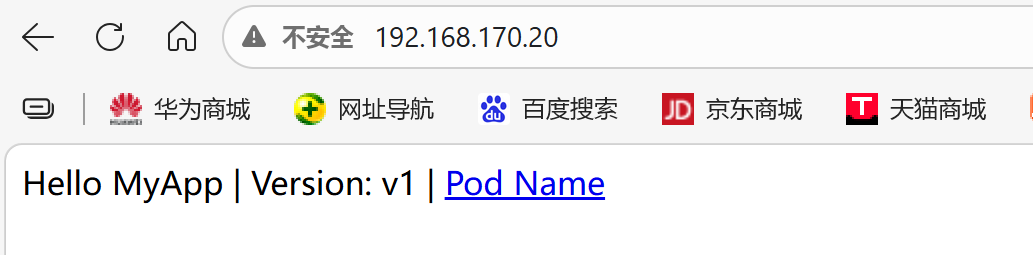
选择运行节点
指定 Pod 跑在某个节点上;
bash
[root@master pod]# cp 4test.yml 5test.yml
[root@master pod]# vim 5test.yml
apiVersion: v1
kind: Pod
metadata:
  labels:
    run: lee1
  name: lee1
spec:
  nodeSelector:
    kubernetes.io/hostname: node1
  containers:
  - image: myapp:v1
    name: myappv1
    ports:
    - name: webport
      containerPort: 80
      hostPort: 80
      protocol: TCP
[root@master pod]# kubectl apply -f 5test.yml
pod/lee1 created
[root@master pod]# kubectl get pods  -o wide  #由此可见由v2变成v1
NAME   READY   STATUS    RESTARTS   AGE   IP            NODE    NOMINATED NODE   READINESS GATES
lee1   1/1     Running   0          5s    10.244.1.14   node1   <none>           <none>
共享宿主机网络
Pod 使用宿主机的网络(不是 K8s 虚拟网络)。
bash
root@master pod]# cp  5test.yml  6test.yml
[root@master pod]# vim 6test.yml
apiVersion: v1
kind: Pod
metadata:
  labels:
    run: lee1
  name: lee1
spec:
  hostNetwork: true
  nodeSelector:
    kubernetes.io/hostname: node1
  containers:
  - image: busybox:latest
    name:  busybox
    command:
      - /bin/sh
      - -c
      - sleep 1000

[root@master pod]# kubectl apply -f 6test.yml
pod/lee1 created
[root@master pod]# kubectl exec -it pods/lee1 -c  busybox -- /bin/sh
/ #
/ # ip a
1: lo: <LOOPBACK,UP,LOWER_UP> mtu 65536 qdisc noqueue qlen 1000
    link/loopback 00:00:00:00:00:00 brd 00:00:00:00:00:00
    inet 127.0.0.1/8 scope host lo
       valid_lft forever preferred_lft forever
    inet6 ::1/128 scope host
       valid_lft forever preferred_lft forever
2: eth0: <BROADCAST,MULTICAST,UP,LOWER_UP> mtu 1500 qdisc mq qlen 1000
    link/ether 00:0c:29:67:23:76 brd ff:ff:ff:ff:ff:ff
    inet 192.168.170.10/24 brd 192.168.170.255 scope global noprefixroute eth0
       valid_lft forever preferred_lft forever
    inet6 fe80::7a35:2bf3:8ff4:9419/64 scope link noprefixroute
       valid_lft forever preferred_lft forever
3: docker0: <NO-CARRIER,BROADCAST,MULTICAST,UP> mtu 1500 qdisc noqueue
    link/ether 3a:0c:33:9f:d9:36 brd ff:ff:ff:ff:ff:ff
    inet 172.17.0.1/16 brd 172.17.255.255 scope global docker0
       valid_lft forever preferred_lft forever
4: flannel.1: <BROADCAST,MULTICAST,UP,LOWER_UP> mtu 1450 qdisc noqueue
    link/ether 06:c7:70:fe:6f:e6 brd ff:ff:ff:ff:ff:ff
    inet 10.244.1.0/32 scope global flannel.1
       valid_lft forever preferred_lft forever
    inet6 fe80::4c7:70ff:fefe:6fe6/64 scope link
       valid_lft forever preferred_lft forever
5: cni0: <NO-CARRIER,BROADCAST,MULTICAST,UP> mtu 1500 qdisc noqueue qlen 1000
    link/ether 7a:22:fc:84:3f:e2 brd ff:ff:ff:ff:ff:ff
    inet 10.244.1.1/24 brd 10.244.1.255 scope global cni0
       valid_lft forever preferred_lft forever
    inet6 fe80::7822:fcff:fe84:3fe2/64 scope link
       valid_lft forever preferred_lft forever
/ #
九、pod的生命周期
1.init 容器
Init 容器是 Pod 启动前执行的 "初始化容器",必须执行成功,主容器才会启动(比如等待依赖服务就绪)。
bash
[root@master pod]# cp 1test.yml  init.yml
[root@master pod]# vim init.yml
apiVersion: v1
kind: Pod
metadata:
  labels:
    run: lee1
  name: lee1
spec:
#初始化容器会一直检查 /testfile 文件是否存在,不存在就每隔 2 秒打印等待,直到文件存在"
  initContainers:
  - name: init-myservice
    image: busybox
    command: ["sh","-c","until test -e /testfile;do echo wating for myservice; sleep 2;done"]
  containers:
  - image: myapp:v1
    name: myappv1

[root@master pod]# kubectl apply -f init.yml
pod/lee1 created

[root@master pod]# watch -n 1 kubectl get pods		#监控命令
NAME   READY   STATUS     RESTARTS   AGE
lee1   0/1     Init:0/1   0          3s


[root@master pod]# kubectl exec -it pods/lee1 -c init-myservice -- /bin/sh
/ #
/ #
[root@master pod]# kubectl exec -it pods/lee1 -c init-myservice -- /bin/sh
/ #
/ # touch  /testfile
/ # command terminated with exit code 137
[root@master pod]# kubectl get pods
NAME   READY   STATUS    RESTARTS   AGE
lee1   1/1     Running   0          2m32s
2.livenessprobe(存活探针)
存活探针监控容器是否 "活着",如果探测失败,K8s 会重启容器(比如 nginx 挂了,自动重启)。
bash
[root@master pod]# kubectl create deployment webcluster --image myapp:v1 --replicas 1 --
[root@master pod]# kubectl create deployment webcluster --image myapp:v1 --replicas 1 --dry-run=client -o yaml > liveness.yml

[root@master pod]# kubectl expose deployment webcluster --port 80 --target-port 80  --dry-run=client -o yaml >> liveness.yml


[root@master pod]# kubectl delete -f  liveness.yml
deployment.apps "webcluster" deleted from default namespace
Error from server (NotFound): error when deleting "liveness.yml": services "webcluster" not found

[root@master pod]# kubectl apply -f liveness.yml
deployment.apps/webcluster created
service/webcluster created

#测试liveness
[root@master pod]# watch -n 1 "kubectl get pods  ;kubectl describe svc webcluster | tail -n 10"
NAME                          READY   STATUS    RESTARTS     AGE
webcluster-584fddd575-4ttz9   1/1     Running   3 (2s ago)   92s
IP Family Policy:         SingleStack
IP Families:              IPv4
IP:                       10.105.47.234
IPs:                      10.105.47.234
Port:                     <unset>  80/TCP
TargetPort:               80/TCP
Endpoints:                10.244.2.36:80
Session Affinity:         None
Internal Traffic Policy:  Cluster
Events:                   <none>

[root@master pod]# kubectl exec -it pods/webcluster-7fd94cc55b-pgdx6  -c myapp -- /bin/sh
/ # nginx -s stop
2026/03/29 08:50:02 [notice] 59#59: signal process started
/ # command terminated with exit code 137
3.ReadinessProbe
就绪探针监控容器是否 "就绪(能提供服务)",如果探测失败,Service 会把这个 Pod 从 Endpoints 中移除(不把请求发过来)。
- 就绪探针用于保证只有 "能提供服务" 的 Pod 才会接收请求;
- 和存活探针的区别:存活探针失败重启容器,就绪探针失败只是隔离 Pod,不重启。
bash
[root@master pod]# cp liveness.yml ReadinessProbe.yml
[root@master pod]# vim ReadinessProbe.yml
apiVersion: apps/v1
kind: Deployment
metadata:
  labels:
    app: webcluster
  name: webcluster
spec:
  replicas: 1
  selector:
    matchLabels:
      app: webcluster
  template:
    metadata:
      labels:
        app: webcluster
    spec:
      containers:
      - image: myapp:v1
        name: myapp
        readinessProbe:
          httpGet:
            path: /test.html  #检测/test.html是否能访问
            port: 80
          initialDelaySeconds: 1   #启动1秒后开始探测
          periodSeconds: 3         #每3秒探测一次
          timeoutSeconds: 1

---
apiVersion: v1
kind: Service
metadata:
  labels:
    app: webcluster
  name: webcluster
spec:
  ports:
  - port: 80
    protocol: TCP
    targetPort: 80
  selector:
    app: webcluster


[root@master pod]# kubectl apply -f ReadinessProbe.yml
deployment.apps/webcluster configured
service/webcluster unchanged

#监控
[root@master pod]# watch -n 1 "kubectl get pods  ;kubectl describe svc webcluster | tail -n 10"
6

NAME                          READY   STATUS    RESTARTS   AGE
webcluster-6bc85dfc84-zk4mn   0/1     Running   0          7s
IP Family Policy:         SingleStack
IP Families:              IPv4
IP:                       10.107.142.60
IPs:                      10.107.142.60
Port:                     <unset>  80/TCP
TargetPort:               80/TCP
Endpoints:
Session Affinity:         None
Internal Traffic Policy:  Cluster
Events:                   <none>


#进入容器,echo timinglee > /test.html创建文件,探针检测通过,READY 变成 1/1,Service 的 Endpoints 会添加 Pod 的 IP。
[root@master pod]# kubectl exec -it pods/webcluster-6bc85dfc84-zk4mn   -c myapp -- /bin/sh
/ # echo timinglee > /usr/share/nginx/html/test.html
/ # rm -fr /usr/share/nginx/html/test.html
/ # echo timinglee > /usr/share/nginx/html/test.html
/ #