介绍
Claude Code 是 Anthropic 推出的面向开发者的终端原生交互式编程助手,依托 Claude 大语言模型的深度语义理解与代码生成能力,为本地开发环境提供代码编辑、项目重构、调试排错与文档生成等全链路辅助,通过工具调用与上下文感知实现开发流程的智能化协同,其轻量化终端交互形态可无缝嵌入现有工作流,助力开发者提升编码效率与代码质量。
安装教程
1.Node安装
进入网址
https://nodejs.org/zh-cn获取Node->选择版本->windows下载程序
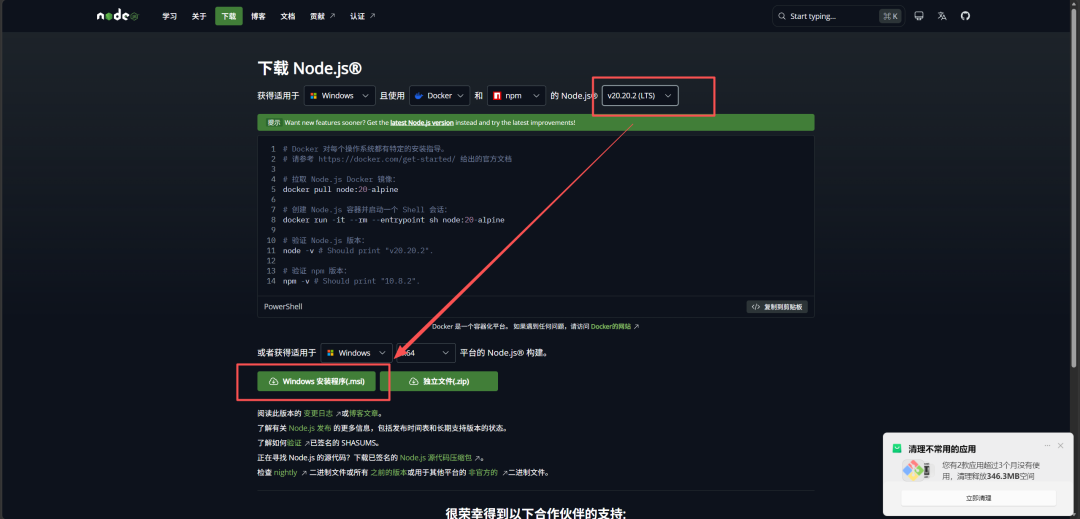
下载后一路next即可
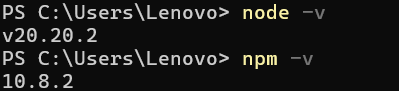
安装完成后,打开powershell输入
node -v
npm -v
检查安装
2.安装git
进入官网
https://git-scm.com/install/windows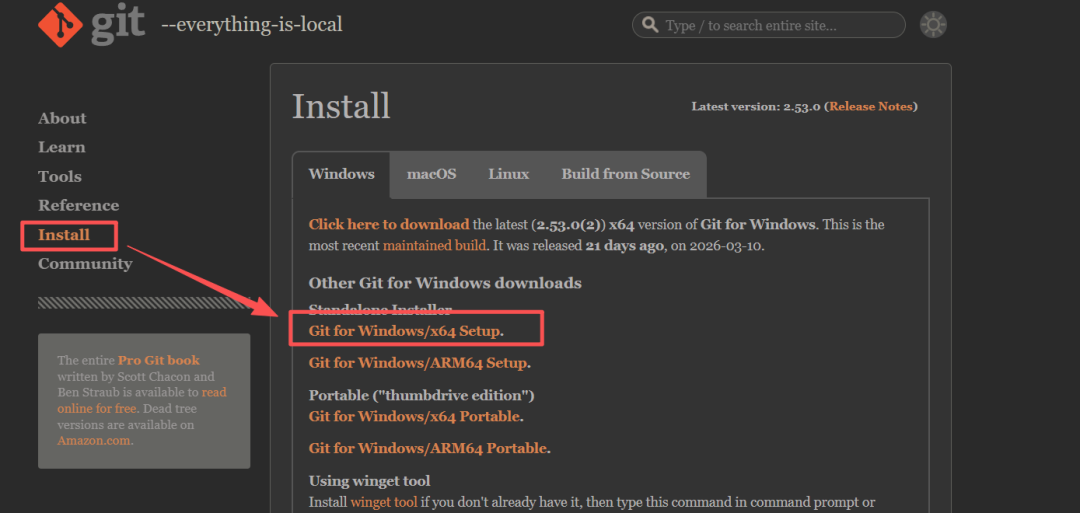
下载安装(一路点击next即可)好后,powershell内输入:

检查安装
3.安装 Claude Code
1)直接全局安装(可能很慢)
npm install -g @anthropic-ai/claude-code2)先修改成国内镜像全局安装,再改回原本的官方镜像
npm config set registry https://registry.npmmirror.com #改成国内镜像源
npm install -g @anthropic-ai/claude-code #全局安装
npm config set registry https://registry.npmjs.org  #改回官方镜像(可选)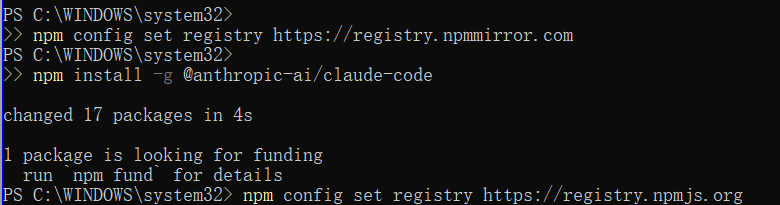
安装完成后直接输入claude -v可能会报错,原因并不一定是安装失败,而是因为输入的 claude -v本质是调用 claude.ps1 脚本,被系统安全策略拦截了,可以选用以下步骤解决:
1)以管理员身份打开 PowerShell
2) 修改 PowerShell 执行策略
在管理员终端中输入以下命令,按回车执行:
Set-ExecutionPolicy RemoteSigned -Scope CurrentUser执行时会弹出确认提示,输入 Y 回车确认。
这个策略的含义:本地脚本可以运行,从网络下载的脚本需要数字签名,是最安全常用的配置,不会影响系统安全。
3) 验证策略生效
执行以下命令,确认策略已修改:
Get-ExecutionPolicy -List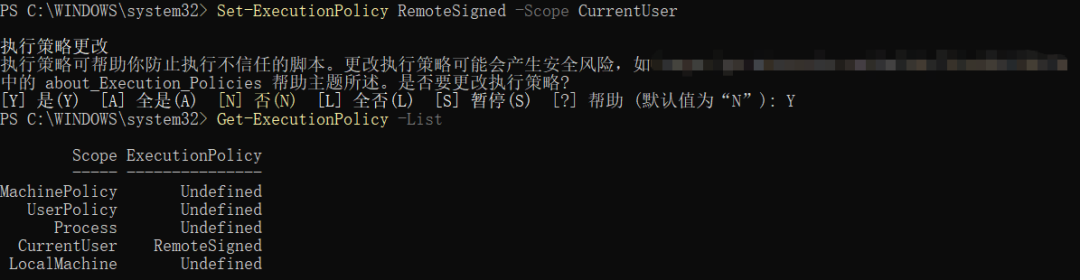
如果 CurrentUser 行显示 RemoteSigned,说明配置成功。
4) 重新验证 Claude Code
关闭管理员终端,打开普通 PowerShell,输入命令验证:
claude --version如果正常输出版本号,说明问题彻底解决。
4.配置API key
使用Claude Code 需要使用 Anthropic 账号或者配置你自己的API Key ,这里我用的是乘丰做演示,大家可以根据自身情况选用不同的第三方代理
这是乘丰的网址
https://api.cphone.vip/这是我的邀请链接(好像可以给大家免费领余额(?))
https://api.cphone.vip/register?aff=Z5VC按照图示新建API key(其他代理流程也差不多)
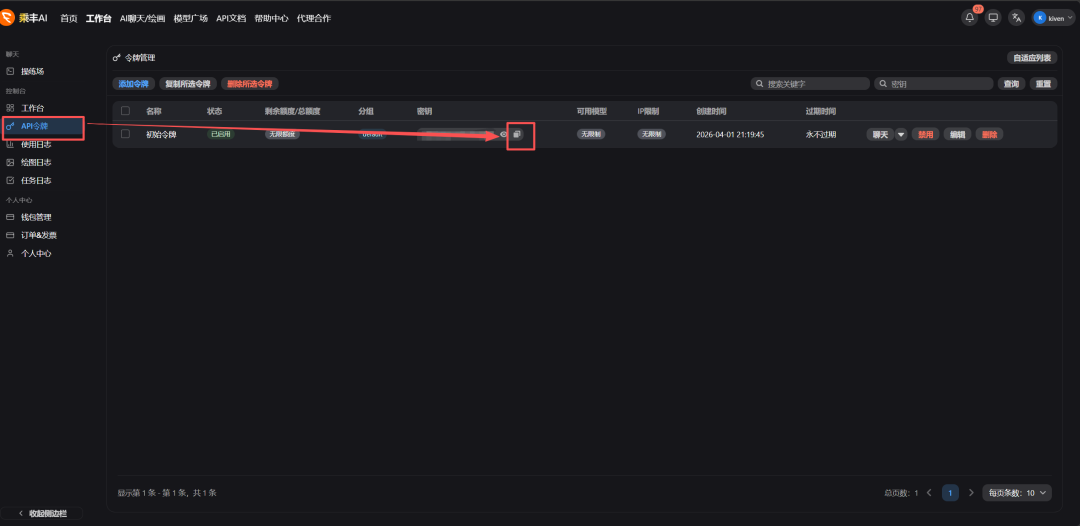
确定需要填写的API地址,如乘丰的是
https://api.cphone.vip/其他代理商的地址问一下AI即可
5.配置windows环境变量
打开设置,搜索环境变量->编辑系统环境变量
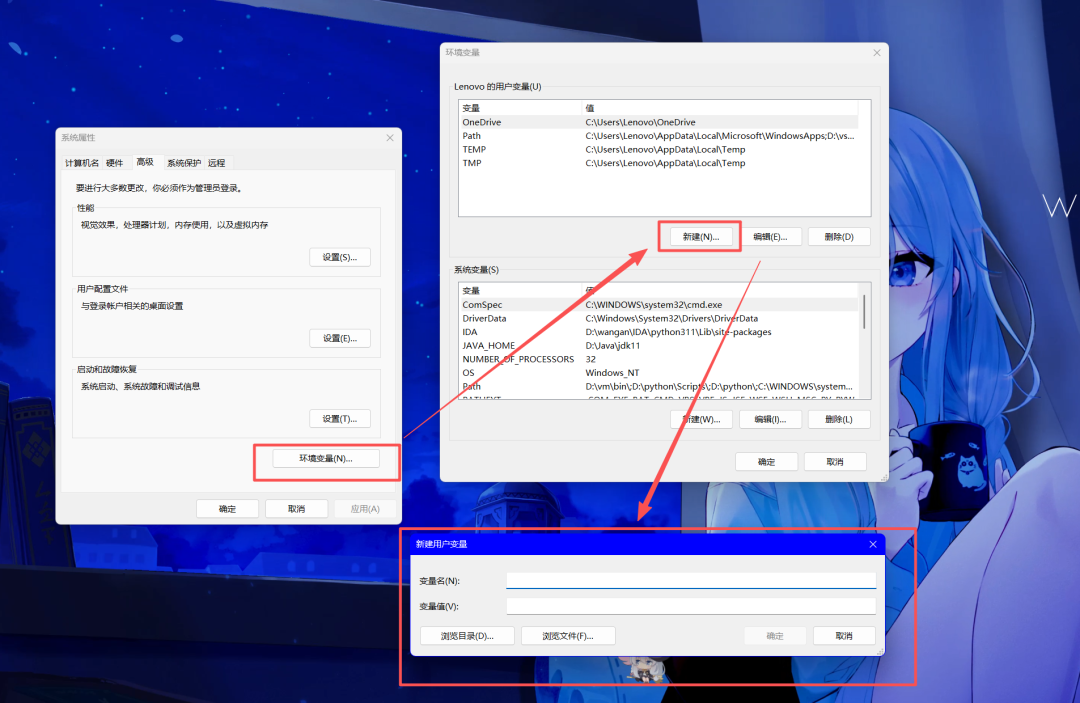
按图示设置两个环境变量,分别是:
变量名:ANTHROPIC_BASE_URL
变量值:你的代理商API地址,如https://api.cphone.vip/
变量名:ANTHROPIC_API_KEY或ANTHROPIC_AUTH_TOKEN
变量值:你的API key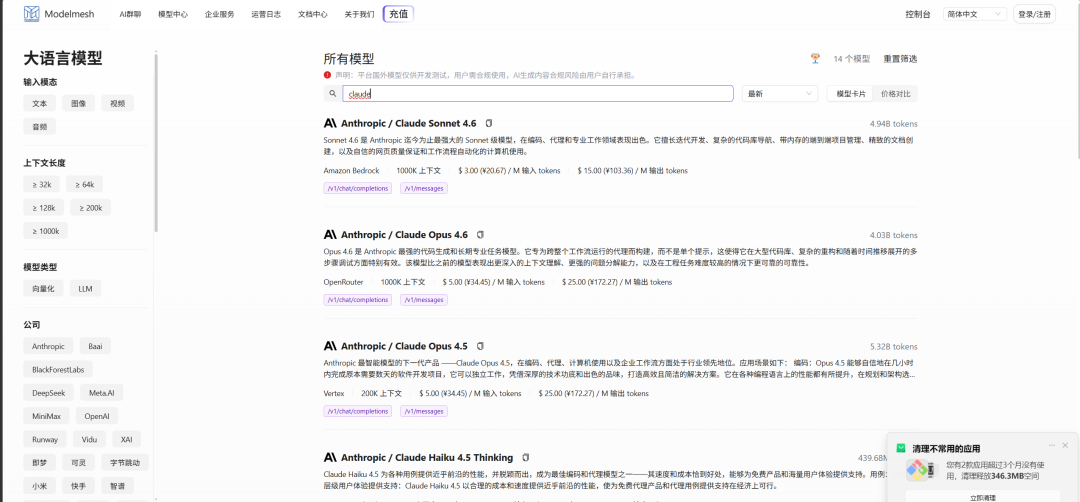
之后新建powershell窗口,输入
echo $env:ANTHROPIC_BASE_URL
echo $env:ANTHROPIC_API_KEY
分别输出你的代理商API地址和API key即可

使用及常见问题
打开项目目录,之后输入
claude即可使用
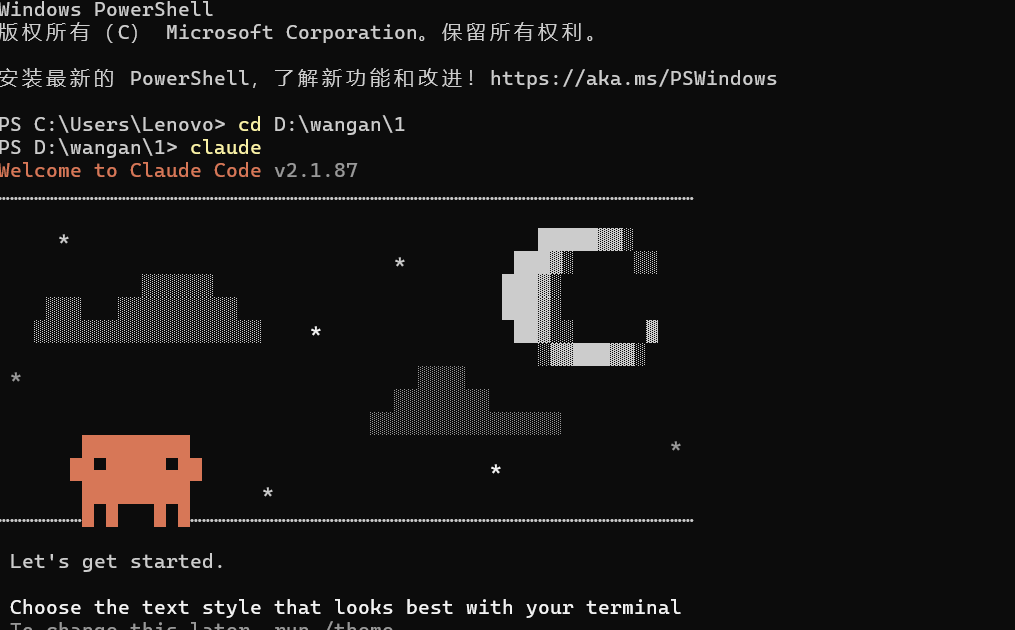
若报错,原因和前面claude -v的报错原因相同,只需要按照前文步骤配置一下即可解决
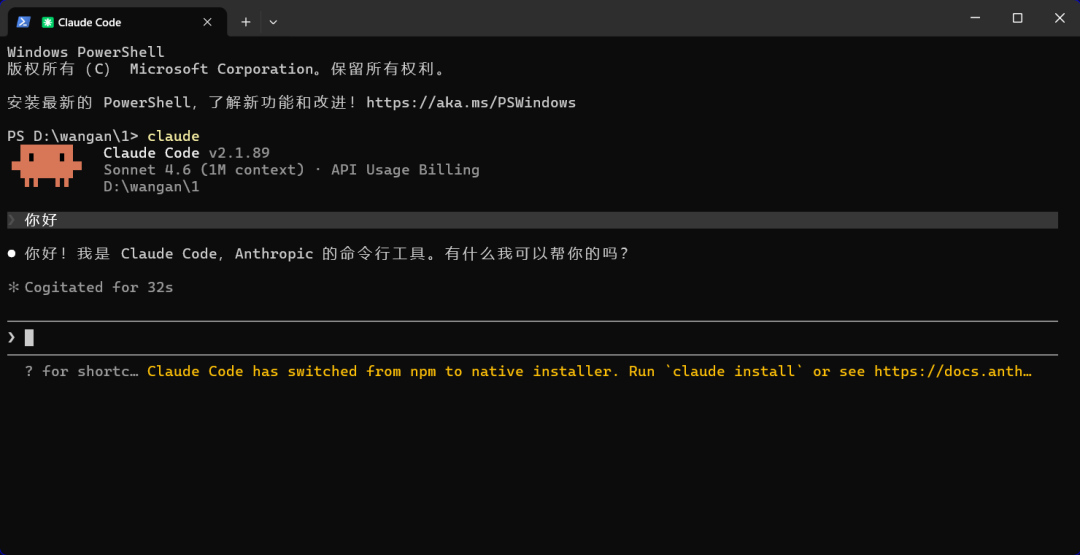
若出现如下报错

有如下解决方法:
1.可能是你选择的claude版本对于key等的变量名与我用的版本不同,可以在终端输入:
claude --help env将结果喂给AI即可找到正确变量名,也可以直接去官网查询
2.可能你选择的代理商不支持claude支持的AI,可以换个代理商或者干脆用我用的乘丰