敲敲云提供两种一键部署方式,一条命令即可完成私有化部署,全程约 3 分钟。本文记录实际操作过程
部署前准备
- 服务器配置建议: 4 核 8GB 内存,50GB SSD 系统盘。
- 支持系统:TencentOS、Alibaba Cloud Linux、CentOS Stream、Rocky Linux、Ubuntu、RHEL 8+ 等主流 Linux 发行版。
- 开放 80 端口(必做)

一、一键命令安装
bash
curl -fsSL https://www.qiaoqiaoyun.com/install.sh | bash需要 root 权限。脚本自动完成环境检测、依赖安装和应用部署。
安装完成后:
| 项目 | 内容 |
|---|---|
| 访问地址 | http://<服务器IP> |
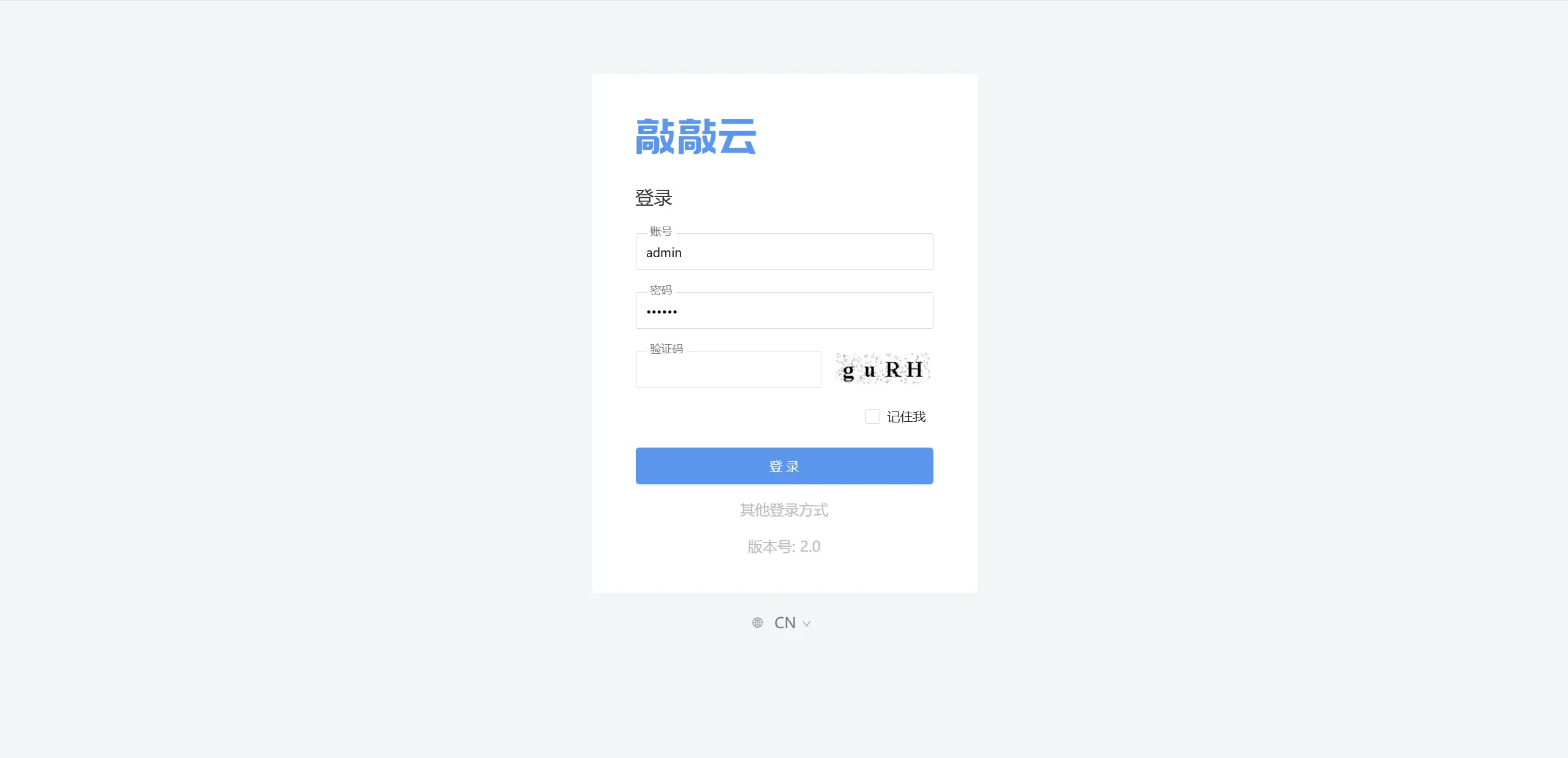
| 默认账号 | admin |
| 默认密码 | 123456 |
常用命令:
bash
# 查看日志
tail -f /opt/qiaoqiaoyun/qqyun.log

# 停止服务
kill $(cat /opt/qiaoqiaoyun/qqyun.pid)

# 启动服务
cd /opt/qiaoqiaoyun && nohup bash start.sh >> qqyun.log 2>&1 &
二、一键 Docker 安装
bash
curl -fsSL https://www.qiaoqiaoyun.com/docker-install.sh | bash脚本自动安装 Docker 和 Docker Compose,拉取镜像并编排部署。
安装完成后:
| 项目 | 内容 |
|---|---|
| 访问地址 | http://<服务器IP> |
| 默认账号 | admin |
| 默认密码 | 123456 |
常用命令:
bash
# 查看日志
docker compose -f /opt/qiaoqiaoyun-docker/docker-compose.yml logs -f

# 停止服务
docker compose -f /opt/qiaoqiaoyun-docker/docker-compose.yml down

# 启动服务
docker compose -f /opt/qiaoqiaoyun-docker/docker-compose.yml up -d
三、装完后注意
- 改密码 :默认
admin / 123456,有公网 IP 的务必第一时间修改 - 访问不了? 检查防火墙和云安全组 80 端口是否放行
- 配置阿里云 云存储和短信,看文档
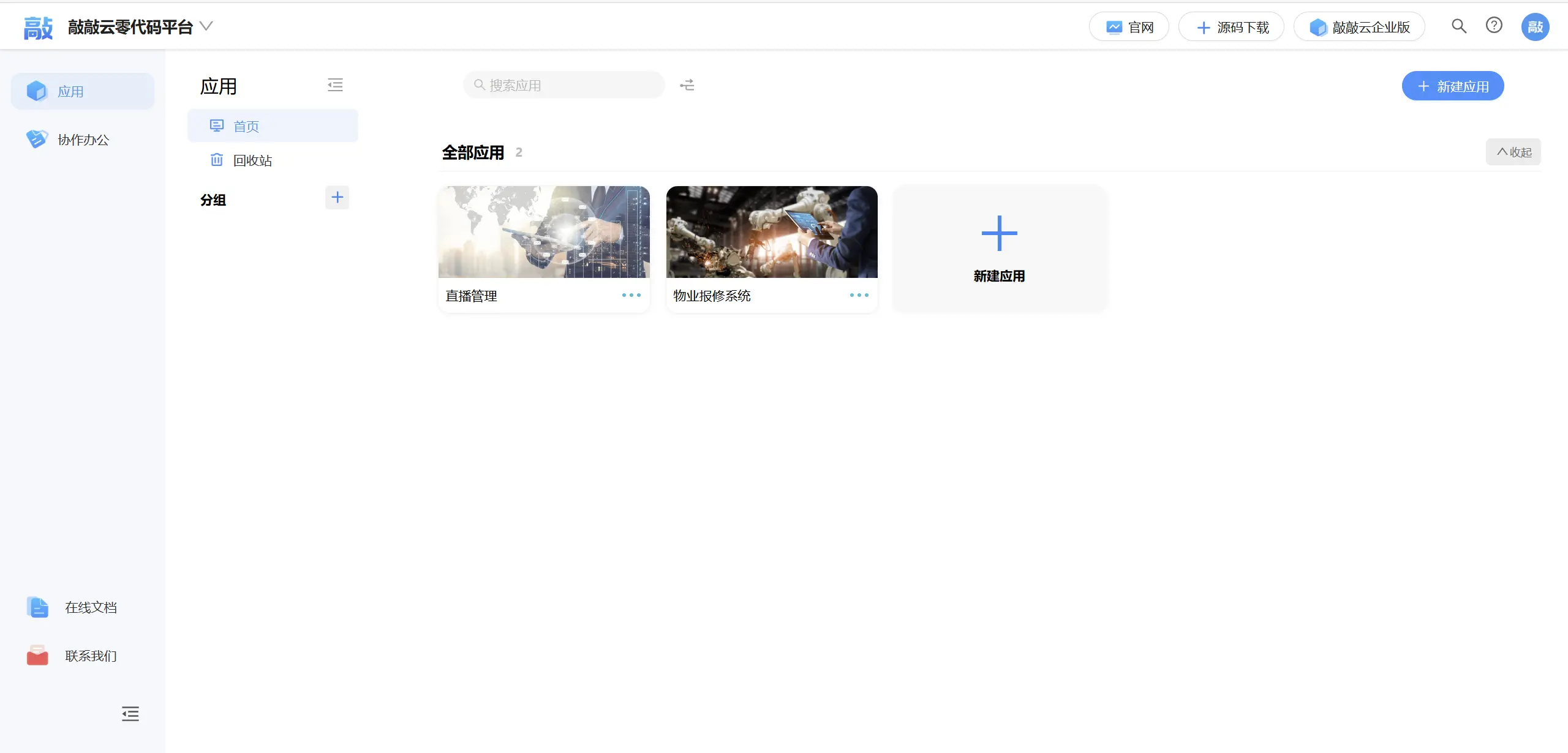
四、登录界面