文章目录
UILabel
UILabel 是 iOS 开发(UIKit 框架)中最常用的控件之一,专门用于在界面上显示只读的文本。
常用属性
| 属性 | 功能描述 |
|---|---|
text |
设置显示的普通字符串。 |
textColor |
设置文字颜色(默认为黑色)。 |
frame |
设置位置 |
font |
设置字体大小和样式。 |
textAlignment |
对齐方式(左对齐、居中、右对齐)。 |
numberOfLines |
行数限制。设置为 0 表示不限制行数,自动换行。 |
lineBreakMode |
断行模式(比如末尾显示省略号 ...)。 |
adjustsFontSizeToFitWidth |
设为 YES 时,如果文字过长会自动缩小字号以适应宽度。 |
alpha |
设置透明度 |
基本功能
创建和初始化
objc
UILabel* label = [[UILabel alloc] init];
// 设置位置
// 左, 上, 宽, 高
label.frame = CGRectMake(100, 100, 200, 80);
// 背景颜色
label.backgroundColor = [UIColor whiteColor];
设置文本
objc
label.text = @"hello Mobile xxxxxxxxxxx";
// 设置文字的大小, 系统默认的大小是12
label.font = [UIFont systemFontOfSize: 24];
// 文字颜色
label.textColor = [UIColor systemCyanColor];

// 文字对齐模式       // 默认左对齐
label.textAlignment = NSTextAlignmentLeft;  // 左对齐
label.textAlignment = NSTextAlignmentRight;  // 右对齐
label.textAlignment = NSTextAlignmentCenter;  // 居中对齐

// 设定label文字显示的行数, 默认是 1 行来显示
// 其他 > 0 的行数, 文字会尽量按照设定行数来显示
// 如果设为0, 会自动计算需要的行数
label.numberOfLines = 0;
设置文本阴影
文本阴影主要有两个属性:
- 阴影颜色
- 阴影的偏移量
objc
// 设置阴影
label.shadowColor = [UIColor greenColor];
label.shadowOffset = CGSizeMake(20, 10);  // 左偏移量, 下偏移量
设置Label的透明度
objc
//设置透明度
// 1. alpha = 1  不透明
// 2. alpha = 0 透明
// 3. alpha = 0.5  半透明
label.alpha = 0.5;
是否显示不透明
objc
// 是否显示不透明(不会影响透明度)
label.opaque = NO;
UIButton
创建
如果需要让按钮显示图片原色, 需要选择自定义类型的按钮
自动定义类型的按钮 (图片)
objc
- (void) createImageBtn {
    // 创建一个自定义类型的Btn
    UIButton* btnImage = [UIButton buttonWithType: UIButtonTypeCustom];
    btnImage.frame = CGRectMake(100, 200, 100, 100);
    UIImage* icon01 = [UIImage imageNamed: @"btn01.png"];
    UIImage* icon02 = [UIImage imageNamed: @"btn02.png"];

    // 设置按钮图片
    // p1: 显示的图片对象
    // p2: 控件的状态
    [btnImage setImage: icon01 forState: (UIControlStateNormal)];
    [btnImage setImage: icon02 forState :UIControlStateHighlighted];
    [self.view addSubview: btnImage];
}
创建系统类型按钮并设置基础属性
objc
// 系统类型按钮
UIButton* btn = [UIButton buttonWithType: UIButtonTypeSystem];
btn.frame = CGRectMake(100, 400, 100, 100);
btn.backgroundColor = [UIColor systemCyanColor];
设置按钮文字内容
objc
// 设置按钮的文字内容
// p1: 字符床类型, 显示到按钮上的文字
// p2: 设置文字显示的状态类型: UIControlStateNormal --> 正常状态
[btn setTitle: @"btn" forState: UIControlStateNormal];

// 显示文字类型: UIControlStateHighlighted --> 按下状态
[btn setTitle: @"btn is pressed" forState: UIControlStateHighlighted];
// 设置按钮文字颜色
[btn setTitleColor: [UIColor greenColor] forState: UIControlStateNormal];


// 设置按钮风格颜色
// 设置之后, 所有的状态都按照此风格
// 优先级低于 setTitleColor
[btn setTintColor: [UIColor whiteColor]];

// title.Label: UILabel 空间
// 文字字体大小
btn.titleLabel.font = [UIFont systemFontOfSize: 18];

// 按钮背景颜色
// 这里不是按钮的颜色,只是包裹按钮文字的Label的颜色
btn.titleLabel.backgroundColor = [UIColor redColor]; 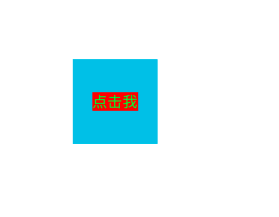
为按钮添加事件
向按钮添加事件函数
- p1: "谁" 来实现事件函数, 实现的对象就是谁
- p2: @selctor(pressBtn): 函数对象, 当按钮满足p3事件类型时, 系统调用函数
- p3: UIControlEvent: 事件处理函数模型
事件调用的状态
- UIControlEventTouchUpInside: 当手指离开屏幕时并且手指的位置在按钮范围内触发事件函数
- UIControlEventTouchUpOutside: 当手指离开屏幕时并且手指的位置在按钮范围外触发事件函数 (按下在范围内, 松开在范围外)
- UIControlEventTouchDown: 当手指触碰到按钮上时候触发
- UIControlEventTouchDown: 当手指多次连续触碰到按钮 (双击)
objc
[btn addTarget: self action: @selector(pressBtn) forControlEvents: UIControlEventTouchUpInside];
[btn addTarget: self action: @selector(touchDown) forControlEvents: UIControlEventTouchDown];

// 事件方法
- (void) touchDown {
   NSLog(@"touched");
}
- (void) pressBtn {
   NSLog(@"Btn pressed");
}
可以通过为按钮设置标签来为事件添加参数调用事件
objc
// 设置按钮的标记值
btn.tag = 101;
btn02.tag = 102;

// 带参数
- (void) pressBtn: (UIButton*) btn {
   if (btn.tag == 101) {
       NSLog(@"btn01 is pressed");
   } else if (btn.tag == 102) {
       NSLog(@"btn02 is pressed");
   }
}
UIView
UIView 是iOS视图对象, 是显示在屏幕上的所有的对象的基础类, 所有显示在屏幕上的对象一定继承于UIView
UIView 是一个矩形对象, 有背景属性, 可以显示, 有层级关系
创建
objc
UIView* view = [[UIView alloc] init];
view.frame = CGRectMake(100, 100, 100, 200);
[self.view addSubview: view];

view.backgroundColor = [UIColor orangeColor];

self.view.backgroundColor = [UIColor blueColor];
将新建的视图添加到父亲视图上
- 将新建的视图显示到屏幕上
- 将视图对象作为父亲视图的子视图管理起来
objc
// 将新建的视图添加到父亲视图上
// 1. 将新建的视图显示到屏幕上
// 2. 将视图作为父亲视图的子视图管理起来
[self.view addSubview: view];
隐藏视图
属性 hidden 为YES时隐藏, 为NO时不隐藏, 默认为NO
objc
view.hidden = YES; 设置透明度
-
alpha = 1 不透明
-
alpha = 0 透明
-
alpha = 0.5 半透明
objc
view.alpha = 0.5;从父视图删除
objc
// 将自己从父亲视图删除
[view removeFromSuperview];
UIView的层级关系
sunviews 是管理所有self.view 的子视图的数组
subview是将添加的视图按照添加顺序存储的, (先添加的在最下面), 但是在subviews中索引是靠前的
bringSubviewToBack 是将子视图移动到 subviews0 (subviews 的第一个),
objc
- (void) viewStage {
    UIView* view01 = [[UIView alloc] init];
    view01.frame = CGRectMake(100, 100, 150, 150);
    view01.backgroundColor = [UIColor blueColor];

    UIView* view02 = [[UIView alloc] init];
    view02.frame = CGRectMake(125, 125, 150, 150);
    view02.backgroundColor = [UIColor orangeColor];

    UIView* view03 = [[UIView alloc] init];
    view03.frame = CGRectMake(150, 150, 150, 150);
    view03.backgroundColor = [UIColor greenColor];
objc
// 哪一个视图先添加到父亲视图上, 就先绘制哪一个视图
[self.view addSubview: view01];
[self.view addSubview: view02];
[self.view addSubview: view03];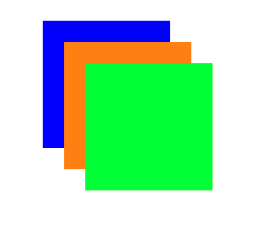
objc
// 将某一个视图调整到最前面显示
//    [self.view bringSubviewToFront: view01];
//
//    // 将某一个视图调整到最后面
//    [self.view sendSubviewToBack: view02];

    // sunviews 管理所有self.view 的子视图的数组
    // subview是将添加的视图按照添加顺序存储的, (先添加的在最下面), 但是在subviews中索引是靠前的
    // bringSubviewToBack 是将子视图移动到 subviews[0] (subviews 的第一个),
    [self.view sendSubviewToBack: view02];
    // sunviews 管理所有self.view 的子视图的数组
//    UIView* viewFront = self.view.subviews[2];

    UIView* viewBack = self.view.subviews[0];

    // 从父亲视图删除
    [view02 removeFromSuperview];

    if (viewBack == view02) {
        NSLog(@"相等");
    }
}