
🎬 博主名称 :键盘敲碎了雾霭
🔥 个人专栏 : 《C语言》《数据结构》 《C++》
⛺️指尖敲代码,雾霭皆可破

文章目录
- 一、界面介绍
- 二、脚本与实时脚本
-
- [2.1 **新建脚本**](#2.1 新建脚本)
- [2.2 运行脚本](#2.2 运行脚本)
- [2.3 实时脚本](#2.3 实时脚本)
- [2.4 脚本转化](#2.4 脚本转化)
- 三、文件管理
-
- [3.1 报错原因](#3.1 报错原因)
- [3.2 解决办法](#3.2 解决办法)
- 四、帮助系统
- 五、基本语法
-
- [5.1 变量](#5.1 变量)
- [5.2 数值的显示格式](#5.2 数值的显示格式)
- [5.3 打开m文件](#5.3 打开m文件)
- [5.4 清空命令与分号](#5.4 清空命令与分号)
- [5.5 数值运算函数速查表](#5.5 数值运算函数速查表)
- 六、练习
-
- [6.1 判断整数还是小数](#6.1 判断整数还是小数)
- [6.2 判断回文数](#6.2 判断回文数)
- 文章结语
一、界面介绍
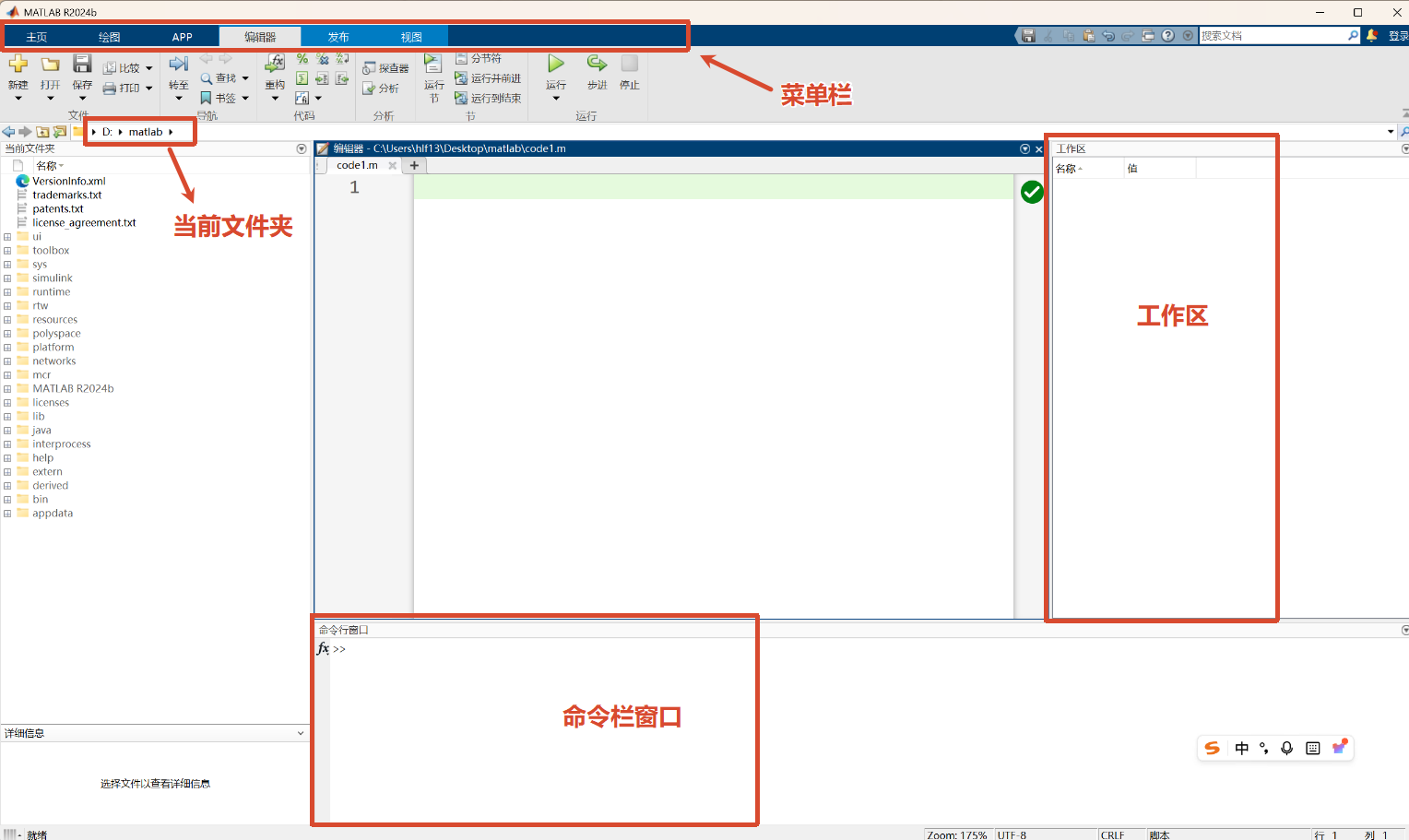
从图中可以看出,MATLAB的界面默认分成了四个大的区域:
- 最上方的菜单栏:包含主页、绘图和APP(应用程序或工具箱);
- 左侧的当前文件夹:用来快速查看并访问文件夹中的文件:
- 中间的命令行窗口:可以在命令行中输入命令(由提示符(>>)开始);
- 右侧的工作区:可以用来查看目前MATLAB内存中保存的所有变量或者对象
二、脚本与实时脚本
2.1 新建脚本
点击MATLAB 菜单栏:主页------新建------脚本,或者使用快捷键Ctrl+N
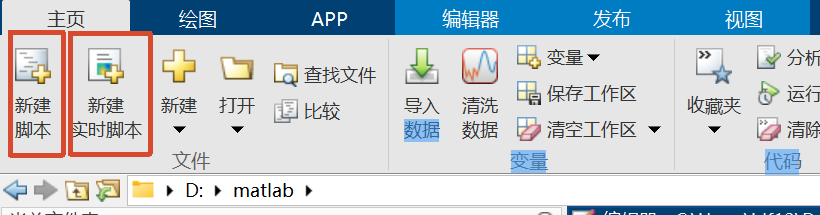
然后点击MATLAB菜单栏:编辑器一一保存,或者使用快捷键Ctrl+S,将这个文件保在你的桌面(建议提前新建一个文件夹,专门用来保存你的代码)。

MATLAB名称必须以字母开头,并且仅包含字母、数字或下划线。
2.2 运行脚本
- 点击"运行"按钮

- 大家可以在命令行窗口输入我们的脚本名称,例如上面创建的code1,然后点击回车,MATLAB就会运行code1中的代码;
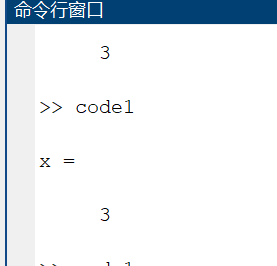
- 大家在编辑器中,按下Ctrl+A(也可以选择一部分)的快捷键,就可以选中所有的代码行,然后点击鼠标右键,选择"执行所选内容",快捷键是F9(笔记本电脑可能要同时按Fn和F9),就会运行代码,代码运行的结果会出现在命令行窗口。
2.3 实时脚本
MATLAB引入了实时脚本的功能,实时脚本的文件后缀是.mIX。你可以把实时脚本理解成一个非常好用的交互式文档,在这个文档中也可以写上代码,还可以加上说明性的文本,甚至可以插入图片和公式。
- 快捷键
Ctrl+Alt+Enter :如果要将实时脚本中的内容分成不同的小节,可以插入一个分节符
Ctrl+E ,这个快捷键能够自由切换文本和代码
Ctrl+上箭头或者Ctrl+下箭头 :快速的切换到不同的小节。
Ctrl+Enter :运行当前节的代码
F5 :运行整个文档代码
鼠标右键,可以选择清空所有的输出
插入图像和方程
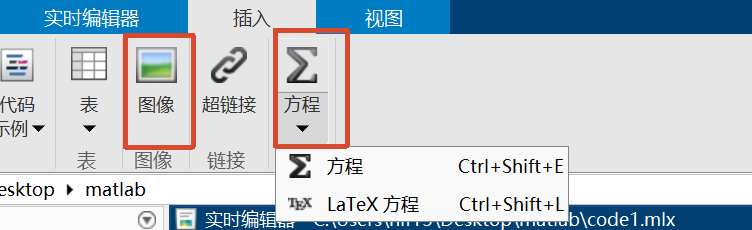
实用功能
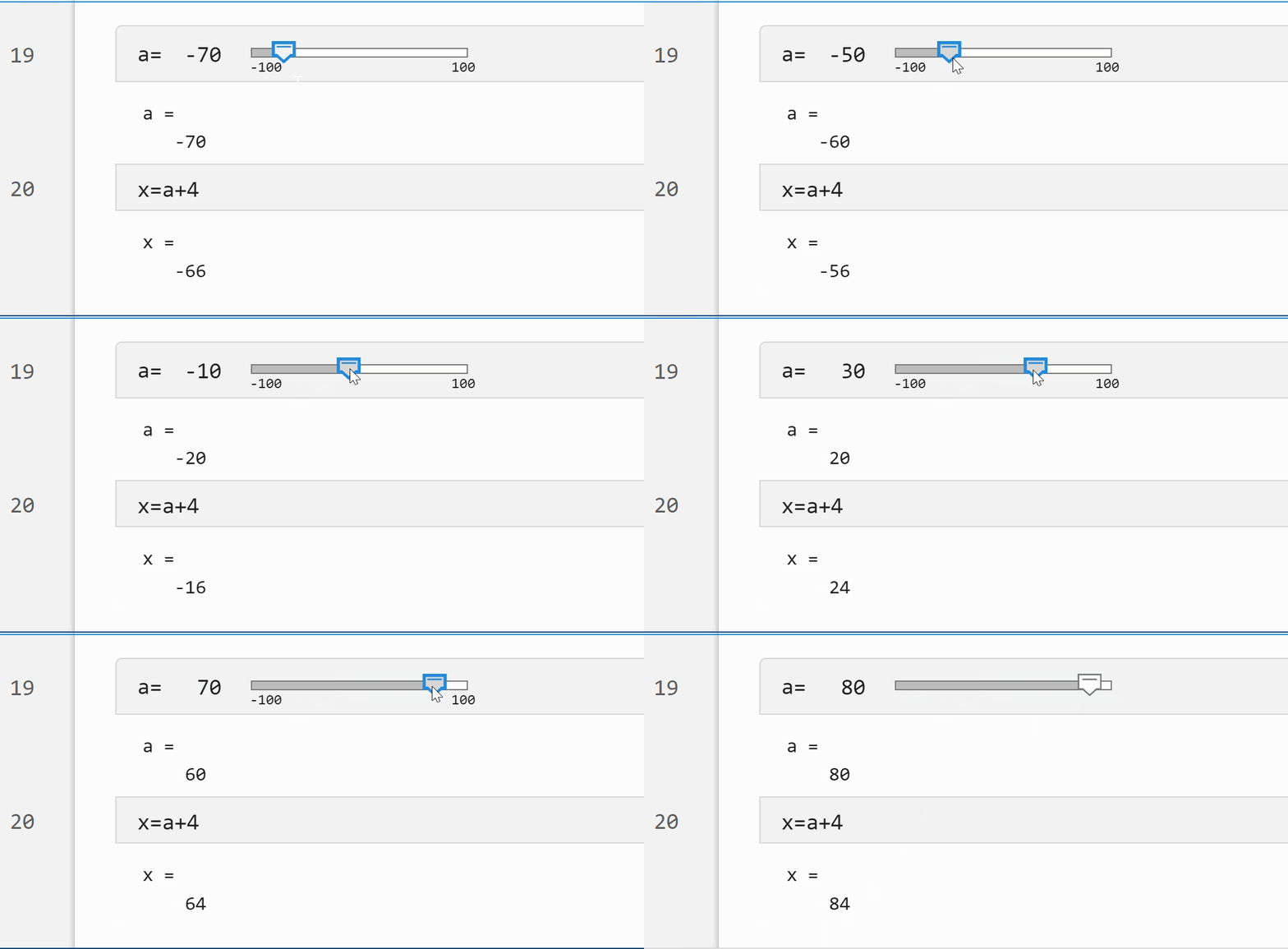
- 控件
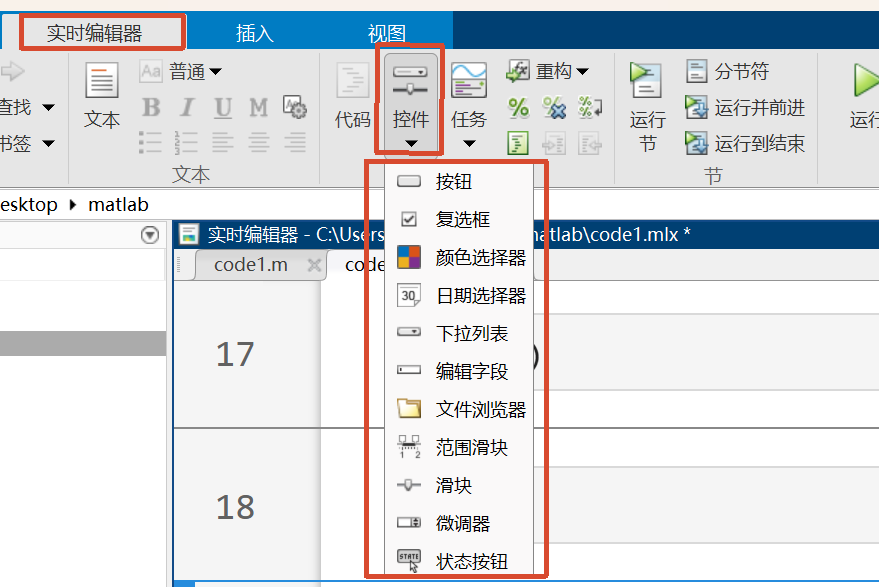
效果
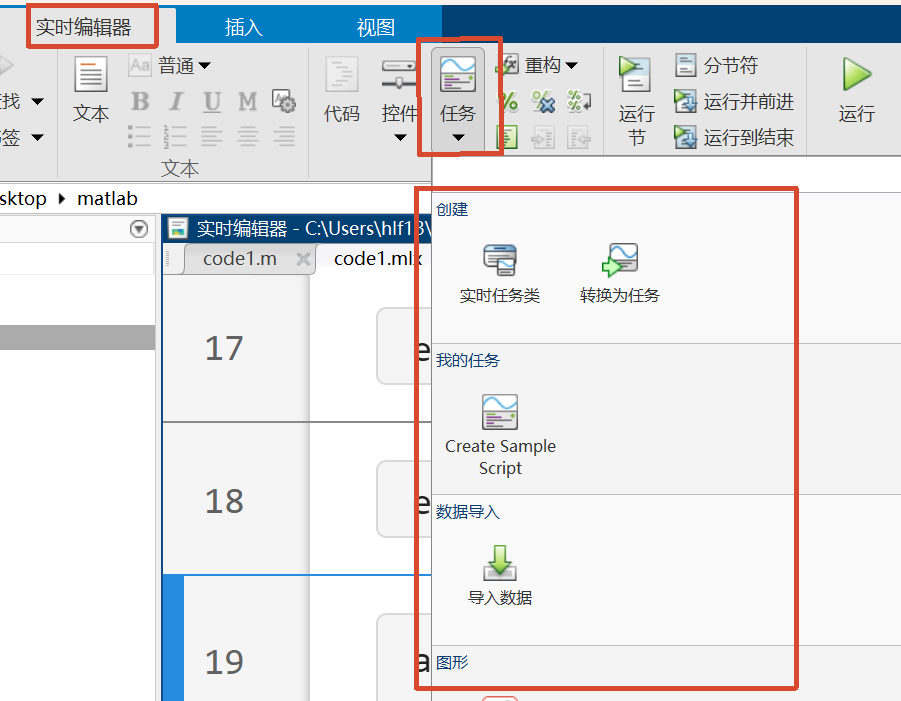
- 任务
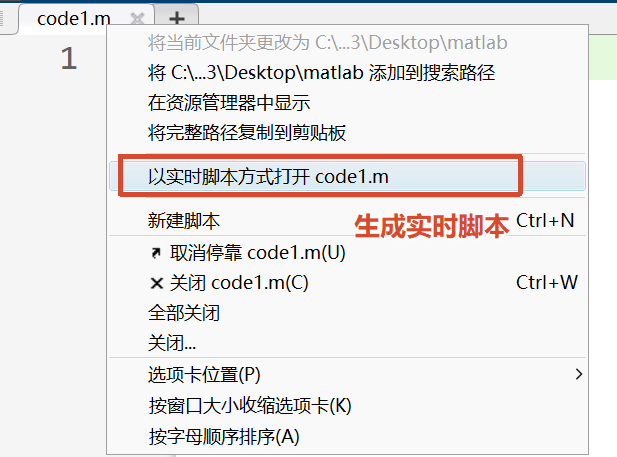
2.4 脚本转化
.m文件可以直接生成.mlx文件
三、文件管理
3.1 报错原因
当执行MATLAB某个文件的命令时,MATLAB首先会在当前文件夹中寻找该命令对应的文件,如果找到的话就会执行这个文件;如果没有找到的话,会在搜索路径中继续寻找,如果都没找到的话则会报错
如果提示"未定义函数或变量'codel"。"简单提一下,这里的报错提示可以改成"未定义脚本、函数或变量'code1'",这样会更完整一点,因为MATLAB的m文件分为两种:一种为脚本文件,另一种为函数文件
3.2 解决办法
以下提供
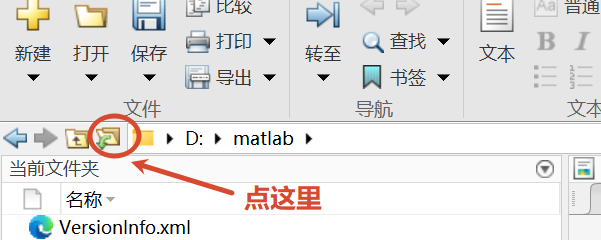
- 点击浏览文件夹,然后选择需要修改到的文件夹即可
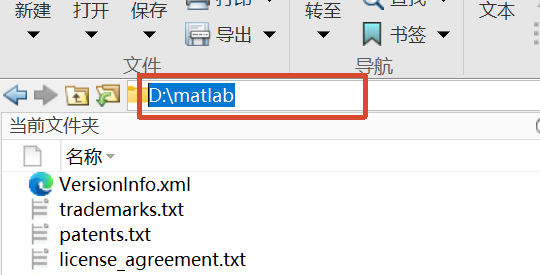
- 直接复制要修改到的文件夹的地址到下图所示的位置
- 右键单击编辑器打开的m文件名称,选择第一个选项

- 在命令行窗口执行命令:cd命令后面接上要修改的文件夹路径

-
- 或者

- 或者
四、帮助系统
以打开MATLAB的帮助中心:https://ww2.mathworks.cn/help/index.html
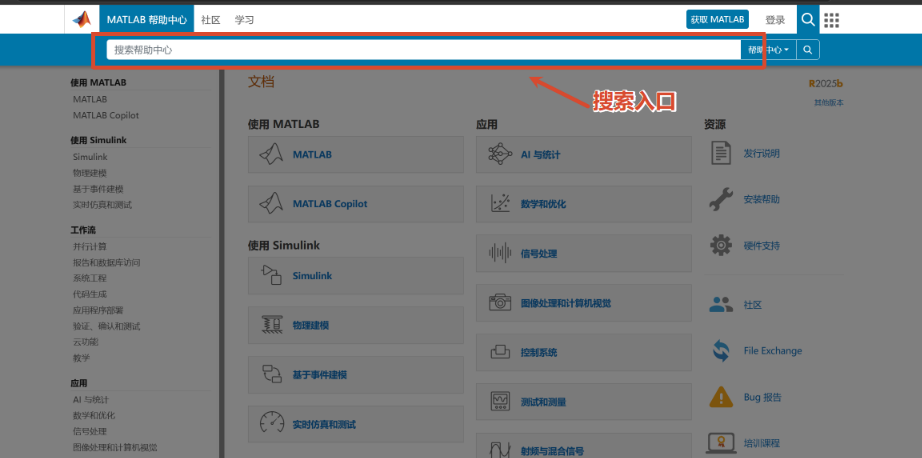
使用doc命令

使用help命令后
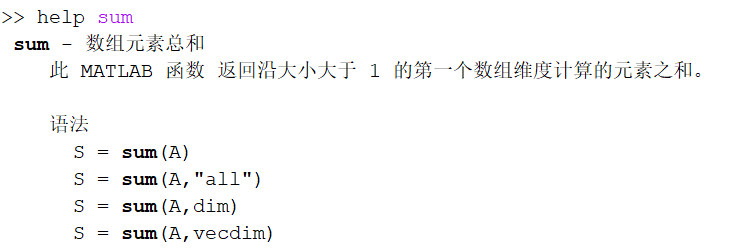
使用edit命令,会打开文档

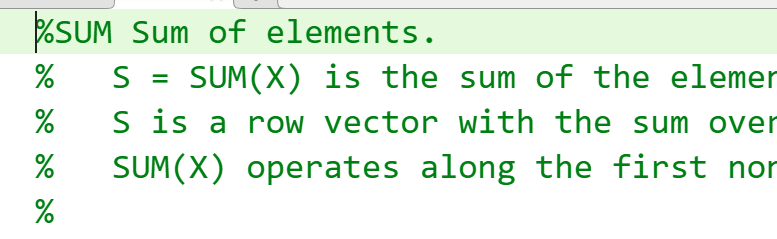
代码中以百分号%开头的语句是MATLAB的注释信息,在运行代码时注释信息不会被执行。
添加注释和取消注释的快捷键,分别是Ctrl+R和Ctrl+T
五、基本语法
5.1 变量
MATLAB并不要求事先对所使用的变量进行声明,也不需要指定变量的类型,会自动根据所赋予变量的值或对变量所进行的操作来识别变量的类型。
在MATLAB中变量的命名应遵循如下规则:
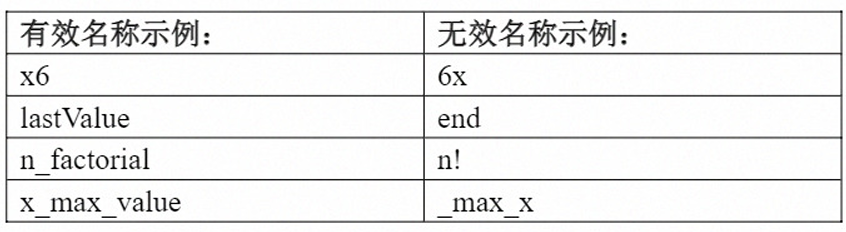
- 变量名必须以字母开头,之后可以是任意的字母、数字或下划线_。
- 变量名区分字母的大小写,例如a和A代表不同的变量。
- 变量名不超过63个字符,第63个字符以后的字符将被忽略。
- 不能定义与MATLAB关键字同名的变量(例如if或end)。要获取关键字的完整表,请在命令行输入iskeyword 并运行。
技巧:在命令行窗口,点击键盘的"上箭头",就会出现你输入过的历史命令
matlab预定义了许多特殊变量,这些变量具有系统默认的含义,下表列举了常见的特
殊变量
- ans:系统默认的用于保存运算结果的变量名
- pi:圆周率π
- inf/-inf:无穷大和负无穷大,注意1/0=inf
- NaN:不定值或缺失值。例如计算O/0或0*Inf会返回NaN
- i和j:复数中的虚数单位,例如3+4i和3+4j表示同一个复数
- eps:计算机就无法准确表示。这里你可以简单的将 eps看成一个非常小的数,这个数大约等于2.22×10⁻¹⁶,有时候不想分母为0时,我们就可以在分母上加上eps。(未来涉及浮点数的关系运算时,我们还会谈到这一点)
5.2 数值的显示格式
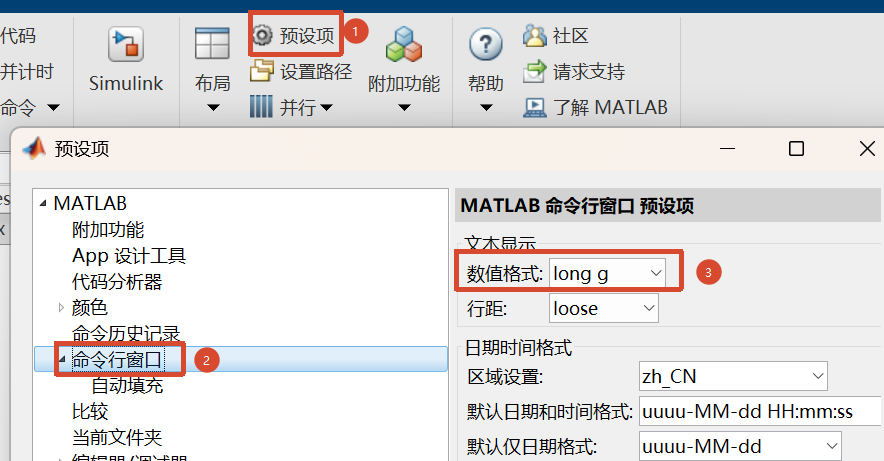
怎样更改MATLAB的数值的显示格式呢?
- 临时更改
在命令行窗口输入以下命令,这样就能将MATLAB的显示设为长格式
matlab
format long g或者
matlab
format longG- 永久更改
5.3 打开m文件
- 可以直接点击MATLAB菜单栏一一主页一一打开,然后选择你要打开的代码文件
- 也可以先将MATLAB的当前文件夹切换到保存有这个代码的文件夹,然后再点击对应的文件打开
5.4 清空命令与分号
- 使用clc命令可以清空命令行窗口;使用clear命令可以清空工作区
clear后面可以加空格和加变量名,指定要删除的变量
matlab
clear x- 一些计算结果并不需要在命令行显示,那么我们可以在代码行的最后加上英文分号";",这样计算结果不会出现在命令行,但在工作区仍然可以查看计算的结果。另外,如果想把两行代码放到同一行,这两行代码中间也用英文分号";"隔开。
5.5 数值运算函数速查表
| 函数名 | 功能 | 计算结果示例 |
|---|---|---|
abs |
求绝对值,也可以用来计算复数的模长 | abs(1.5) % 1.5 abs(-1.5) % 1.5 abs(3+4i) % 5 |
floor |
朝着负无穷大方向进行取整(将结果取整到小于或等于该元素的最接近整数),又称为向下取整(单词 floor 是地板的意思) | floor(1.1) % 1 floor(1.9) % 1 floor(-1.1) % -2 floor(-1.9) % -2 |
fix |
朝着零方向进行取整(相当于删除小数部分,将其截断为整数),又称为截断取整 | fix(1.1) % 1 fix(1.9) % 1 fix(-1.1) % -1 fix(-1.9) % -1 |
ceil |
朝着正无穷大方向进行取整(将结果取整到大于或等于该元素的最接近整数),又称为向上取整(单词 ceil 是天花板的意思) | ceil(1.1) % 2 ceil(1.9) % 2 ceil(-1.1) % -1 ceil(-1.9) % -1 |
round |
真正意义上的四舍五入函数(默认情况下会将结果四舍五入到最近的整数 ;如果小数部分为0.5,则会朝着偏离零的方向调整) round函数还有第二种用法,它可以输入第二个参数:round(X,N)可以将X在第N位数四舍五入,分下面三种情况: 1) N>0: 四舍五入到小数点右侧的第N位数(保留n位整数)。 2) N=0: 四舍五入到最接近的整数。 3) N<0: 四舍五入到小数点左侧的第N位数。(进上一位,抹零) |
% 只有一个输入参数的用法: round(1.1) % 1 round(1.9) % 2 round(-1.1) % -1 round(-1.9) % -2 round(1.5) % 2 round(-1.5) % -2 % 有两个输入参数的用法: round(3.14159, 1) % 3.1 round(3.14159, 3) % 3.142 round(3.14159, 0) % 3 round(12345.6, -1) % 12350 round(12345.6, -2) % 12300 round(12345.6, -3) % 12000 |
mod |
mod(a, m)可以计算a除以m后的余数,其中a是被除数,m是除数。(被除数÷除数=商......余数) |
mod(11, 3) % 2 mod(9, 3) % 0 |
sqrt |
sqrt(a)可以计算a的平方根,即对a开根号。如果a为负数则返回复数结果。其结果和a^(1/2)等价。 |
sqrt(9) % 3 format long g % 计算结果显示为长格式 sqrt(2) % 1.414213562373095 sqrt(-4) % 2i |
exp |
exp函数可以计算以自然常数e为底的指数。 | exp(1) % 2.7183 exp(2) % 7.3891 exp(10) % 2.2026e+04 |
log |
log(x)用来计算以自然常数e为底的对数。 |
log(2) % 0.6931 log(3) % 1.0986 log(exp(10)) % 10 |
log2 / log10 |
分别用来计算以2和10为底的对数。(注意:MATLAB 没有定义log3、log4这种函数!) |
log2(4) % 2 log2(1024) % 10 log10(100) % 2 |
另外,MATLAB中提供了一组"三角学"的函数:https://ww2.mathworks.cn/help/matlab/trigonometry.html
常用的计算正弦(xián)、余弦和正切的三个函数分别是:sin、cos和tan,这三个函数的输入参数是要计算的角度,且以弧度作为单位 ,如果用角度来进行计算 ,你可以使用sind、cosd和tand这一组函数
另外,asin、acos和atan可用来计算反正弦、反余弦和反正切函数,返回的角度以弧度作为单位。
注意事项:
- MATLAB的乘号不能省略。例如计算sin(2π)时,我们要在MATLAB中输入sin(2*pi),中间的乘号不能省略
- **在对变量命名时,我们不要将变量命名为函数的名称,否则会导致调用函数时出错。**解决这个错误的方法也很简单:将变量sin从工作区删除。我们可以调用clear命令,后面跟上sin,即
clear sin
六、练习
6.1 判断整数还是小数
给你一个常数ⅹ,如何判断ⅹ是小数还是整数?
计算x- fix(x)的结果是否为0
也可以改成其他的四舍五入函数
6.2 判断回文数
给你任意一个三位正整数x,如何
提取x的百位、十位和个位数,并分别用a、b、c三个变量保存,判断原来的数与a+b*10+c*100是否相等即可
文章结语
感谢你读到这里~我是「键盘敲碎了雾霭」,愿这篇文字帮你敲开了技术里的小迷雾 💻
如果内容对你有一点点帮助,不妨给个暖心三连吧👇
👍 点赞 | ❤️ 收藏 | ⭐ 关注
(听说三连的小伙伴,代码一次编译过,bug绕着走~)
你的支持,就是我继续敲碎技术雾霭的最大动力 🚀
🐶 小彩蛋:
      /^ ^\
     / 0 0 \
     V\ Y /V
      / - \
    /    |
   V__) ||
摸一摸毛茸茸的小狗,赶走所有疲惫和bug~我们下篇见 ✨