UI 学习入门
文章目录
在 iOS 开发中,UIKit 框架提供了丰富的界面控件。本文将通过实际代码示例,介绍 UILabel、UIButton、UIView 以及 UIViewController 的基础用法
UILabel
UILabel 用于展示静态文本,支持设置字体、颜色、对齐方式、阴影、行数等属性。
objectivec
objectivec
-(void) creatUI {
    //创建一个lable对象
    UILabel *lable = [[UILabel alloc] init];
    //文字赋值
    lable.text = @"Hello";

    lable.frame = CGRectMake(150, 300, 150, 100);
    //lable背景色
    lable.backgroundColor = [UIColor blueColor];
    //屏幕背景颜色
    self.view.backgroundColor = [UIColor whiteColor];

    [self.view addSubview:lable];
    //设置lable的大小字体
    lable.font = [UIFont systemFontOfSize:32];
    //设置文字颜色
    lable.textColor = [UIColor blackColor];
    //lable的高级属性
    //设置lable的文字阴影颜色
    lable.shadowColor = [UIColor grayColor];
    //设置阴影偏移位置
    lable.shadowOffset = CGSizeMake(3, 3);
    //设置text文字的对齐方式,默认靠左对齐
    lable.textAlignment = NSTextAlignmentCenter;
    //设置行数,文字尽量占满你所设的行数,为0时则自动计算所需要的行数
    lable.numberOfLines = 0;
}代码说明:
- 创建 UILabel 对象后,先设置文本内容
text。 - 通过
frame确定控件位置和大小。 - 设置背景色和父视图背景色。
- 必须调用
addSubview:才能显示。 - 可以设置字体、文字颜色、阴影、对齐方式等。
numberOfLines = 0表示自动换行,不限制行数。
UIButton
UIButton 可以响应点击事件,支持设置不同状态下的标题、颜色、图片等。
普通按钮
objectivec
-(void) creatUTRectButton {
    UIButton* b1 = [UIButton buttonWithType:UIButtonTypeRoundedRect];
    b1.frame = CGRectMake(100, 100, 100, 40);
    [b1 setTitle:@"按钮1" forState:UIControlStateNormal];
    [b1 setTitle:@"按钮1被按下" forState:UIControlStateHighlighted];
    b1.backgroundColor = [UIColor blueColor];
    [self.view addSubview:b1];
    [b1 setTitleColor:[UIColor blackColor] forState:UIControlStateNormal];
    [b1 setTitleColor:[UIColor redColor] forState:UIControlStateHighlighted];
    [b1 setTintColor:[UIColor greenColor]];
    b1.titleLabel.font = [UIFont systemFontOfSize:12];
}说明:
buttonWithType:UIButtonTypeRoundedRect创建圆角按钮。setTitle:forState:设置不同状态(normal / highlighted)下的标题。- 通过
setTitleColor:forState:设置不同状态下的文字颜色。 tintColor可能影响部分样式,此处仅作演示。
自定义图片按钮
objectivec
-(void) creatImagebtn {
    UIButton* b2 = [UIButton buttonWithType:UIButtonTypeCustom];
    b2.frame = CGRectMake(100, 300, 200, 200);
    UIImage* icon01 = [UIImage imageNamed:@"123.jpg"];
    UIImage* icon02 = [UIImage imageNamed:@"456.jpg"];
    [b2 setImage:icon01 forState:UIControlStateNormal];
    [b2 setImage:icon02 forState:UIControlStateHighlighted];
    [self.view addSubview:b2];
}说明:
UIButtonTypeCustom自定义按钮,无系统样式。- 加载图片需要使用
[UIImage imageNamed:],图片需提前添加到项目中。 - 通过
setImage:forState:设置不同状态下的图片。
按钮事件处理
objectivec
-(void) creatUI {
    UIButton* b3 = [UIButton buttonWithType:UIButtonTypeRoundedRect];
    b3.frame = CGRectMake(100, 500, 200, 200);
    [b3 setTitle:@"按钮" forState:UIControlStateNormal];
    [b3 addTarget:self action:@selector(pressb3:) forControlEvents:UIControlEventTouchUpInside];
    [b3 addTarget:self action:@selector(touchDown) forControlEvents:UIControlEventTouchDown];
    [self.view addSubview:b3];
    UIButton* b4 = [UIButton buttonWithType:UIButtonTypeRoundedRect];
    b4.frame = CGRectMake(100, 700, 200, 200);
    [b4 setTitle:@"按钮2" forState:UIControlStateNormal];
    [b4 addTarget:self action:@selector(pressb3:) forControlEvents:UIControlEventTouchUpInside];
    [self.view addSubview:b4];
    b3.tag = 100;
    b4.tag = 101;
}

-(void) touchDown {
    NSLog(@"按钮被触碰");
}
-(void) pressb3 : (UIButton*) btn {
    if (btn.tag == 100) {
        NSLog(@"按钮被按下");
    }
    if (btn.tag == 101) {
        NSLog(@"按钮2被按下");
    }
}说明:
addTarget:action:forControlEvents:为按钮添加事件监听。UIControlEventTouchUpInside:手指在按钮范围内抬起时触发。UIControlEventTouchDown:手指按下瞬间触发。- 通过
tag属性区分多个按钮,共用一个响应方法。
UIView
UIView 是所有可见控件的基类,可以管理位置、大小、背景色、透明度等。
objectivec
-(void) creatView {
    UIView* view = [[UIView alloc] init];
    view.frame = CGRectMake(100, 100, 100, 100);
    view.backgroundColor = [UIColor blackColor];
    [self.view addSubview:view];
    view.hidden = NO;
    view.alpha = 0.5;
    self.view.backgroundColor = [UIColor redColor];
    view.opaque = NO;
    [view removeFromSuperview];
}说明:
- 创建 UIView 并设置
frame和背景色。 - 添加到父视图后才能显示。
hidden控制是否隐藏;alpha控制透明度(0~1)。opaque表示是否不透明,影响绘制性能(通常不需要手动设置)。removeFromSuperview将视图从父视图中移除。
UIWindow
UIWindow 是所有视图的顶层容器,负责承载整个应用界面。通常由系统自动创建,但也可以手动配置。
objectivec
self.window.rootViewController = [[UIViewController alloc] init];
self.window.backgroundColor = [UIColor grayColor];
UIView* v1 = [[UIView alloc] initWithFrame:CGRectMake(0, 0, 150, 120)];
v1.backgroundColor = [UIColor blueColor];
UIView* backView = [[UIView alloc] initWithFrame:CGRectMake(50, 75, 400, 300)];
UIView* v2 = [[UIView alloc] initWithFrame:CGRectMake(35, 35, 50, 50)];
v2.backgroundColor = [UIColor whiteColor];
backView.backgroundColor = [UIColor redColor];
[backView addSubview:v1];
[backView addSubview:v2];
[self.window addSubview:backView];
NSLog(@"%@", v1.window);
NSLog(@"%@", backView.window);
NSLog(@"%@", self.window);
[self.window makeKeyAndVisible];代码说明:
rootViewController:为窗口设置根视图控制器,窗口会管理该控制器的视图。backgroundColor:设置窗口背景色(灰色)。- 创建三个视图
v1(蓝色)、backView(红色)、v2(白色),并通过addSubview:构建层级:backView包含v1和v2,窗口包含backView。 view.window属性:返回视图所在的UIWindow对象。由于所有视图最终都添加到窗口,所以三个window打印结果相同。makeKeyAndVisible:将窗口设置为主窗口并显示,没有这一行界面不会显示。
UIViewController
视图控制器负责管理一个视图层级,处理界面逻辑和生命周期。
objectivec
- (void)viewDidLoad {
    [super viewDidLoad];
    // Do any additional setup after loading the view.
    self.view.backgroundColor = [UIColor blueColor];
}

-(void) touchesBegan:(NSSet<UITouch *> *)touches withEvent:(UIEvent *)event {
    [self dismissViewControllerAnimated:YES completion:nil];
}说明:
viewDidLoad在视图加载完成后调用,适合做初始化。touchesBegan:withEvent:是 UIResponder 的方法,点击屏幕任意位置会触发。dismissViewControllerAnimated:completion:关闭当前模态弹出的控制器。
objectivec
- (void)viewDidLoad {
    [super viewDidLoad];
    // Do any additional setup after loading the view.
    self.view.backgroundColor = [UIColor redColor];
    NSLog(@"第一次加载视图");
}

-(void) viewWillAppear:(BOOL)animated {
    NSLog(@"将要显示");
}

-(void) viewWillDisappear:(BOOL)animated {
    NSLog(@"将要消失");
}

-(void) viewDidAppear:(BOOL)animated {
    NSLog(@"已显示");
}

-(void) viewDidDisappear:(BOOL)animated {
    NSLog(@"已消失");
}说明:
viewWillAppear:视图即将显示时调用。viewDidAppear:视图已经显示后调用。viewWillDisappear:视图即将消失时调用。viewDidDisappear:视图已经消失后调用。- 这些方法常用于更新 UI、暂停/恢复动画等。
objectivec
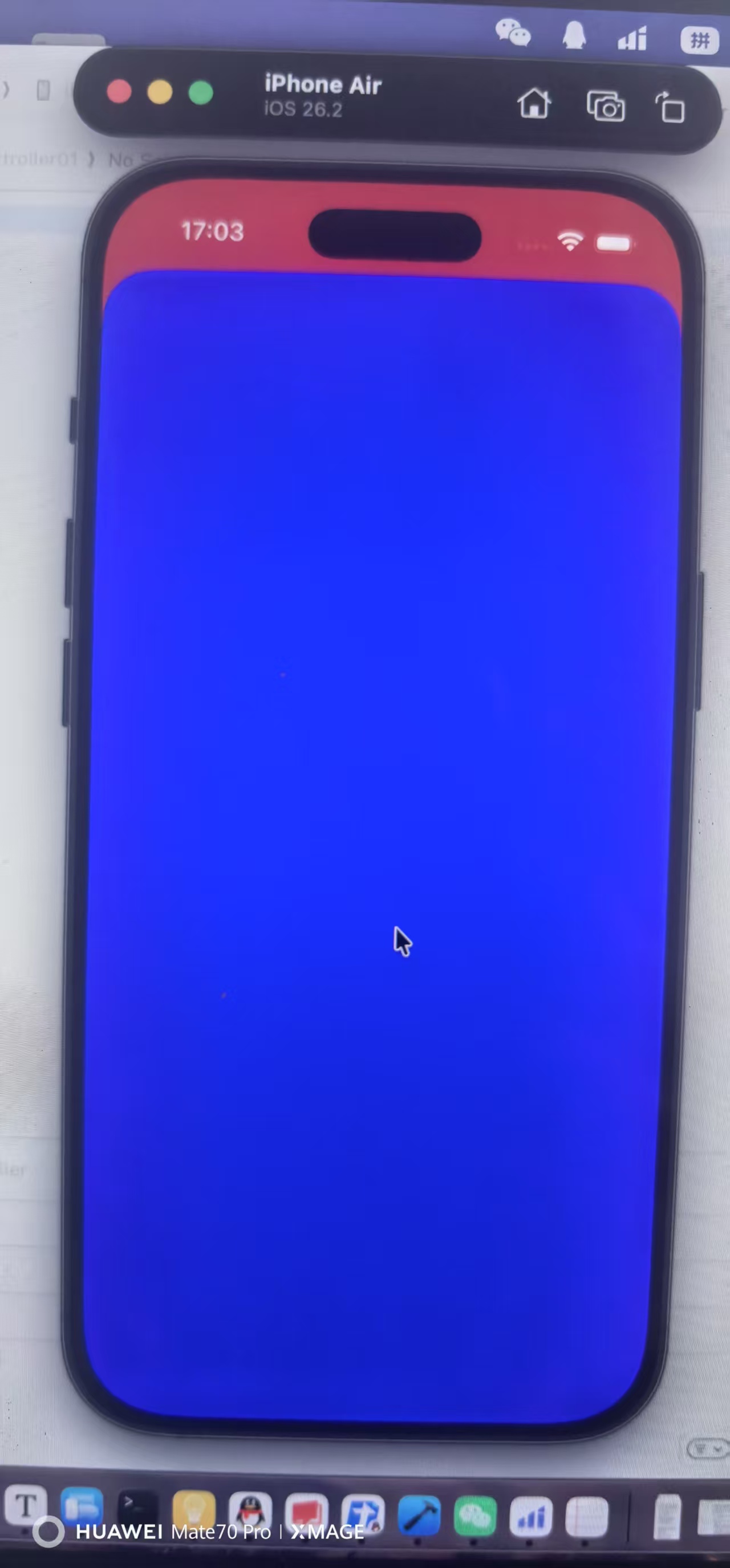
-(void) touchesBegan:(NSSet<UITouch *> *)touches withEvent:(UIEvent *)event {
    ViewController01* v1 = [[ViewController01 alloc] init];
    [self presentViewController:v1 animated:YES completion:nil];
}说明:
-
创建一个新的视图控制器实例
ViewController01。 -
presentViewController:animated:completion:以模态方式展示新控制器,常用于临时界面(如登录、提示框)。 -
新控制器可以通过
dismissViewControllerAnimated:completion:返回。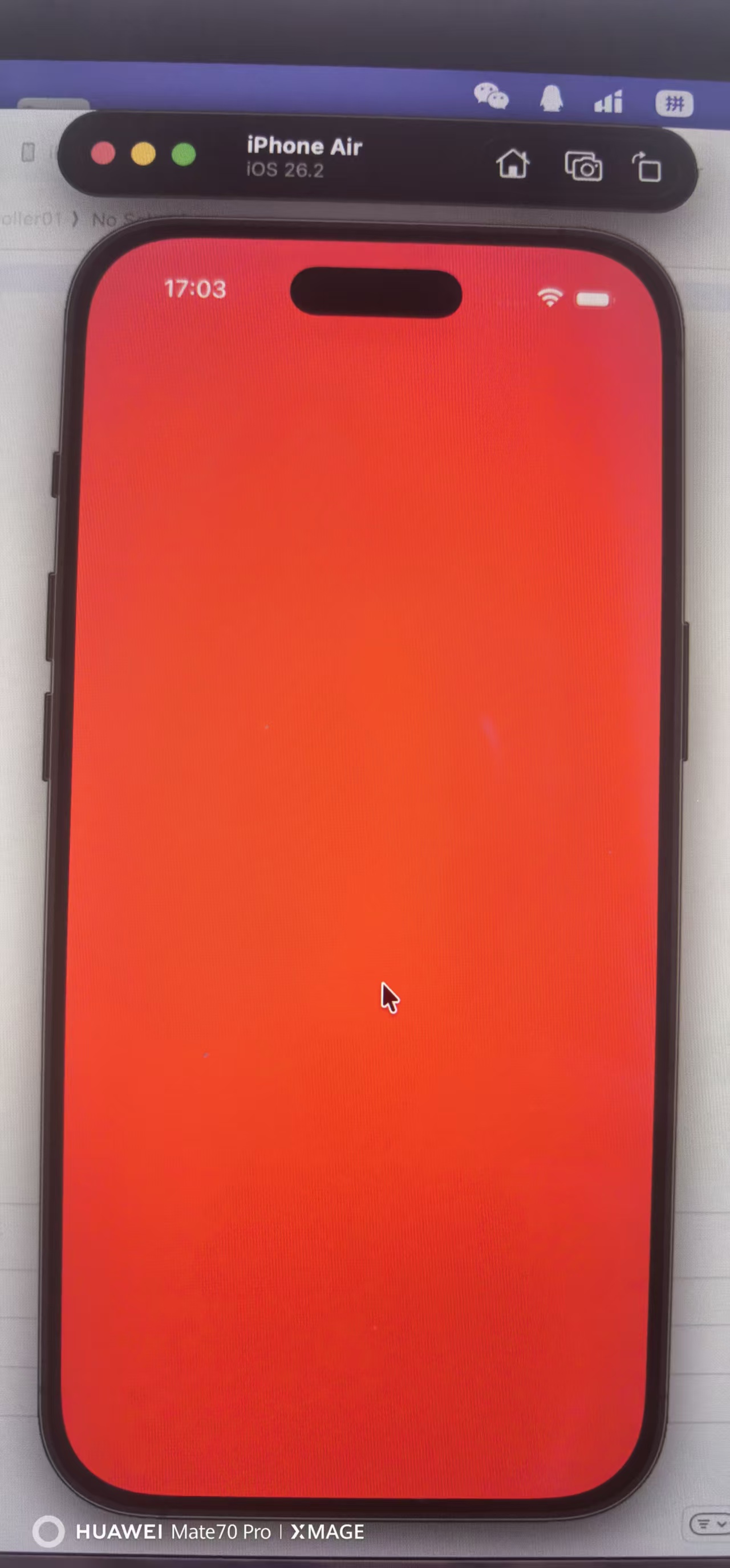
总结
本文通过纯代码的形式,演示了 iOS 开发中几个最基础的 UI 组件:
- UILabel:显示文本,支持字体、颜色、阴影、对齐、自动换行。
- UIButton:响应点击,支持不同状态下的标题、颜色、图片,以及事件绑定。
- UIView:所有控件的基类,管理位置、大小、背景、透明度等。
- UIWindow:所有视图的根容器,负责显示窗口和管理视图层级。
- UIViewController:管理视图生命周期,实现页面跳转(模态)。