安装:pip install gradio
初始
- 代码模版---> 创建页面模版
python
import gradio as gr

# 回调函数:具体处理函数
def greet(text):
    return "Hello World " + text + " !"

# 注意:inputs、outputs可以选择为text、image、音频
inface = gr.Interface(fn=greet, inputs="text", outputs="text")

# 创建
inface.launch()- 结果
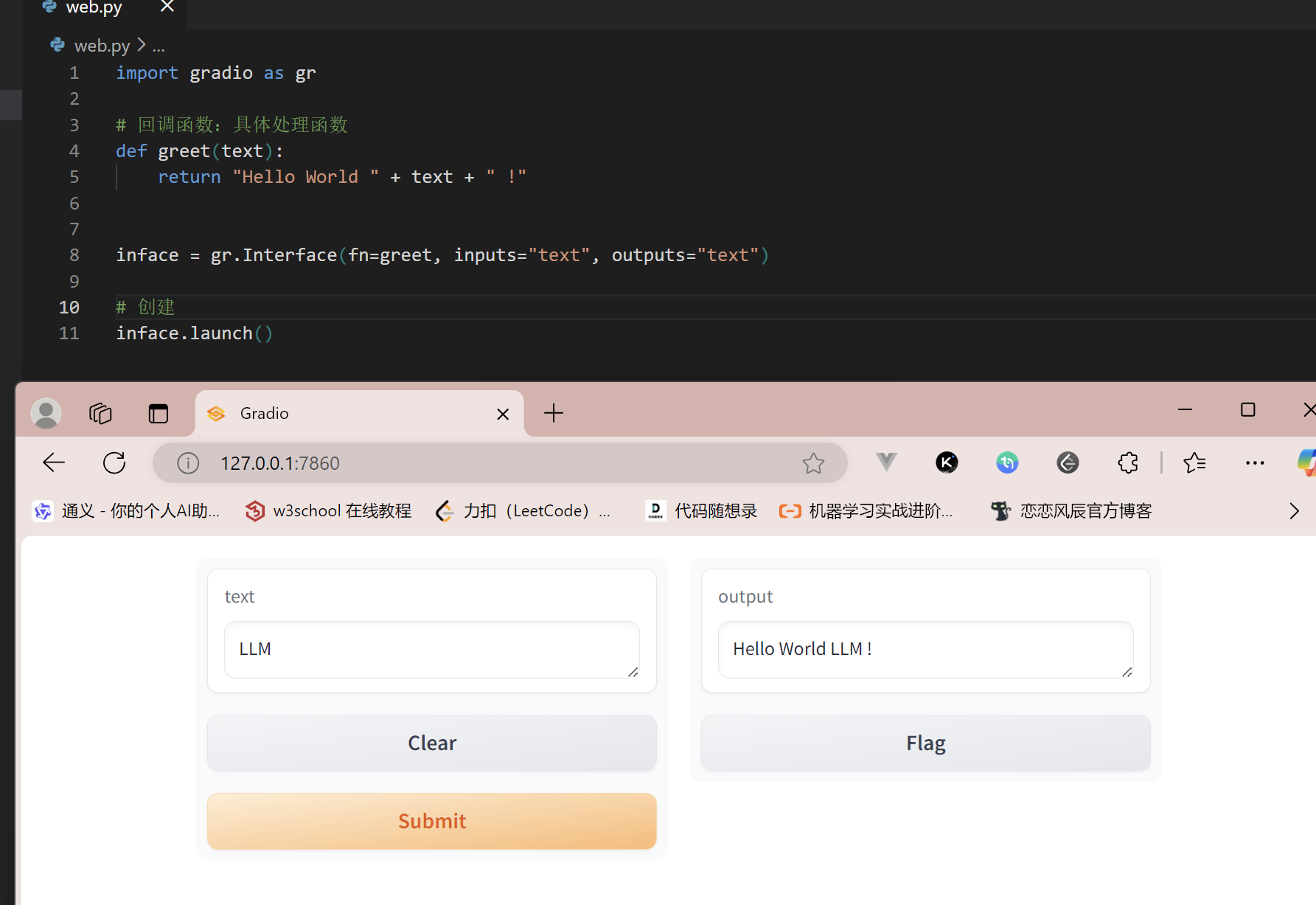
创建输入与输出组件
了解即可,用到查
python
# 定义输入组件列表
input_list = [
    gr.Audio(sources=["microphone", "upload"], type="numpy", label="Audio File"),
    gr.Checkbox(label="Checkbox"),
    gr.ColorPicker(label="Color Picker"),
    gr.Dataframe(headers=["Col1", "Col2", "Col3"], label="Dataframe"), # 添加了列名以便显示
    gr.Dropdown(choices=["option 1", "option 2", "option 3"], label="Dropdown"),
    gr.File(label="File", type="binary"),
    gr.Image(sources=["webcam", "upload"], label="Image"),
    gr.Number(label="Number"),
    gr.Radio(choices=["option 1", "option 2", "option 3"], label="Radio"),
    gr.Slider(minimum=0, maximum=10, label="Slider", step=5),
    gr.Textbox(label="Textbox", lines=3, max_lines=7, placeholder="Placeholder"),
    gr.TextArea(label="Text Area", lines=3, max_lines=7, placeholder="Placeholder"),
    gr.Video(sources=["webcam", "upload"], label="Video"),
]

# 定义输出组件列表
output_list = [
    gr.Textbox(label="Audio outputs", lines=7),
    gr.Textbox(label="Checkbox ouputs"),
    gr.Textbox(label="Color Picker ouputs"),
    gr.Textbox(label="Dataframe ouputs"),
    gr.Textbox(label="Dropdown ouputs"),
    gr.Textbox(label="File ouputs"),
    gr.Textbox(label="Image ouputs"),
    gr.Textbox(label="Number ouputs"),
    gr.Textbox(label="Radio ouputs"),
    gr.Textbox(label="Slider ouputs"),
    gr.Textbox(label="Textbox ouputs"),
    gr.Textbox(label="Text Area ouputs"),
    gr.Textbox(label="Video ouputs"),
]

# 创建页面
demo = gr.Interface(
    fn=process_all_inputs,
    inputs=input_list,
    outputs=output_list,
    title="Gradio 全组件演示",
    description="测试所有可用的输入和输出组件"
)
注意
- 也可以不输入,写None即可
- 不会问AI
布局容器组件
我学习感觉,适合个人搭建简单的页面,不适合复杂的,更不适合企业
- 代码
python
import gradio as gr

gr.Blocks()
gr.Row()
gr.Column()
gr.Tab()
gr.Group()
gr.Accordion()- 讲解
| 组件 | 用途 | 说明 |
|---|---|---|
| Blocks | 根容器 | 所有自定义界面的基础,提供最大灵活性 |
| Row | 水平布局 | 内部组件横向排列 |
| Column | 垂直布局 | 内部组件纵向排列 |
| Tab | 标签页 | 创建可切换的多个页面 |
| Group | 分组 | 将组件视觉分组,无边框 |
| Accordion | 折叠面板 | 可展开/收起的分组容器 |
- 一个简单的
代码
python
import gradio as gr

with gr.Blocks(title='演示') as demo:
    with gr.Tab(label='txt2img'):
        with gr.Row():  # 水平布局
            with gr.Column(scale=15):   # 竖直布局
                txt1 = gr.Textbox(lines=2, label="")
                txt2 = gr.Textbox(lines=2, label="")
            with gr.Column(scale=1, min_width=1):
                button1 = gr.Button(value="1")
                button2 = gr.Button(value="2")
                button3 = gr.Button(value="3")
                button4 = gr.Button(value="4")
            with gr.Column():
                generate_button = gr.Button(value="Generate")
                with gr.Row():
                    dropdown1 = gr.Dropdown(["1", "2", "3"], label="Style1")
                    dropdown2 = gr.Dropdown(["1", "2", "3"], label="Style2")

demo.launch()- 效果

对话
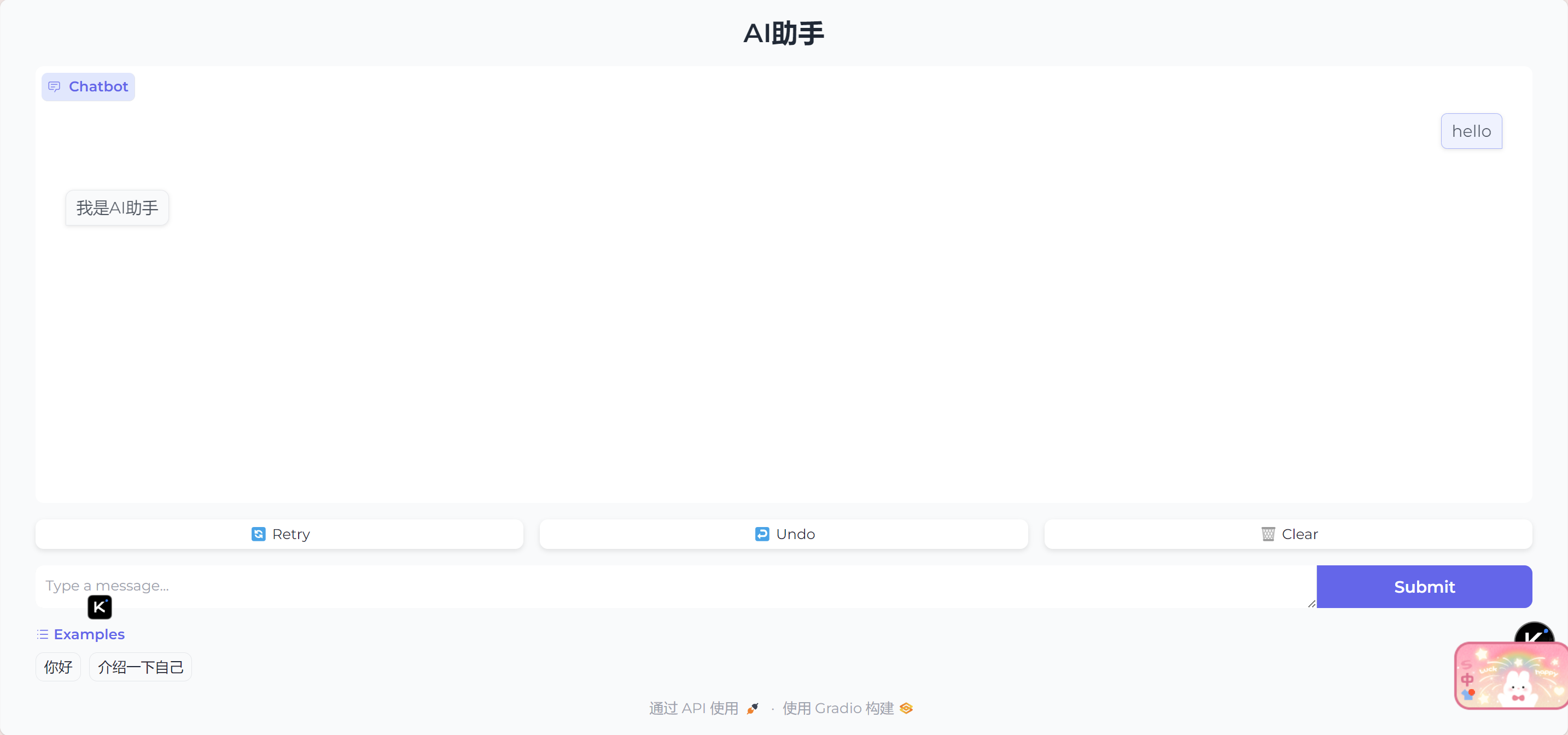
gr.ChatInterface:专为聊天机器人优化的快速开发工具
| 参数 | 类型 | 说明 |
|---|---|---|
fn |
函数 | 必需,处理消息的函数,签名 (message, history) → str message:当前用户输入 history:历史输入 |
chatbot |
gr.Chatbot |
自定义聊天窗口配置(高度、初始消息等) |
textbox |
gr.Textbox |
自定义输入框配置 |
title |
str |
页面标题 |
theme |
str |
主题样式("default" , "soft" , "monochrome" 等) |
examples |
list |
示例问题列表,用户可点击快速提问 |
retry_btn |
str/None |
重试按钮文字,None 则隐藏 |
submit_btn |
str |
提交按钮文字 |
undo_btn |
str/None |
撤销最后一轮对话按钮 |
clear_btn |
str/None |
清空全部对话按钮 |
案例
- 代码
python
import gradio as gr

def Chatbot(message, history):

    response = "我是AI助手"

    return response

demo = gr.ChatInterface(
    fn=Chatbot,
    title="AI助手",
    examples=["你好", "介绍一下自己"],
    theme="soft"
)

demo.launch()
- 结果