关注我的公众号:【编程朝花夕拾】,可获取首发内容。
01 引言
OpenCode 是一款开源 AI 编程助手,支持终端界面(TUI)、桌面应用和 IDE 插件三种使用方式。熟练掌握其斜杠命令和快捷键,能大幅提升开发效率。
一直以来都都是用桌面版完成一些任务,几乎都不使用命令。这一节开发我们将慢慢深入OpenCode命令等其他功能的深入使用。使用TUI的用户常用的命令可能只有两三个。
02 斜杠命令
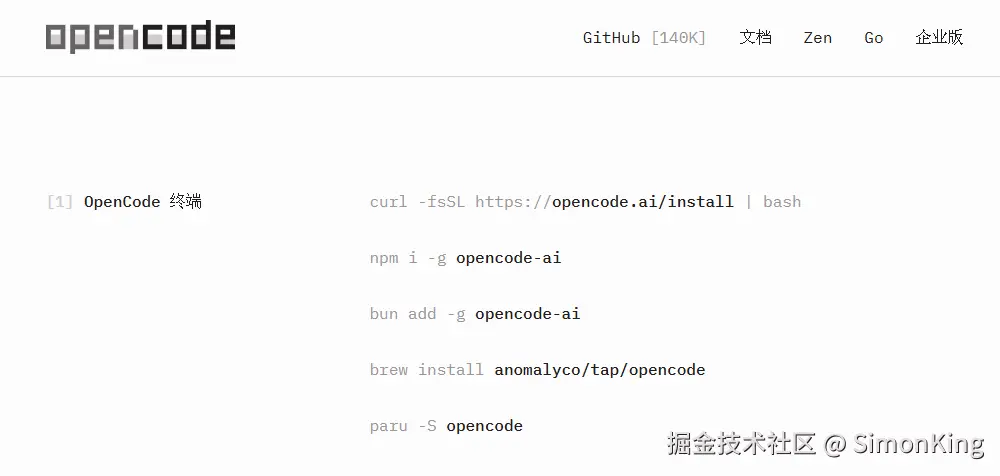
TUI的安装非常简单,选择自己喜欢的方式即可。
斜杠命令(Slash Commands)在 TUI 中,输入 / 后跟命令名称即可快速执行操作。
2.1 常用命令
| 命令 | 说明 | 示例 |
|---|---|---|
/help |
显示帮助对话框 | /help |
/new |
开始新会话(别名:/clear) |
/new |
/exit |
退出 OpenCode(别名:/quit, /q) |
/exit |
/undo |
撤销最后一条消息及文件更改 | /undo |
/redo |
重做之前撤销的操作 | /redo |
找到需要作业的工程或者文件夹,输入opencode启动TUI
启动成功
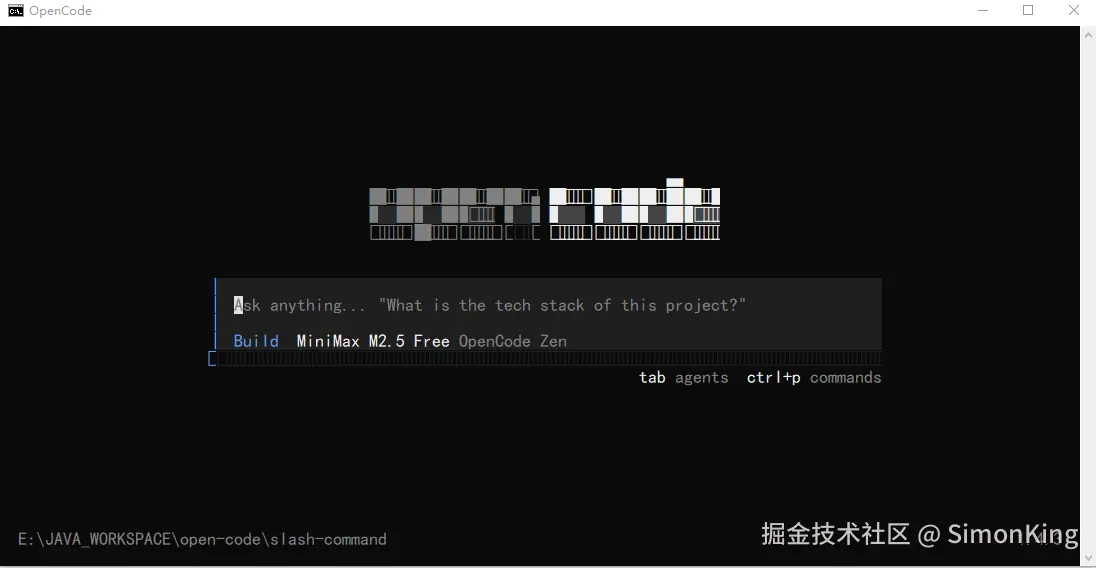
我们可以看到TUI界面本身包含了一些快捷键tab、ctrl+p,我们先不去关注。
/help
显示帮助对话框
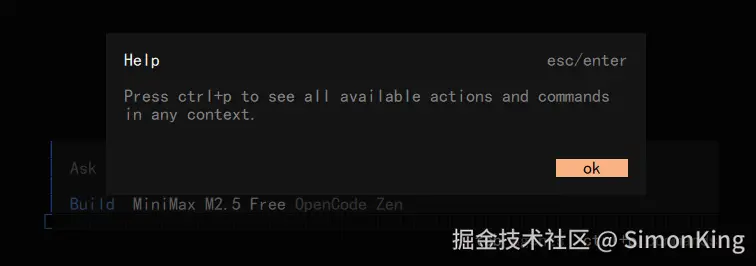
提示我们通过ctrl+p查看所有的操作,这个命令是新手的一个操作指南
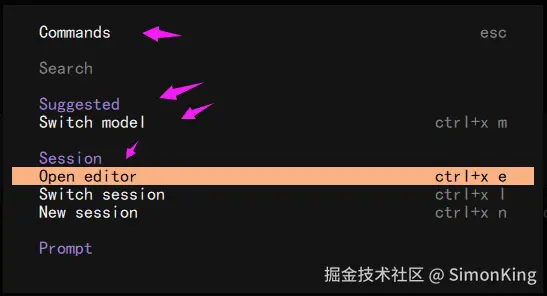
我们先不扩展说明,后面会深入理解。
/new
开始新会话(别名:/clear)
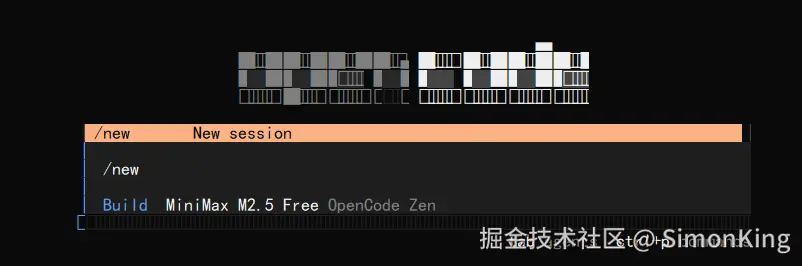
比如之前的会话,我问了一下当前是什么项目
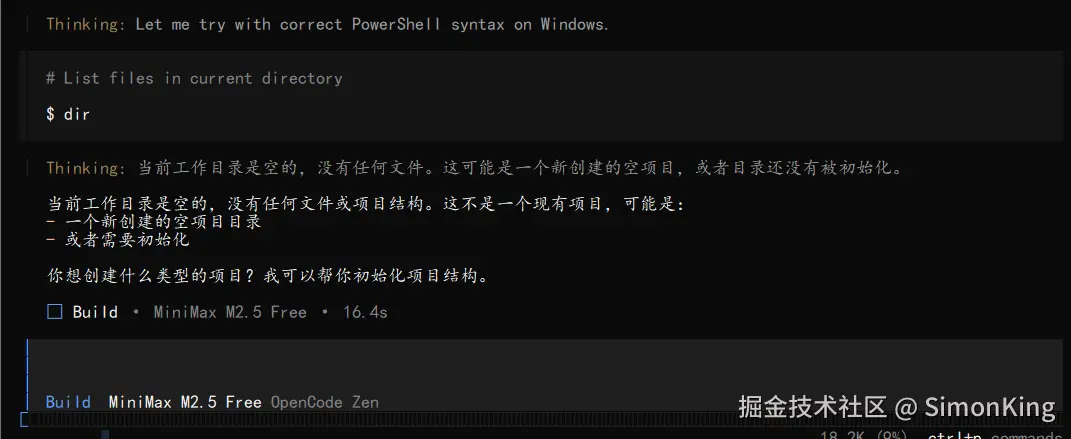
然后就可以使用/new或者/clear开启新的会话,就会回到首页。
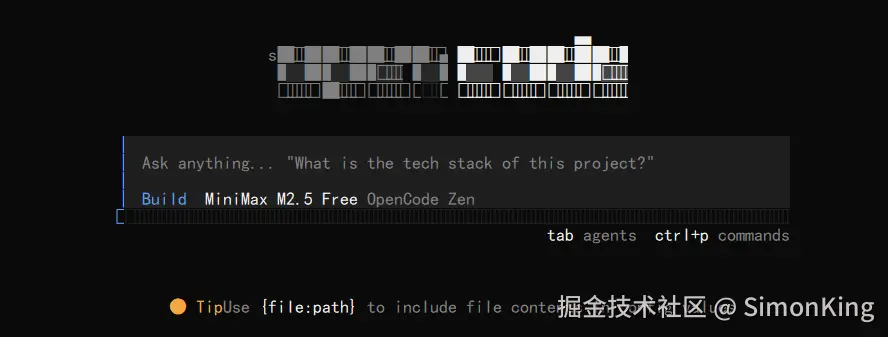
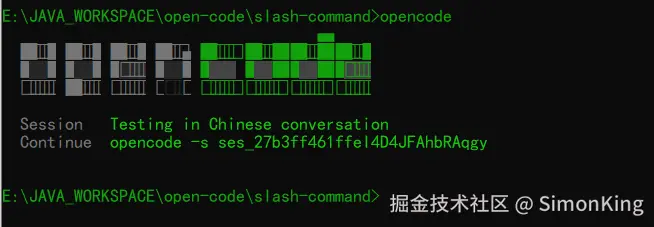
/exit
退出 OpenCode(别名:/quit, /q)
这个就比较简单了,或者直接关闭TUI窗口。退出之后就回到当初打开cmd的窗口了。
/undo
撤销最后一条消息及文件更改。
假设项目有一个文档,我再文档中添加了一行内容,发现添加错了,就可以调用/undo命令。
原始文档:
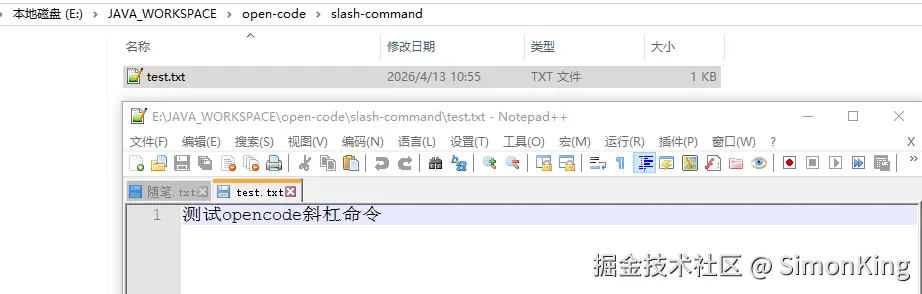
追加文字之后:
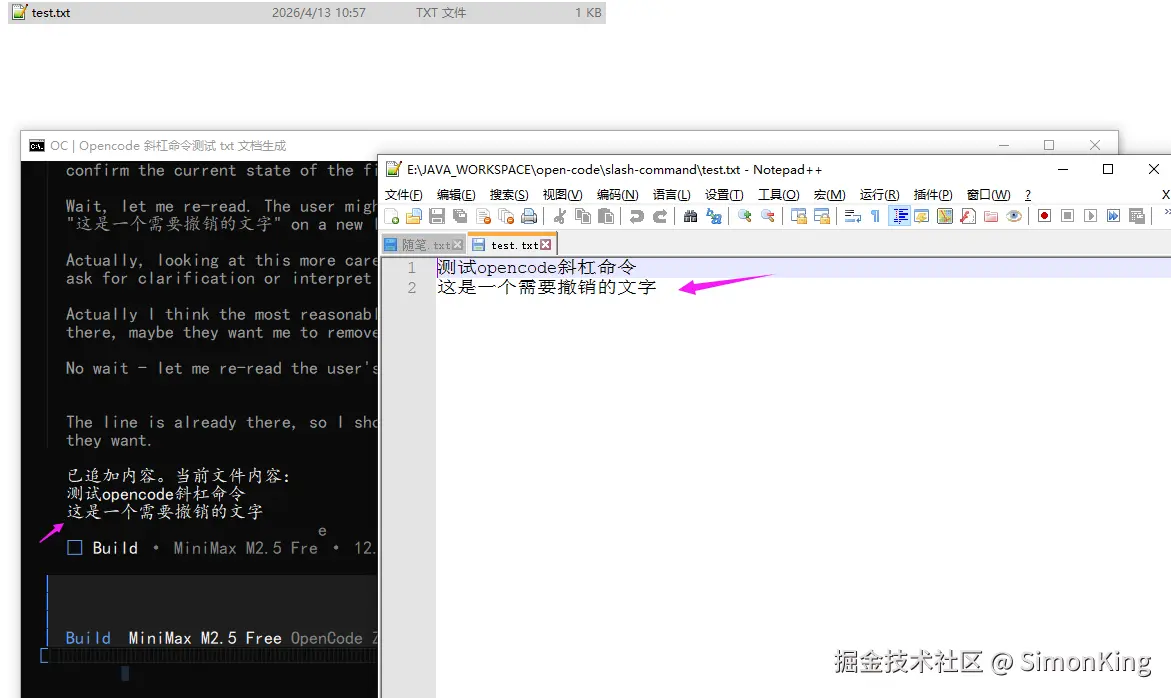
撤销当前文字的追加:
我们可以看到已经回到了上次会话之前的页面了,但是此时文档并没有完成撤销。
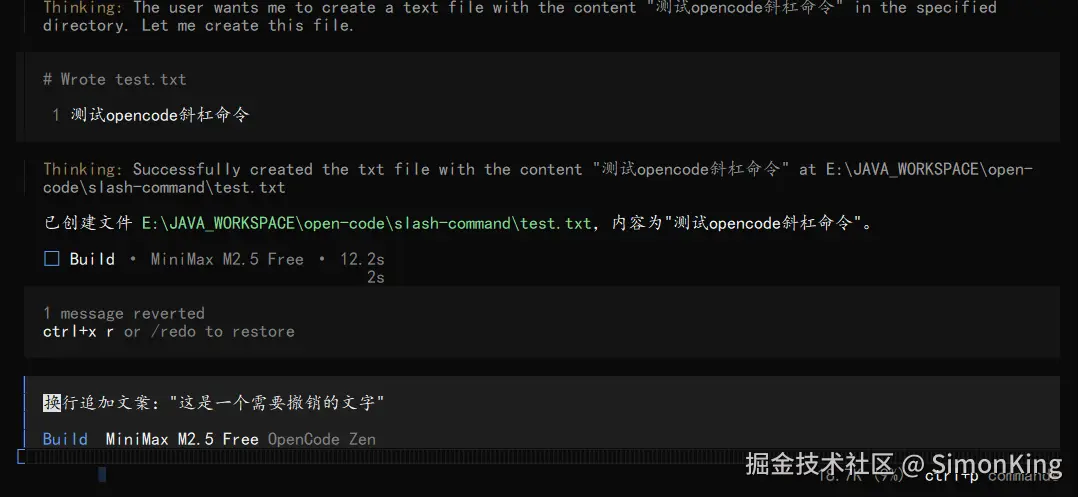
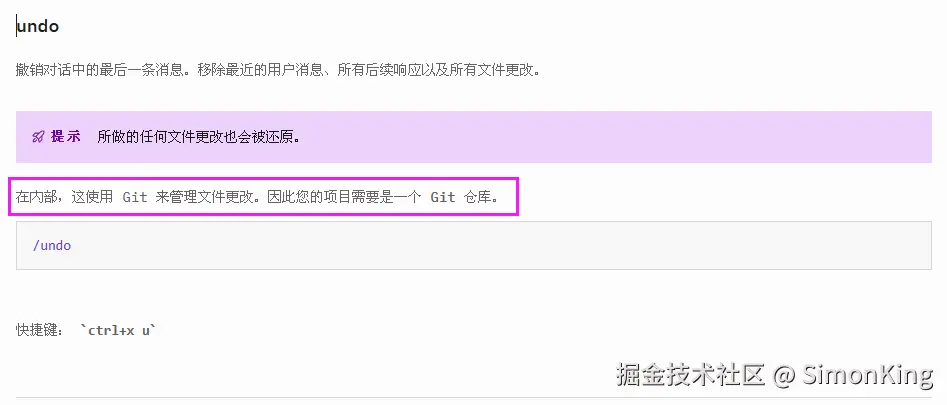
翻看官方文档才发现,需要Git仓库支持。
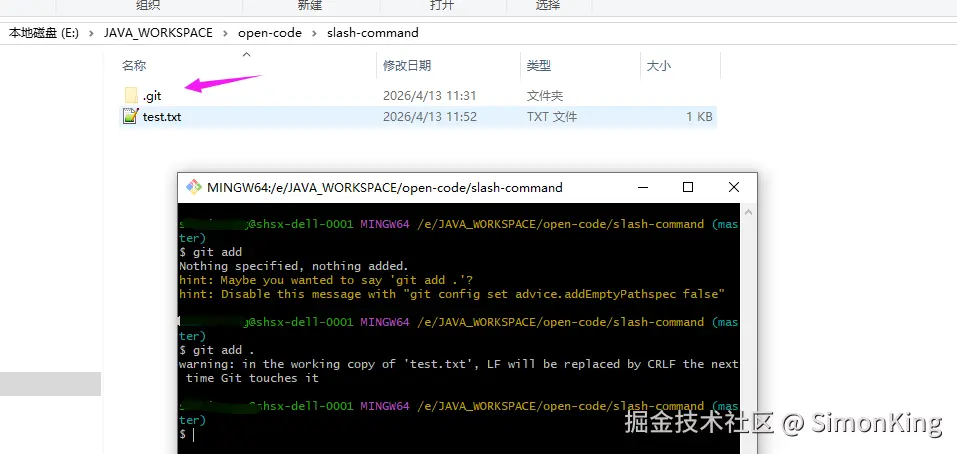
初始化Git仓库
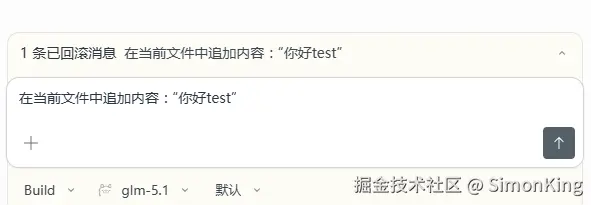
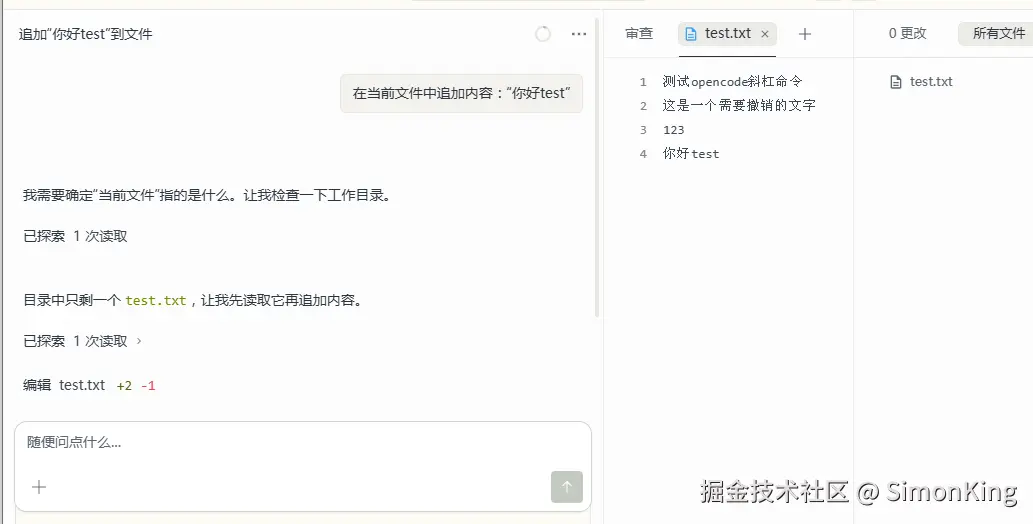
测试下来之后,发现TUI似乎不能回滚文件,但是桌面版可以。
/redo
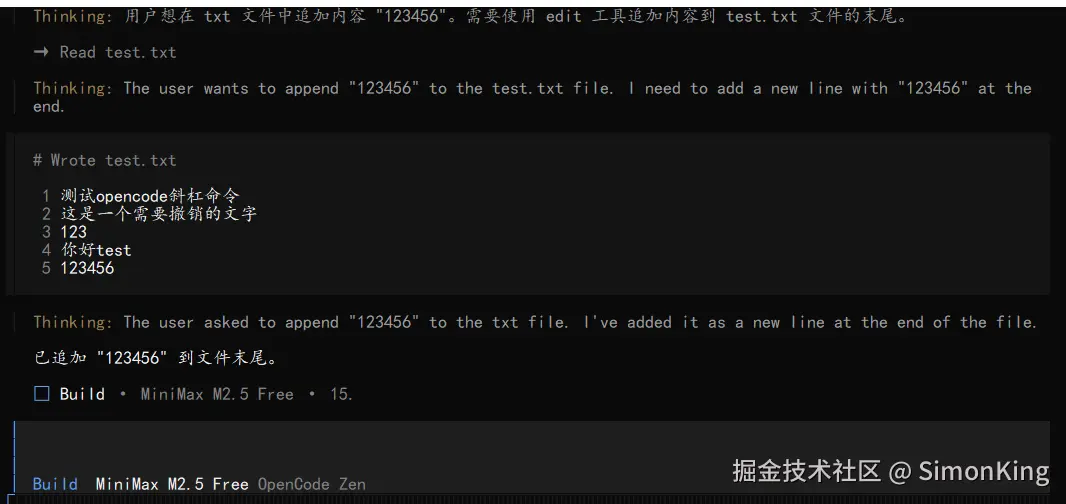
重做之前撤销的操作。TUI端测试有点问题,我们结合桌面版看看,直接重复了上一次撤销的命令。
TUI 如何使/undo、redo生效
首先我们需要初始化行项目/init,TUI会咨询我们初始化什么东西,有一项为git仓库,我们选择即可。他会帮我们重新初始化
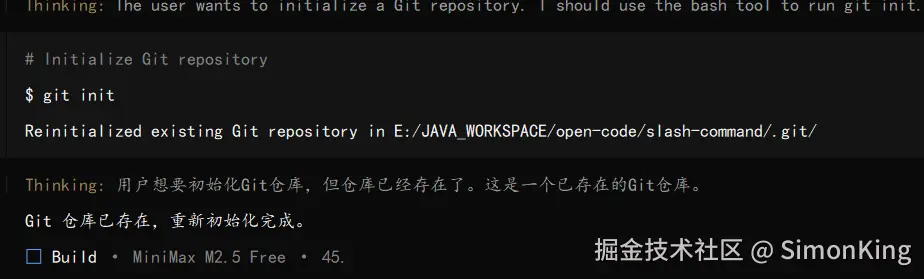
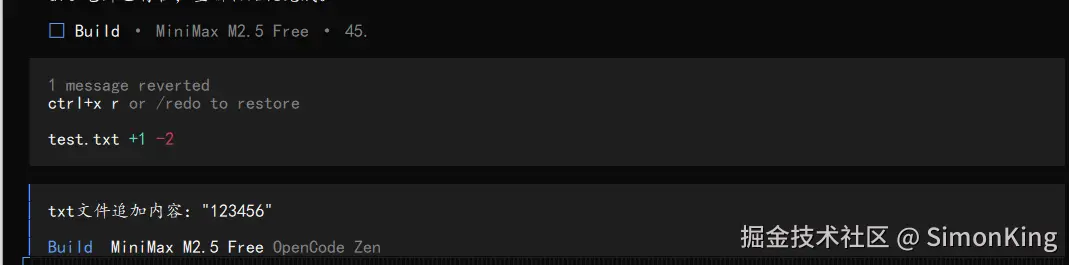
随后我们追加文案:123456,然后执行/undo,我们就可以看到文件也回滚了。
/redo之后,文件也会照常添加。
2.2 会话命令
| 命令 | 说明 | 示例 |
|---|---|---|
/sessions |
列出并切换会话(别名:/resume, /continue) |
/sessions |
/share |
分享当前会话,生成可分享链接 | /share |
/unshare |
取消分享当前会话 | /unshare |
/compact |
压缩当前会话(别名:/summarize) |
/compact |
/rename |
重命名当前会话 | /rename |
/copy |
复制当前会话 | /copy |
/fork |
fork |
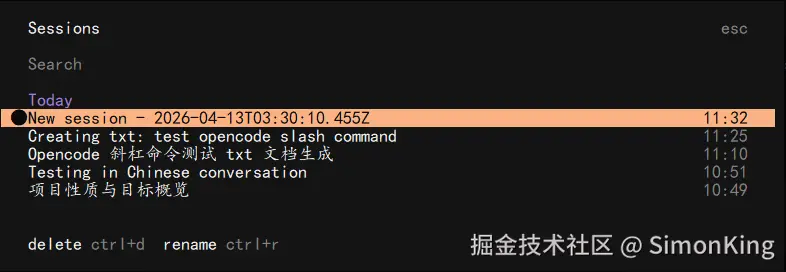
/sessions
列出并切换会话(别名:/resume, /continue)
会列出所有的会话
/share
分享当前会话,生成可分享链接
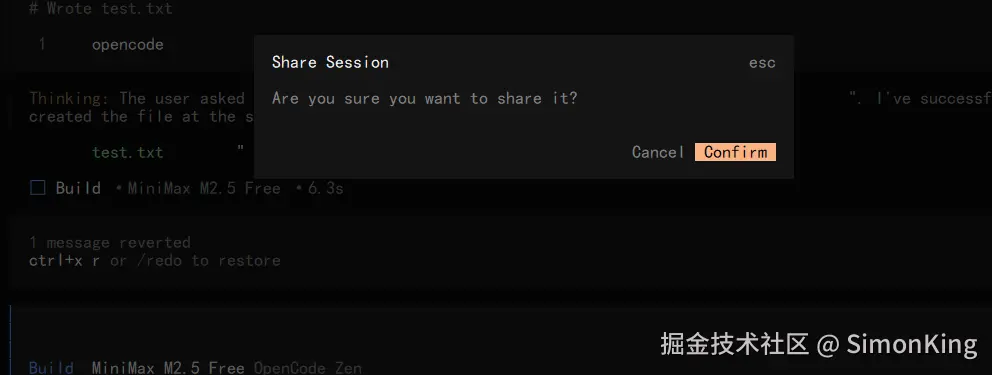
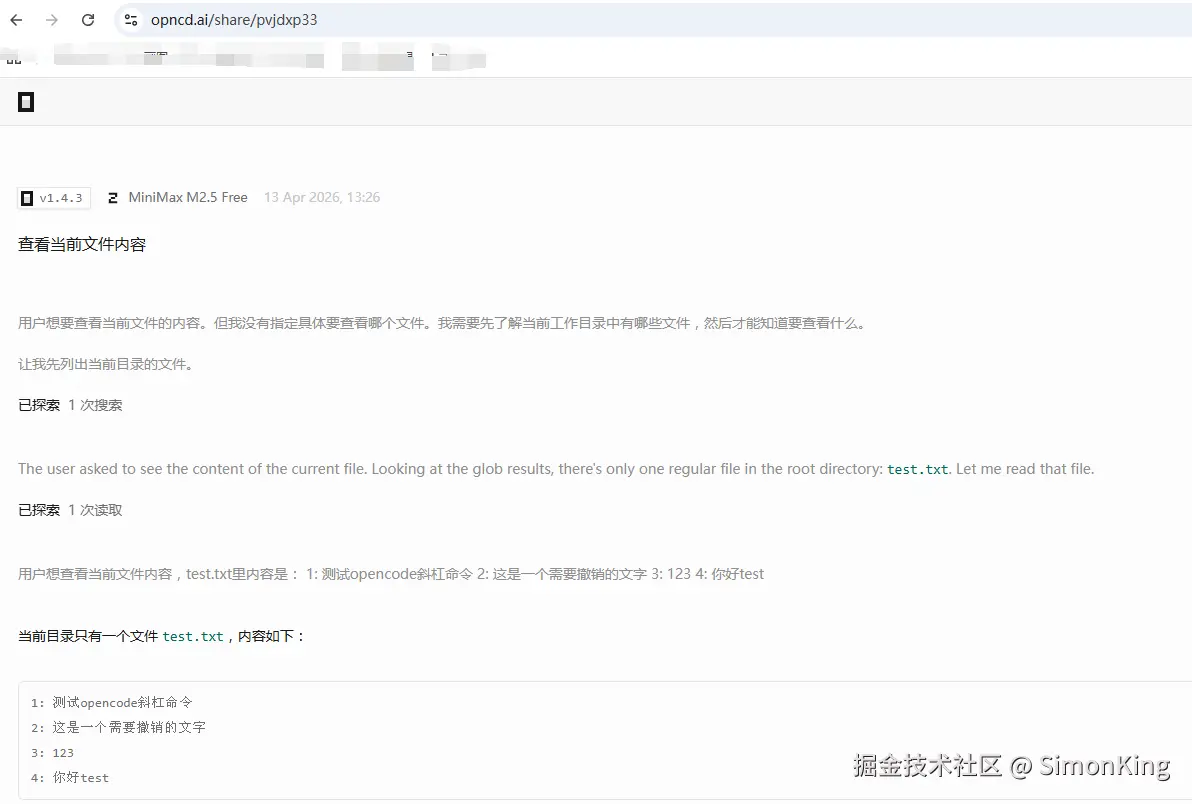
TUI 生成的分享链接直接复制到了粘贴板
https://opncd.ai/share/pvjdxp33
/unshare
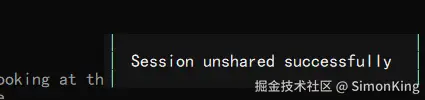
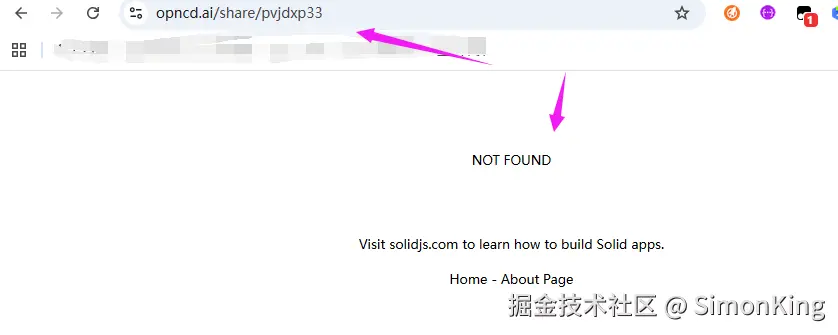
取消分享当前会话。就是之前分享的连接无法打开了。
命令执行后,右上角会提示处理成功
再访问之前的链接就无法打开了
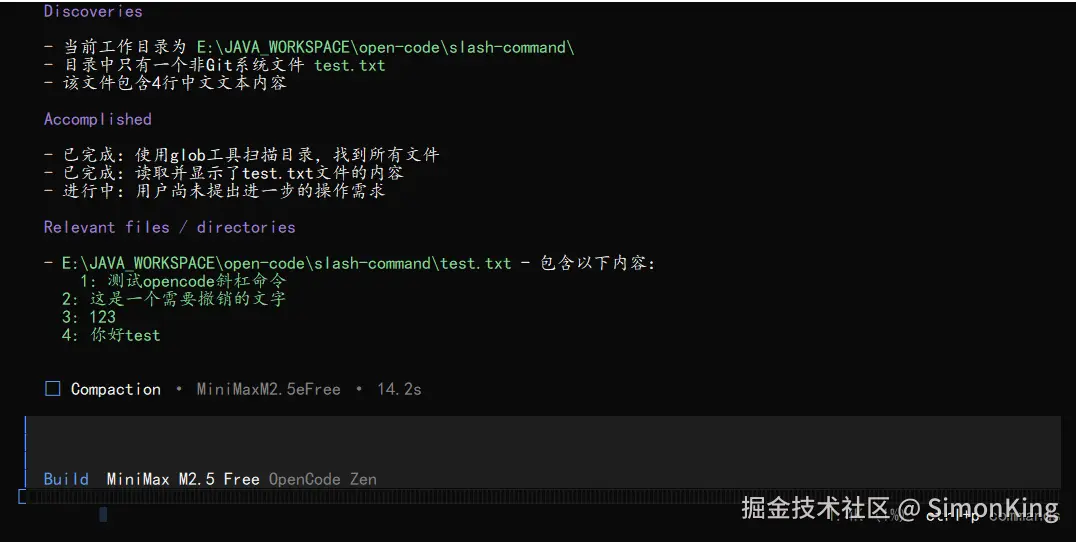
/compact
压缩当前会话(别名:/summarize)
上文过大可能会导致上文内容丢失,就可以使用这个命令压缩当前会话。

压缩完成之后会显示详细信息
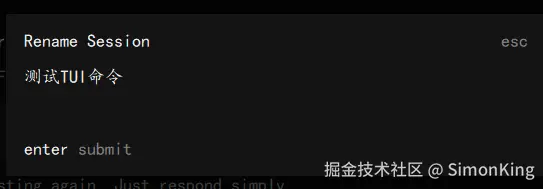
/rename
/copy
复制当前会话,会将当前会话复制到粘贴板
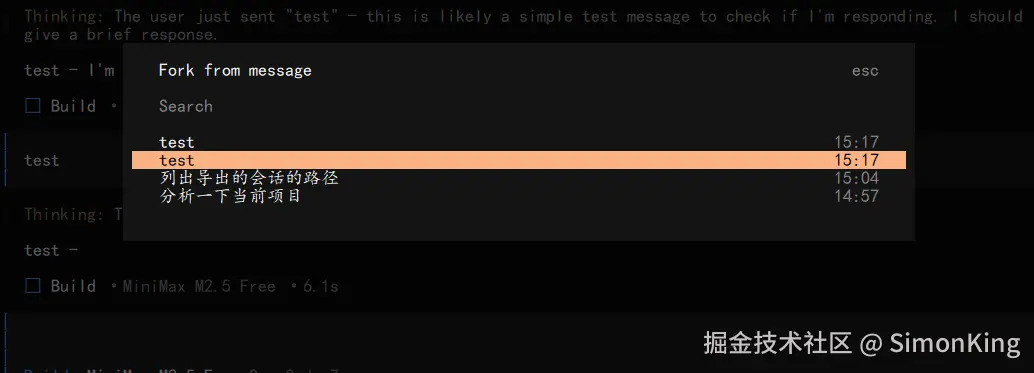
/fork
fork会话中的信息
2.3 项目与模型
| 命令 | 说明 | 示例 |
|---|---|---|
/init |
创建或更新 AGENTS.md,引导式设置 | /init |
/connect |
添加/连接 AI 模型提供商 | /connect |
/models |
列出可用模型 | /models |
/themes |
列出可用主题 | /themes |
这里应该是是最常用的命令了。
/init
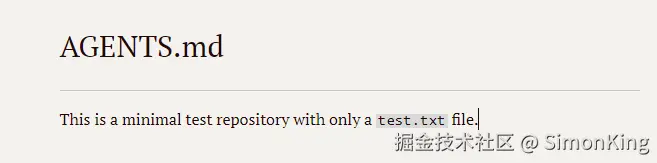
创建或更新 AGENTS.md,引导式设置。
这个命令在之前的使用TUI的/undo、/redo命令的时候提到过。
命令执行之后会生成或者更新到AGENTS.md文档中,默认是英文,生成的时候可以指定为中文。
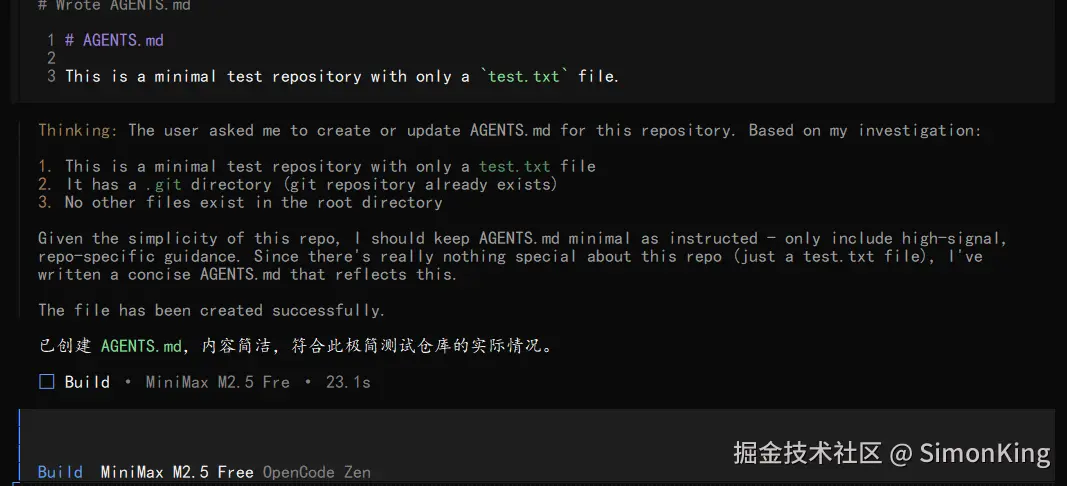
内容如下:
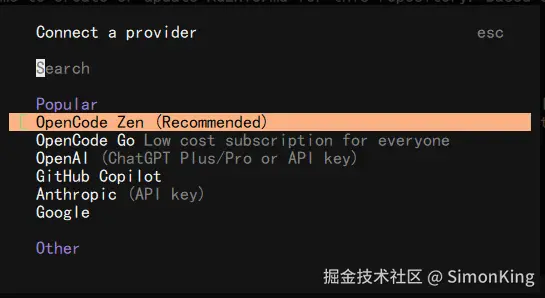
/connect
添加/连接 AI 模型提供商
这个也是我们常用的命令之一,模型切换或者新增的时候,找到对应的厂商配置即可。
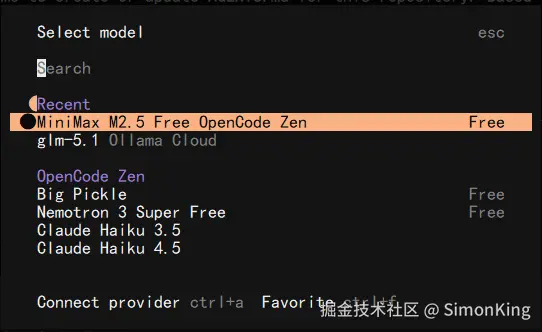
/models
列出可用模型,切换已配置好的模型,就可以在这里切换。
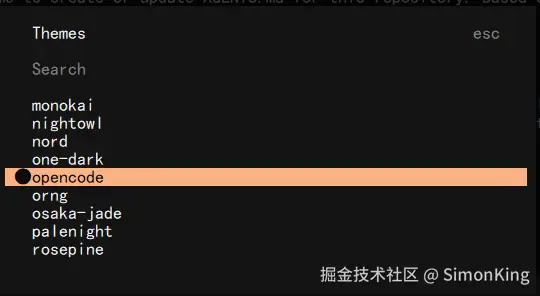
/themes
列出可用主题。如果像切换TUI主题颜色,可以用此命令切换。
2.4 工具与视图
| 命令 | 说明 | 示例 |
|---|---|---|
/editor |
打开外部编辑器编写消息 | /editor |
/export |
将对话导出为 Markdown | /export |
/thinking |
切换思考/推理块的可见性 | /thinking |
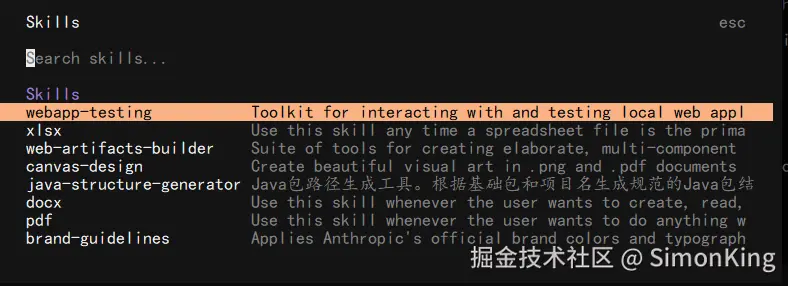
/skills |
技能包 | /skills |
/editor
打开外部编辑器编写消息
这是一个有趣的命令,可以通过外部编辑器打文件编辑。使用的时候需要指定环境变量方可生效。
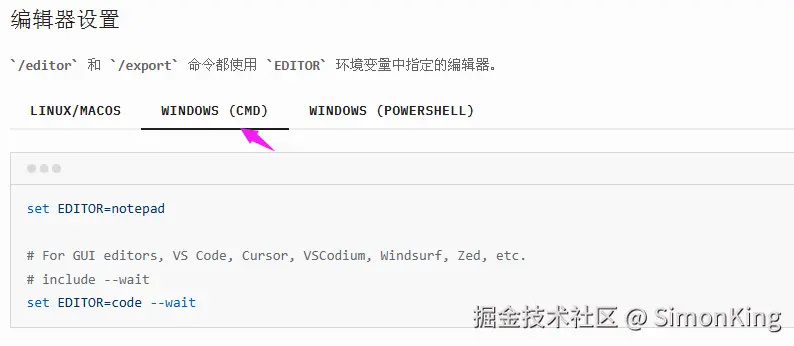
我配置完成之后没有生效,暂时没有找到原因。总之就是使用外部编辑器编写提示词。
/export
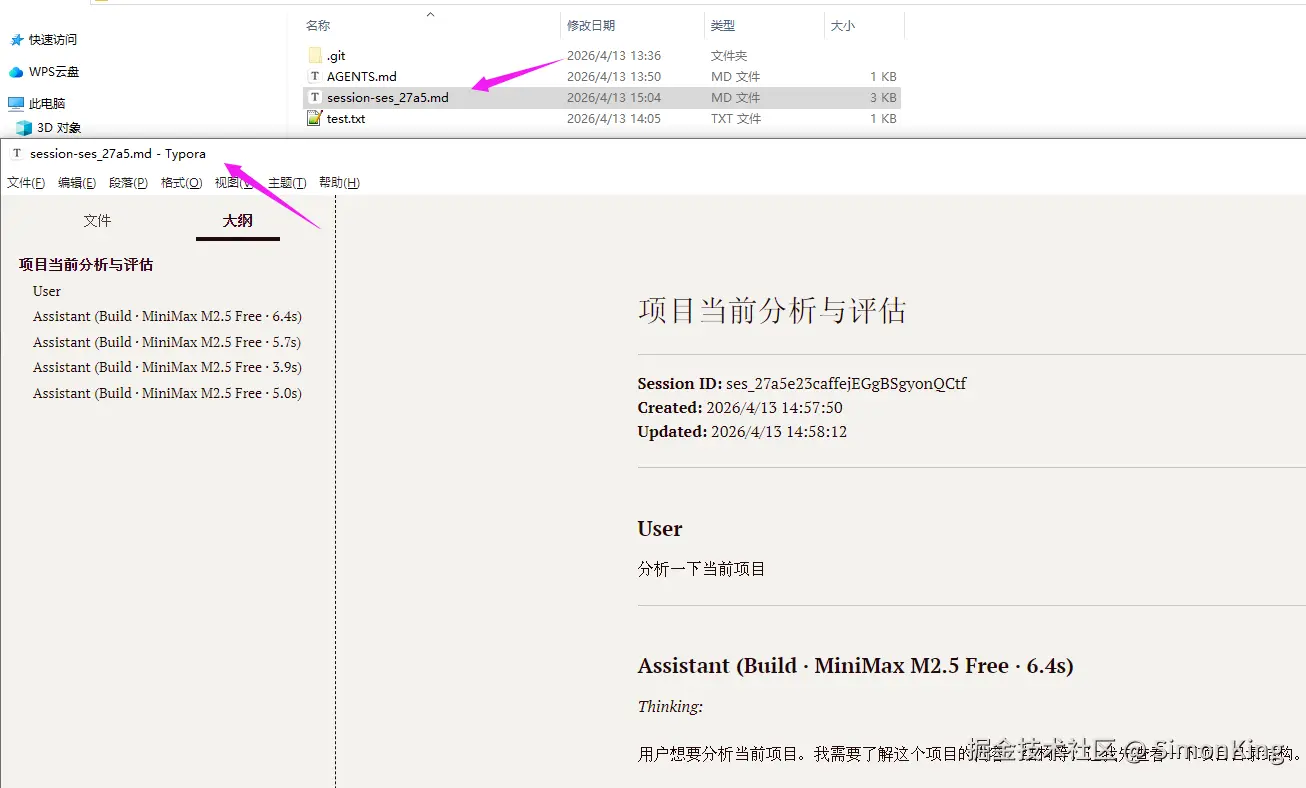
将对话导出为 Markdown
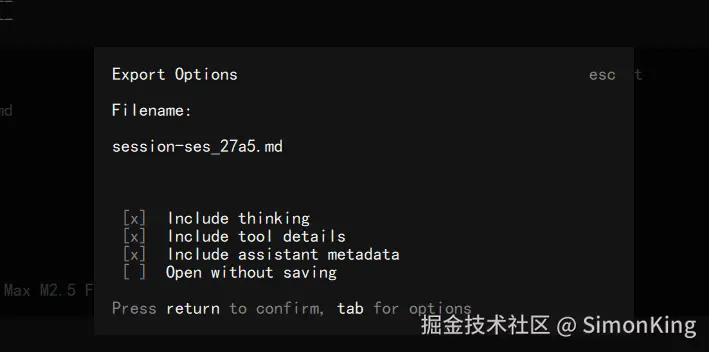
导出的文档内容
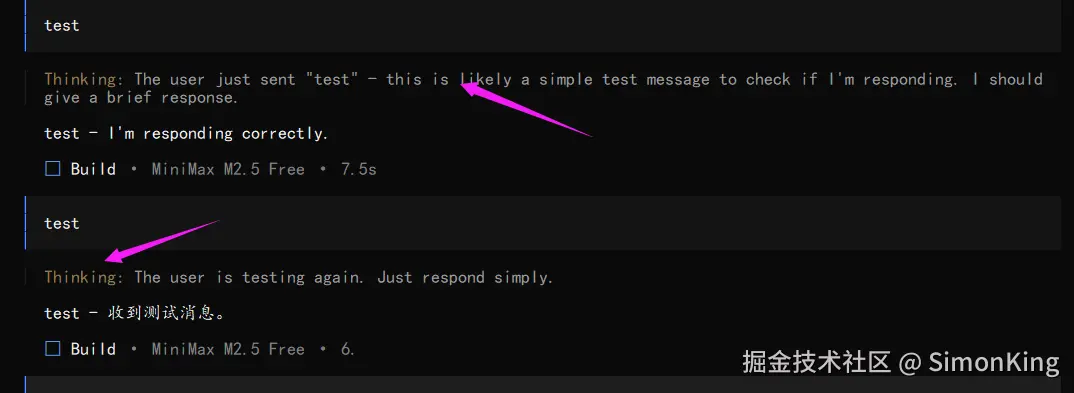
/thinking
隐藏/展示thinking
不展示thinking
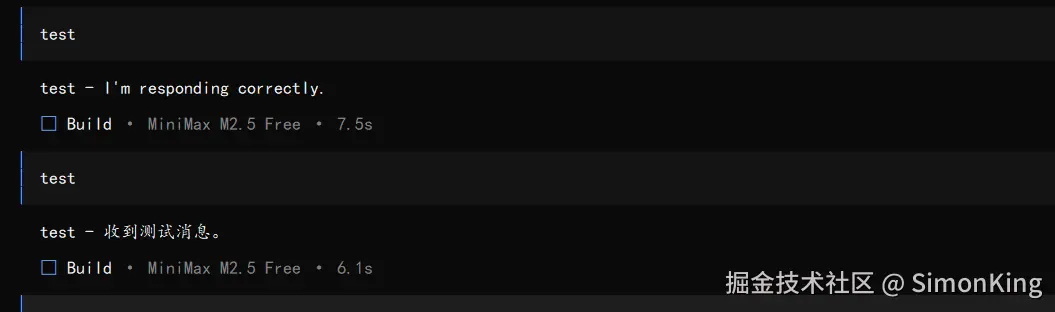
展示thinking
/skills
调用或展示技能
03 小结
很多人呢项目中高频使用的命令可能是这三个:/connect、/models、/new
OpenCode还有很多命令,本节总共介绍了20个,其实还有一些隐藏的命令以及自定义命令,后续我们将持续介绍。尽可能多的了解OpenCode。