目录
[8.1 项目背景](#8.1 项目背景)
[8.2 相关知识](#8.2 相关知识)
[1. Web 服务器简介](#1. Web 服务器简介)
[2. Web 应用的服务过程](#2. Web 应用的服务过程)
[3. HTTP 简介](#3. HTTP 简介)
[4. IIS 简介](#4. IIS 简介)
[8.3 项目过程](#8.3 项目过程)
[8.3.1 任务 1 项目环境设置](#8.3.1 任务 1 项目环境设置)
[8.3.2 任务 2 安装 Web 服务器](#8.3.2 任务 2 安装 Web 服务器)
[8.3.3 任务 3 新建 Web 网站](#8.3.3 任务 3 新建 Web 网站)
[8.3.4 任务 4 客户端访问 Web 网站](#8.3.4 任务 4 客户端访问 Web 网站)
[8.3.5 任务 5 配置端口号不是 80 的 Web 网站](#8.3.5 任务 5 配置端口号不是 80 的 Web 网站)
[8.3.6 任务 6 控制客户端访问权限](#8.3.6 任务 6 控制客户端访问权限)
[8.3.7 任务 7 配置 Web 网站身份验证](#8.3.7 任务 7 配置 Web 网站身份验证)
[8.3.8 任务 8 配置虚拟目录](#8.3.8 任务 8 配置虚拟目录)
[8.3.9 任务 9 配置基于 IP 地址的 Web 网站](#8.3.9 任务 9 配置基于 IP 地址的 Web 网站)
[8.3.10 任务 10 配置基于主机名的 Web 网站](#8.3.10 任务 10 配置基于主机名的 Web 网站)
8.1 项目背景
铁道学院需要经常将学院近期的工作重点、教学情况、文件管理制度等信息以网页形式发布。作为网络管理员,需要选择一台服务器作为 Web 服务器,并在服务器上创建 Web 网站,然后通过该网站发布学院信息。
8.2 相关知识
1. Web 服务器简介
Web 服务器是基于网站架设的服务器。Web 服务器与客户端之间主要通过 HTTP 协议建立连接。当客户端连接到 Web 服务器上并请求文件时,Web 服务器将处理该请求并将文件发送到客户端,客户端浏览器将文件解析后呈现给终端用户。
目前,Web 服务器有几十种,应用较为广泛的有适用于 Windows 平台的 IIS、适用于多平台的 Apache HTTP Server 等。
Internet 中的网站数以万计,为了确定访问资源的位置及访问的方式,通常使用 URL(统一资源定位符)确定服务器的位置。URL 的格式:
协议:// 主机名称 / 路径名 / 文件名:端口号
如http://www.sina.com(默认端口号为 80)。
2. Web 应用的服务过程
Web 应用采用客户端 / 服务器模式,其服务过程如下:用户启动客户端浏览器,输入 Web 页面的地址,客户端浏览器与此地址对应的服务器连接,并告诉服务器所访问的页面,服务器将该页面发送给客户端浏览器,显示该页面内容供用户浏览。
3. HTTP 简介
超文本传输协议(hypertext transfer protocol, HTTP)是互联网上应用最为广泛的一种网络协议。所有的 WWW 文件都必须遵守这个协议标准。设计 HTTP 最初的目的是提供一种发布和接收 HTML 页面的方法。
在 Internet 中,所有的传输都是通过 TCP/IP 进行的。HTTP 作为 TCP/IP 模型中应用层的协议也不例外。HTTP 通常承载于 TCP 之上,有时也承载于 TLS 或 SSL 协议层之上,此时就成了 HTTPS(常称为安全版 HTTP)。默认情况下,HTTP 的端口号为 80,HTTPS 的端口号为 443。
4. IIS 简介
互联网信息服务(Internet information services, IIS)是由微软公司提供的基于运行 Microsoft Windows 的互联网基本服务。它是 Windows Server 2022 的一个组件,可以使 Windows Server 2022 成为一个 Internet 信息的发布平台,为系统管理员创建和管理 Internet 信息服务器提供各种管理功能和操作方法。
IIS 的核心组件包括 Web 服务、FTP 服务、NNTP 服务和 SMTP 服务等,分别用于网页浏览、文件传输、新闻服务和邮件发送等方面。
8.3 项目过程
项目过程可分为以下几个任务执行。
(1)项目环境设置。
(2)安装 Web 服务器。
(3)新建 Web 网站。
(4)客户端访问 Web 网站。
(5)配置端口号不是 80 的 Web 网站。
(6)控制客户端访问权限。
(7)配置 Web 网站身份验证。
(8)配置虚拟目录。
(9)配置基于 IP 地址的 Web 网站。
(10)配置基于主机名的 Web 网站。
8.3.1 任务 1 项目环境设置
开启两台虚拟机,一台运行 Windows Server 2022 操作系统作为服务器端,一台运行 Windows 10 操作系统作为客户端,Windows Server 2022 系统设置为静态 IP 地址(如 "192.168.50.10/24"),Windows 10 客户端设置的 IP 地址要与服务器的 IP 地址在同一个网段(如 "192.168.50.20/24"),两台虚拟机的网络适配器设置为桥接模式,并且客户端能够 ping 通服务器。
8.3.2 任务 2 安装 Web 服务器
在 Windows Server 2022 操作系统中安装 Web 服务器的具体操作步骤如下。
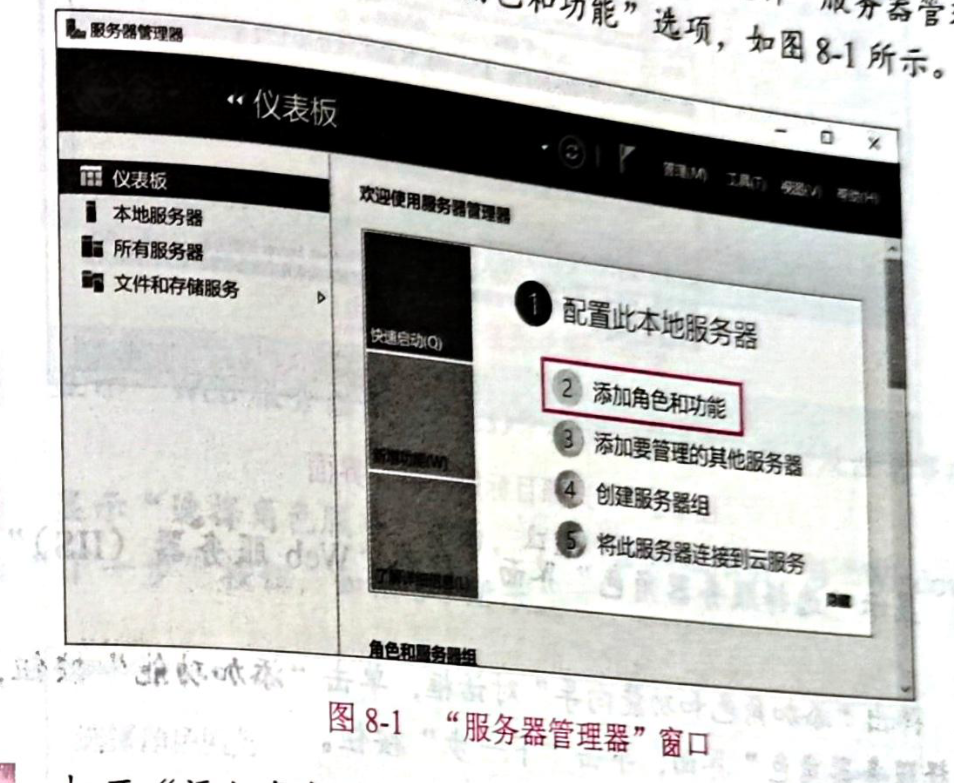
步骤 1 单击 "开始" 按钮,在打开的 "开始" 菜单中选择 "服务器管理器" 选项,打开 "服务器管理器" 窗口,选择 "添加角色和功能" 选项,如图 8-1 所示。
步骤 2 打开 "添加角色和功能向导" 窗口,单击 "下一步" 按钮。
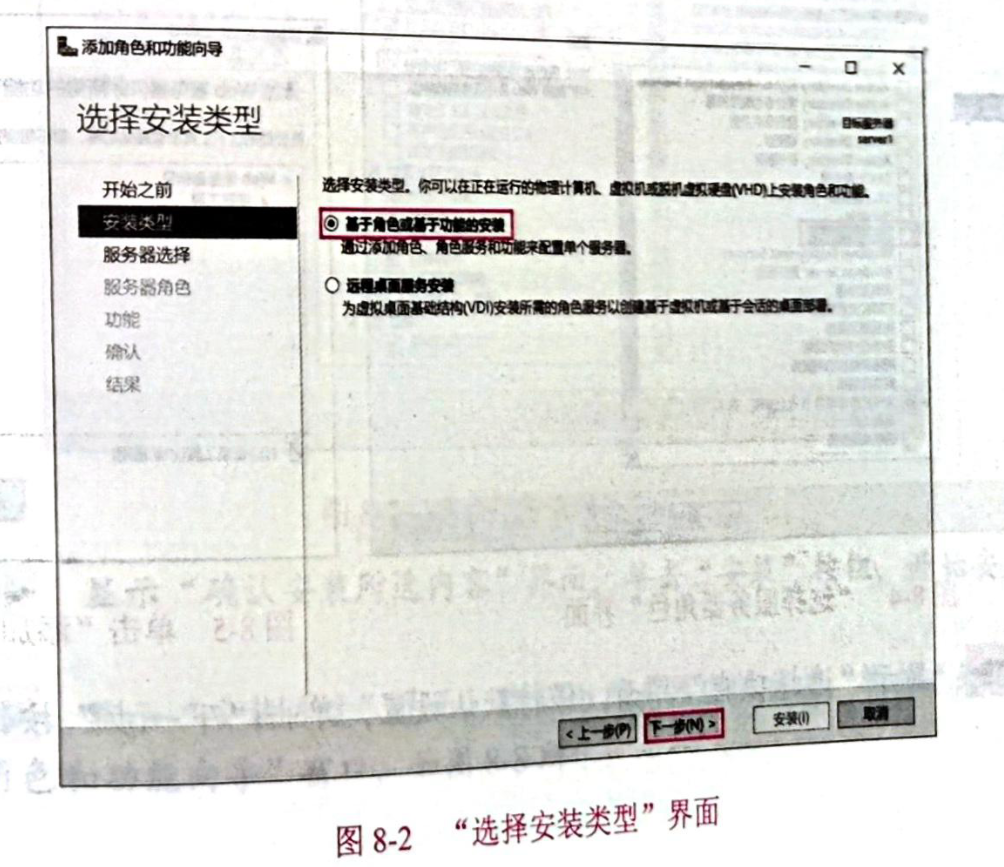
步骤 3 显示 "选择安装类型" 界面,选择 "基于角色或基于功能的安装" 单选按钮,单击 "下一步" 按钮,如图 8-2 所示。
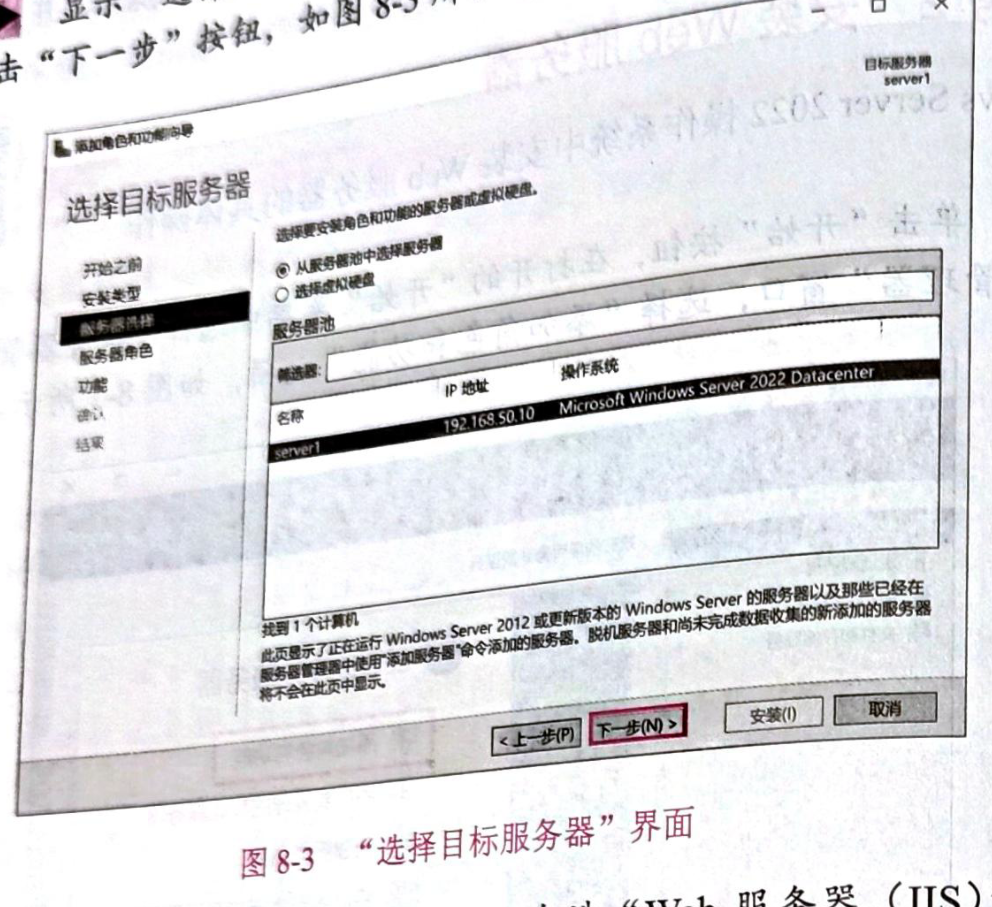
步骤 4 显示 "选择目标服务器" 界面,系统自动检测到当前服务器,本例保持默认设置,单击 "下一步" 按钮,如图 8-3 所示。
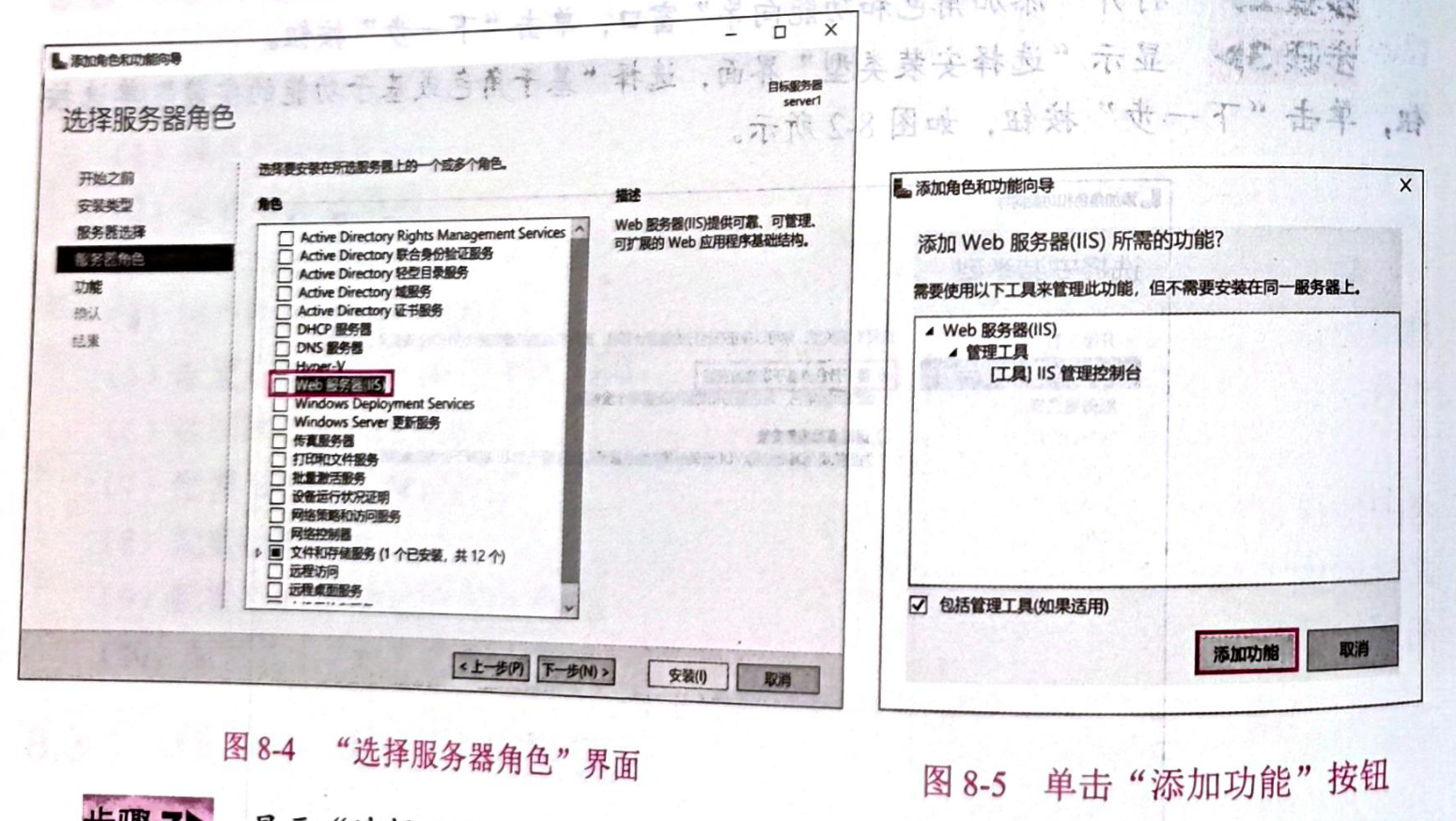
步骤 5 显示 "选择服务器角色" 界面,勾选 "Web 服务器(IIS)" 复选框,如图 8-4 所示。
步骤 6 弹出 "添加角色和功能向导" 对话框,单击 "添加功能" 按钮,如图 8-5 所示。回到 "选择服务器角色" 界面,单击 "下一步" 按钮。
步骤 7 显示 "选择功能" 界面,保持默认设置,单击 "下一步" 按钮,如图 8-6 所示。
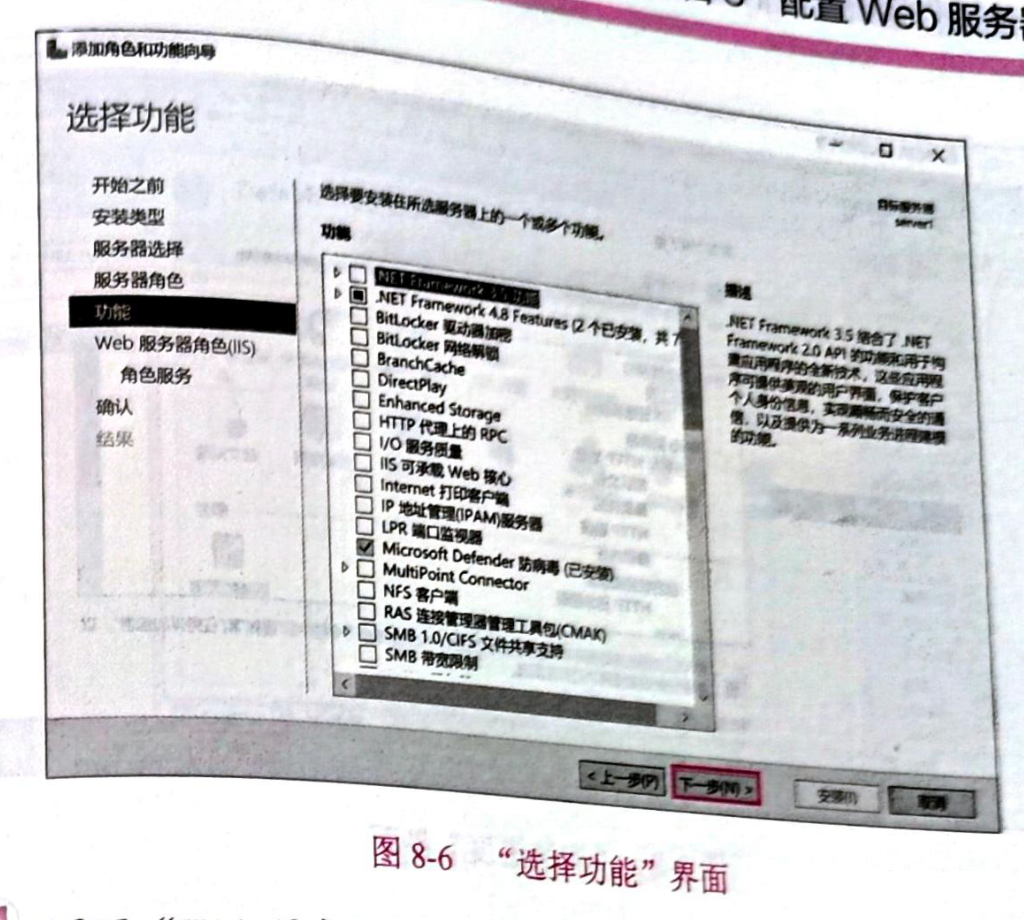
步骤 8 显示 "Web 服务器角色(IIS)" 界面,查看 IIS 简介及注意事项,单击 "下一步" 按钮。
步骤 9 显示 "选择角色服务" 界面,勾选 "IP 和域限制" 与 "Windows 身份验证" 复选框,单击 "下一步" 按钮,如图 8-7 所示。
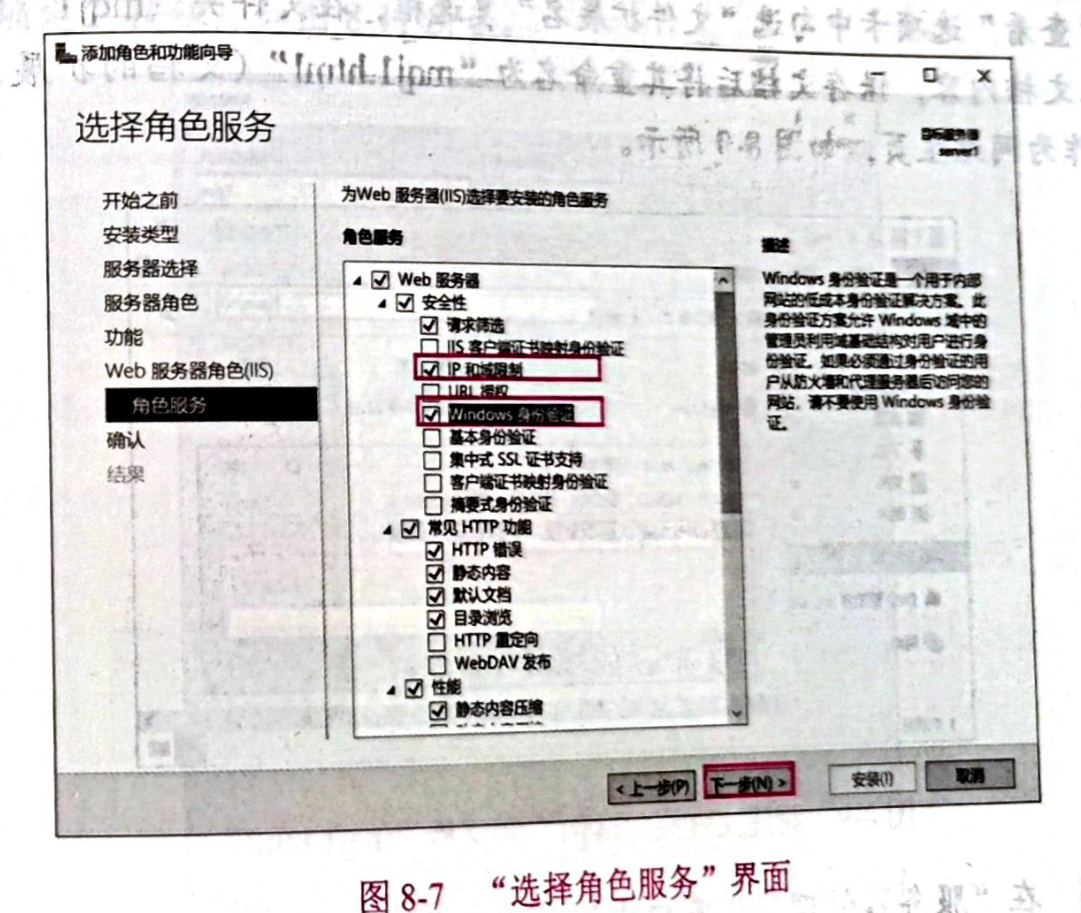
步骤 10 显示 "确认安装所选内容" 界面,单击 "安装" 按钮,开始安装 Web 服务器。
步骤 11 显示 "安装进度" 界面,待 Web 服务器安装完成,单击 "关闭" 按钮,关闭 "添加角色和功能向导" 窗口,如图 8-8 所示。
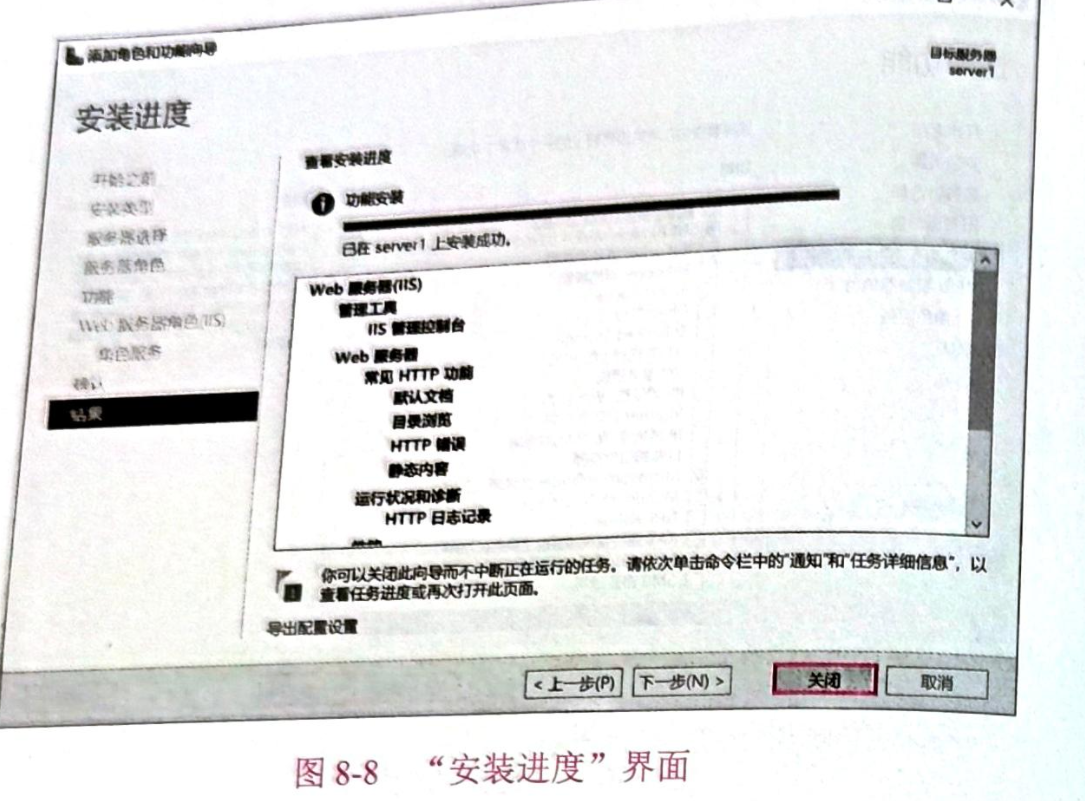
8.3.3 任务 3 新建 Web 网站
在 IIS 中新建 Web 网站的具体操作步骤如下。
步骤 1 在 D 盘中新建文件夹 "mqj1",在 "文件资源管理器" 窗口中的 "查看" 选项卡中勾选 "文件扩展名" 复选框,在文件夹 "mqj1" 中新建记事本文档并输入文档内容,保存文档后将其重命名为 "mqj1.html"(文档的扩展名必须是 htm 或 html),作为网站主页,如图 8-9 所示。
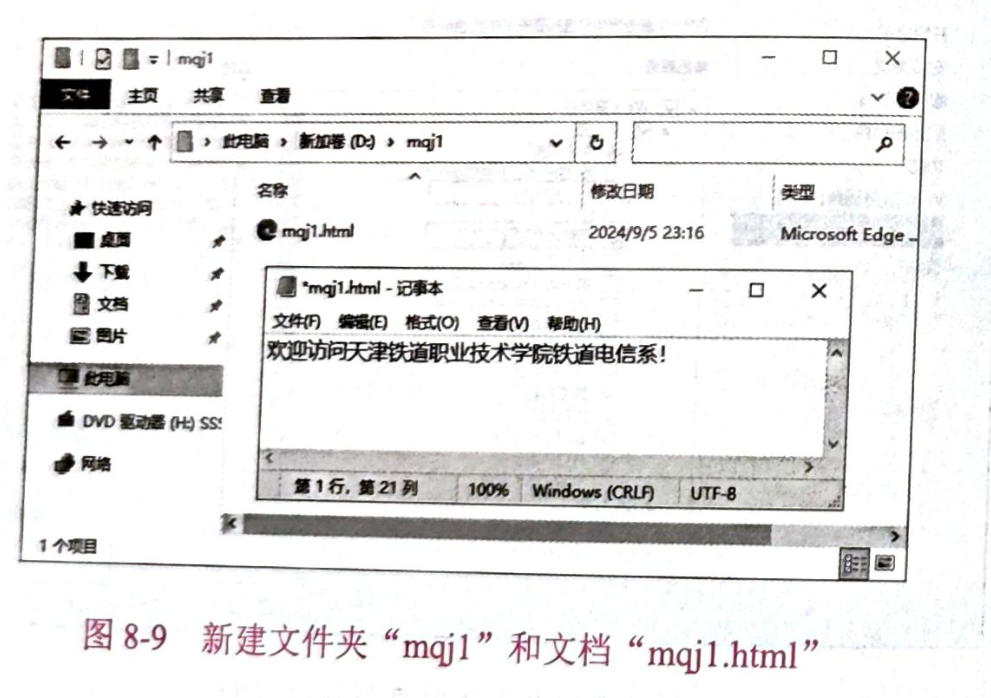
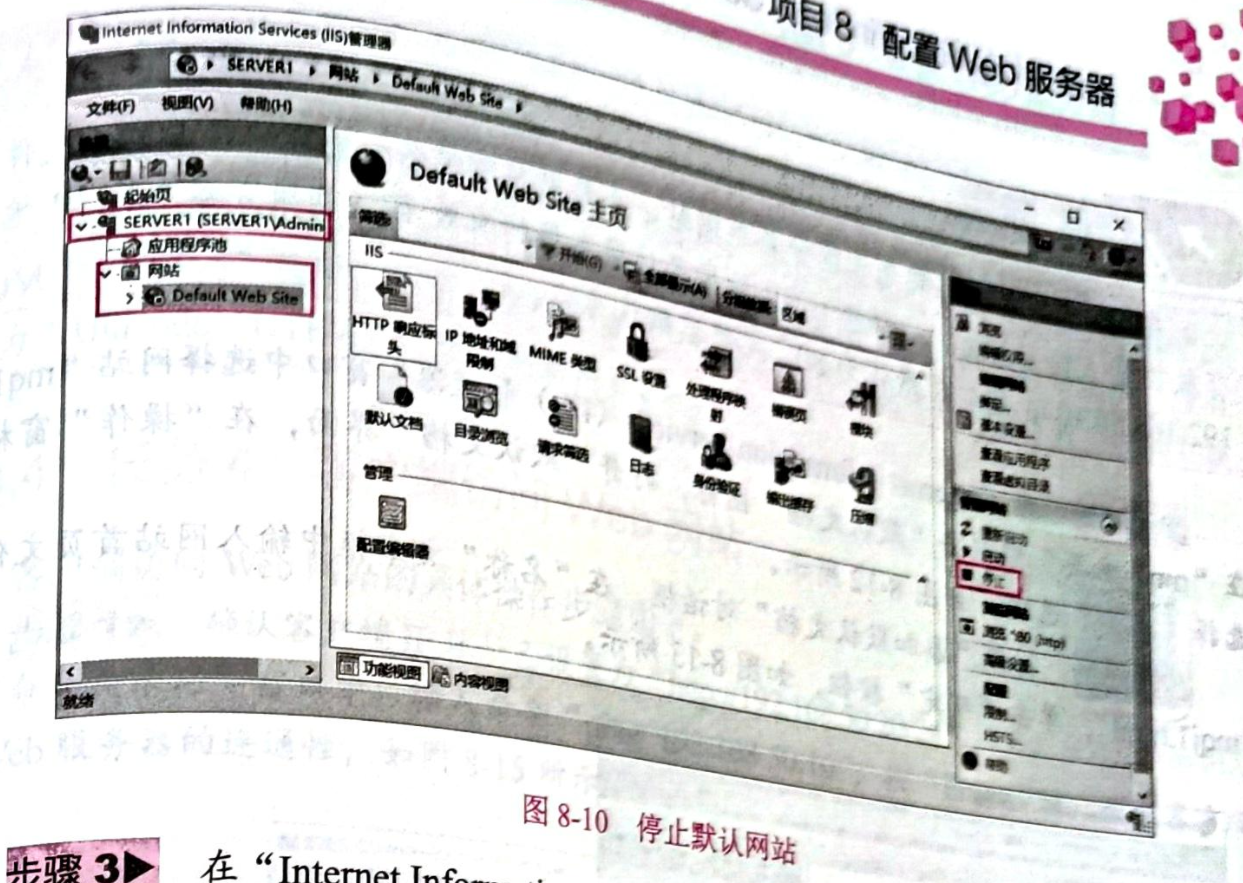
步骤 2 在 "服务器管理器" 窗口中选择 "工具"→"Internet Information Services (IIS) 管理器" 选项,打开 "Internet Information Services (IIS) 管理器" 窗口,选择服务器名称下的 "网站"→"Default Web Site" 选项,在 "操作" 窗格中选择 "停止" 选项,停止默认网站的运行,如图 8-10 所示。
步骤 3 在 "Internet Information Services (IIS) 管理器" 窗口中右击 "网站",在弹出的快捷菜单中选择 "添加网站" 选项,打开 "添加网站" 对话框,在 "网站名称" 文本框中输入 "mqj1",在 "物理路径" 文本框中输入网站主目录(也可单击图标按钮,在弹出的 "浏览文件夹" 对话框中进行选择),绑定 IP 地址为 "192.168.50.10",其他选项保持默认设置,单击 "确定" 按钮,如图 8-11 所示。
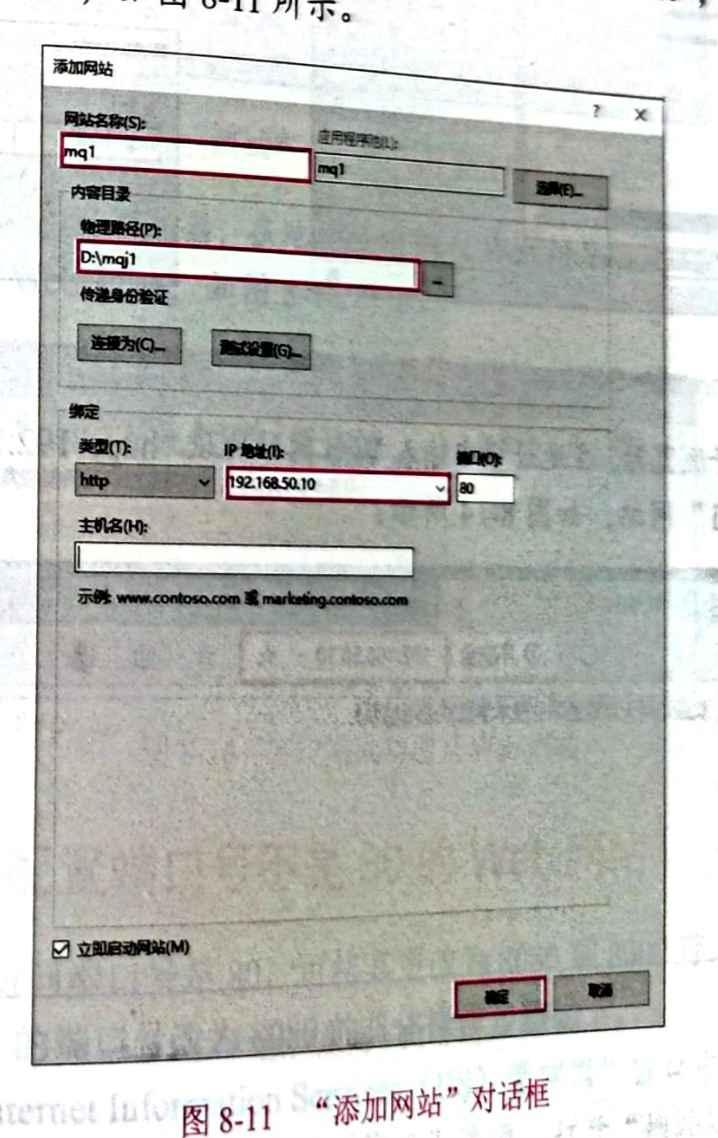
提示在 IIS 中,网站名称用于区分其他网站,不是网站的域名;物理路径是网站文件的存放位置(如 D:\mqj1);IP 地址是该服务器的有效 IP(如服务器本机 IP 地址 192.168.50.10),端口号默认为 80,主机名默认为空。
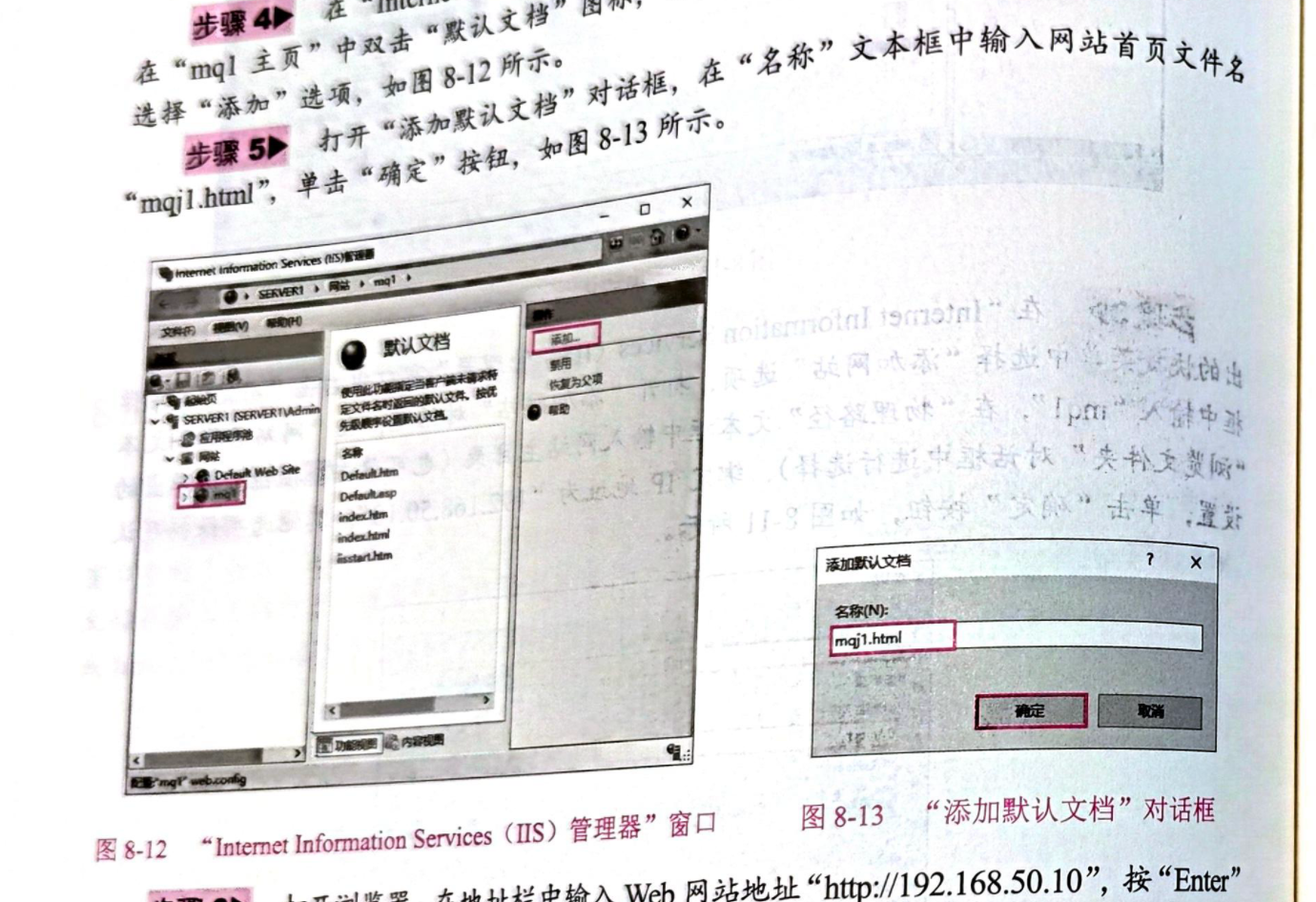
步骤 4 在 "Internet Information Services (IIS) 管理器" 窗口中选择网站 "mqj1",在 "mqj1 主页" 中双击 "默认文档" 图标,打开 "默认文档" 界面,在 "操作" 窗格中选择 "添加" 选项,打开 "添加默认文档" 对话框,在 "名称" 文本框中输入网站首页文件名 "mqj1.html",单击 "确定" 按钮,如图 8-13 所示。
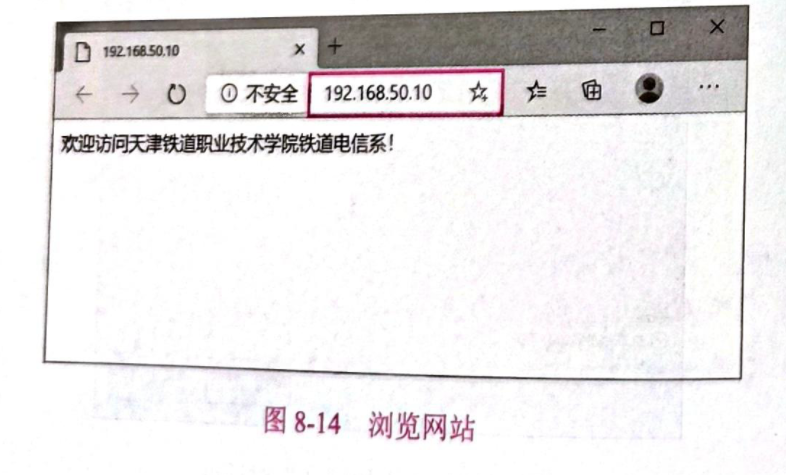
步骤 6 打开浏览器,在地址栏中输入 Web 网站地址 "http://192.168.50.10",按 "Enter" 键,即可浏览 "mqj1" 网站,如图 8-14 所示。
8.3.4 任务 4 客户端访问 Web 网站
客户端访问 Web 网站的具体操作步骤如下。
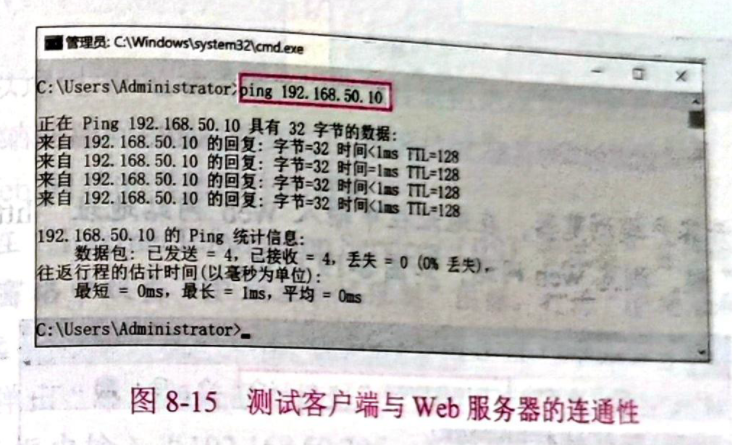
步骤 1 确认客户端 IP 地址已设置为 "http://192.168.50.20/24",客户端访问 Web 网站在 "命令提示符" 窗口中,输入命令ping 192.168.50.10,按 "Enter" 键,测试客户端与 Web 服务器的连通性,如图 8-15 所示。
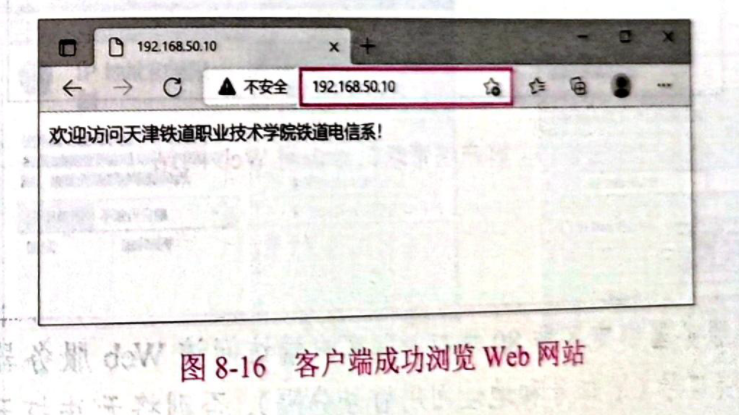
步骤 2 打开客户端浏览器,在地址栏中输入 Web 网站地址 "http://192.168.50.10",按 "Enter" 键,浏览 Web 网站,如图 8-16 所示。
8.3.5 任务 5 配置端口号不是 80 的 Web 网站
Web 网站的默认访问端口号是 80,可将其更改为 8080 或 8000 等。例如,将网站 "mqj1" 的端口号改为 8080 的具体操作步骤如下。
步骤 1 在 "Internet Information Services (IIS) 管理器" 窗口中选择网站 "mqj1",选择 "操作" 窗格中的 "绑定" 选项,打开 "网站绑定" 对话框。
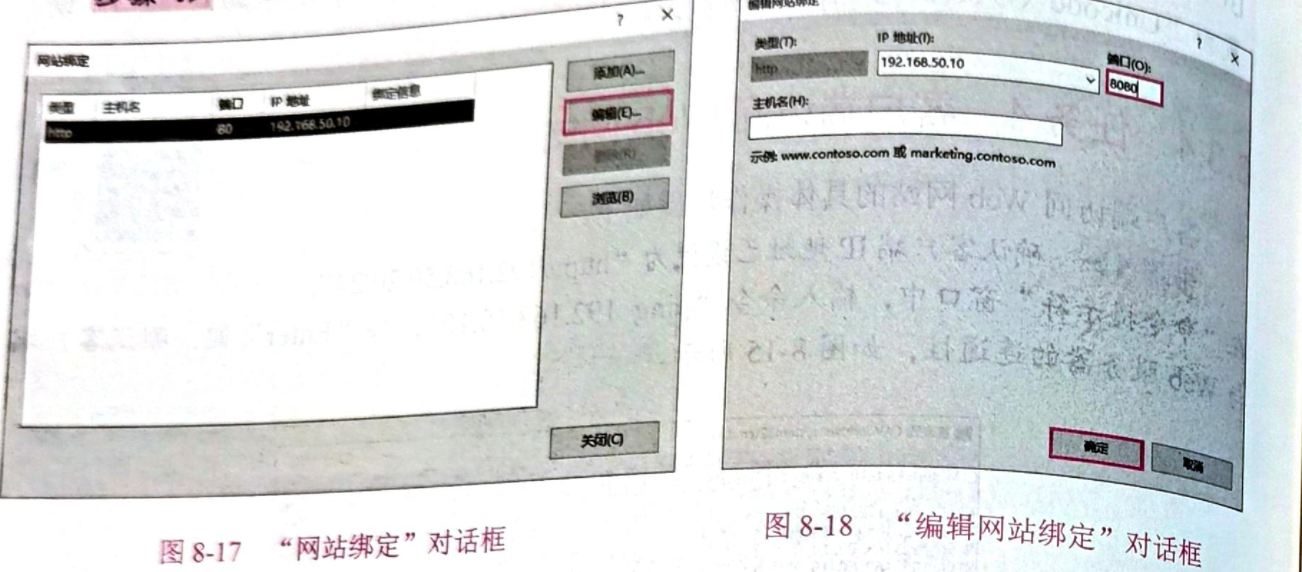
步骤 2 在 "网站绑定" 对话框中选择已存在的网站绑定记录,单击 "编辑" 按钮,如图 8-17 所示。
步骤 3 打开 "编辑网站绑定" 对话框,在 "端口" 文本框中输入 "8080",单击 "确定" 按钮,保存设置,如图 8-18 所示。
步骤 4 返回 "网站绑定" 对话框,单击 "关闭" 按钮,关闭该对话框。
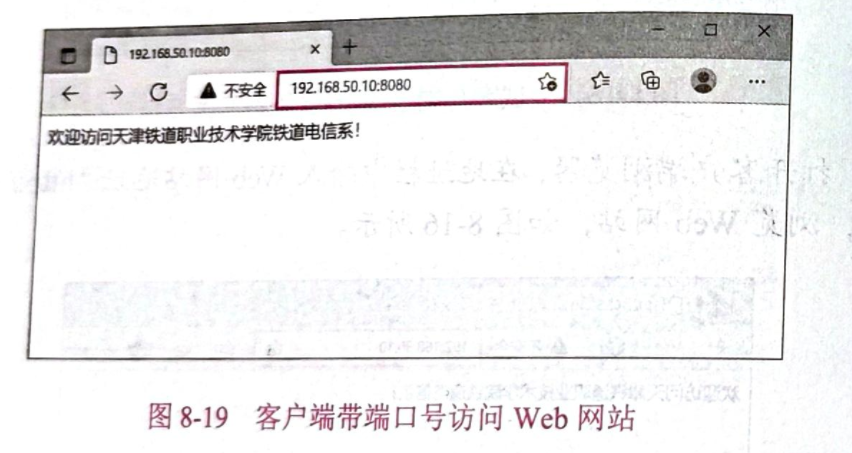
步骤 5 打开客户端浏览器,在地址栏中输入 Web 网站地址 "http://192.168.50.10:8080",按 "Enter" 键,浏览 Web 网站,如图 8-19 所示。
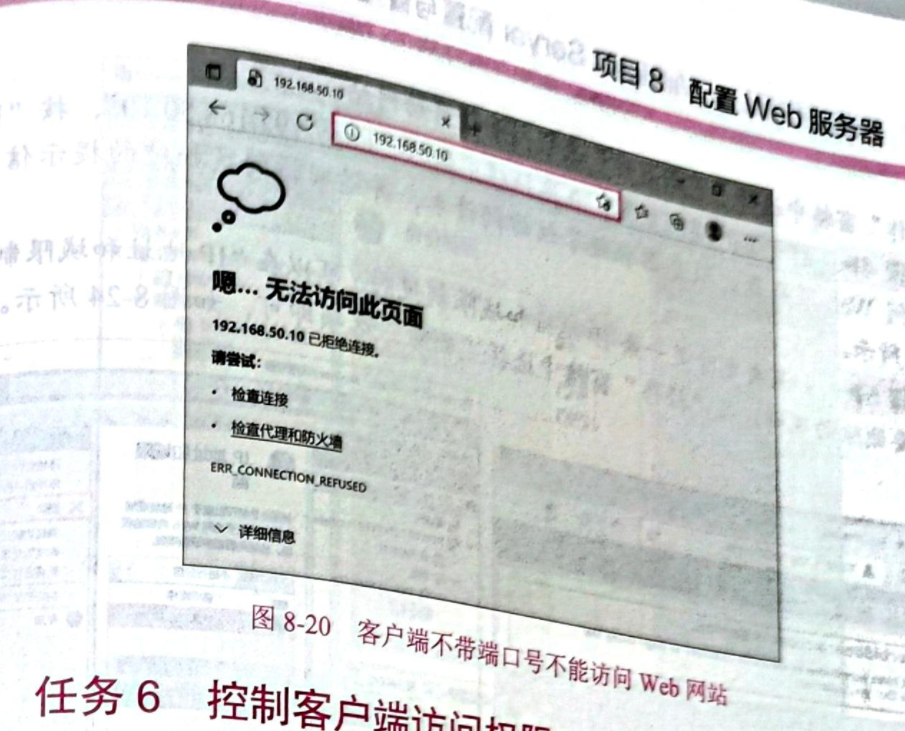
提示:如果为 Web 服务器绑定了非 80 端口,则客户端访问该 Web 服务器时,必须在服务器地址后面加上端口号(端口号和地址间用冒号分隔),否则将无法打开网页,如图 8-20 所示。本任务完成后,为了后续任务的进行,还需要将 "mqj1" 的端口号改为 80。
8.3.6 任务 6 控制客户端访问权限
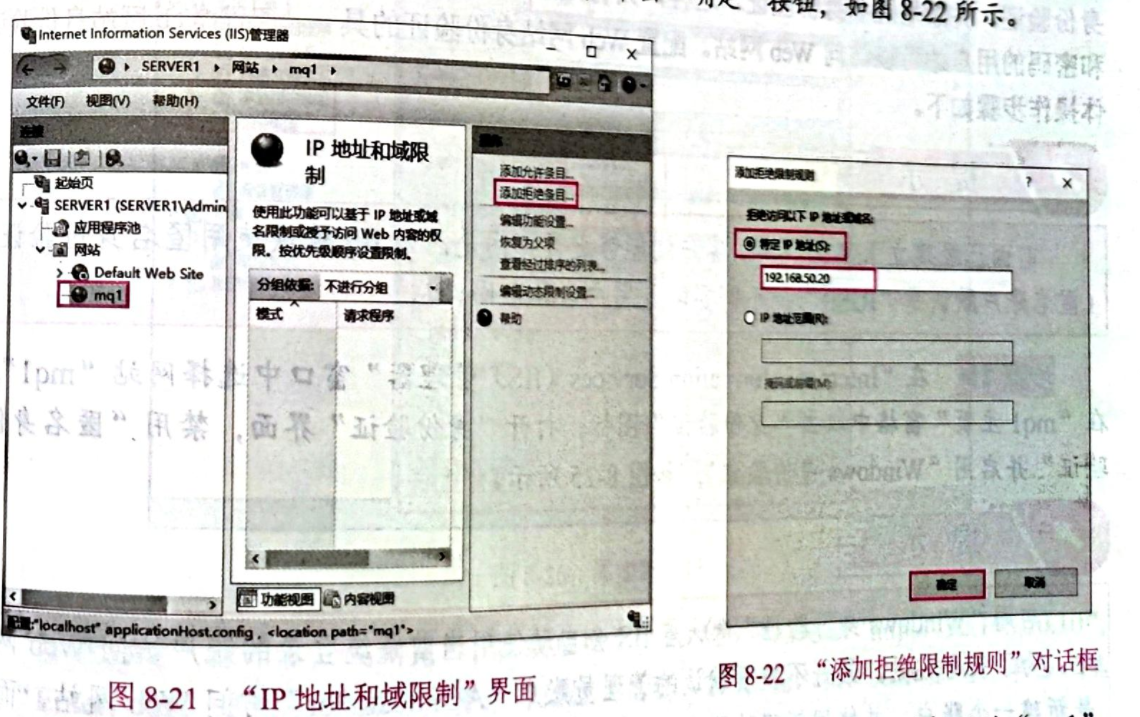
在 IIS 中可以通过 IP 地址或域名设置来控制拒绝或允许特定范围内的 IP 地址对网站的访问权限。例如,拒绝 IP 地址为 "192.168.50.20" 的计算机访问 Web 网站的具体操作步骤如下。
步骤 1 在 "Internet Information Services (IIS) 管理器" 窗口中选择网站 "mqj1",在 "mqj1 主页" 窗格中双击 "IP 地址和域限制" 图标,打开 "IP 地址和域限制" 界面,在 "操作" 窗格中选择 "添加拒绝条目" 选项,如图 8-21 所示。
步骤 2 弹出 "添加拒绝限制规则" 对话框,选择 "特定 IP 地址" 单选按钮,在 "特定 IP 地址" 文本框中输入 "192.168.50.20",单击 "确定" 按钮,如图 8-22 所示。
步骤 3 在 "Internet Information Services (IIS) 管理器" 窗口中选择网站 "mqj1",在 "操作" 窗格中选择 "重新启动" 选项,重新启动网站。
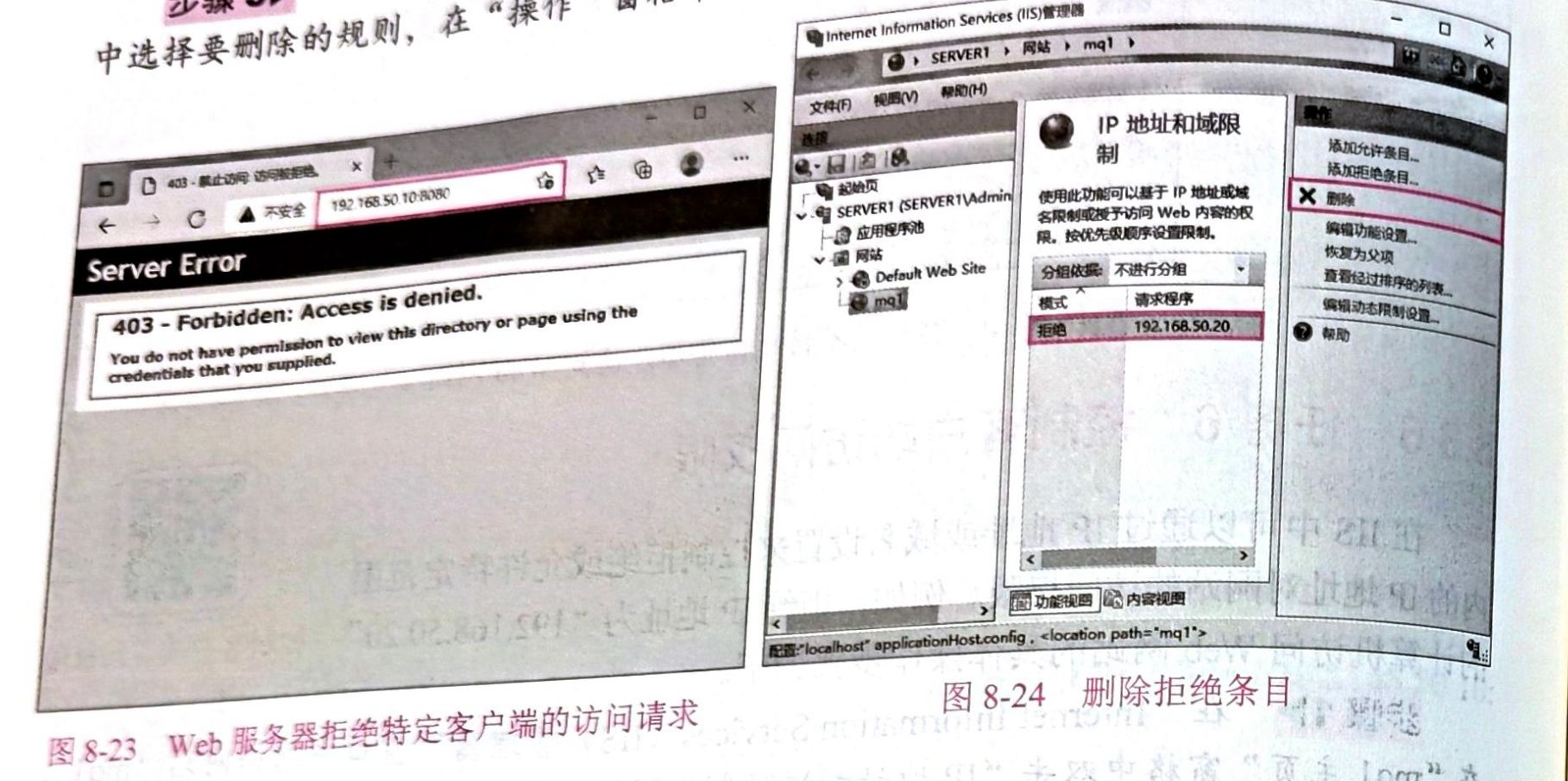
步骤 4 打开客户端浏览器,在地址栏中输入 "http://192.168.50.10",按 "Enter" 键,访问 Web 服务器,服务器拒绝了该访问请求,并返回访问被拒绝的提示信息,如图 8-23 所示。
步骤 5 如果要删除某条 IP 地址和域限制规则,可以在 "IP 地址和域限制" 界面中选择要删除的规则,在 "操作" 窗格中选择 "删除" 选项即可,如图 8-24 所示。
8.3.7 任务 7 配置 Web 网站身份验证
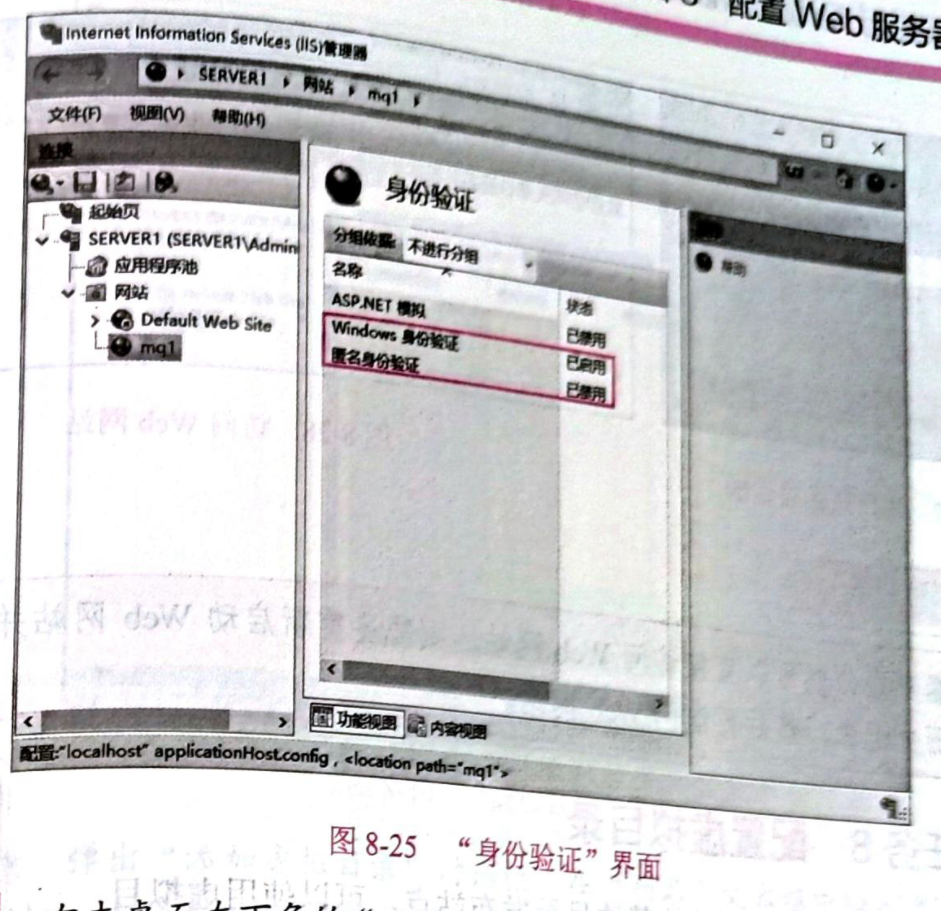
如果要禁止陌生人访问 Web 网站,可以为网站配置 Windows 身份验证,并禁用匿名身份验证。这样,只有知悉 Web 网站账户和密码的用户才可以访问 Web 网站。配置 Web 网站身份验证的具体操作步骤如下。
提示:前面已经建立了 Web 网站,客户端能够进行访问是因为 IIS 默认使用匿名身份验证(匿名账户默认是 "IUSR"),不需要输入用户名和密码。
步骤 1 在 "Internet Information Services (IIS) 管理器" 窗口中选择网站 "mqj1",在 "mqj1 主页" 窗格中双击 "身份验证" 图标,打开 "身份验证" 界面,禁用 "匿名身份验证" 并启用 "Windows 身份验证",如图 8-25 所示。
提示:启用 "Windows 身份验证" 意味着 IIS 会自动使用当前系统登录的账户访问 Web 网站。为了安全起见,最好不使用默认的管理员账户 "Administrator" 访问 Web 网站,而是新建一个账户,并使用新建的账户访问 Web 网站。
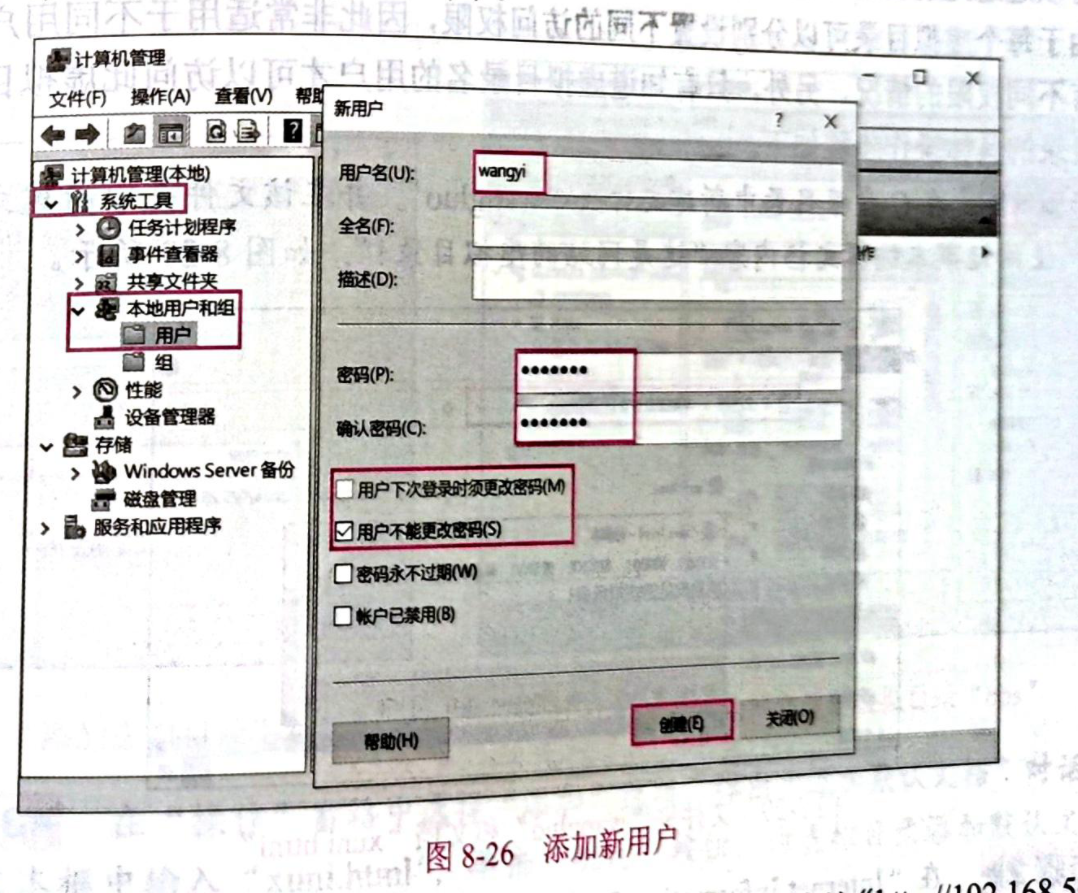
步骤 2 右击桌面左下角的 "开始" 按钮,在弹出的快捷菜单中选择 "计算机管理" 选项,打开 "计算机管理" 窗口,右击 "系统工具"→"本地用户和组"→"用户",在弹出的快捷菜单中选择 "新用户" 选项,打开 "新用户" 对话框,输入用户信息,单击 "创建" 按钮,添加新用户,如图 8-26 所示。
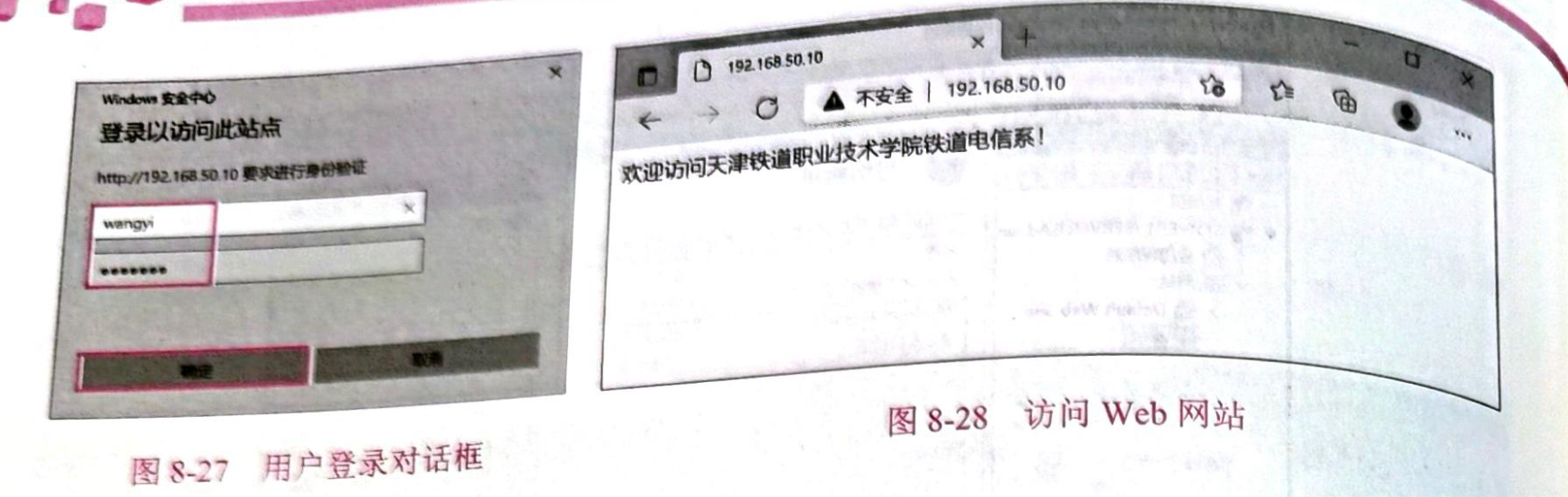
步骤 3 打开客户端浏览器,在地址栏中输入 Web 网站地址 "http://192.168.50.10",按 "Enter" 键,这时会弹出用户登录对话框(见图 8-27),输入用户名和密码,单击 "确定" 按钮,即可访问 Web 网站,如图 8-28 所示。
提示:如果客户端依然可以直接访问 Web 网站,则需要重新启动 Web 网站并清除客户端浏览器的历史记录,然后再访问 Web 网站。
8.3.8 任务 8 配置虚拟目录
要从 Web 网站主目录以外的其他目录发布站点,可以使用虚拟目录实现。虚拟目录不包含在 Web 服务器的主目录中,但在访问 Web 网站的用户看来,它与位于主目录中的子目录是一样的。每一个虚拟目录都有一个别名,客户端可以通过此别名来访问虚拟目录。由于每个虚拟目录可以分别设置不同的访问权限,因此非常适用于不同用户对不同目录拥有不同权限的情况,也只有知道虚拟目录名的用户才可以访问此虚拟目录。配置虚拟目录的具体操作步骤如下。
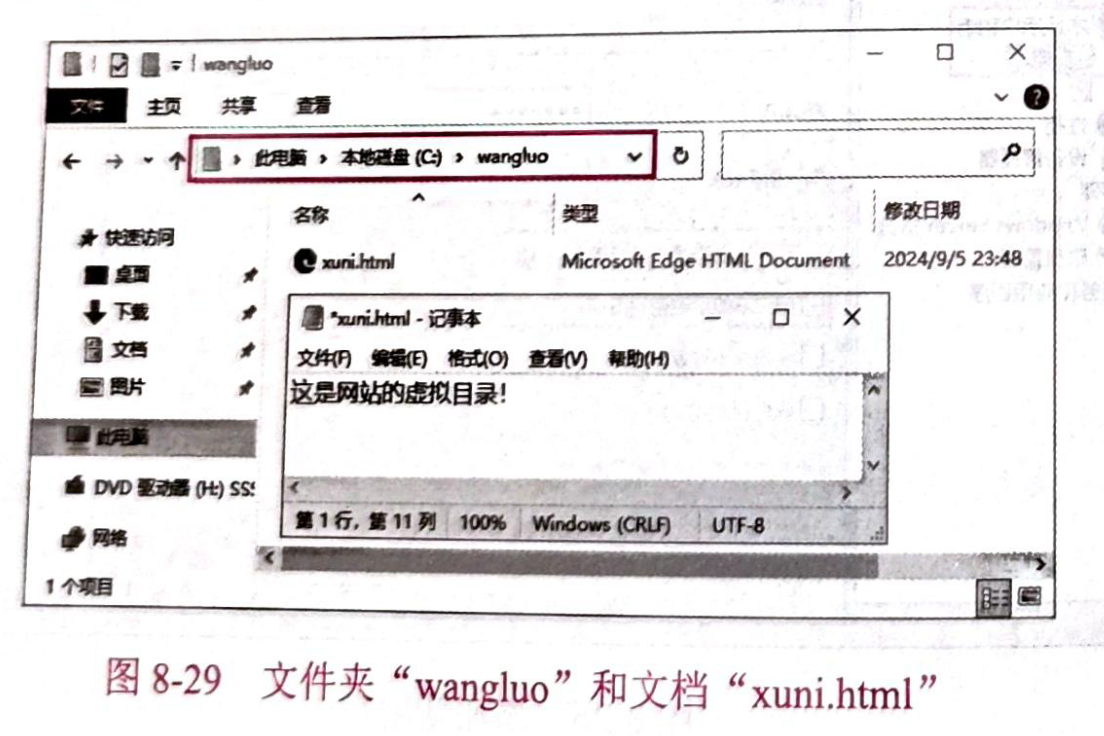
步骤 1 在 C 盘根目录中新建文件夹 "wangluo",并在该文件夹中新建文档 "xuni.html",使用记事本编辑文档内容 "这是网站的虚拟目录!",如图 8-29 所示。
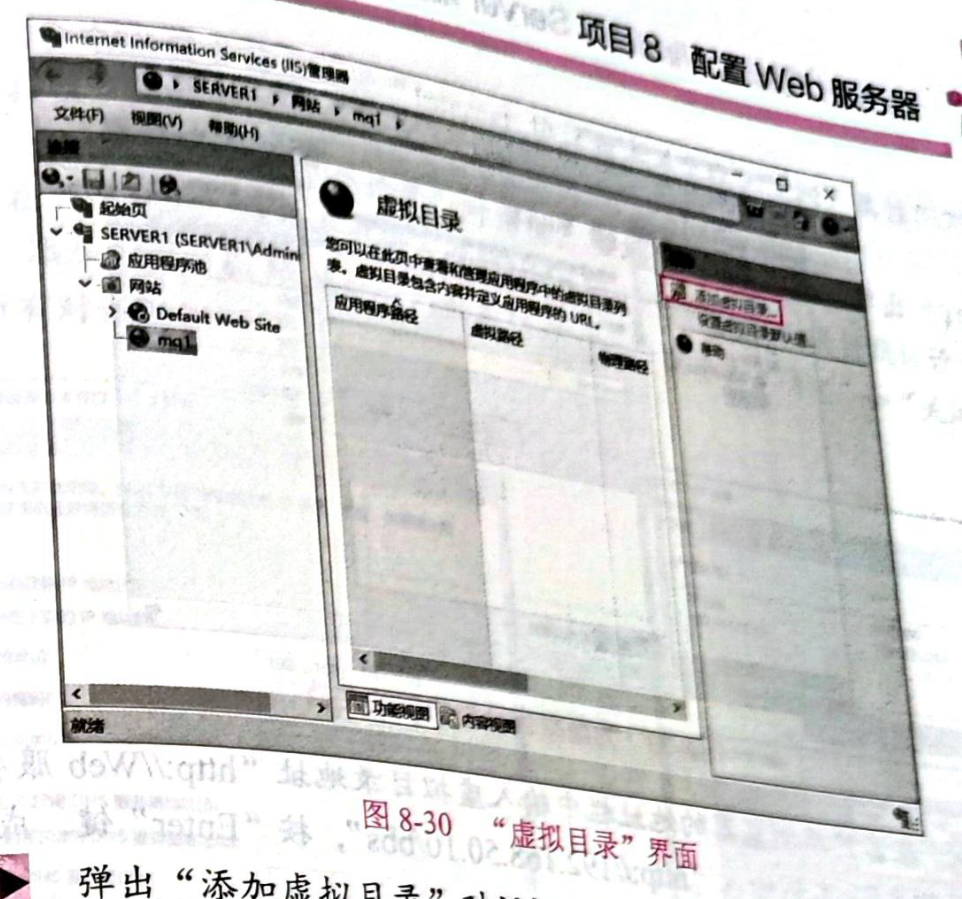
步骤 2 在 "Internet Information Services (IIS) 管理器" 窗口中选择网站 "mqj1",在 "操作" 窗格中选择 "查看虚拟目录" 选项,打开 "虚拟目录" 界面。
步骤 3 在 "操作" 窗格中选择 "添加虚拟目录" 选项,如图 8-30 所示。
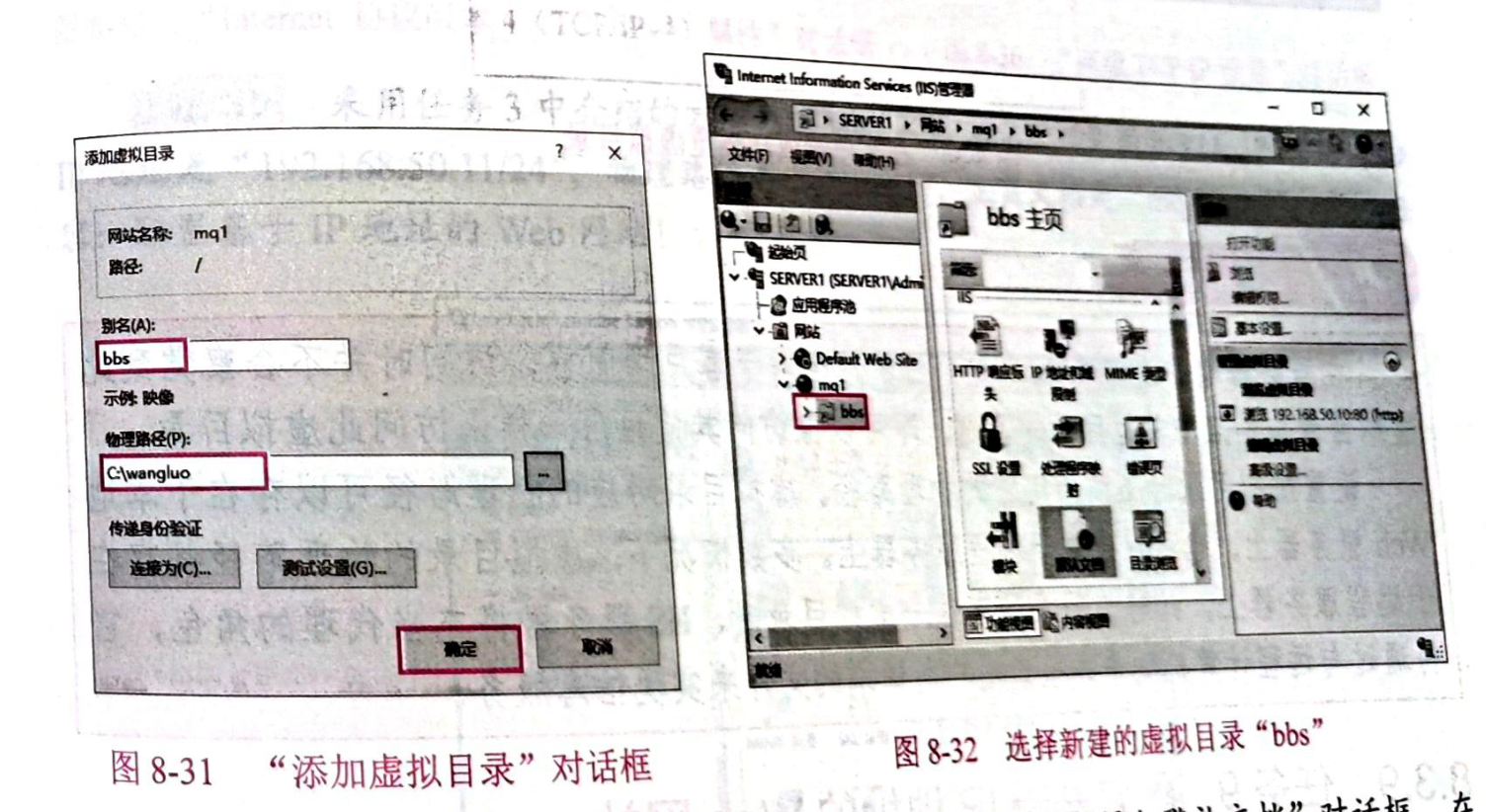
步骤 4 弹出 "添加虚拟目录" 对话框,在 "别名" 文本框中输入 "bbs",物理路径设置为 "C:\wangluo",单击 "确定" 按钮,如图 8-31 所示。
步骤 5 在 "Internet Information Services (IIS) 管理器" 中选择新建的虚拟目录 "bbs"(见图 8-32),在 "bbs 主页" 窗格中双击 "默认文档" 图标,打开 "默认文档" 界面。
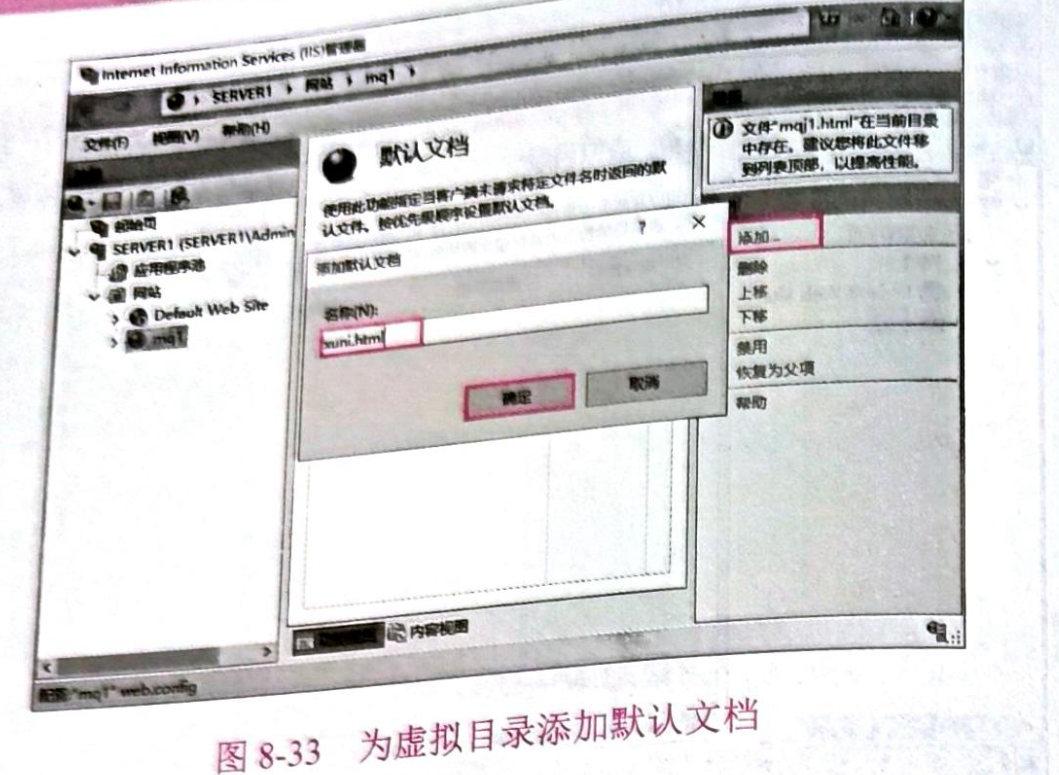
步骤 6 在 "操作" 窗格中单击 "添加" 选项,弹出 "添加默认文档" 对话框,在 "名称" 文本框中输入 "xuni.html",单击 "确定" 按钮,为虚拟目录添加默认文档,如图 8-33 所示。
步骤 7 在客户端浏览器的地址栏中输入虚拟目录地址 "http://Web 服务器的 IP 地址 / 虚拟目录的别名",本例输入 "http://192.168.50.10/bbs",按 "Enter" 键,成功浏览虚拟目录,如图 8-34 所示。
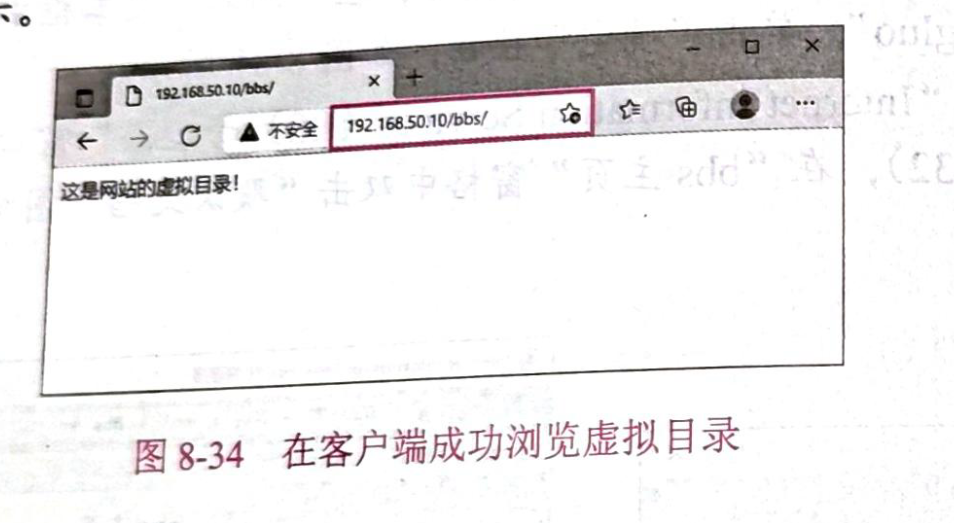
提示:在服务器端并没有 "bbs" 这个目录,但对于客户端而言,访问时并不会察觉到虚拟目录与站点中其他目录的区别,即可以像访问其他目录一样来访问此虚拟目录。设置虚拟目录时必须指定它的物理路径,虚拟目录对应的物理路径可以存在于本地 Web 服务器上,也可以存在于远程服务器上。多数情况下,虚拟目录的物理路径都存在于本地服务器上,此时,用户访问这一虚拟目录时,IIS 服务器将充当代理的角色,它将通过与远程计算机联系并检索用户所请求的文件来实现信息服务。
8.3.9 任务 9 配置基于 IP 地址的 Web 网站
要配置基于 IP 地址的 Web 网站,需要在 Web 服务器上添加多个 IP 地址,然后将各个 Web 网站绑定到不同的 IP 地址上。访问 Web 服务器上不同的 IP 地址,就可以看到与该 IP 地址所对应的网站。配置基于 IP 地址的 Web 网站的具体操作步骤如下。
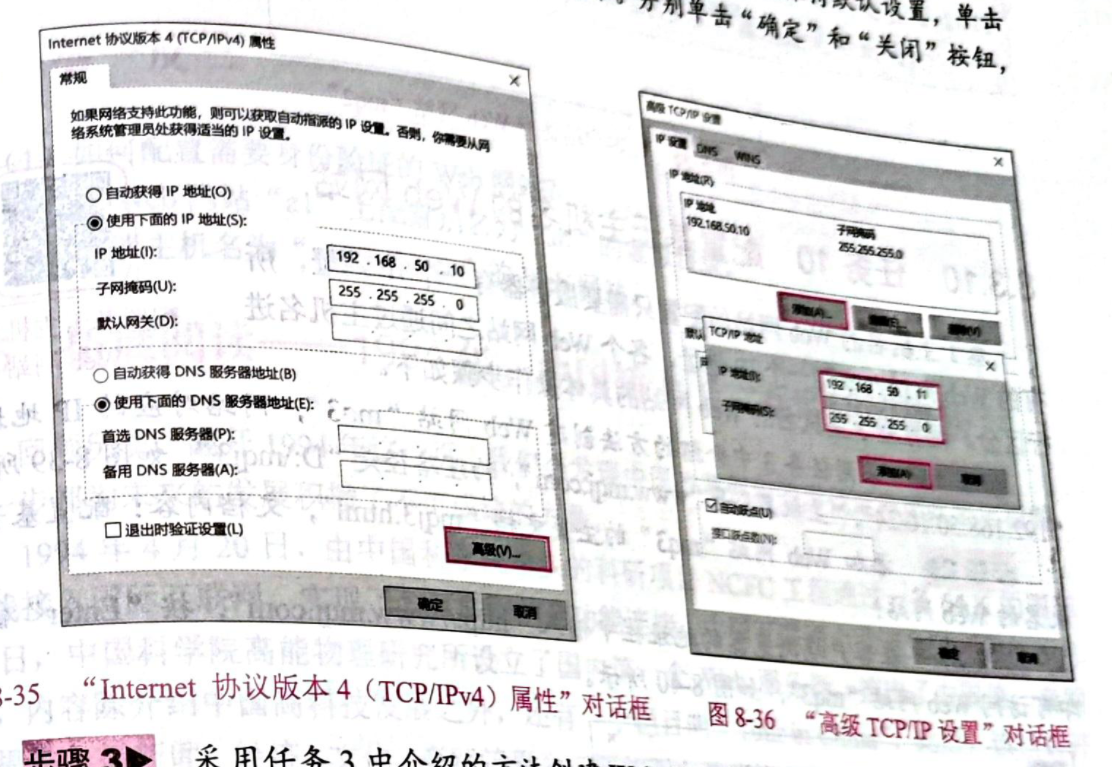
步骤 1 在 Web 服务器上打开 "Internet 协议版本 4 (TCP/IPv4) 属性" 对话框,单击 "高级" 按钮,如图 8-35 所示。
步骤 2 弹出 "高级 TCP/IP 设置" 对话框,在 "IP 地址" 编辑框中输入 "192.168.50.11",单击 "添加" 按钮,添加一个新的 IP 地址,子网掩码保持默认设置,单击 "添加",弹出 "TCP/IP 地址" 对话框,分别单击 "确定" 和 "关闭" 按钮,关闭打开的所有对话框,如图 8-36 所示。
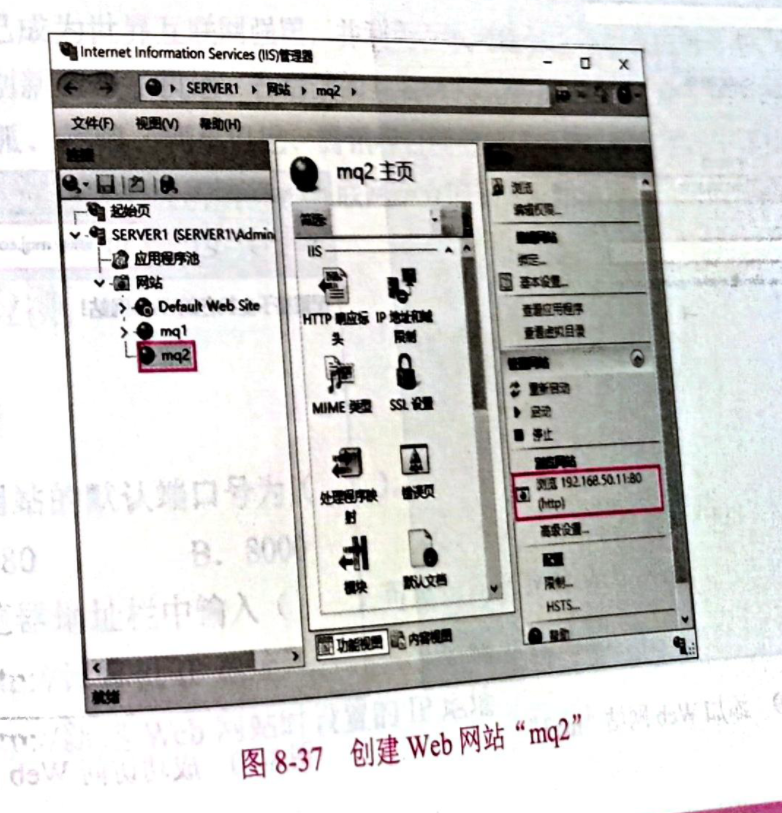
步骤 3 采用任务 3 中介绍的方法创建 Web 网站 "mq2"(见图 8-37),网站对应的 IP 地址是 "192.168.50.11/24",物理路径是 "D:\mqj2",主页文档是 "mqj2.html",文档内容:配置基于 IP 地址的 Web 网站!
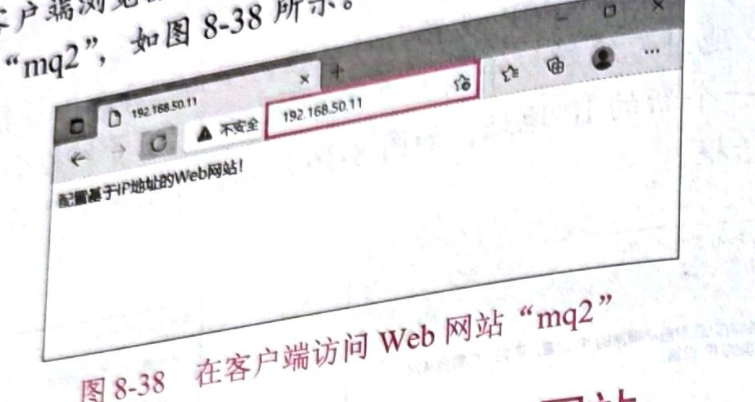
步骤 4 在客户端浏览器的地址栏中输入 "http://192.168.50.11",按 "Enter" 键,即可访问 Web 网站 "mq2",如图 8-38 所示。
8.3.10 任务 10 配置基于主机名的 Web 网站
基于主机名的 Web 网站的配置只需要服务器有一个 IP 地址,所有的 Web 网站共享同一个 IP 地址,各个 Web 网站之间通过主机名进行区分。配置基于主机名的 Web 网站的具体操作步骤如下。
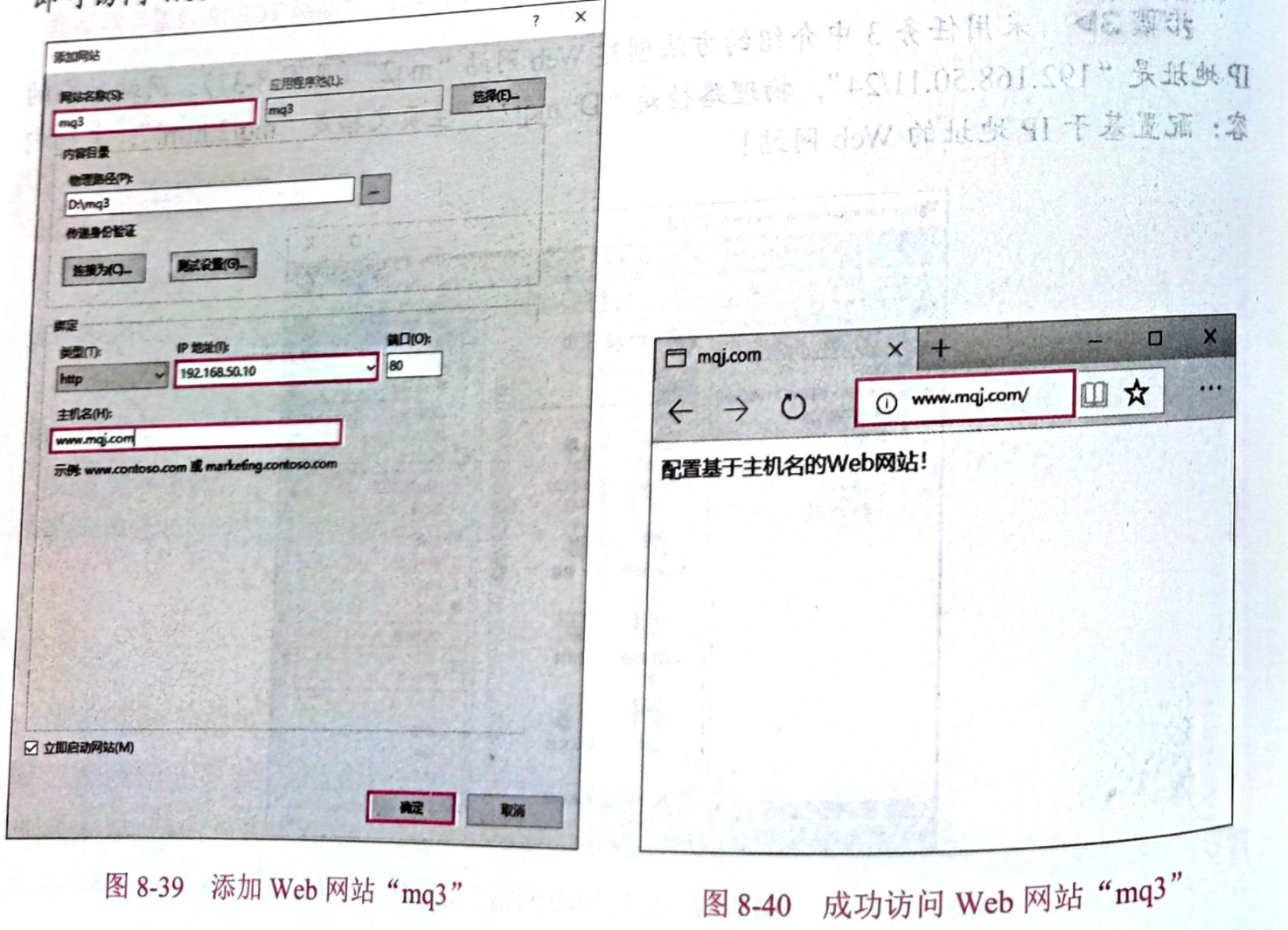
步骤 1 采用任务 3 中介绍的方法创建 Web 网站 "mq3",网站对应的 IP 地址是 "192.168.50.10/24","主机名" 是 "www.mqj.com",物理路径是 "D:\mqj3",如图 8-39 所示。Web 网站 "mq3" 的主页文档 "mqj3.html",文档内容:配置基于主机名的 Web 网站!
步骤 2 (DNS 配置,教材略)
步骤 3 在客户端浏览器的地址栏中输入 "http://www.mqj.com",按 "Enter" 键,即可访问 Web 网站 "mq3",如图 8-40 所示。
提示本例可通过主机名访问 Web 网站,是因为在项目 7 中配置了 DNS 服务器,并且创建了 "www.mqj.com" 的主机记录。如果无法通过域名访问 Web 网站,则需要查看 DNS 服务器是否正常运行,以及 Web 服务器的 IP 地址和 DNS 服务器地址是否正确。