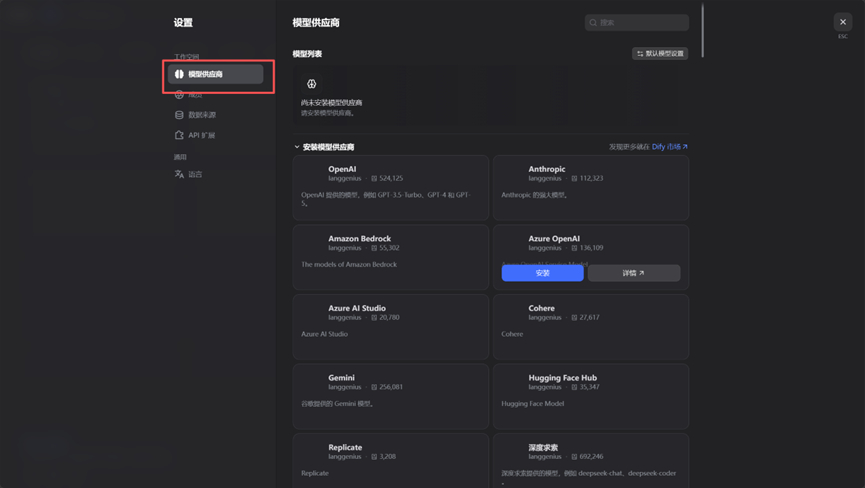
Dify平台私有化部署
Dify 作为一个综合性的 LLM 应用开发平台,内置了构建现代生成式 AI 应用所需的几乎所有关键技术栈。
它的具体功能如下:
基于Agent构建智能体
基于RAG构建私有知识库
基于Workflow构建智能应用
选购服务器
竞价实例,只要有人租长期的服务器就有可能把你的服务器踢掉
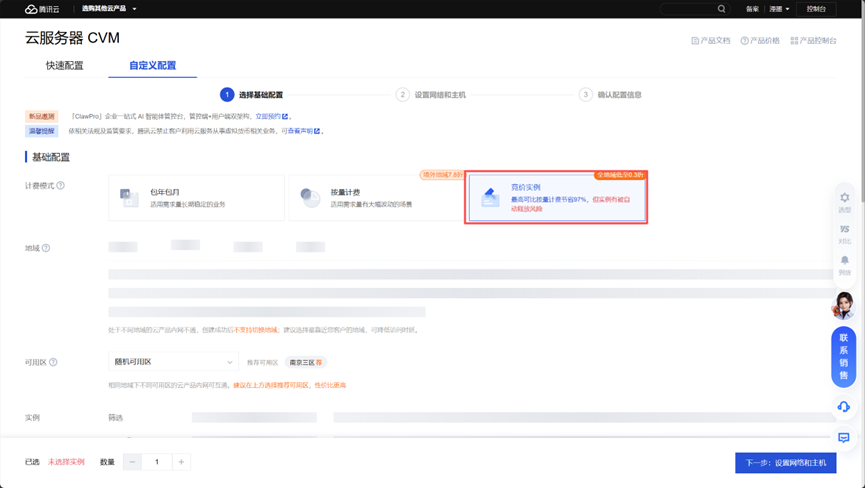
地域选择:没有要求,自己根据需要选即可。
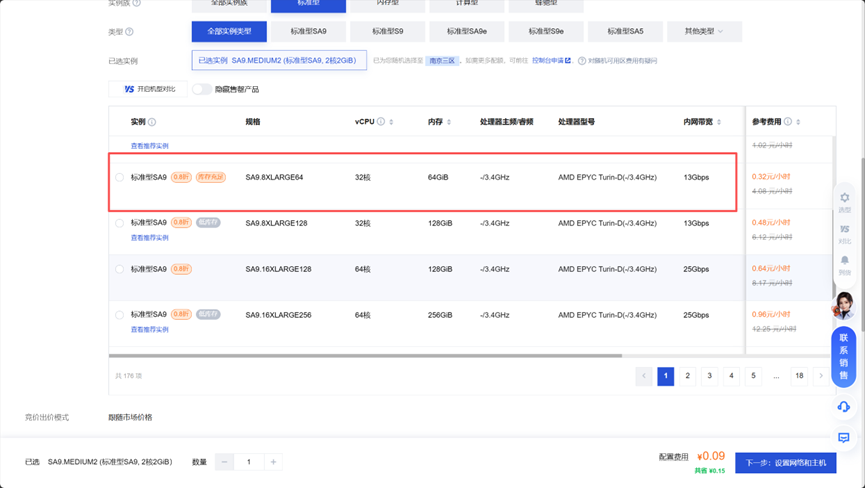
实例配置:根据自己需求选择,无具体要求。
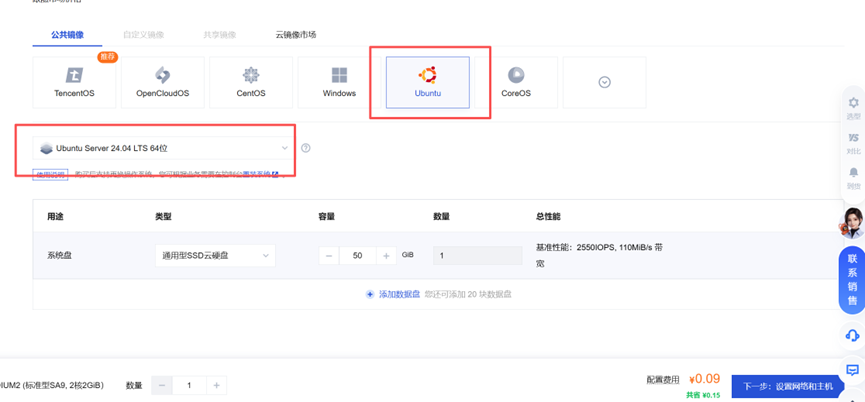
镜像使用了Ubuntu。选择后点击下一步。
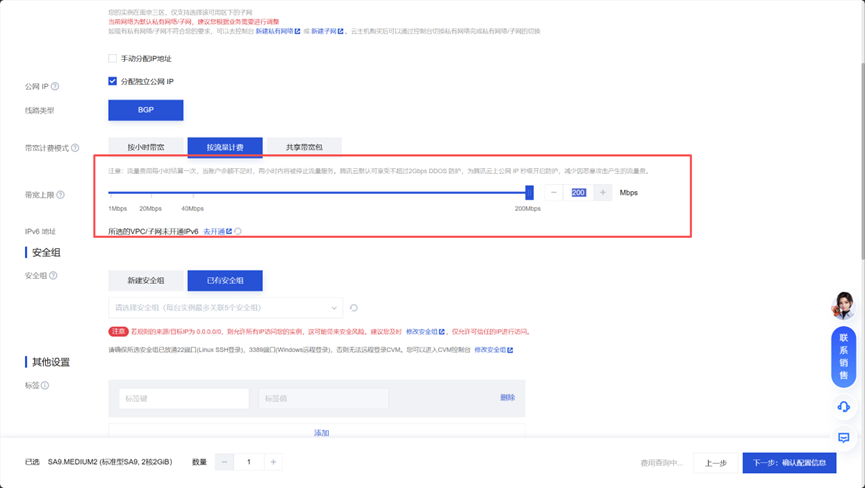
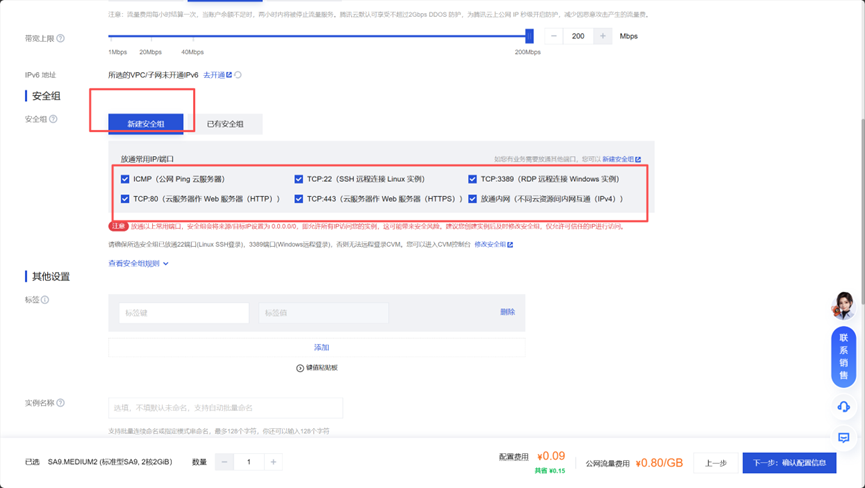
拉满带宽上限,新建安全组,把常用的端口都开启
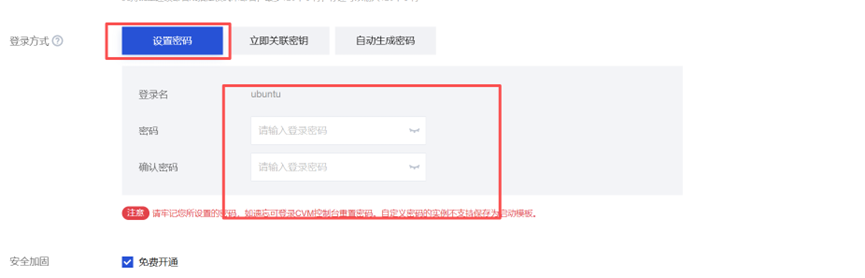
设置密码
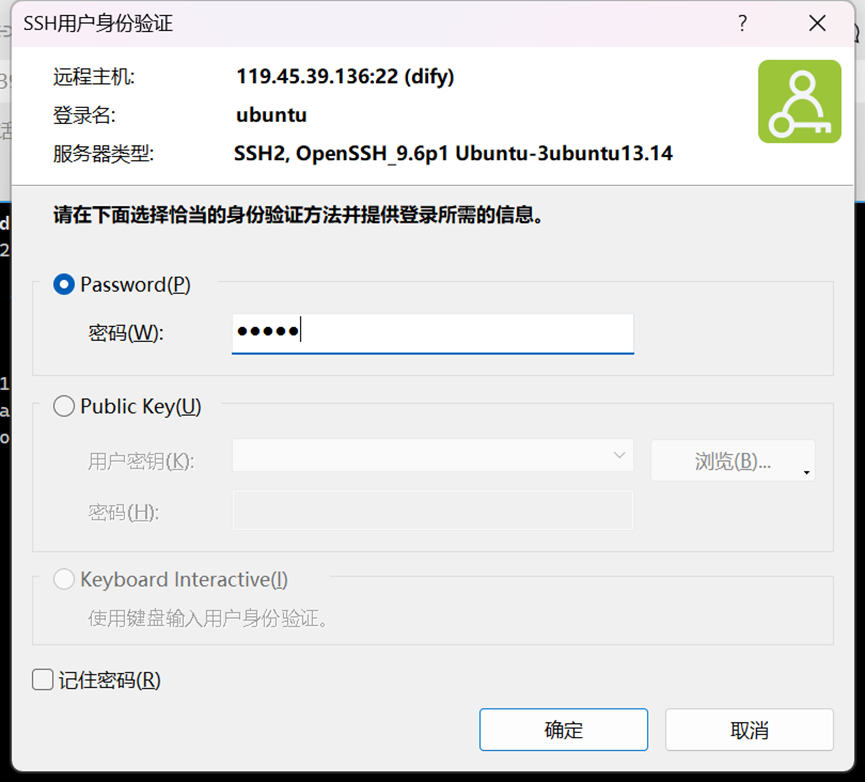
登录(使用XShell)
主机

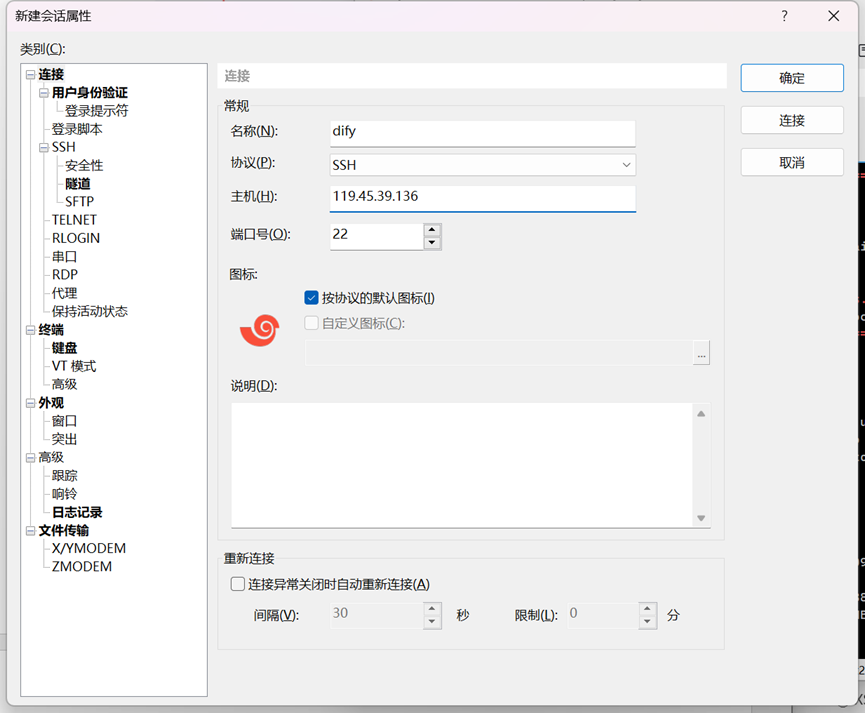
输入账号:
ubuntu
密码就是你刚才设的
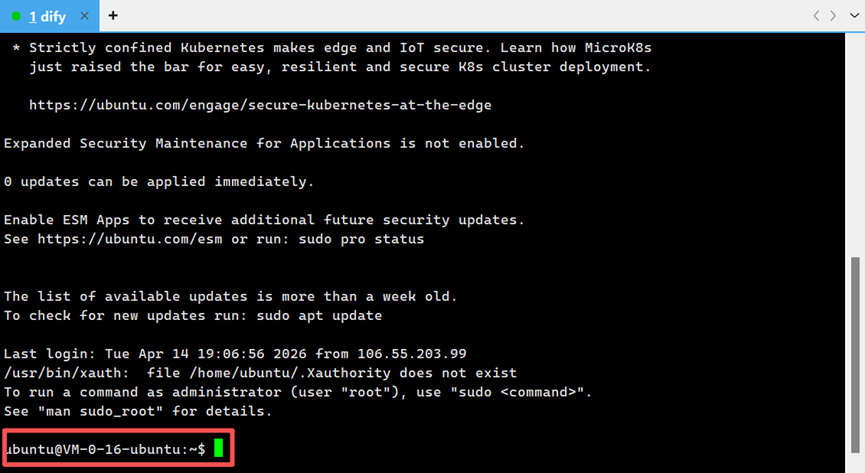
成功登录
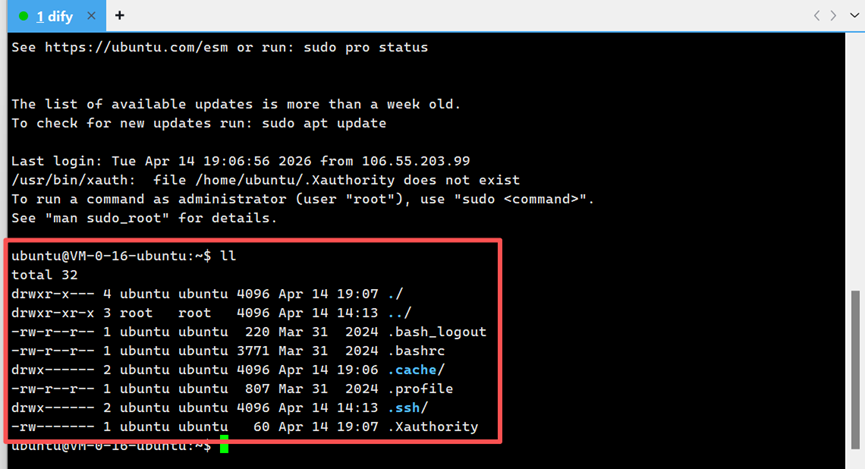
ll查看目录
部署Docker
部署dify平台,需要基于docker环境,而腾讯云新建的云平台上默认是没有docker的。接着,需要在腾讯云租用的服务器中部署Docker。
Docker是一种容器化技术,相较于传统的通过虚拟机技术实现的虚拟化方案来说,Docker是⼀种更加轻量级的虚拟化解决方案。
它可以将应用程序及其依赖项打包成一个独立的容器,并在不同的环境中运行。通过Docker容器, 开发者可以轻松地构建、部署和运行应用程序,而无需担心环境配置和依赖问题。
更新软件包
sudo apt update

sudo apt upgrade
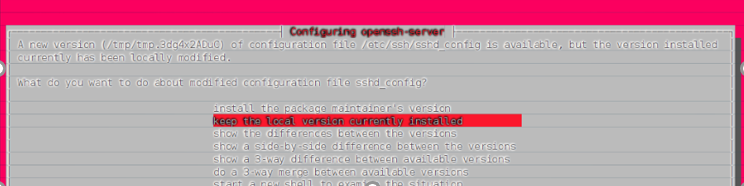
执行sudo apt upgrade的时候会出现这个界面,按回车即可
安装docker依赖
sudo apt install software-properties-common

sudo apt-get install ca-certificates curl gnupg lsb-releasesudo

sudo apt-get install ca-certificates curl gnupg lsb-release
添加Docker官方GPG密钥
curl -fsSL http://mirrors.aliyun.com/docker-ce/linux/ubuntu/gpg | sudo apt-key add -添加Docker软件源(输入后根据提示按Enter)
sudo add-apt-repository "deb [arch=amd64] http://mirrors.aliyun.com/docker-ce/linux/ubuntu $(lsb_release -cs) stable"安装docker(输入后根据提示输入 y )
sudo apt-get install docker-ce docker-ce-cli containerd.io安装完毕,启动docker,并查看状态
sudo systemctl start docker

sudo systemctl status docker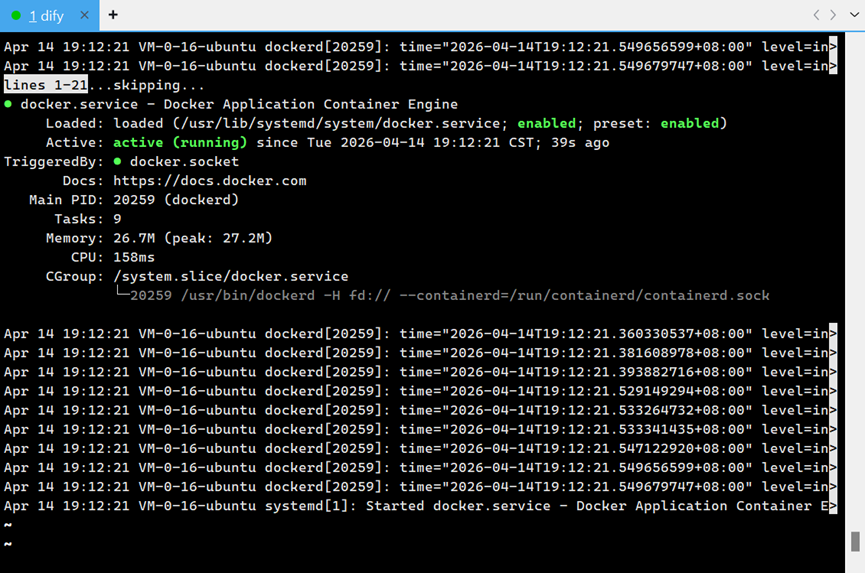
部署Dify
官网:https://github.com/langgenius/dify
双击可以再创建一个终端
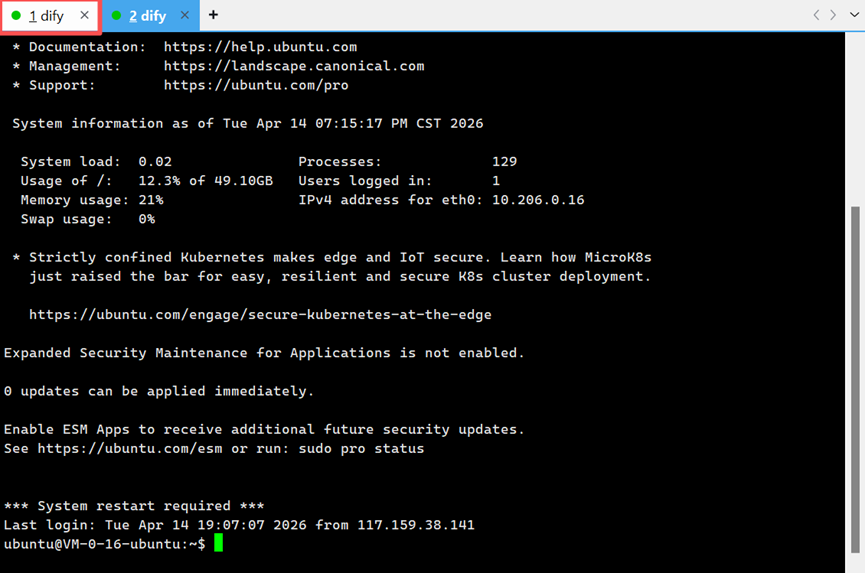
在/opt下创建一个dify目录
cd /opt

sudo mkdir dify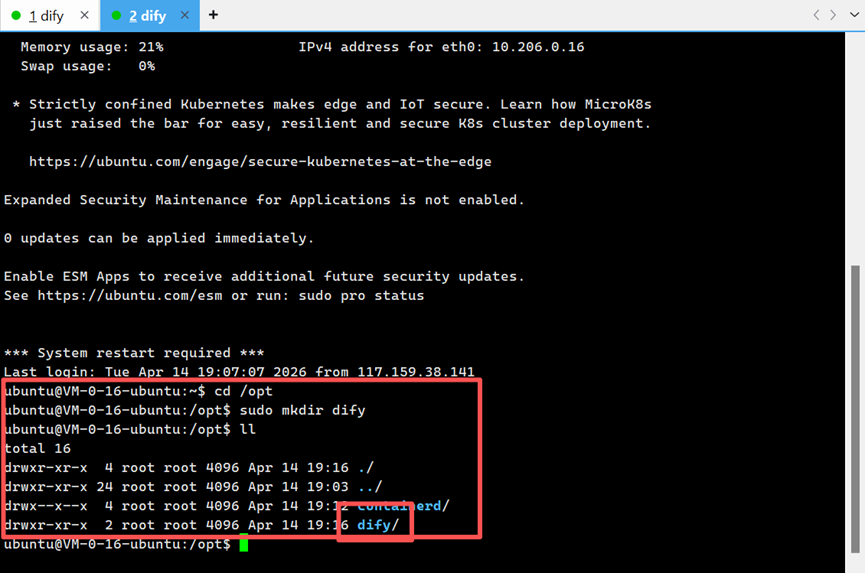
然后在其Github主页进行复制
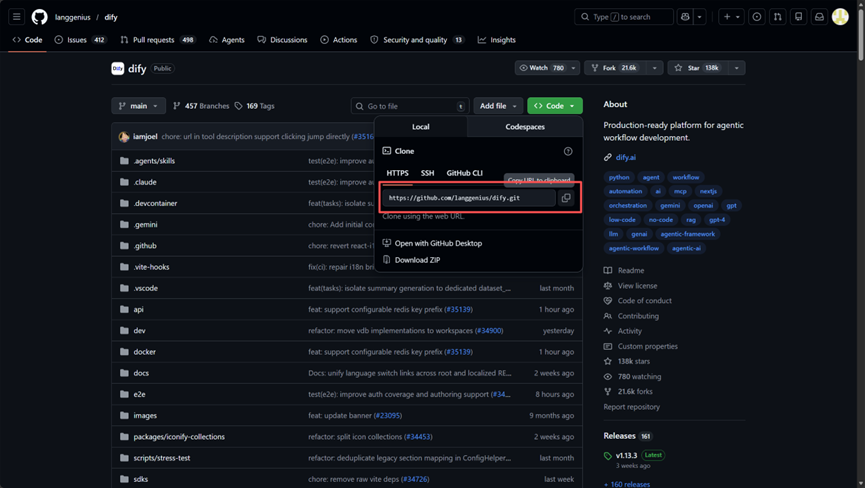
在 /dify目录下执行git clone命令,这里我们可以通过镜像站进行下载
sudo git clone https://github.com/langgenius/dify.git注意,如果使用github下载过慢,还可以使用码云(Gitee)或镜像网站替代 GitHub 直接下载,利用国内服务器加速。
打开gitee
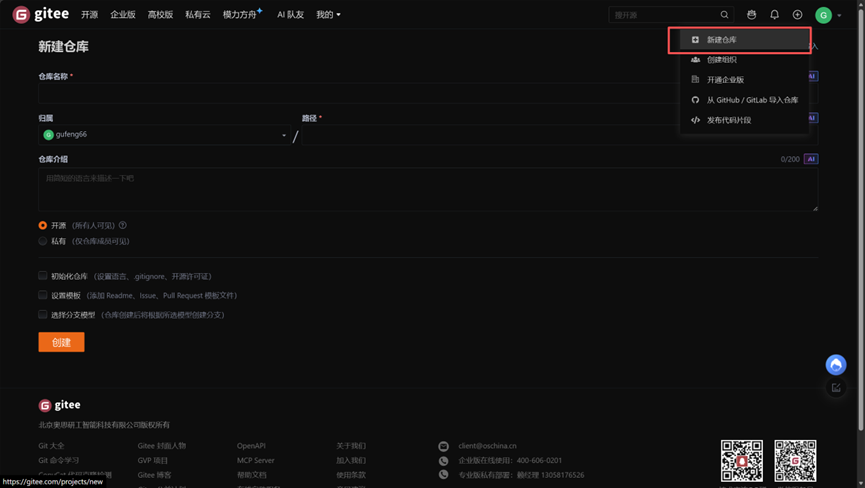
点击新建仓库
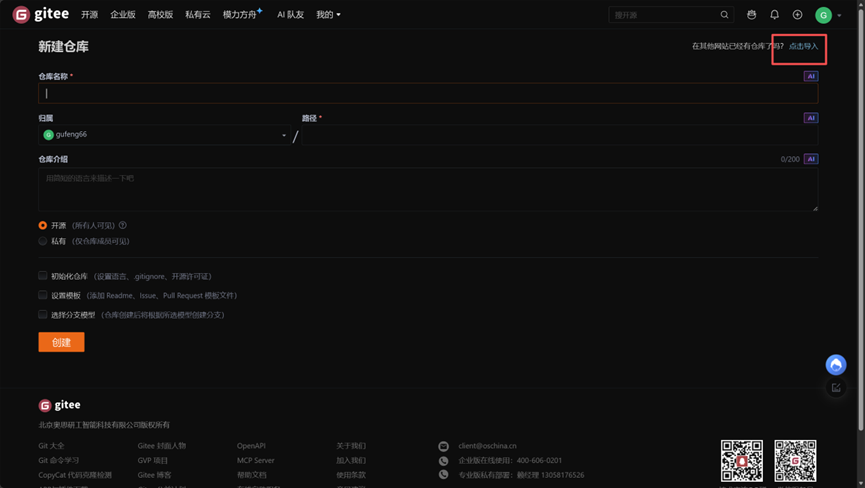
点击导入
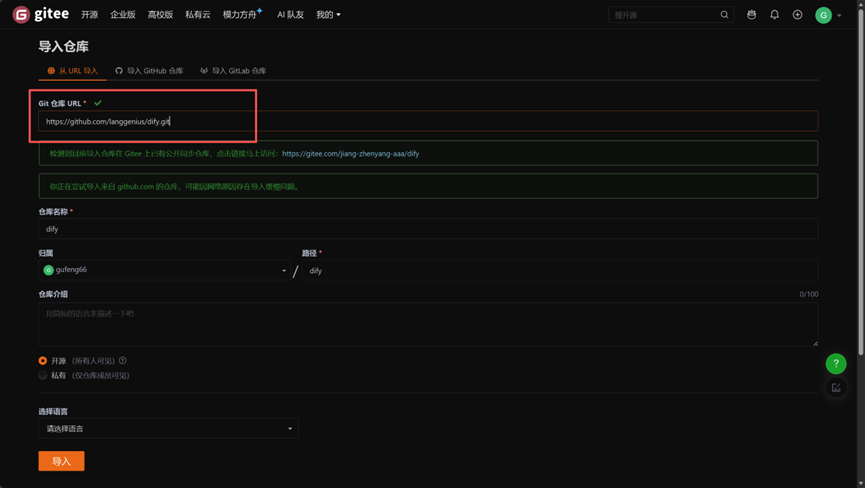
输入链接(不要修改仓库名称)
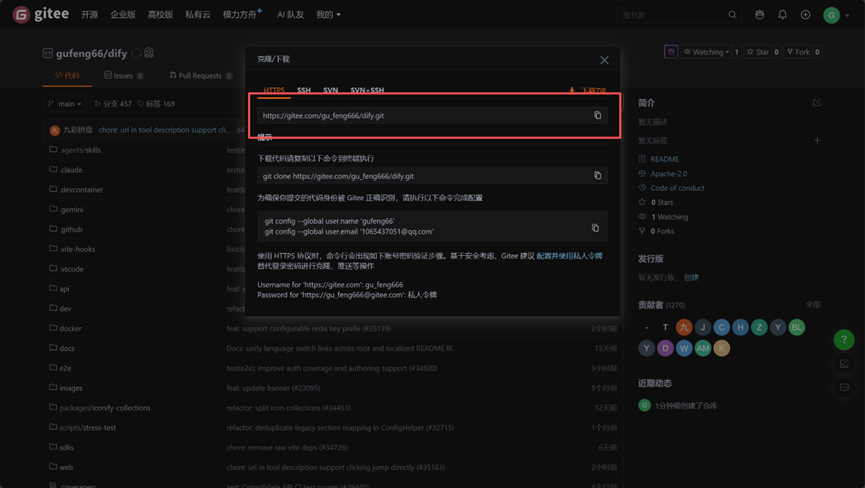
使用国内下载
sudo git clone https://gitee.com/gu_feng666/dify.git使用docker启动Dify
首先进入dify路径中的docker文件夹中

sudo docker compose up -d执行失败,大概率会由于网络问题或镜像缺失问题发生报错。
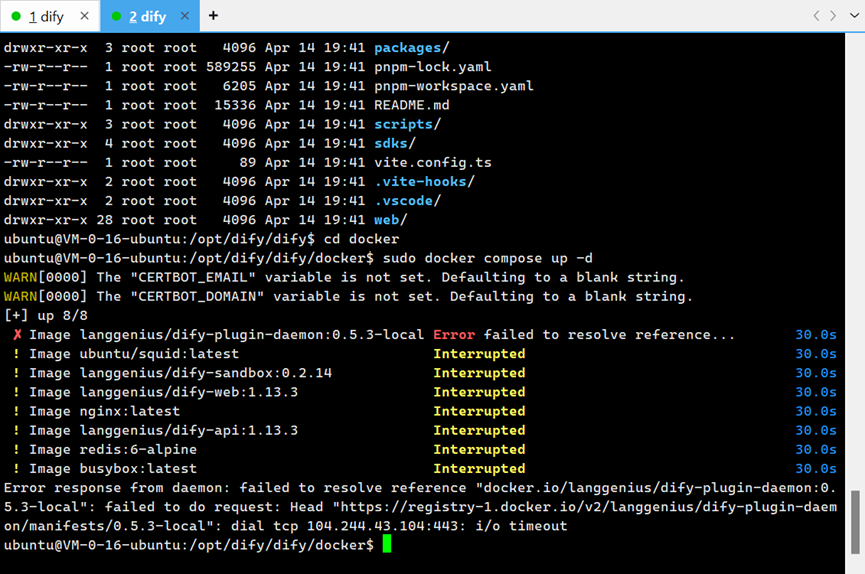
进行镜像源的配置
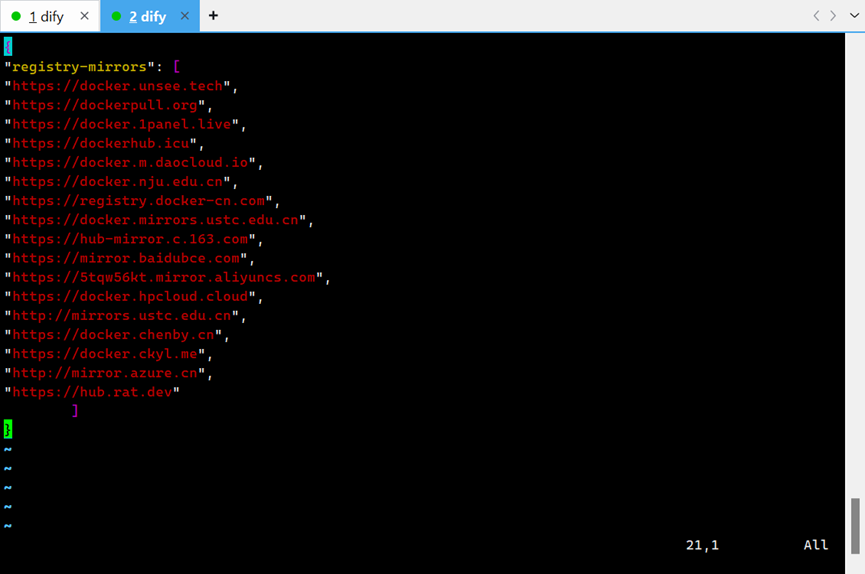
sudo vi /etc/docker/daemon.json添加下面的配置
{

"registry-mirrors": [

"https://docker.unsee.tech",

"https://dockerpull.org",

"https://docker.1panel.live",

"https://dockerhub.icu",

"https://docker.m.daocloud.io",

"https://docker.nju.edu.cn",

"https://registry.docker-cn.com",

"https://docker.mirrors.ustc.edu.cn",

"https://hub-mirror.c.163.com",

"https://mirror.baidubce.com",

"https://5tqw56kt.mirror.aliyuncs.com",

"https://docker.hpcloud.cloud",

"http://mirrors.ustc.edu.cn",

"https://docker.chenby.cn",

"https://docker.ckyl.me",

"http://mirror.azure.cn",

"https://hub.rat.dev"

       ]

}
按esc,输入:wq保存,然后在终端重新启动一下docker
重新登陆,需要输入密码
systemctl daemon-reload

systemctl restart docker
重新执行
sudo docker compose up -d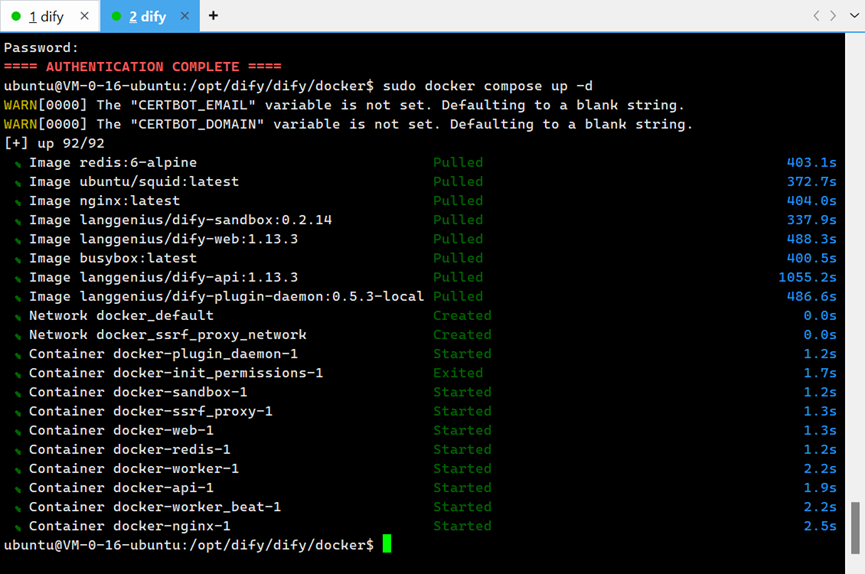
下载成功
设置镜像
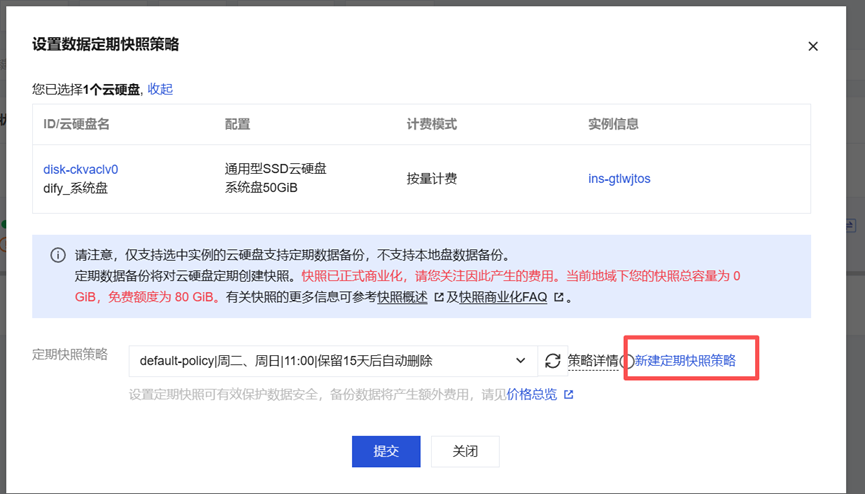
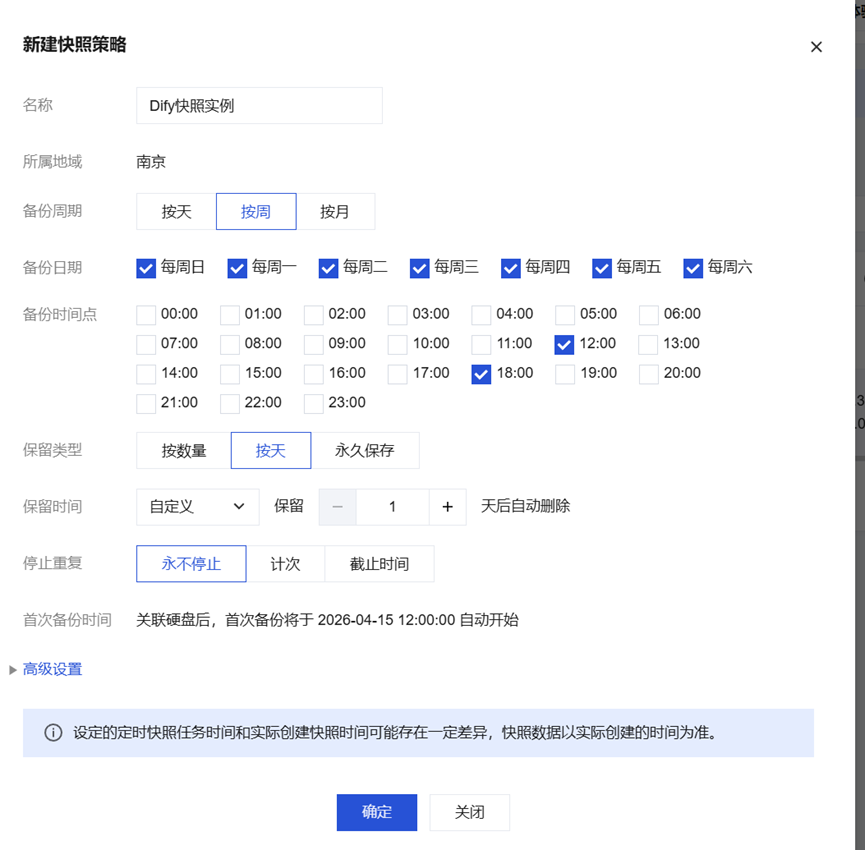
为避免案例中的竞价实例被释放,可以在控制台中的快照中设置快照策略,即使被释放了也能保存快照,从而快速恢复
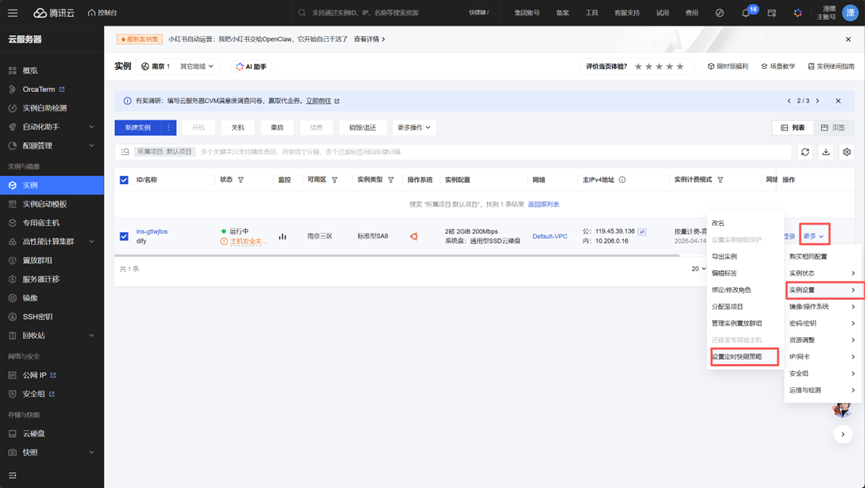
访问
根据自己的服务器进行地址的选择。比如说这里我的就是http://119.45.39.136:80
如果一直无法加载进去,则需要重启docker再次尝试
如果还不行
停止所有服务
sudo docker compose down补全必须的环境文件
sudo cp .env.example .env

sudo cp middleware.env.example middleware.env
先启动 数据库+Redis 中间件
sudo docker compose -f docker-compose.middleware.yaml up -d再启动主程序
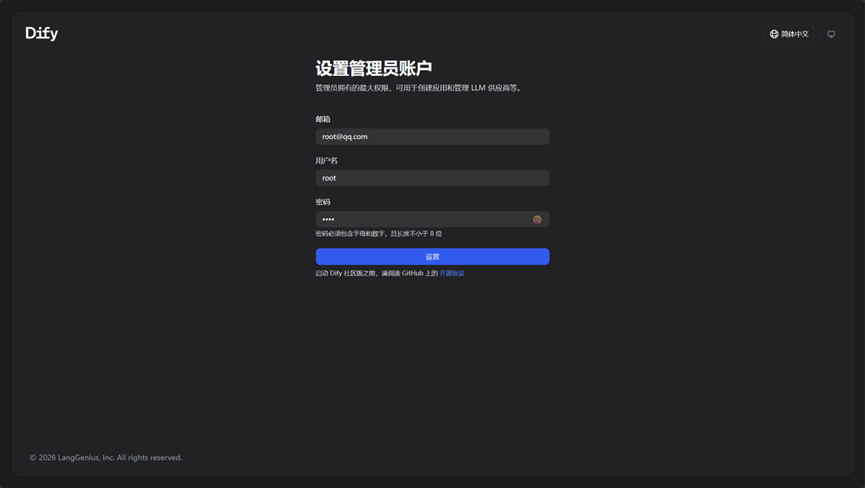
sudo docker compose up -d设置账户密码
成功登录
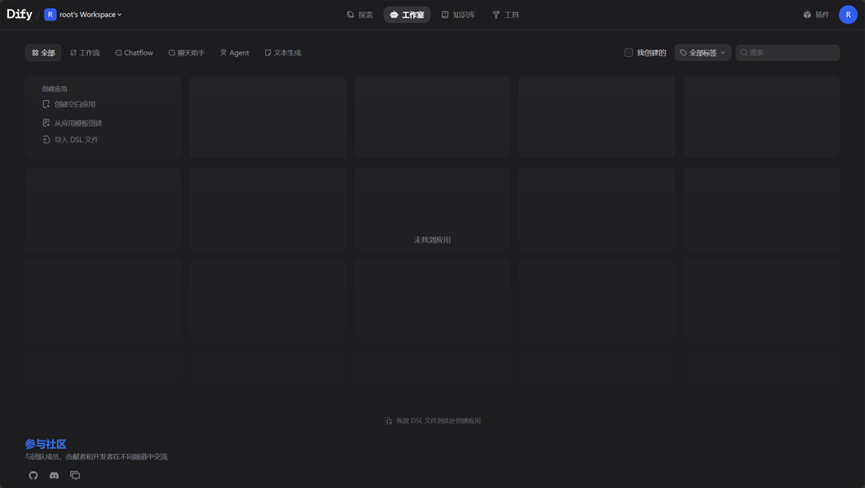
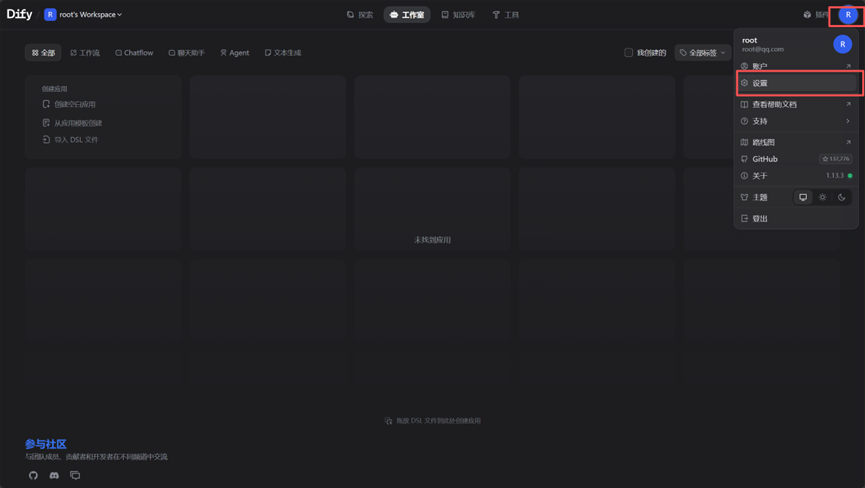
可以创建模型