引言
还记得第一次打开 Linux 终端时,面对黑底白字的命令行界面,我内心充满了茫然。不知道文件放在哪里,不知道命令怎么用,甚至连怎么搜索文件都要去搜索。但随着一步步学习,我发现 Linux 的命令行设计其实非常有逻辑------只要掌握了核心命令,大部分工作都可以高效完成。
今天,我将通过自己的学习笔记,系统性地整理 Linux 基础命令,包括文件操作、文件查看、find 搜索、grep 过滤、进程管理以及打包压缩等内容。
第一部分:文件操作命令
一、创建文件和目录
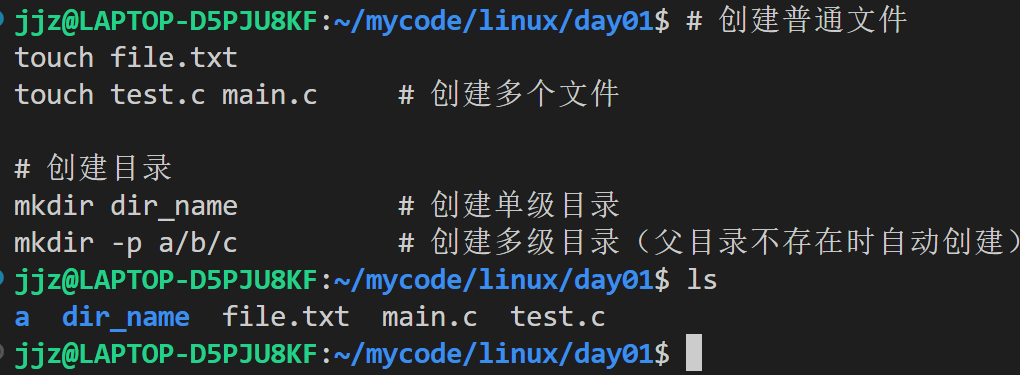 二、显示当前位置
 三、列出目录内容

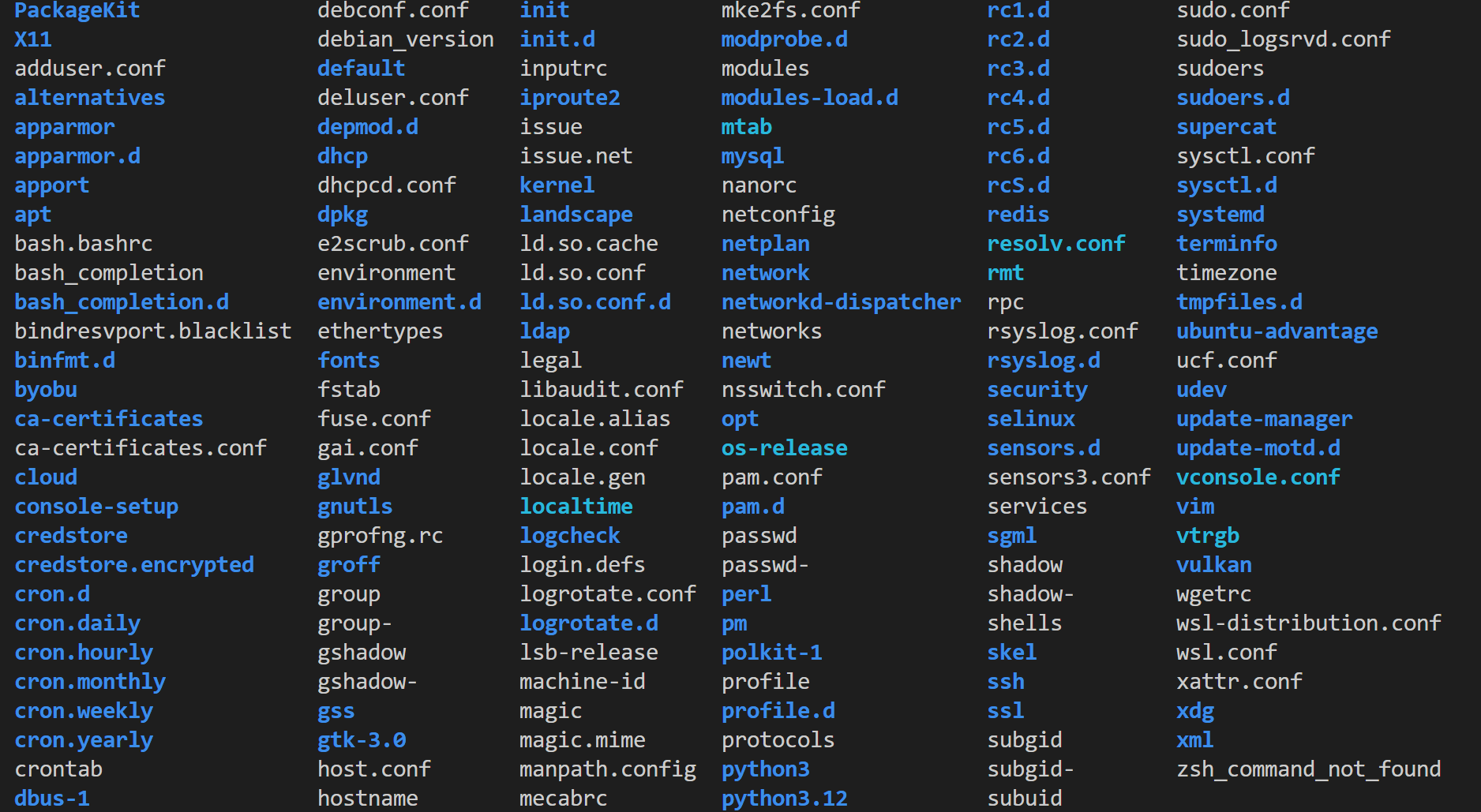
四、切换目录
cd /home                # 切换到指定目录
cd ~                    # 切换到用户家目录
cd ..                   # 返回上一级目录
cd -                    # 返回上一次所在的目录
五、复制、删除、移动
复制cp


删除(rm = remove)rm -r dir/ # 递归删除目录(必须加 -r)
rm -rf dir/ # 强制删除(⚠️ 危险!操作前务必确认)
移动/重命名(mv = move)
bash
# 移动/重命名(mv = move)
mv file1 file2          # 重命名
mv file dir/            # 移动到目录
# 注意:mv 操作目录不需要 -r 参数
第二部分:文件查看命令
| 命令 | 功能 | 特点 |
|---|---|---|
cat |
输出全部内容 | 适合小文件 |
more |
分屏显示 | 只能向下翻页,不可回看 |
less |
分屏显示 | 可上下翻页,功能更强 |
head |
显示开头 | 默认前10行,可用 -n 指定 |
tail |
显示末尾 | 默认后10行,可用 -n 指定 |
bash
# 查看文件
cat /etc/passwd               # 输出全部内容
more /var/log/syslog          # 分屏显示(空格翻页,q退出)
less /var/log/syslog          # 分屏显示(可上下翻页,q退出)

# 查看文件头部/尾部
head -20 file.txt             # 显示前20行
tail -20 file.txt             # 显示后20行

# 实时查看日志(常用!)
tail -f /var/log/syslog       # 实时跟踪文件末尾更新
实例:
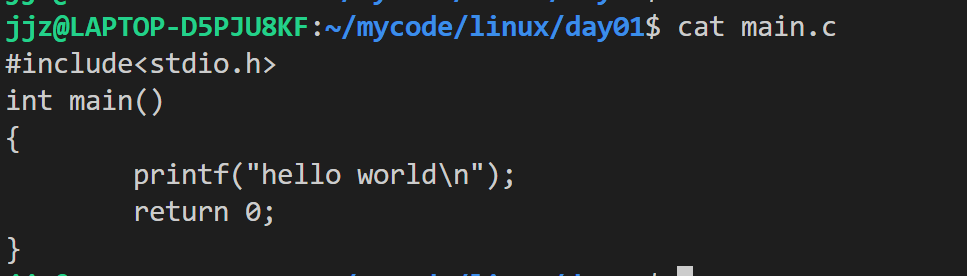
剩下的命令自己快去试试吧!
第三部分:find 命令------文件搜索
一、基本语法
bash
find [路径] -name [文件名]find 命令用于在系统中搜索文件,类似于 Windows 的文件搜索功能。
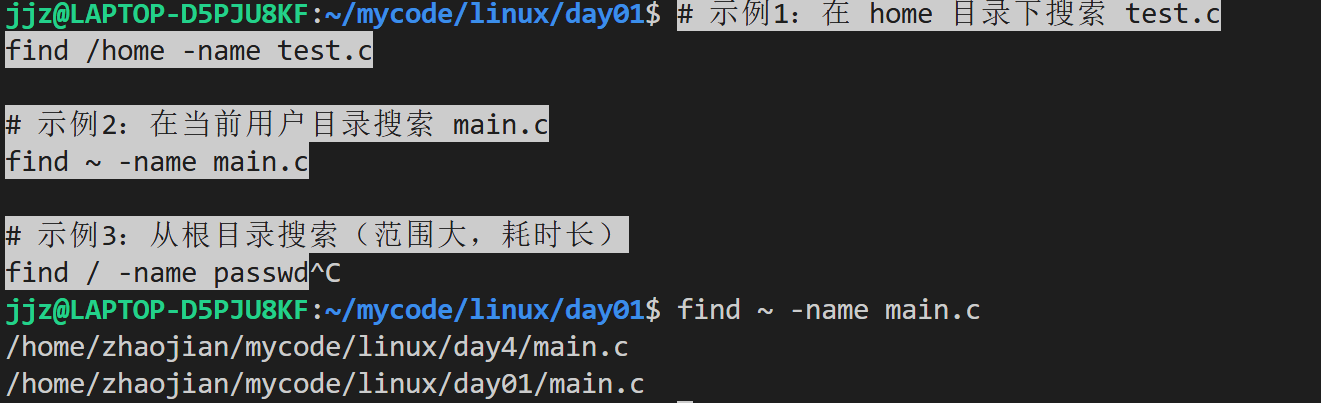
二、搜索特点
bash
# 特点1:递归搜索
# find 会搜索指定路径下的所有子目录

# 特点2:可中断
# 按 Ctrl+C 可中断当前执行的 find 命令

# 特点3:搜索范围越大,耗时越长
find / -name "*.txt"      # 全盘搜索,非常慢
find . -name "*.txt"      # 当前目录搜索,较快
三、权限问题
bash
# 当搜索到没有访问权限的目录时,会显示"权限不够"
find / -name passwd

# 输出示例:
# find: '/root': 权限不够
# find: '/etc/ssl/private': 权限不够
# /etc/passwd  ← 仍然能找到有权限的文件

# 解决方法:
# 1. 使用 sudo 提升权限
sudo find / -name passwd

# 2. 缩小搜索范围到有权限的目录
find /home -name passwd
find /etc -name passwd
第四部分:管道与 grep 命令
一、管道命令 |
管道的作用是:将一个命令的输出作为另一个命令的输入。
bash
命令1 | 命令2 | 命令3
# 命令1的输出 → 命令2的输入 → 命令2的输出 → 命令3的输入
例如 ps -ef | grep sleep #用来查找睡眠sleep的
二、grep 命令------字符串过滤
grep 用于在文件或命令输出中查找包含特定字符串的行。
bash
# 基本语法
grep "字符串" 文件名

# 示例:在 passwd 文件中查找包含 root 的行
grep "root" /etc/passwd

# 输出:
# root:x:0:0:root:/root:/bin/bash
三、常用参数
| 参数 | 功能 | 示例 |
|---|---|---|
-i |
忽略大小写 | grep -i "hello" file |
-v |
反向匹配(显示不包含的行) | grep -v "error" log.txt |
-n |
显示行号 | grep -n "root" /etc/passwd |
-r |
递归搜索目录 | grep -r "TODO" ./src/ |
四、组合应用示例
bash
# 1. ls + grep:查找目录下包含特定字符的文件
ls /bin | grep "pwd"
# 输出:/bin 目录下所有包含 "pwd" 的文件名

# 2. 查找 /etc 目录下的 .conf 文件
ls /etc | grep "\.conf$"

# 3. 查找当前目录是否存在指定文件
ls | grep "test"

# 4. 查看日志中的错误信息
cat /var/log/syslog | grep "error"

# 5. 排除干扰信息
cat log.txt | grep -v "debug"   # 显示不包含 debug 的行
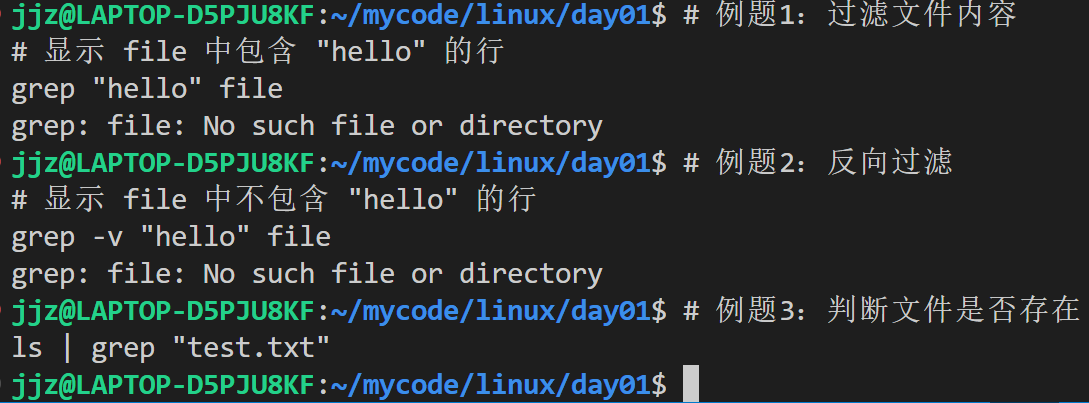
五、例题演示
第五部分:进程管理命令
一、查看进程
| 命令 | 功能 | 示例 |
|---|---|---|
ps |
查看进程快照 | ps aux |
top |
动态实时查看 | top |
htop |
更友好的 top(需安装) | htop |
bash
# 查看所有进程
ps aux

# 查看特定进程
ps aux | grep nginx

# 动态监控进程
top
# 按 q 退出,按 M 按内存排序,按 P 按 CPU 排序
二、进程控制
| 命令 | 功能 | 示例 |
|---|---|---|
kill |
终止进程 | kill -9 PID |
jobs |
查看后台任务 | jobs -l |
fg |
将后台任务调到前台 | fg %1 |
bg |
将任务放到后台运行 | bg %1 |
Ctrl+Z |
暂停当前任务 | - |
Ctrl+C |
终止当前任务 | - |
& |
后台运行 | command & |
bash
# 后台运行程序
./long_task.sh &

# 查看后台任务
jobs
# 输出:[1]+  Running  ./long_task.sh &

# 将后台任务调到前台
fg %1

# 暂停当前任务(Ctrl+Z),然后放到后台
bg %1

# 终止进程
kill -9 12345
第六部分:常用命令速查表
一、文件操作
| 命令 | 说明 | 示例 |
|---|---|---|
touch |
创建文件 | touch test.c |
mkdir |
创建目录 | mkdir -p a/b/c |
cp |
复制 | cp -r src dst |
rm |
删除 | rm -rf tmp/ |
mv |
移动/重命名 | mv old new |
pwd |
显示当前路径 | pwd |
ls |
列出文件 | ls -la |
cd |
切换目录 | cd /home |
二、文件查看
| 命令 | 说明 | 示例 |
|---|---|---|
cat |
输出全部 | cat file |
more |
分屏(只进) | more file |
less |
分屏(可进退) | less file |
head |
显示开头 | head -20 file |
tail |
显示末尾 | tail -f log |
三、搜索与过滤
| 命令 | 说明 | 示例 |
|---|---|---|
find |
搜索文件 | find / -name "*.c" |
grep |
搜索内容 | grep -r "hello" ./ |
| ` | ` | 管道 |
四、进程管理
| 命令 | 说明 | 示例 |
|---|---|---|
ps |
查看进程 | ps aux |
top |
动态监控 | top |
kill |
终止进程 | kill -9 PID |
jobs |
后台任务 | jobs |
fg / bg |
前后台切换 | fg %1 |
总结
一、核心要点
| 分类 | 核心命令 |
|---|---|
| 文件操作 | touch、mkdir、cp、rm、mv |
| 路径操作 | pwd、ls、cd |
| 文件查看 | cat、more、less、head、tail |
| 文件搜索 | find、grep |
| 进程管理 | ps、top、kill、jobs、fg、bg |
| 打包压缩 | tar -czvf、tar -xzvf |
二、学习建议
-
多动手:每个命令都要亲自敲一遍
-
善用管道 :
|是 Linux 命令行的精髓 -
学会使用
--help:ls --help查看帮助 -
养成好习惯 :
rm前先用ls确认
Linux 命令行的学习是一个循序渐进的过程。从最基础的 ls、cd,到 find、grep 等强大的搜索工具,再到进程管理和打包压缩,每一步都是构建命令行技能的重要基石。
掌握这些命令,你就能高效地管理文件、搜索内容、监控进程、打包数据。记住:最好的学习方法就是多实践。打开终端,从今天学到的命令开始,一步步探索 Linux 的世界。