步骤概览
- 开启 Windows 文件夹共享(SMB)
- 手机装 VLC,局域网内直接播放
- 安装 MoleSDN,异地组建虚拟局域网
- 出门在外,手机用同样方式远程访问
为什么手机不能直接看电脑里的视频?
手机和电脑连着同一个 WiFi,但文件并不自动互通。想让手机直接播放电脑里的视频,最简便的方案是用 Windows 文件夹共享(SMB 协议)------手机 VLC 直接连上去,就像插了 U 盘一样读取和播放。
场景分两种:
- 在家:手机和电脑同一局域网,直接连
- 出门在外:网络隔离,需要借助 MoleSDN 把手机和家里电脑组成"虚拟局域网",再用完全相同的方式访问
需要准备什么
- Windows 电脑一台(存放视频的那台,保持开机)
- 手机安装 VLC(安卓/iOS 均有,完全免费)
- MoleSDN 客户端(出门远程访问时使用,有免费版)
一、局域网方案(在家用)
1. 开启 Windows 文件夹共享
右键想共享的视频文件夹 → 「属性」→「共享」→「共享...」,添加 Everyone,权限设置为"读取",点击共享,完成。
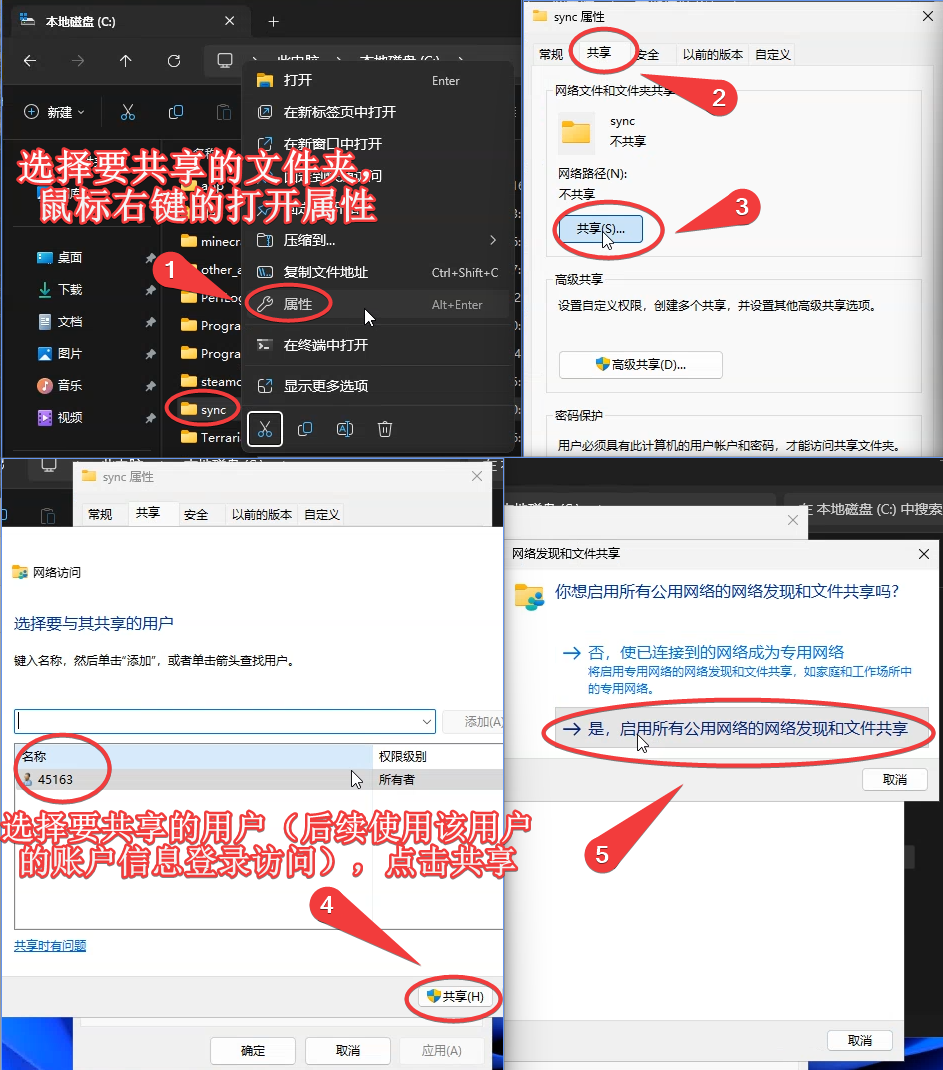
查一下电脑的局域网 IP:Win + R 输入 cmd,运行 ipconfig,找到 IPv4 地址,例如 192.168.1.100。
2. 手机 VLC 播放视频
打开手机 VLC → 左侧菜单 →「本地网络」→「Windows 网络」→ 找到你的电脑,输入用户名密码,进去就能看到共享的视频文件夹,点击直接播放。
找不到电脑?VLC 点「+」→「SMB/CIFS」→ 手动输入
smb://192.168.1.100/视频文件夹名也可以。 (192.168.1.100 为示例,请根据就实际输入,异地场景则为 电脑端 MoleSDN IP(100.64开头))
二、异地远程方案(出门在外用)
局域网方案在出门后就失效了------手机换了网络,和家里电脑不在同一个局域网。解决办法:用 MoleSDN 把手机和家里电脑组成虚拟局域网,之后一切和在家完全一样。
MoleSDN 是基于 SDN 理念的组网工具,无需公网 IP,普通家庭宽带即可用,图形界面操作,不折腾。
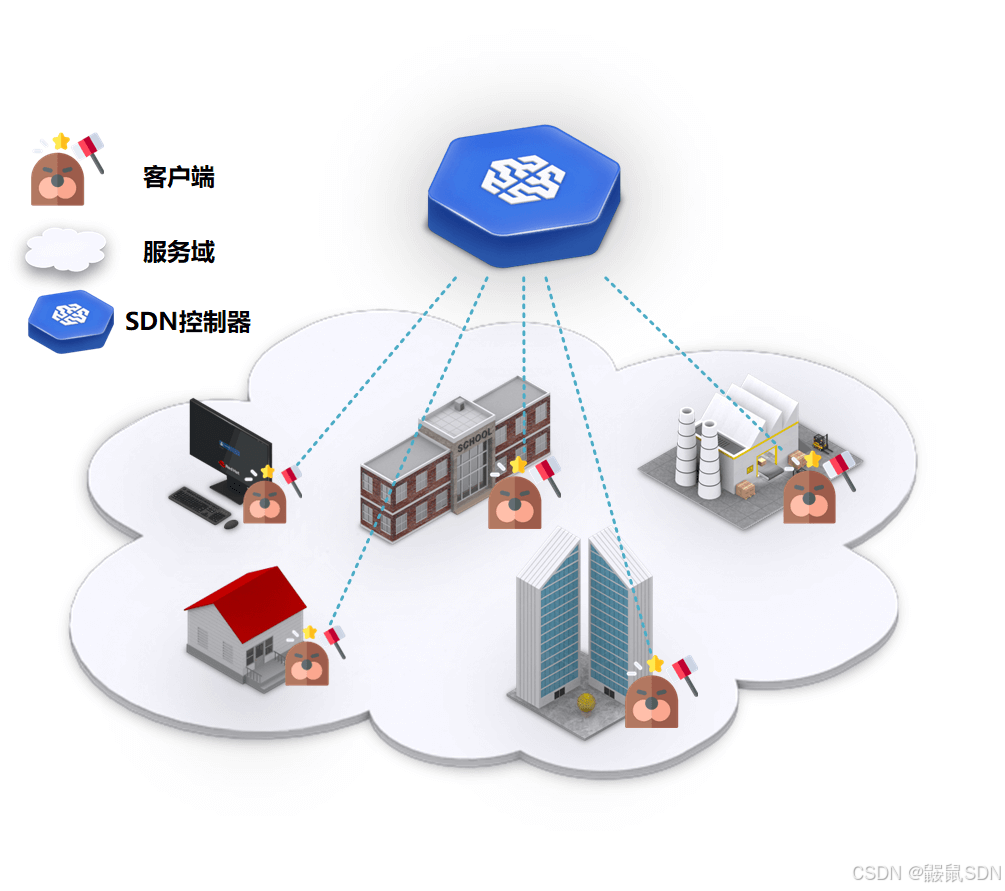
1. 家里电脑配置 MoleSDN(中心端)
前往 molesdn.cn 注册账号,下载 Windows 客户端,登录。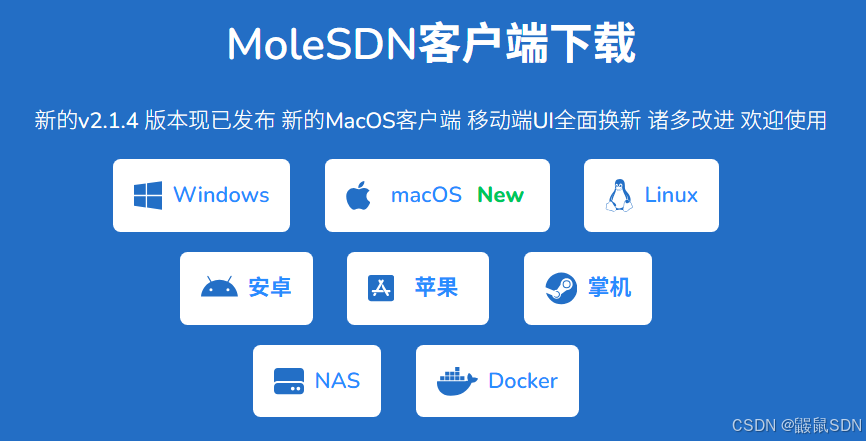
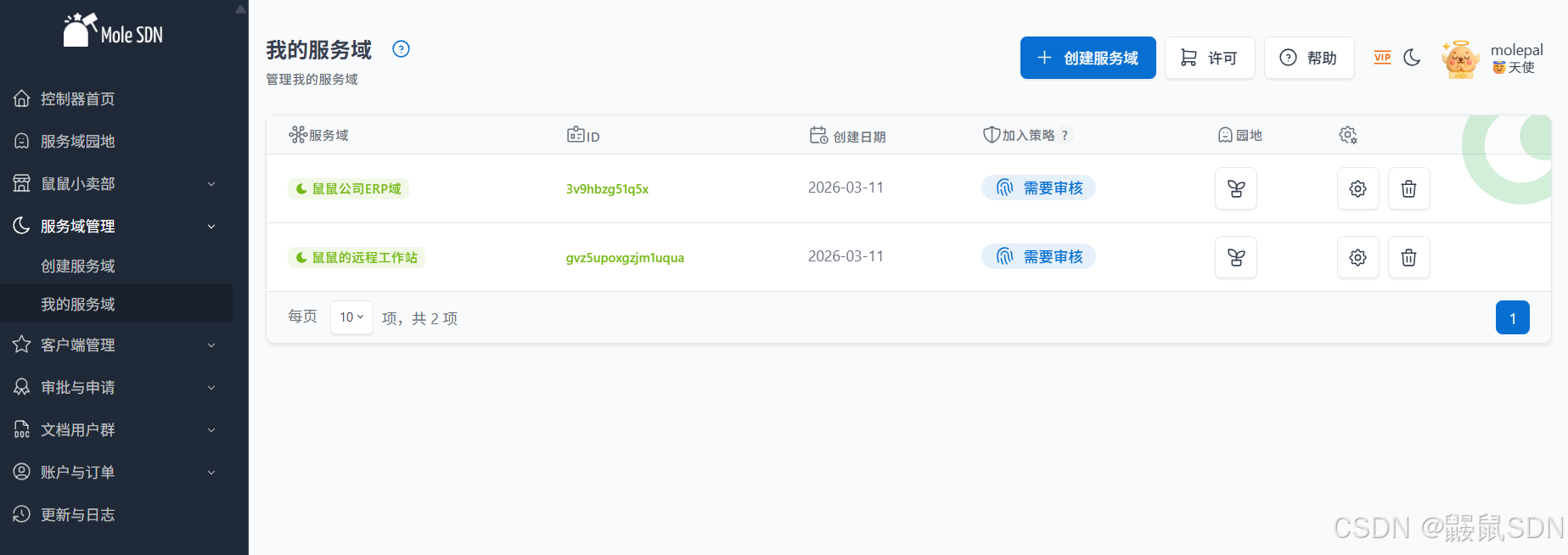
在 SDN 控制台创建一个服务域(理解为你的专属虚拟局域网)。
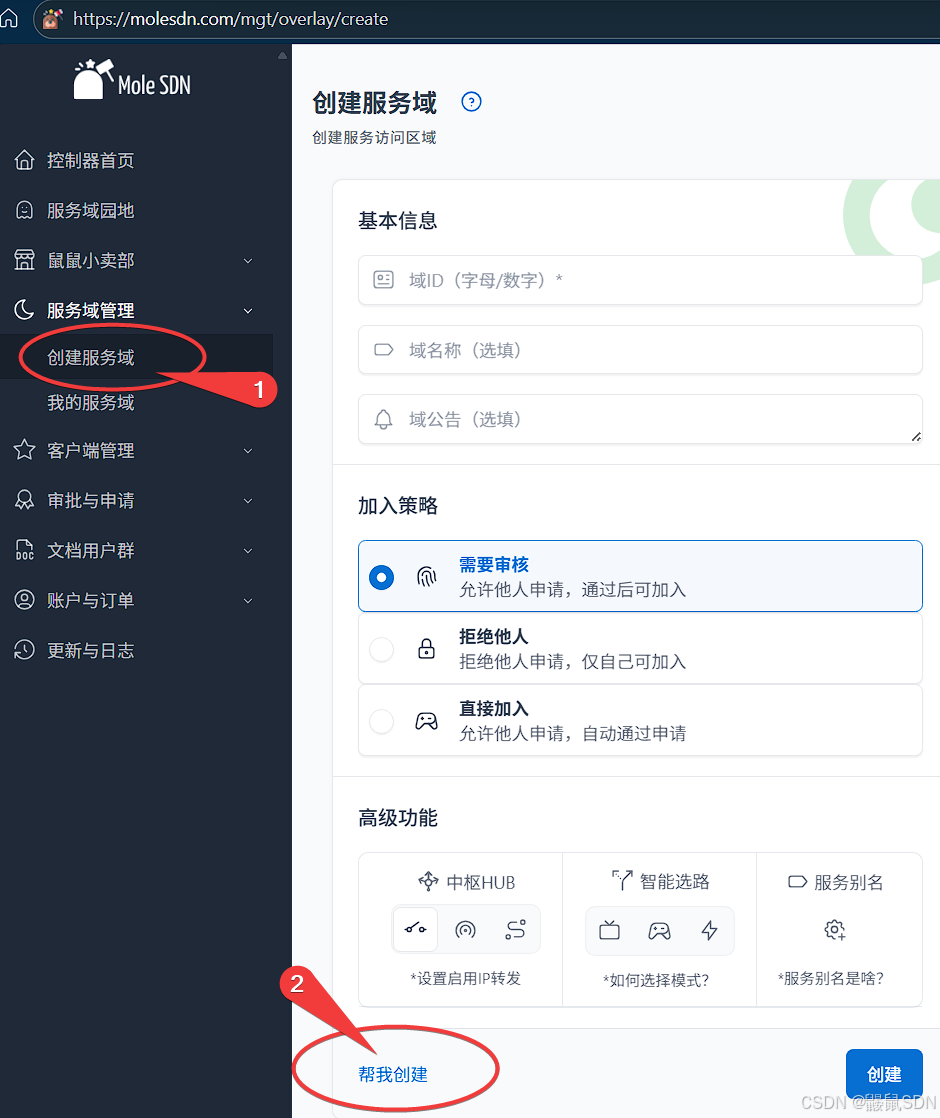
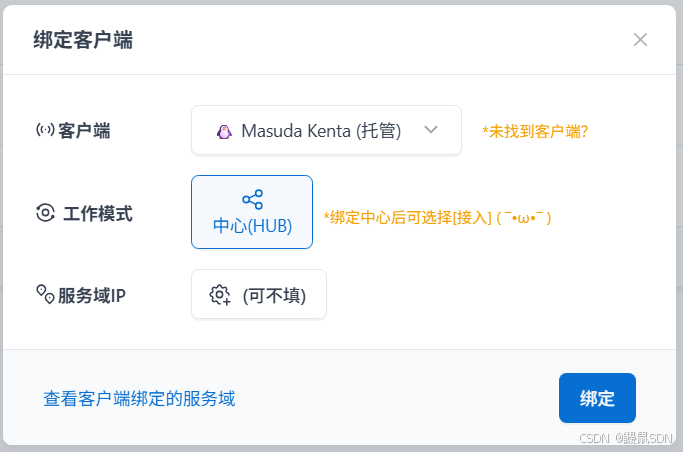
将家里的电脑绑定进这个服务域,绑定时模式选 中心模式(Hub)。
2. 手机安装 MoleSDN(接入端)
手机下载并登录同一个 MoleSDN 账号,接入刚才创建的服务域,模式选 接入模式(Spock)。
连接成功后,客户端界面会显示电脑在虚拟局域网里的 IP(一般是 100.64.x.x)。
3. 手机 VLC 远程播放
操作和在家完全一样:VLC →「本地网络」→ 输入 MoleSDN 分配的虚拟 IP,找到共享文件夹,点播放。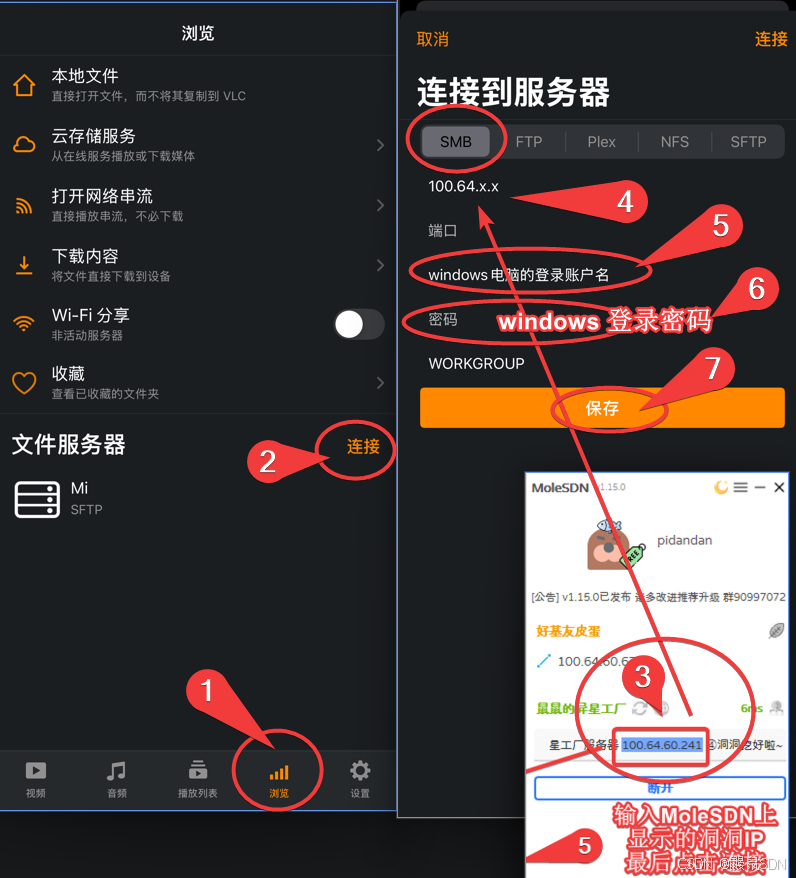
不管你在咖啡厅、酒店还是高铁上,只要手机能上网,家里的视频随时可以看。
提示:节点状态显示红色(严苛 NAT)时,开启客户端的超级鼹鼠功能,穿透能力大幅增强,基本不卡。
常见问题
Q:手机 VLC 找不到电脑怎么办?
A:先检查 Windows 防火墙------控制面板 →「允许应用通过防火墙」→ 勾选「文件和打印机共享」。也可以直接在 VLC 手动输入 SMB 地址,跳过自动发现。
Q:家里电脑关机了还能访问吗?
A:不能,电脑需要保持开机。可以设置 Windows 不自动睡眠:设置 →「电源和睡眠」→ 关闭「睡眠」。
Q:MoleSDN 免费版够用吗?
A:手机 + 家里电脑就两台设备,免费版支持 3 个客户端,完全够用。