Claude、CodeX快速配置环境
- 1.Vscode配置Claude
- [2. Pycharm配置Claude、CodeX](#2. Pycharm配置Claude、CodeX)
本文主要讲解Ubuntu环境下如何在Vscode和Pycharm中快速配置Claude、CodeX;
1.Vscode配置Claude
1.在Vscode插件中安装Claude,记得是Anthropic公司的插件;
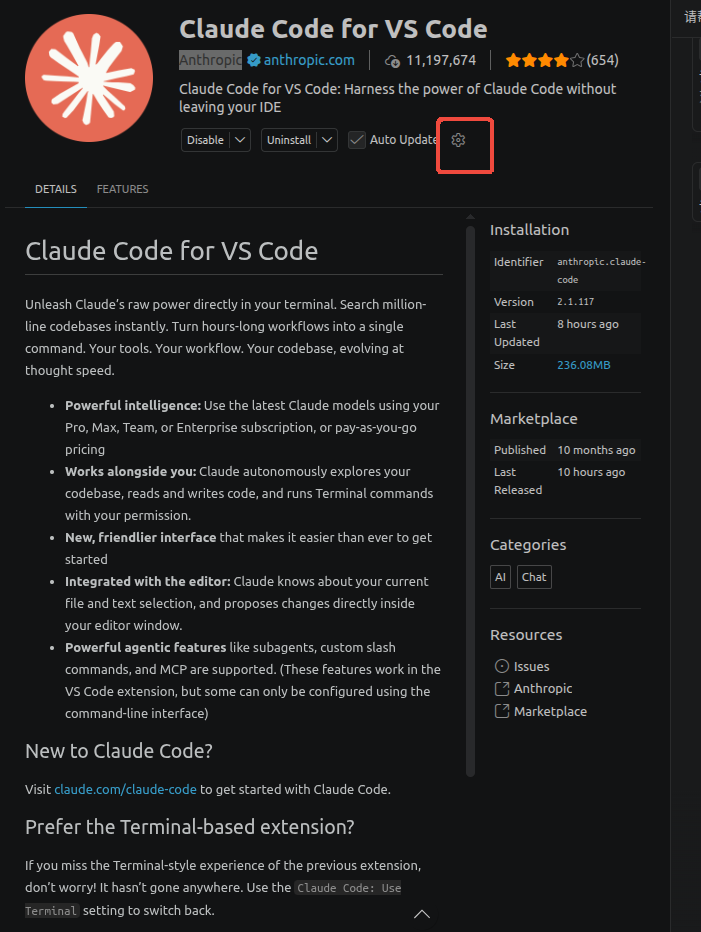
2.打开插件的设置中的settings,打开编辑settings.json;
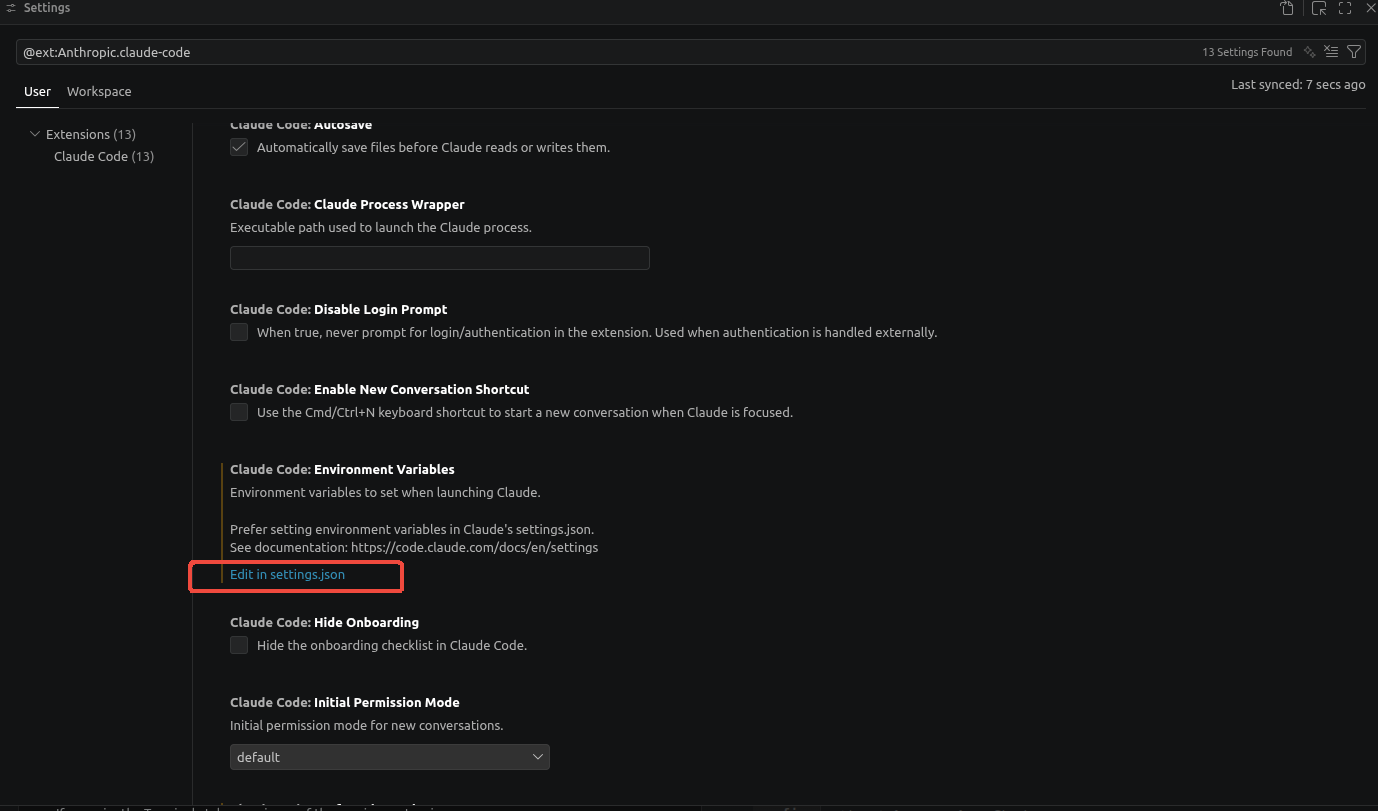
3.在settings,json中设置的API key和网址,重启Vscode即可使用;
bash
{
	"claudeCode.environmentVariables":[

		{

			"name":"ANTHROPIC_AUTH_TOKEN",
			"value":"xxxx(复制你的API key替换)"
		},
		{
			"name":"ANTHROPIC_BASE_URL",
			"value":"xxxx(复制购买的API key网址到这里)"
		}
	],
	"claudeCode.preferredLocation": "panel",
	"remote.SSH.remotePlatform": {
		"perception.geekplus.cc":"linux"
	},
	"claudeCode.useTerminal": true,
	"editor.fontSize": 22
}
2. Pycharm配置Claude、CodeX
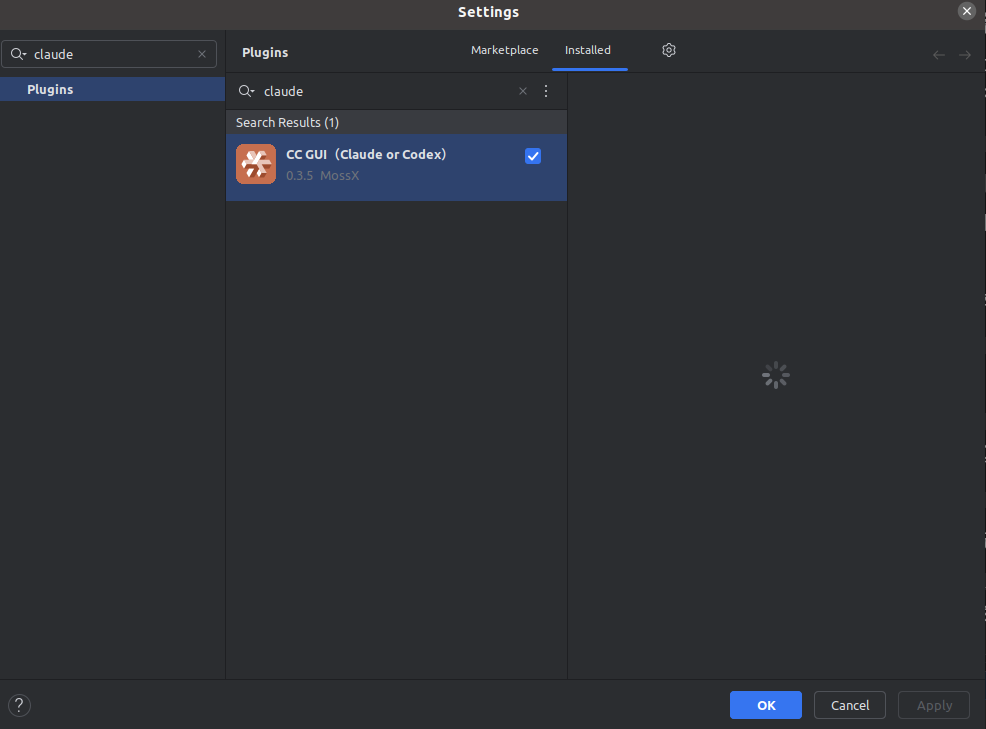
1.在设置的settings里安装对应的插件(配置CodeX也是下载该插件,第一步一样);
2.安装对应的SDK依赖管理;
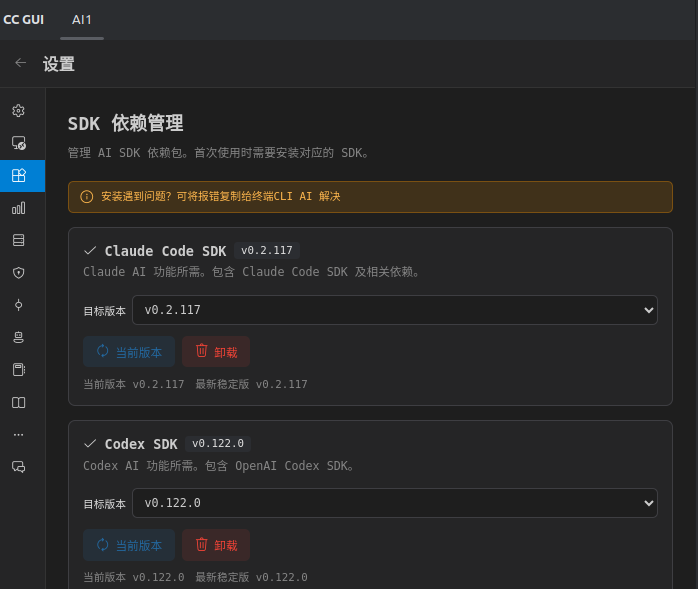
3.配置Claude和CodeX的第一步和第二布是一样的,配置CodeX如下:
新添加供应商,添加后界面如下: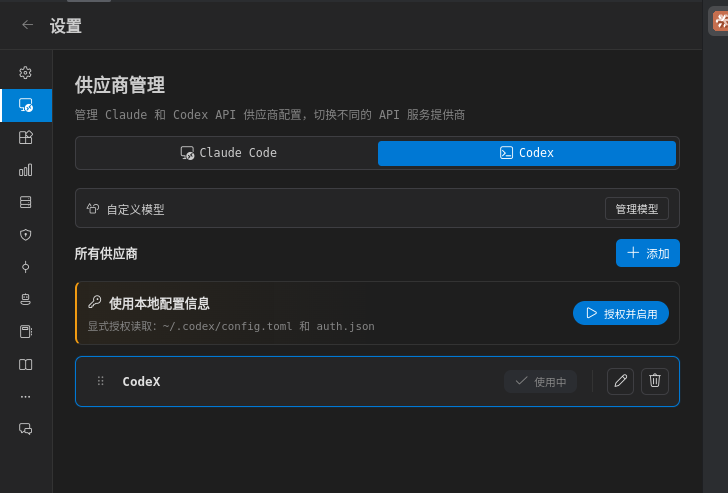
在auth.json这里填入自己的API key,在base_url输入对应的API key网址,最后在网址后面加上"/v1"
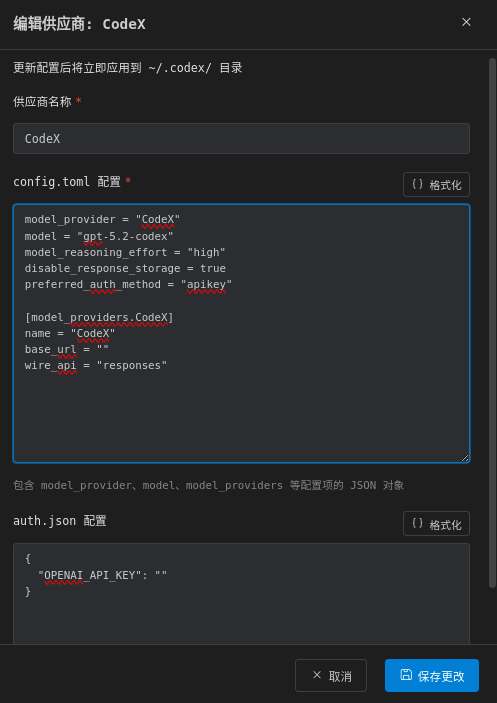
示例如下:
bash
model_provider = "CodeX"
model = "gpt-5.2-codex"
model_reasoning_effort = "high"
disable_response_storage = true
preferred_auth_method = "apikey"

[model_providers.CodeX]
name = "CodeX"
base_url = "https://baidu.com/v1"
wire_api = "responses"
4.Claude配置,新添加供应商,添加后界面如下:
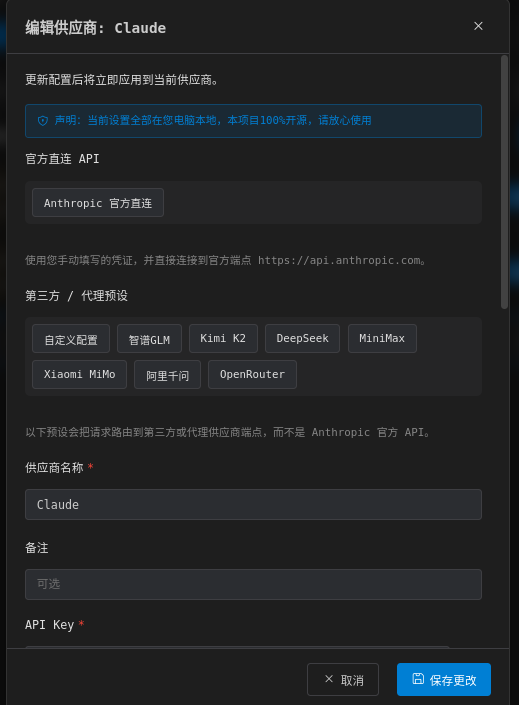
在该界面的最后配置JSON那里写入:
bash
{
  "env": {
    "ANTHROPIC_BASE_URL": "xxxx(替换为你的API key)",
    "ANTHROPIC_AUTH_TOKEN": "xxxx(替换为API key的网址)"
  }
}