Windows Podman Machine 虚拟硬盘迁移完整指南:从 C 盘到非系统盘
环境: Windows 11 + Podman 5.8.x + WSL2 (Mirrored 网络模式) 适用场景: 将 Podman machine 的 WSL 虚拟硬盘 (ext4.vhdx) 从 C 盘迁移到其他磁盘,释放系统盘空间 最后验证日期: 2026年4月28日
Podman Desktop:现代轻量容器管理利器(Podman与Docker)
PyCharm 链接 Podman Desktop 的 podman-machine-default Linux 虚拟环境
新!在 podman-machine-default 中安装 CUDA、cuDNN、Anaconda、PyTorch 等并验证安装
用Podman Desktop创建自用的WSL-Fedora Linux子系统
Windows 开发环境部署指南:WSL、Docker Desktop、Podman Desktop 部署顺序与存储路径迁移指南
【笔记】 Podman Desktop 中部署 Stable Diffusion WebUI (GPU 支持)
【笔记】在 Podman Machine(Fedora 42)中安装 NVIDIA Container Toolkit 使镜像能使用GPU
【笔记】Podman Desktop 部署 开源数字人 HeyGem.ai
在WSL-podman-machine-default (Fedora Linux 42) 中安装 CUDA 13.0、cuDNN 9.14、Anaconda 2025.06、PyTorch 2.10
【保姆级教程】Windows + Podman 从零部署 Duix-Avatar 数字人项目
【安全有效新方案】WSL 默认路径迁移实战:通过 PowerShell 符号链接实现自动重定向
目录
[Windows Podman Machine 虚拟硬盘迁移完整指南:从 C 盘到非系统盘](#Windows Podman Machine 虚拟硬盘迁移完整指南:从 C 盘到非系统盘)
[步骤 1:停止 Podman machine 和 WSL](#步骤 1:停止 Podman machine 和 WSL)
[步骤 2:导出 WSL 分发版](#步骤 2:导出 WSL 分发版)
[步骤 3:注销旧分发版](#步骤 3:注销旧分发版)
[步骤 4:导入到新位置](#步骤 4:导入到新位置)
[步骤 5:清理临时文件和 C 盘残留](#步骤 5:清理临时文件和 C 盘残留)
[步骤 6:启动并验证](#步骤 6:启动并验证)
[步骤 7:全面验证清单](#步骤 7:全面验证清单)
[坑 1:手动移动 vhdx + 修改注册表 ❌](#坑 1:手动移动 vhdx + 修改注册表 ❌)
[坑 2:Junction(目录链接)方式 ❌](#坑 2:Junction(目录链接)方式 ❌)
[坑 3:WSL 注册表 BasePath 缺少 \\?\ 前缀](#坑 3:WSL 注册表 BasePath 缺少 \?\ 前缀)
[坑 4:SSH 端口不匹配](#坑 4:SSH 端口不匹配)
[坑 5:Podman Desktop 进程干扰](#坑 5:Podman Desktop 进程干扰)
[坑 6:wsl.conf 包含不兼容的键](#坑 6:wsl.conf 包含不兼容的键)
[坑 7:WSL 内部无效路由配置](#坑 7:WSL 内部无效路由配置)
[坑 8:Podman machine start 超时(WSL systemd 启动慢)](#坑 8:Podman machine start 超时(WSL systemd 启动慢))
[坑 9:wsl --export 后未验证就执行 --unregister](#坑 9:wsl --export 后未验证就执行 --unregister)
[坑 10:预启动 WSL 导致端口冲突](#坑 10:预启动 WSL 导致端口冲突)
背景

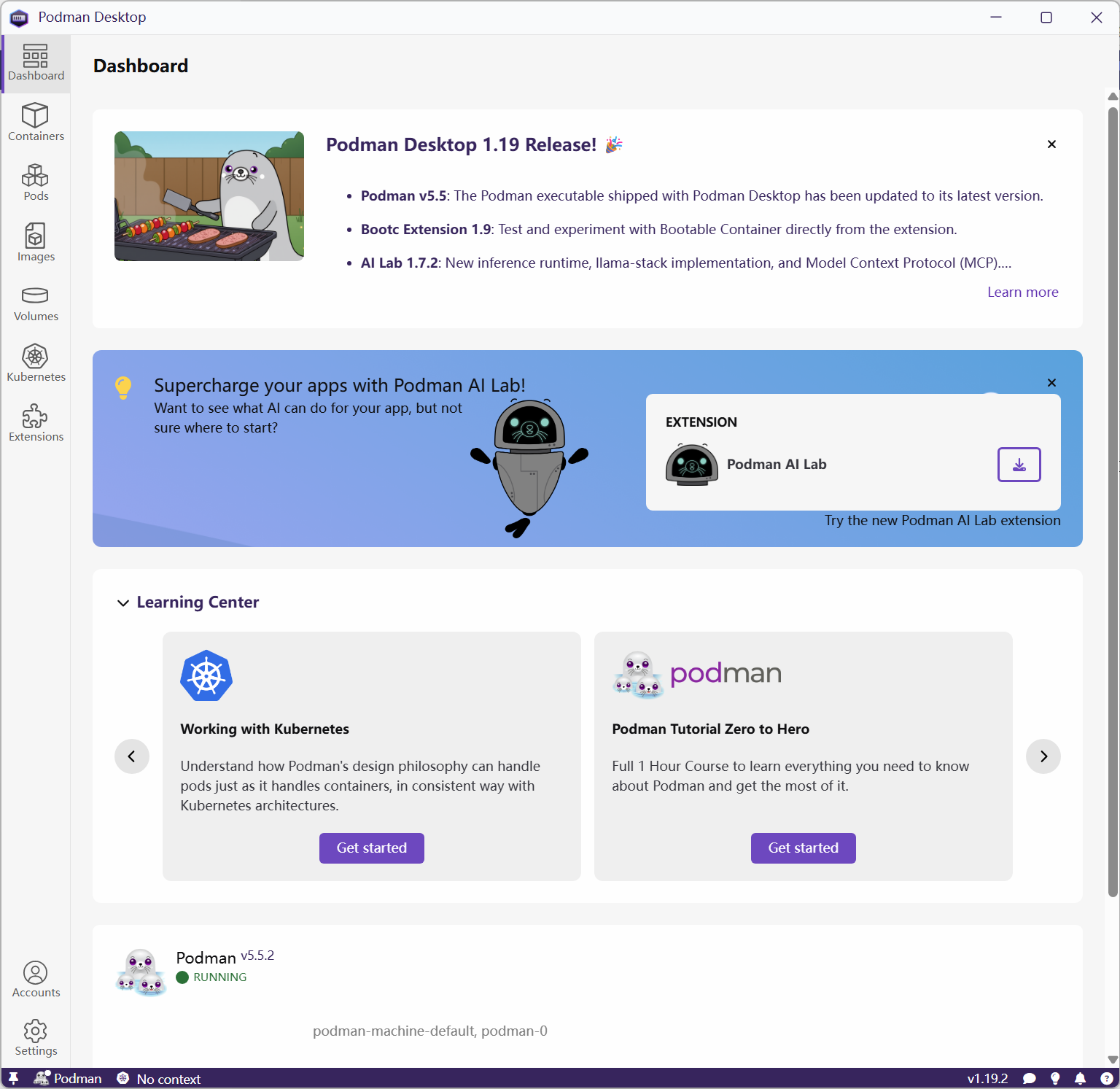
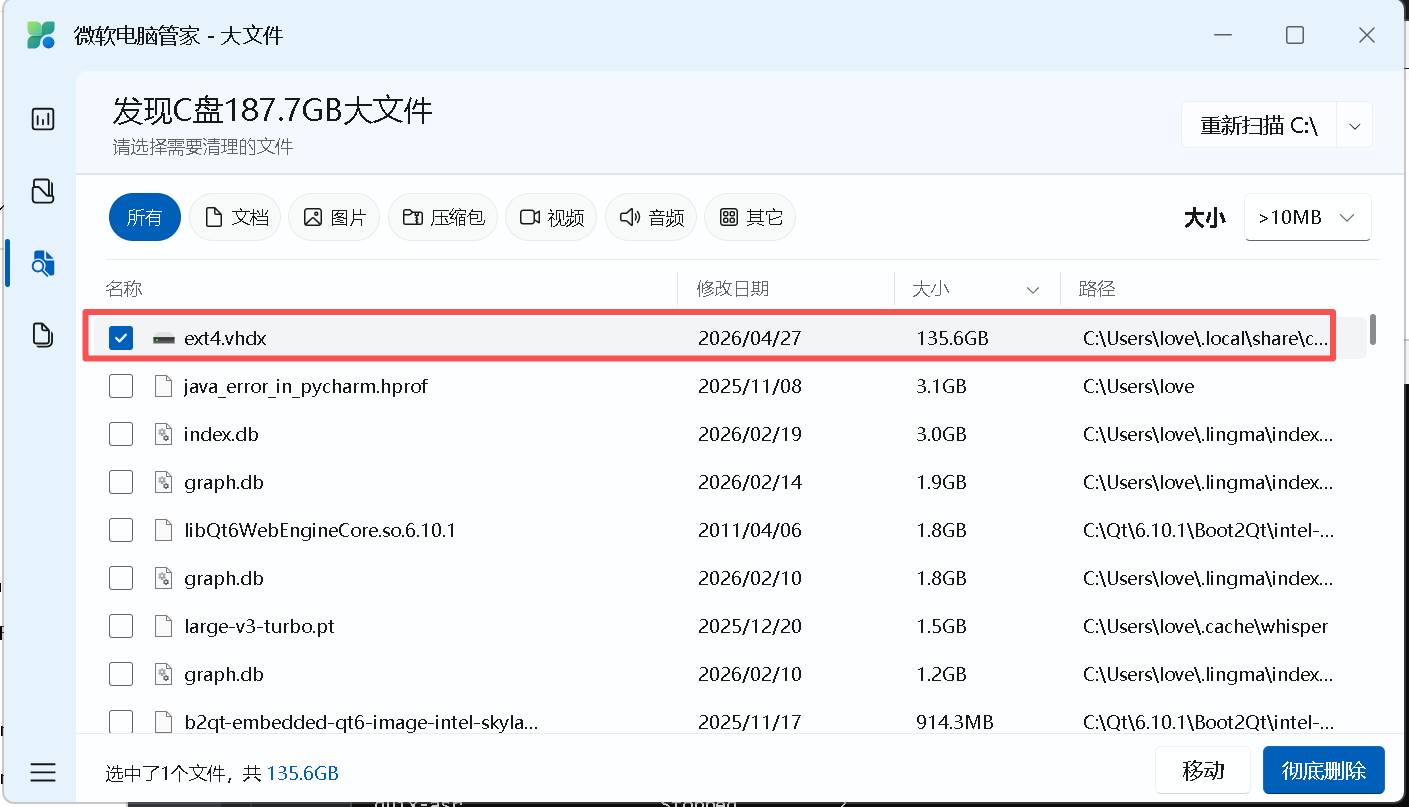
Podman 在 Windows 上通过 WSL2 运行,podman machine init 默认将虚拟硬盘创建在 C 盘用户目录下:
C:\Users\<用户名>\.local\share\containers\podman\machine\wsl\wsldist\podman-machine-default\ext4.vhdx随着容器镜像的积累,这个文件会快速膨胀(实测可达 100GB+),严重挤占系统盘空间。本文记录将其迁移到非系统盘的完整操作步骤,以及排查过程中踩过的所有坑。
目标目录
I:\WSL\podman-machine-default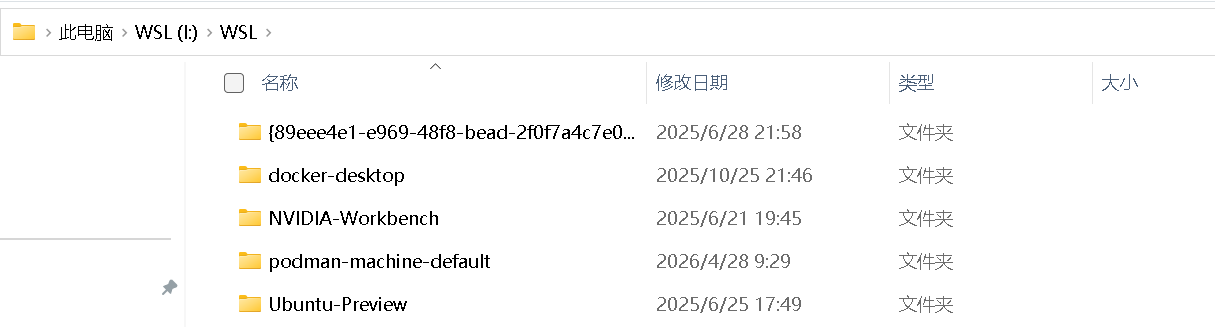
第一部分:正确的迁移步骤
前置检查
# 确认当前 Podman machine 状态
podman machine list
podman --version

# 确认 WSL 分发版状态
wsl -l -v

# 确认当前 vhdx 位置和大小
Get-ChildItem "$HOME\.local\share\containers\podman\machine\wsl\wsldist\podman-machine-default" -Recurse -Filter "*.vhdx" |
  Select-Object FullName, @{N='SizeMB';E={[math]::Round($_.Length/1MB,1)}}
预期输出示例:
FullName                                                                                          SizeMB
--------                                                                                          ------
C:\Users\love\.local\share\containers\podman\machine\wsl\wsldist\podman-machine-default\ext4.vhdx 972.0
步骤 1:停止 Podman machine 和 WSL
# 关闭 Podman Desktop(如果在运行)
Stop-Process -Name "Podman Desktop" -Force -ErrorAction SilentlyContinue

# 停止 Podman machine
podman machine stop

# 关闭所有 WSL 分发版
wsl --shutdown
Start-Sleep -Seconds 5

# 验证:所有分发版都应该是 Stopped
wsl -l -v
关键: 必须先关闭 Podman Desktop,否则它会持续占用 vhdx 文件,导致后续操作失败。
步骤 2:导出 WSL 分发版
# 导出到目标磁盘(以 I: 盘为例)
wsl --export podman-machine-default "I:\WSL\podman-machine-default.tar"

# 验证:确认 tar 文件存在且大小合理
Get-Item "I:\WSL\podman-machine-default.tar"
预期输出示例:
    Directory: I:\WSL
Mode                 LastWriteTime         Length Name
----                 -------------         ------ ----
-a---           2026/4/28     9:28      849285120 podman-machine-default.tar
⚠️ 关键检查点:必须确认 tar 文件存在且大小合理,再执行下一步。上次迁移失败的根因就是跳过了这个验证。
步骤 3:注销旧分发版
# 确认 tar 文件存在后,才注销旧分发版
wsl --unregister podman-machine-default
步骤 4:导入到新位置
# 导入到目标位置
wsl --import podman-machine-default "I:\WSL\podman-machine-default" "I:\WSL\podman-machine-default.tar"

# 验证注册成功
wsl -l -v
预期输出中应包含 podman-machine-default Stopped 2。
步骤 5:清理临时文件和 C 盘残留
# 删除导出的 tar 文件
Remove-Item "I:\WSL\podman-machine-default.tar"

# 删除 C 盘旧目录(如果还存在)
if (Test-Path "$HOME\.local\share\containers\podman\machine\wsl\wsldist\podman-machine-default") {
    Remove-Item "$HOME\.local\share\containers\podman\machine\wsl\wsldist\podman-machine-default" -Recurse -Force
}
步骤 6:启动并验证
# 启动 Podman machine
podman machine start

# 功能测试
podman run --rm hello-world
预期输出:
Machine "podman-machine-default" started successfully

!... Hello Podman World ...!
步骤 7:全面验证清单
# 1. Podman machine 状态
podman machine list

# 2. vhdx 确认在新位置
Get-ChildItem "I:\WSL\podman-machine-default" -Filter "*.vhdx" |
  Select-Object FullName, @{N='SizeMB';E={[math]::Round($_.Length/1MB,1)}}

# 3. C 盘无残留
Test-Path "$HOME\.local\share\containers\podman\machine\wsl\wsldist\podman-machine-default"

# 4. WSL 分发版正常
wsl -l -v

# 5. 容器功能正常
podman run --rm hello-world

# 6. wsl.conf 干净(无不兼容的键)
wsl -d podman-machine-default -- cat /etc/wsl.conf

# 7. 无错误的路由配置
wsl -d podman-machine-default -- cat /etc/profile.d/default-env.sh 2>&1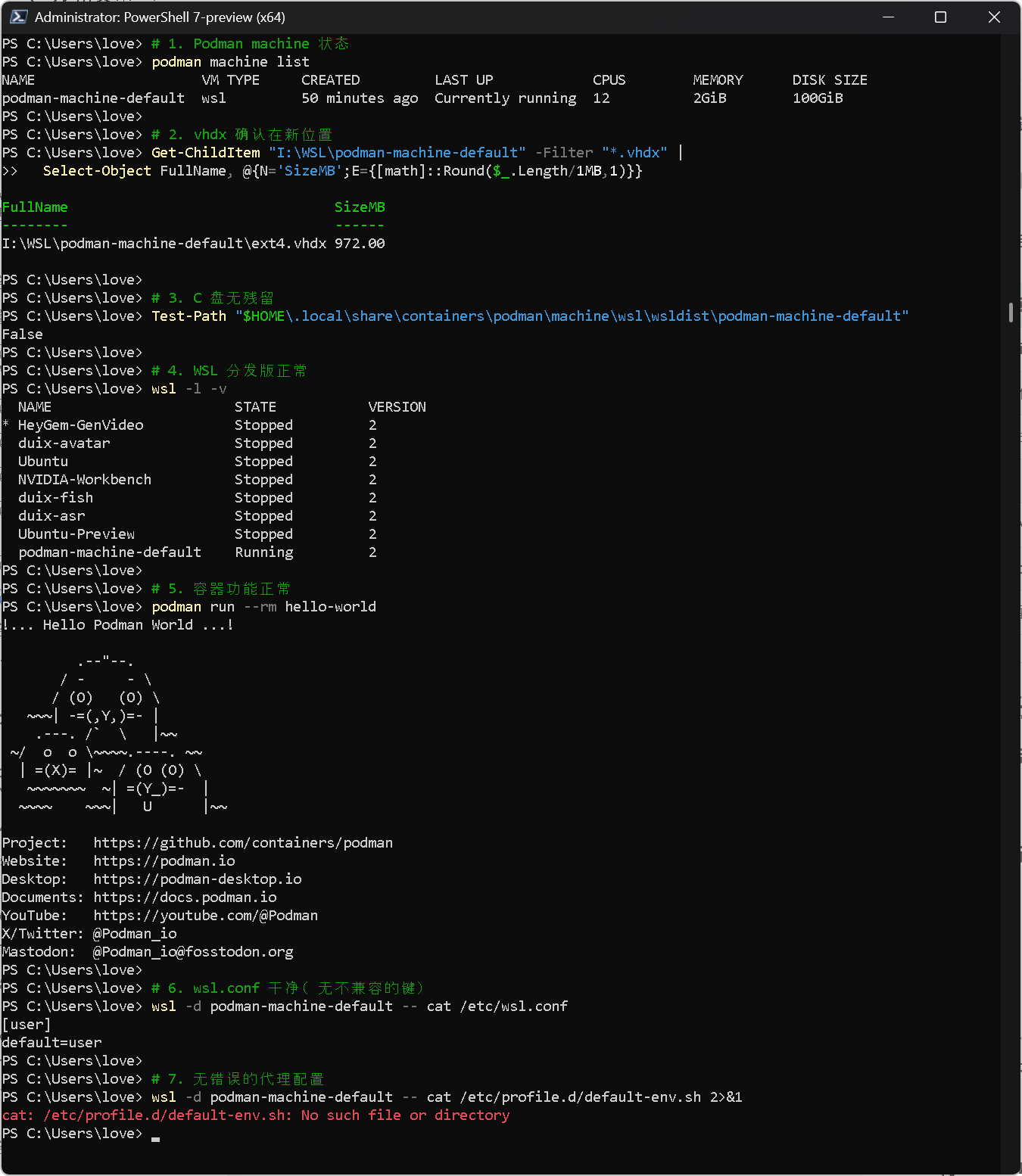
逐项预期结果:
| # | 检查项 | 预期结果 |
|---|---|---|
| 1 | machine list | Currently running |
| 2 | vhdx 位置 | I:\WSL\podman-machine-default\ext4.vhdx |
| 3 | C 盘残留 | False |
| 4 | WSL 状态 | Running, Version 2 |
| 5 | hello-world | 正常输出 |
| 6 | wsl.conf | 无 hostAddressLoopback 或 mirrorNetwork 等不兼容的键 |
| 7 | 路由配置 | No such file 或内容正确 |
第二部分:踩坑记录与避坑指南
坑 1:手动移动 vhdx + 修改注册表 ❌
错误做法: 直接移动 vhdx 文件到新位置,然后手动修改 WSL 注册表 BasePath。
为什么不行: Podman machine 不仅依赖 WSL 分发版,还有 Windows 侧的一套独立配置系统:
%USERPROFILE%\.config\containers\podman\machine\wsl\podman-machine-default.json(SSH 端口、ImagePath 等)podman system connection list(SSH 连接 URI)win-sshproxy进程(named pipe 转发)
手动移动 vhdx 后,WSL 层面虽然能跑,但 Podman 的这些配置全部指向旧状态,导致端口不匹配、路径不一致等连锁问题。
正确做法: 使用 wsl --export / wsl --import 让 WSL 自己管理注册表和路径。
坑 2:Junction(目录链接)方式 ❌
错误做法: 移动 vhdx 目录后,在原位置创建 Junction 链接指向新位置。
# 这个方案不可行!
Move-Item "...\podman-machine-default" "I:\WSL\podman-machine-default"
New-Item -ItemType Junction -Path "...\podman-machine-default" -Target "I:\WSL\podman-machine-default"
为什么不行: WSL 无法通过 Junction 挂载 vhdx 文件,会报错:
无法将磁盘 "...\ext4.vhdx" 附加到 WSL2: 系统找不到指定的文件。虽然 Junction 对普通文件操作透明,但 WSL 的 vhdx 挂载走的是 Hyper-V 层面,不支持通过 Junction 解引用。
坑 3:WSL 注册表 BasePath 缺少 \\?\ 前缀
现象: 手动修改注册表 BasePath 时,忘记加 \\?\ 前缀。
对比:
正确:\\?\I:\WSL\podman-machine-default
错误:I:\WSL\podman-machine-default
\\?\ 是 Windows 长路径前缀,WSL 注册表中标准格式都带有它。使用 wsl --import 时会自动设置正确格式,不需要手动处理。
坑 4:SSH 端口不匹配
现象: podman machine start 报 ssh error: machine not in running state。
原因: Podman 的 SSH 端口配置存在于三个地方,必须全部一致:
- sshd_config (WSL 内部):
/etc/ssh/sshd_config中的Port行 - machine JSON (Windows 侧):
podman-machine-default.json中的SSH.Port - connection list (Windows 侧):
podman system connection list中的 URI 端口
排查方法:
# 查看三处端口是否一致
wsl -d podman-machine-default -- sudo grep "^Port" /etc/ssh/sshd_config
type "$HOME\.config\containers\podman\machine\wsl\podman-machine-default.json" | python -m json.tool | Select-String "Port"
podman system connection list
修复: 重建 machine(podman machine rm + podman machine init)是最可靠的方式,让 Podman 自己管理端口分配。
坑 5:Podman Desktop 进程干扰
现象: podman machine start 报 could not start api proxy since expected pipe is not available。
原因: Podman Desktop 后台运行时,会占用 named pipe (\\.\pipe\podman-machine-default),与命令行的 machine start 冲突。
解决: 启动 machine 前先关闭 Podman Desktop:
Stop-Process -Name "Podman Desktop" -Force -ErrorAction SilentlyContinue
Stop-Process -Name "win-sshproxy" -Force -ErrorAction SilentlyContinue
Stop-Process -Name "gvproxy" -Force -ErrorAction SilentlyContinue
Start-Sleep -Seconds 2
坑 6:wsl.conf 包含不兼容的键
现象: 启动时警告 Unknown key 'network.hostAddressLoopback' 和 Unknown key 'network.mirrorNetwork'。
原因: Mirrored 网络模式的配置应该在 Windows 侧的 %USERPROFILE%\.wslconfig 中设置(全局),而不是在分发版内部的 /etc/wsl.conf 中。
修复:
wsl -d podman-machine-default -- sudo sed -i "/hostAddressLoopback/d" /etc/wsl.conf
wsl -d podman-machine-default -- sudo sed -i "/mirrorNetwork/d" /etc/wsl.conf
注意: 在 PowerShell 中执行
sed时不能用分号连接多个-i表达式,PowerShell 会将分号解释为命令分隔符。必须分开执行。
坑 7:WSL 内部无效路由配置
现象: WSL 内部 dnf update 或容器联网失败,报 Could not connect to server。
原因: Podman machine 会自动从 Windows 侧环境变量生成 /etc/profile.d/default-env.sh,包含路由设置。如果 Windows 侧的路由工具(如 Clash Verge/mihomo)没在运行,或端口不对,WSL 内部的所有网络请求都会失败。
排查:
# 查看路由配置
wsl -d podman-machine-default -- env | grep -i proxy

# 测试绕过路由能否联网
wsl -d podman-machine-default -- curl -s --noproxy '*' --max-time 5 https://google.com -o /dev/null -w '%{http_code}'
修复: 删除自动生成的路由配置文件:
wsl -d podman-machine-default -- sudo rm /etc/profile.d/default-env.sh此外,default-env.sh 中 no_proxy 的值包含未转义的分号和特殊字符,会导致 bash 语法错误:
/etc/profile.d/default-env.sh: line 3: syntax error near unexpected token `;;'坑 8:Podman machine start 超时(WSL systemd 启动慢)
现象: 全新 podman machine init 后,machine start 仍然报 ssh error: machine not in running state 或 machine is not listening on ssh port。
原因: WSL2 从冷启动到 systemd + sshd 完全就绪,在某些机器上需要 25 秒以上,超过了 Podman 5.8.x 的内部等待超时。
验证方法:
wsl --shutdown
Start-Sleep -Seconds 5

$sw = [System.Diagnostics.Stopwatch]::StartNew()
wsl -d podman-machine-default -- sh -c "while ! ss -tlnp | grep -q <端口号>; do sleep 0.1; done; echo ready"
$sw.Stop()
"sshd ready in $($sw.ElapsedMilliseconds)ms"
Workaround: 如果首次 podman machine start 超时失败但 WSL 分发版保持 Running 状态,等几秒再执行一次 podman machine start,第二次会检测到分发版已运行并直接连上。
坑 9:wsl --export 后未验证就执行 --unregister
现象: 执行 wsl --unregister 后发现 tar 文件不存在或为空,分发版丢失且无法恢复。
教训: wsl --export 和 wsl --unregister 之间必须插入验证步骤:
# 导出
wsl --export podman-machine-default "I:\WSL\podman-machine-default.tar"

# ⚠️ 必须验证!
$tar = Get-Item "I:\WSL\podman-machine-default.tar" -ErrorAction SilentlyContinue
if (-not $tar -or $tar.Length -lt 1MB) {
    Write-Host "❌ 导出失败,不要执行 unregister!" -ForegroundColor Red
    return
}
Write-Host "✅ 导出成功: $($tar.Length / 1MB) MB" -ForegroundColor Green

# 确认后才注销
wsl --unregister podman-machine-default
坑 10:预启动 WSL 导致端口冲突
现象: 为了绕过超时问题,先手动 wsl -d podman-machine-default 启动分发版,等 sshd 就绪后再执行 podman machine start。结果 Podman 检测到端口被占用,自动重新分配新端口,然后又因为 sshd 还在旧端口上而连不上。
日志特征:
time="..." level=warning msg="detected port conflict on machine ssh port [10303], reassigning"教训: 不要在 podman machine start 之前手动启动 WSL 分发版。让 Podman 自己管理整个启动流程。
第三部分:最佳实践总结
- 迁移方式: 只使用
wsl --export/wsl --import,不要手动移动 vhdx 或修改注册表。 - 迁移时机: 尽早迁移,vhdx 越小导出越快、风险越低。
- 操作前: 关闭 Podman Desktop 和所有相关进程。
- 验证为王: 每一步操作后都验证结果,尤其是
wsl --export后必须确认 tar 文件存在。 - 不行就重建: 如果迁移后各种配置不同步,
podman machine rm --force+podman machine init --rootful重建是最快的解决方案。新建的 machine 只有不到 1GB,镜像可以重新拉取。 - Podman Desktop 与 CLI 冲突: 命令行操作 Podman machine 时,确保 Podman Desktop 未运行。
- 路由配置: 检查**
/etc/profile.d/default-env.sh**,确保路由地址可达,否则直接删除该文件。