很多朋友第一次看到"CloudCLI UI"这个名字,脑子里可能都会冒出一个问号:这玩意儿到底是给 Cloud 用的 CLI,还是一个带 UI 的 CLI 工具?别急,我一开始也被名字绕进去了。
简单来说,CloudCLI UI 就是给 Claude Code、Cursor CLI、Gemini-CLI 这些 AI 编程助手套了一个图形化界面(UI) 。如果你日常习惯用客户端、浏览器,甚至想在手机上远程看代码,那它可以把你从黑框框命令行里解放出来,让 AI 编程助手用起来就跟聊天一样自然。
接下来我就带你从安装到用起来,一步步上手这个工具。

一、安装
1. 准备工作:Node.js 环境
不管你用 Windows、macOS 还是 Linux,先确保电脑上有 Node.js,而且版本不低于 v22,这是硬性要求。
怎么检查?打开终端,敲一行命令:
bash
node -v如果弹出来的版本号是 v22 或更高(比如 v22.11.0 这种),那恭喜你,环境没问题。要是版本低了或者干脆没装,可以去 Node.js 官网 下载一个最新的 LTS 版本,装好之后顺手装个 nvm 以后管理版本也方便。
2. 两种安装方式,选你喜欢的
方式一:npx 直接运行(推荐尝鲜)
不需要在电脑里装任何东西,一行命令就能跑起来:
bash
npx @cloudcli-ai/cloudcli敲完回车,它会自动下载依赖、启动服务,然后告诉你访问 http://localhost:3001 就能看到界面了。这种方式适合第一次试试水,或者临时在别人电脑上用一下。
方式二:npm 全局安装(推荐长期使用)
如果你打算频繁用,那还是正经装到系统里吧:
bash
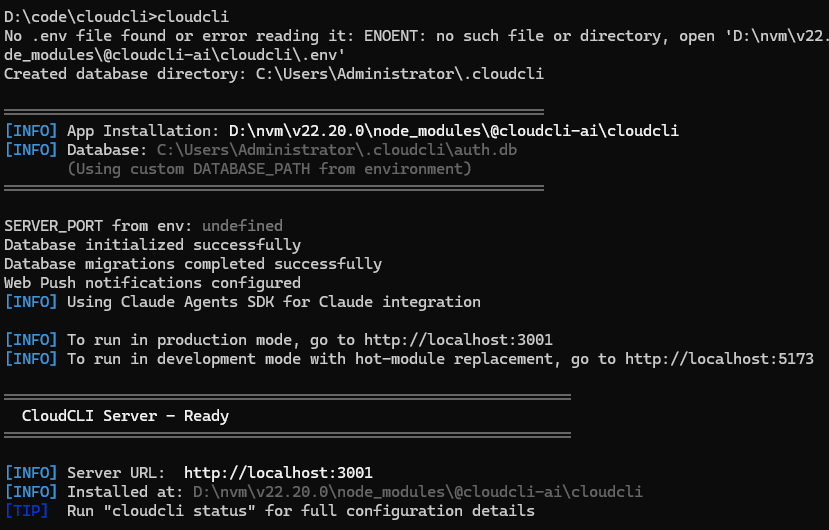
npm install -g @cloudcli-ai/cloudcli装好之后,在任何目录下直接敲 cloudcli 就能启动服务。
bash
cloudcli启动完成后,浏览器里打开 http://localhost:3001,大功告成。
一个小坑提醒 :有时候 Windows 下可能会遇到 PowerShell 脚本执行权限的问题,如果报错说禁止运行脚本,就先用管理员身份打开 PowerShell,执行一下
Set-ExecutionPolicy RemoteSigned,然后再试。
二、使用
打开 http://localhost:3001 后,你会看到一个很简洁的界面。这时候别愣着,按下面几步走,几分钟就能把环境配好。
第一步:创建账户
第一次打开会引导你设置用户名和密码。这个是用来保护你的 CloudCLI UI 访问安全的------毕竟谁也不想让别人偷窥自己的代码会话吧?随便起个好记的名字和密码就行,但一定要记住,因为后面每次打开可能都要登录。
第二步:配置 Git 信息(可选但建议填)
如果你后面要用到 Git 版本管理功能,这里需要填一下你的 Git 用户名和邮箱。随便填也行,但作为正经写代码的人,建议按规范来:
bash
# 其实不需要单独设置,界面上会有引导
# 但你可以事先在终端里配好 Git 全局信息,这样它就能自动识别
git config --global user.name "你的名字"
git config --global user.email "你的邮箱"
第三步:选择你的 AI Agent
这是最关键的一步!CloudCLI UI 本身只是一个"壳",它需要搭配一个 AI 编程助手才能发挥真正的作用。
目前它支持:
- Claude Code(我个人最推荐,毕竟这俩是原生搭配)
- Cursor CLI
- Codex
- Gemini-CLI
界面会让你选择已经安装的 CLI,如果你电脑上还没有这些工具,它会引导你安装。以 Claude Code 为例,你可以先去 Claude Code 官方文档 按指引装好,装完回来 CloudCLI UI 就能自动识别到了。
第四步:完成授权 & Setup
一切就绪后,点 "Complete Setup" 按钮,它会自动验证你的配置,然后进入主界面。
进来之后能干啥?
配好之后你就会看到主界面了,这里不光是 AI 聊天框,还有:
- 文件浏览器:直接在你的项目目录里翻文件,支持语法高亮,还能在线编辑
- Git Explorer:查看修改、暂存文件、提交 commit、切换分支,全在浏览器里搞定
- 内嵌 Shell 终端:不用离开界面,就能直接在终端里敲命令,这在手机上尤其好用
- Session 管理:随时切回之前的对话,每个项目的 AI 会话都帮你记着
进阶:手机上也能用
CloudCLI UI 天然是响应式设计的,你拿着手机在浏览器里打开同一个地址,一样用,界面会自动适配手机屏幕。如果你不在局域网里,用 Tailscale、Cloudflare Tunnel 这种工具搭个内网穿透就行,网上教程一堆。
写在最后
说实话,刚用命令行 AI 编程工具的时候,我也有点头疼------要么记不住命令参数,要么切项目要找半天。CloudCLI UI 这类工具最大的价值,就是把 AI 编程这件事的门槛拉低了一大截:不用背命令、不用记路径,像用手机 App 一样管理自己的 AI 项目,随时随地打开就能开工。
装一下也就几分钟的事,还是免费的,试试又不亏。如果你在安装过程中踩到什么坑,欢迎留言,我们一起折腾。